
Azione Workflow - Aggiorna Bot e Stato della Conversazione AI
INDICE DEI CONTENUTI
- Panoramica
- Nome dell'azione
- Descrizione dell'azione
- Casi d'uso dell'azione
- Note importanti
- Dettagli dell'azione
- Esempi e scenari
Panoramica
L'azione "Update Conversation AI Bot and Status" consente di assegnare un bot di Conversazione AI specifico a un contatto e di aggiornarne automaticamente lo stato (Attivo o Inattivo). Questa azione semplifica la gestione dei bot di Conversazione AI per i singoli contatti, garantendo interazioni efficaci in base al loro percorso, a Trigger specifici o a criteri personalizzati.
Automatizzando le assegnazioni dei bot e i cambi di stato, questa funzionalità elimina la necessità di aggiornamenti manuali, risparmiando tempo e migliorando l'efficienza del Workflow.
Nome dell'azione
Update Conversation AI Bot and Status
Descrizione dell'azione
L'azione "Update Conversation AI Bot and Status" consente di:
- Selezionare un bot di Conversazione AI per un contatto.
- Aggiornare lo stato del bot ad Active o Inactive in base a Workflow o Trigger.
Questo offre un controllo preciso su come e quando il bot di Conversazione AI interagisce con i Contatti a livello individuale.
Casi d'uso dell'azione
- Assegnare bot a singoli canali di comunicazione.
- Assegnare bot a condizioni di Trigger personalizzate, ad esempio:
- Appuntamenti prenotati
- Pagamenti ricevuti
- Form inviati
- Assegnare bot in base a Tag personalizzati.
- Assegnare bot utilizzando criteri di filtro specifici o logica condizionale (es. condizioni If-Else).
- Assegnare bot dedicati per specifici canali di live chat.
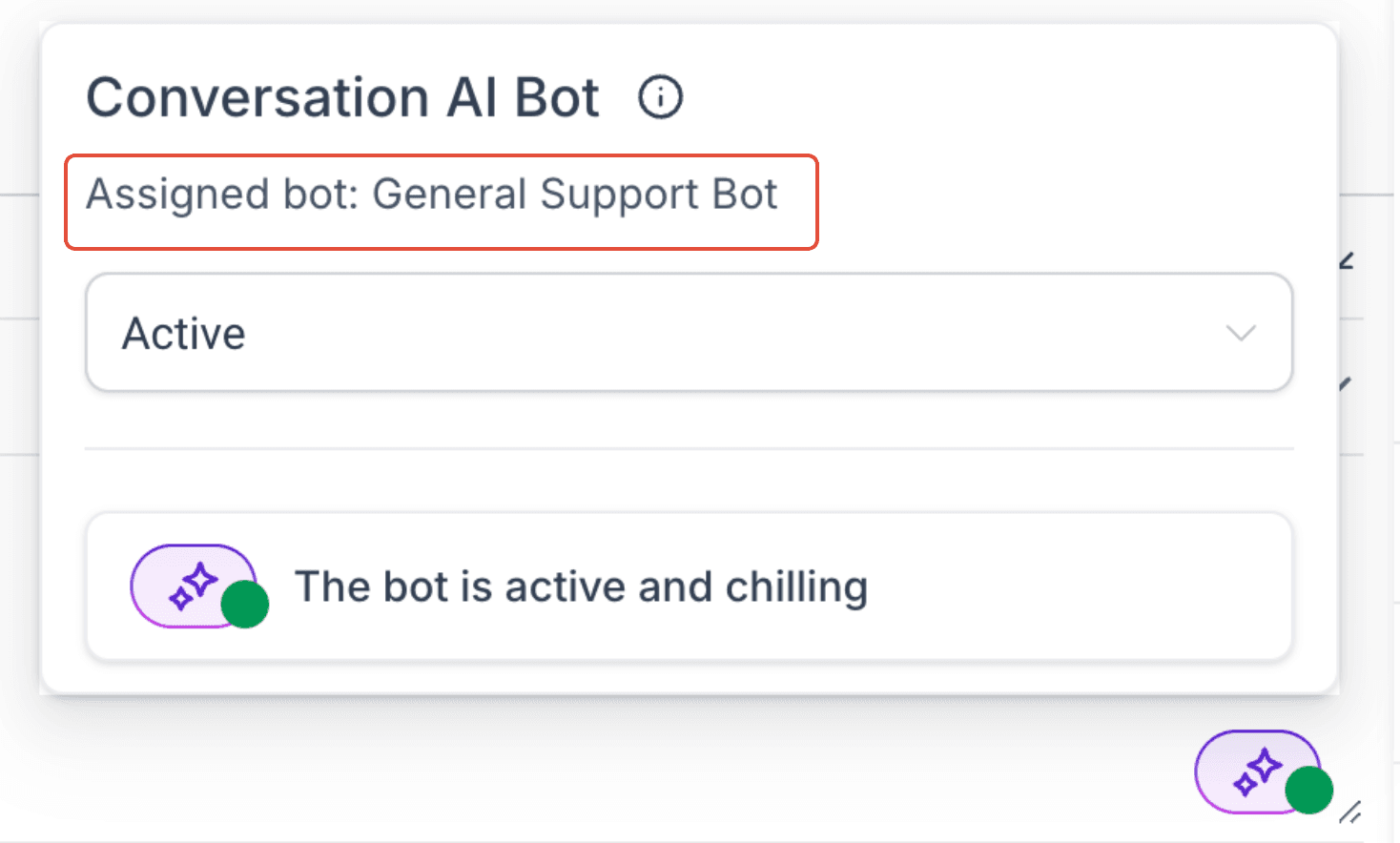
Dopo aver assegnato un bot, puoi visualizzare il bot assegnato al contatto nella scheda Conversazioni.
Note importanti
Compatibilità con i canali:
Assicurati che il bot assegnato abbia il canale corrispondente abilitato. Ad esempio, se assegni un bot per gestire le interazioni su Facebook, verifica che il canale Facebook sia abilitato per quel bot.
Logica di ramificazione:
Questa azione assegna un bot a un contatto e si ramifica immediatamente in base alla logica del Workflow. Non attende il completamento dell'intera conversazione prima di ramificarsi.
Dettagli dell'azione
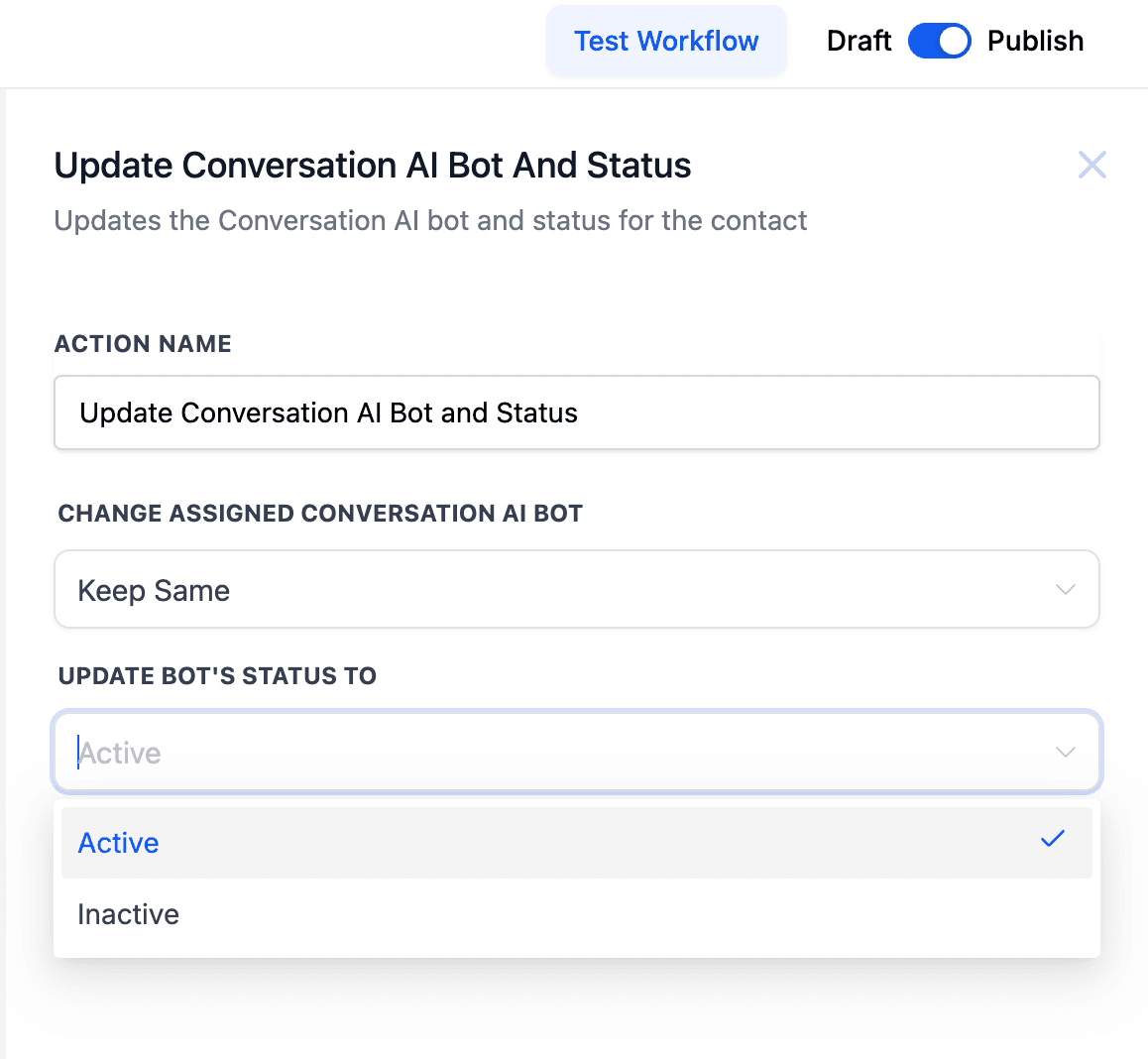
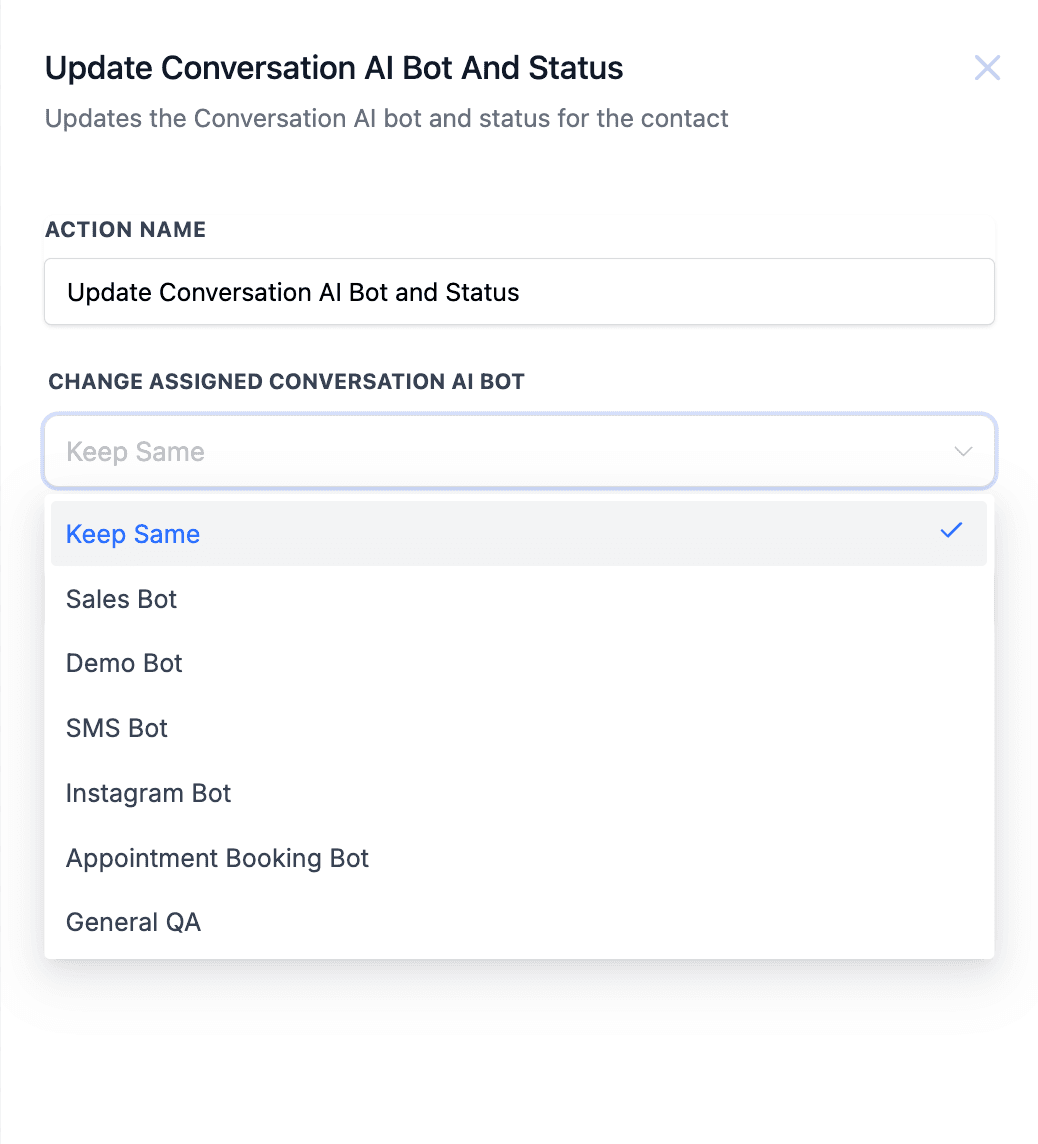
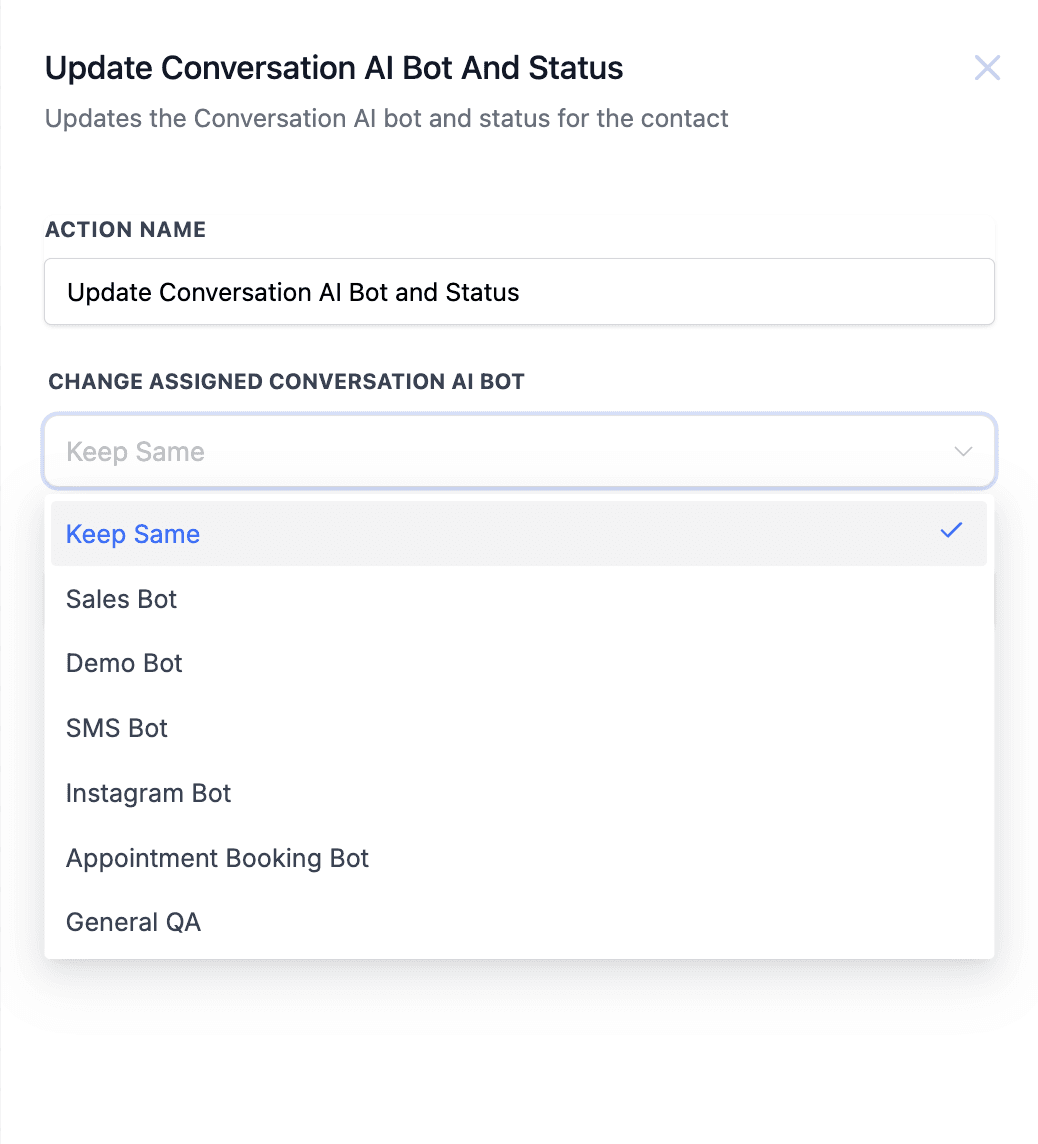
Keep Same: significa che non viene apportata alcuna modifica e il bot esistente rimane attivo.
Esempi e scenari
Esempio 1: Bot dedicato per ogni canale di comunicazione
Scenario:
Vuoi assegnare un bot dedicato per un canale specifico, ad esempio SMS.
Soluzione:
- Prerequisito: Crea un Workflow.
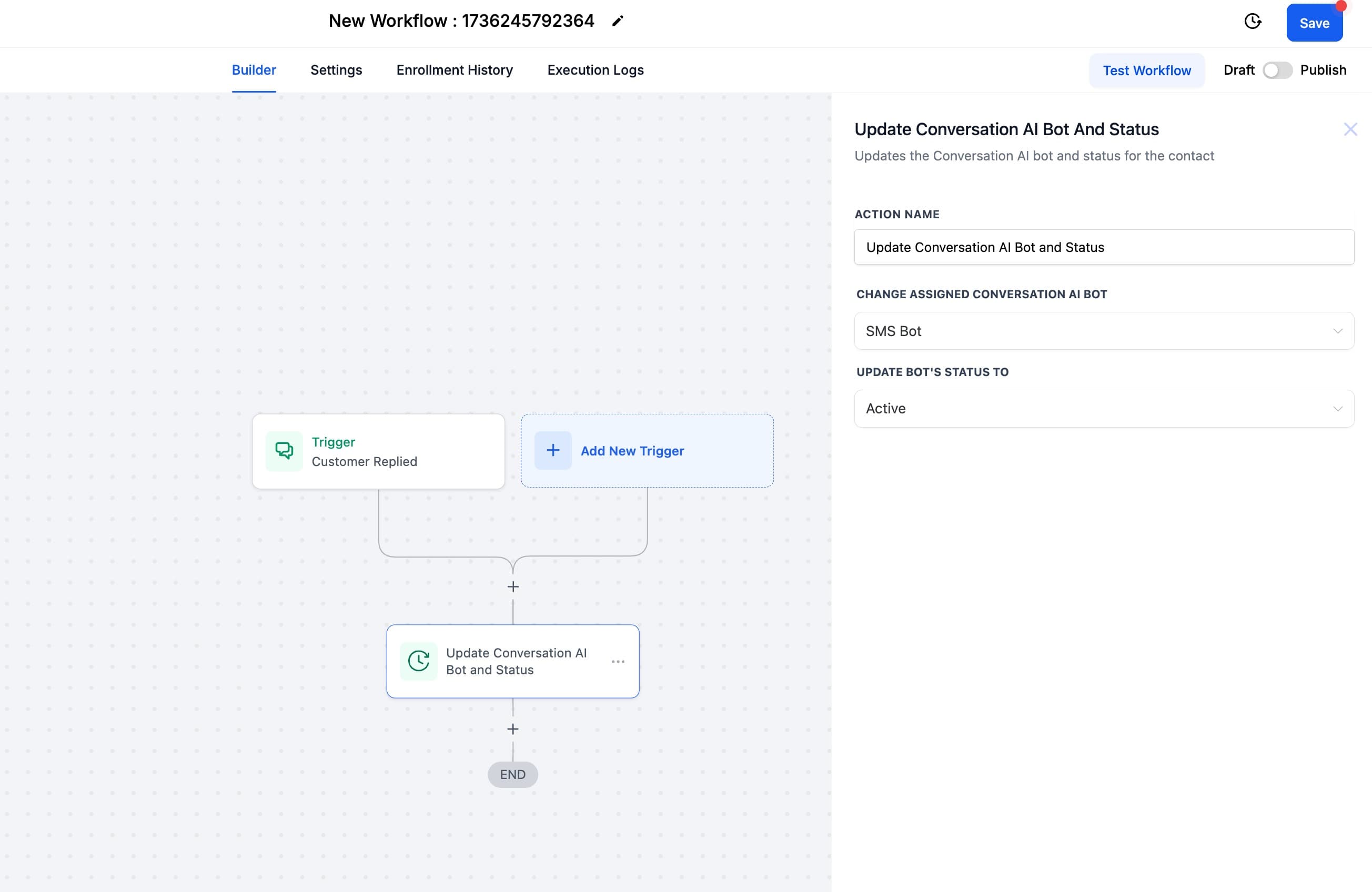
- Seleziona il Trigger, es. Customer replied via SMS.
- Aggiungi l'azione: Update Conversation AI Bot and Status.
- Scegli il bot dal menu a discesa (es. SMS Bot).
- Imposta lo stato del bot su Active.
- Pubblica il Workflow.
Questa configurazione garantisce che il bot SMS venga assegnato specificamente per gestire le interazioni via SMS, creando un'esperienza fluida per i Contatti.
Esempio 2: Bot dedicato per ogni canale di live chat
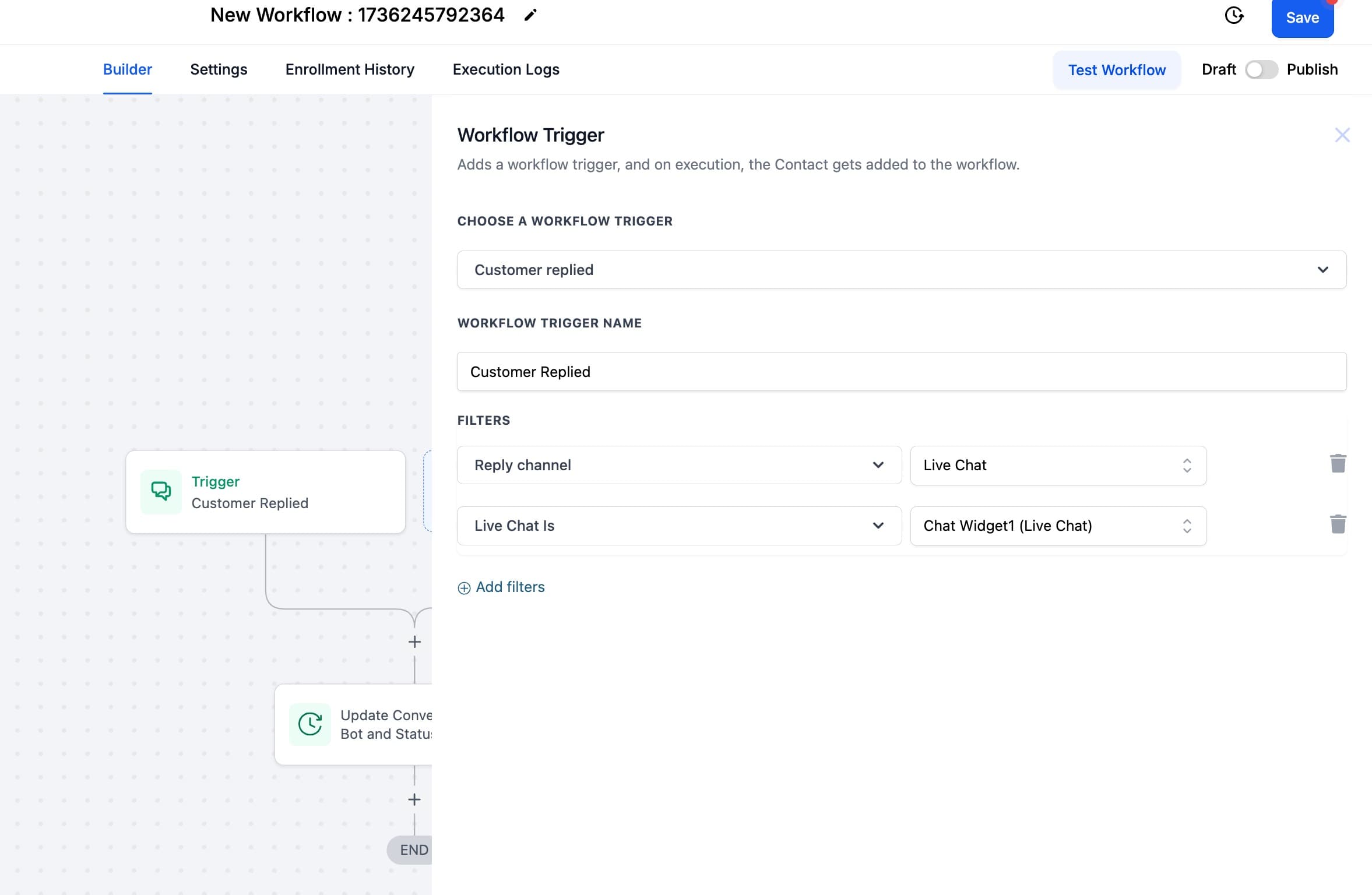
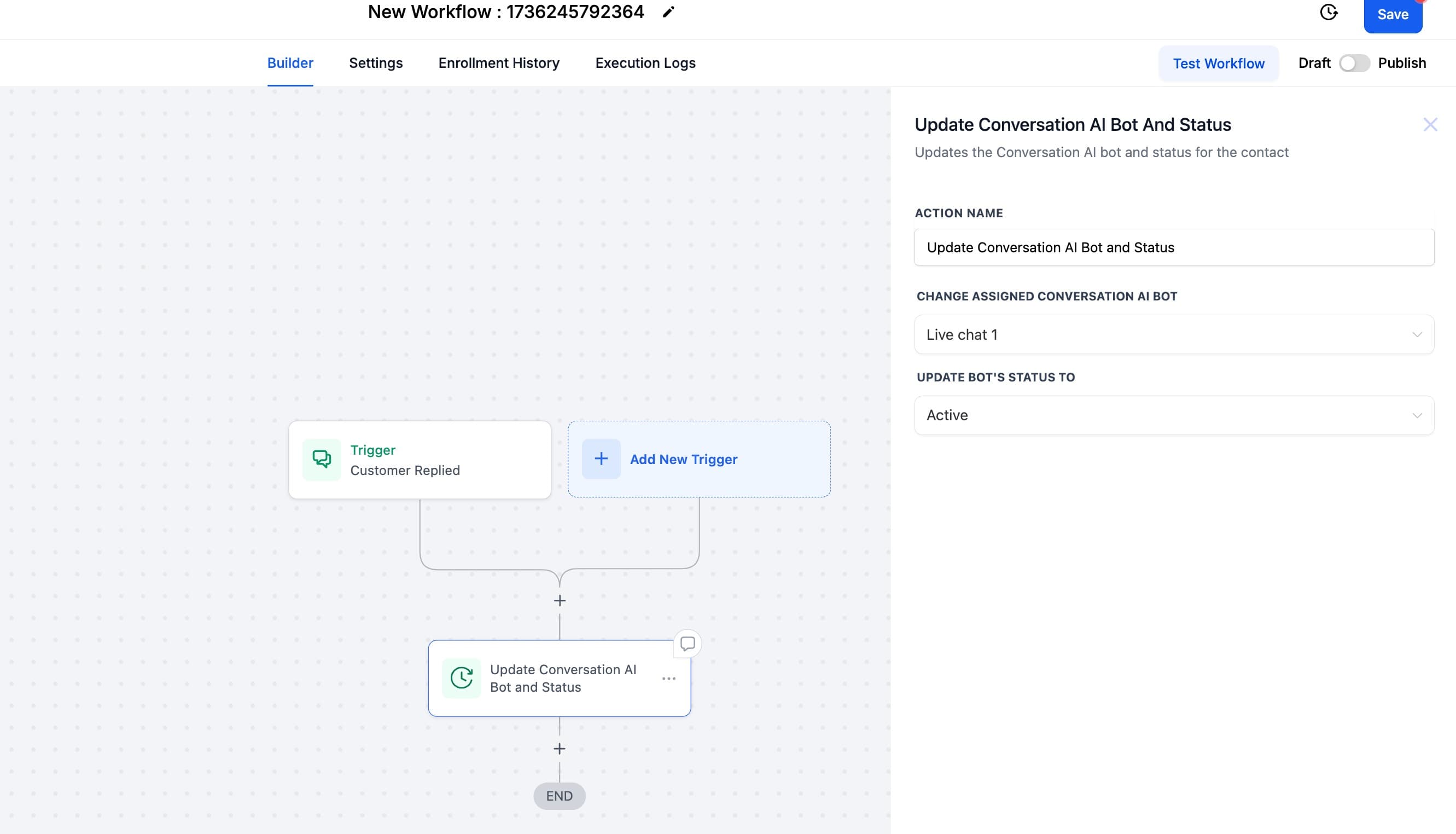
Esempio 2: Assegnazione di bot in base ai Tag
Scenario:
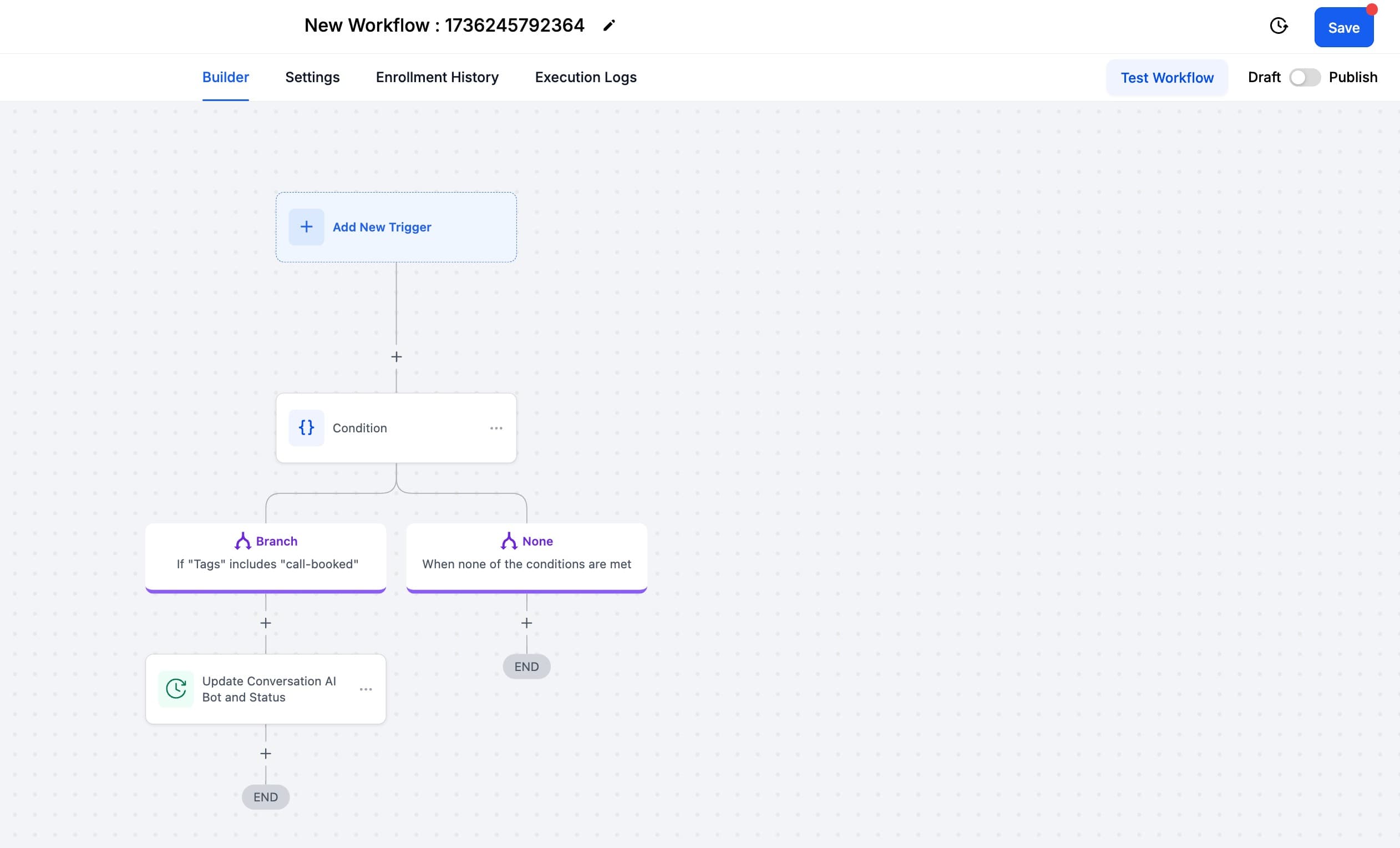
Vuoi che un bot interagisca solo con i Contatti che hanno un Tag specifico (es. "Call Booked").
Soluzione:
- Prerequisito: Crea un Workflow.
- Seleziona il Trigger, es. Contact added with Tag: Call Booked.
- Aggiungi l'azione: Update Conversation AI Bot and Status.
- Seleziona il bot da assegnare.
- Imposta lo stato del bot su Active.
- Pubblica il Workflow.
Questo garantisce interazioni personalizzate con il bot in base ai Tag assegnati ai tuoi Contatti.
Esempio 3: Attivazione del bot in base allo stato del pagamento
Scenario:
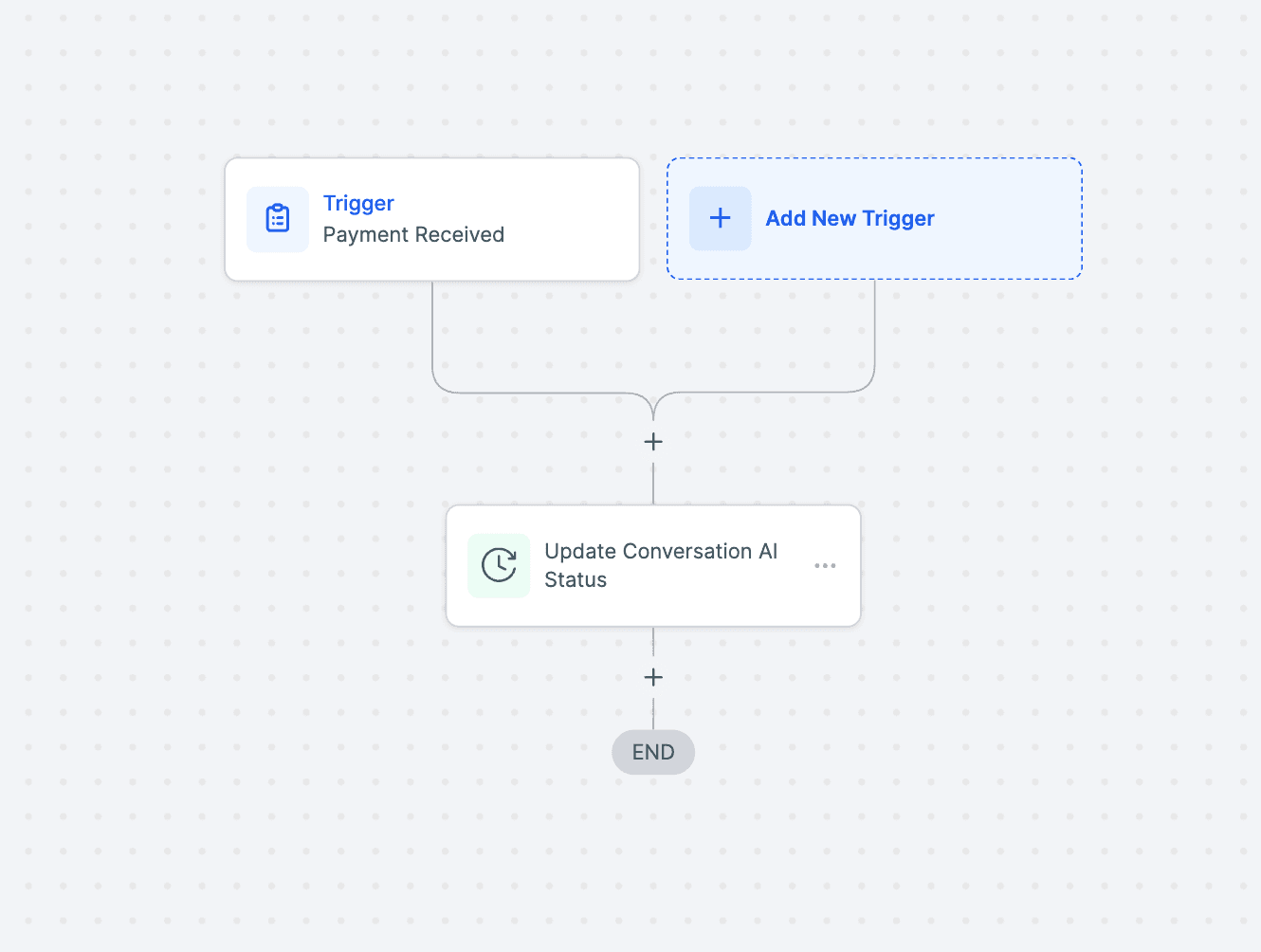
Vuoi che il bot di Conversazione AI interagisca solo con i Contatti che hanno completato un pagamento.
Soluzione:
- Prerequisito: Crea un Workflow.
- Aggiungi il Trigger, es. Payment Received.
- Aggiungi l'azione: Update Conversation AI Bot and Status.
- Seleziona il bot, ad esempio Sales Bot.
- Imposta lo stato del bot su Active.
- Pubblica il Workflow.
Questa configurazione garantisce che solo i clienti paganti ricevano comunicazioni dal Sales Bot, aumentando pertinenza ed efficienza.
Note aggiuntive
- Puoi assegnare più bot per diversi canali di live chat, con ogni bot dedicato a un canale specifico.
- I bot possono essere aggiornati dinamicamente in base a criteri o Workflow in evoluzione, consentendo una maggiore personalizzazione e controllo.
Questo articolo è stato utile?