
Workflow Action - Estrazione Dati con AI
Workflow Action - Estrazione Dati con AI
Questo articolo spiega come usare l'azione AI Extract Data nei Workflow per estrarre dati strutturati da testo non strutturato. Trovi istruzioni passo-passo, dettagli sui template, tipi di dato supportati, casi d'uso e risposte alle domande frequenti.
Cos'è l'azione Workflow AI Extract Data?
L'azione Workflow AI Extract Data è un'azione AI per i Workflow di HITLEAD che converte testo non strutturato in campi strutturati utilizzabili nelle fasi successive dello stesso Workflow. È pensata per situazioni in cui informazioni importanti sono contenute in un SMS, nel corpo di un'email, in un payload webhook, nell'output di un'AI o in altri dati testuali.
Definisci i campi da estrarre — come nome, email, telefono o ID ordine — e l'AI analizza l'input selezionato restituendo quei valori come variabili strutturate del Workflow. Le variabili estratte sono poi disponibili nelle azioni successive tramite il selettore di valori personalizzati, facilitando l'automazione di follow-up, instradamento, aggiornamenti di record e altre decisioni nel Workflow.
Esempio: Arriva un'email da una fonte lead, l'azione estrae i dettagli del contatto, e quei valori vengono usati per creare un nuovo Contatto e un'Opportunità.
Importante: questa è un'azione premium. Il suo utilizzo comporta costi aggiuntivi per ogni esecuzione. Per ulteriori informazioni consulta AI Product Pricing.
Vantaggi principali dell'azione Workflow AI Extract Data
- Da input non strutturato a output strutturato: Estrai campi puliti da email, SMS, payload webhook, testo di risposte a Form, output AI/GPT e valori di Workflow precedenti.
- Nessuno strumento di parsing esterno: Mantieni l'estrazione all'interno dei Workflow di HITLEAD senza affidarti a revisioni manuali, codice personalizzato o strumenti di terze parti.
- Schema dati flessibile: Definisci esattamente i campi da estrarre, con supporto per più tipi di dato (Text, Email, Phone, Number, Date).
- Contesto opzionale per maggiore accuratezza: Aggiungi informazioni di sfondo per aiutare l'AI a interpretare l'input e gestire valori ambigui.
- Template predefiniti: Usa i template per i pattern più comuni: contatto, opportunità, ordine e appuntamento.
- Variabili per le azioni successive: Usa i campi estratti in Update Contact, If/Else, notifiche, messaggi, Opportunità o webhook in uscita.
Dettagli dell'azione
| Campo | Descrizione |
|---|---|
| Action Name | Nome personalizzato per l'azione. Il valore predefinito è "AI extract data." |
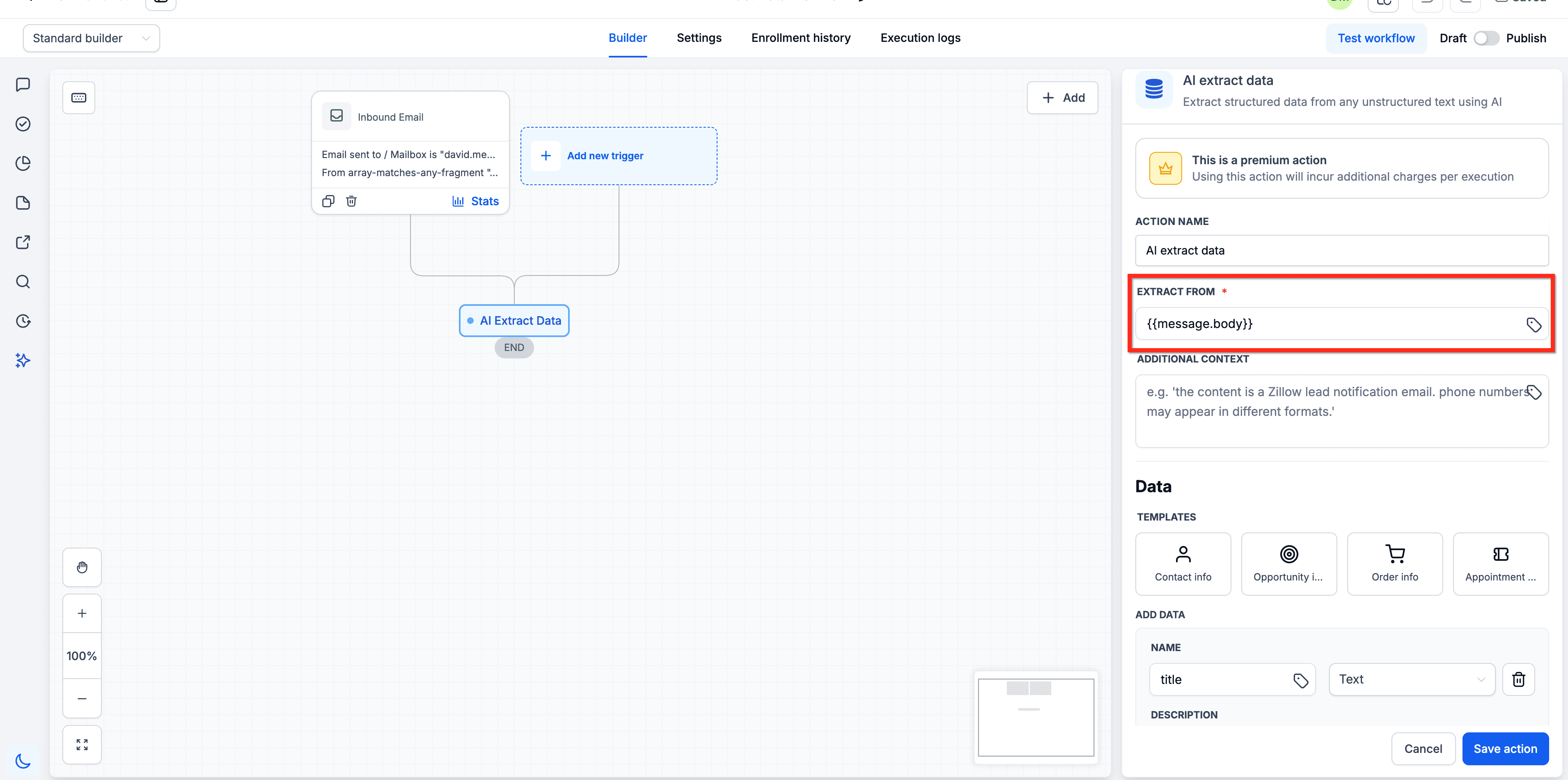
| Extract From * | Il testo non strutturato da cui estrarre i dati. Seleziona un valore personalizzato (es. corpo email, payload webhook, SMS, output di un'azione precedente). Campo obbligatorio. |
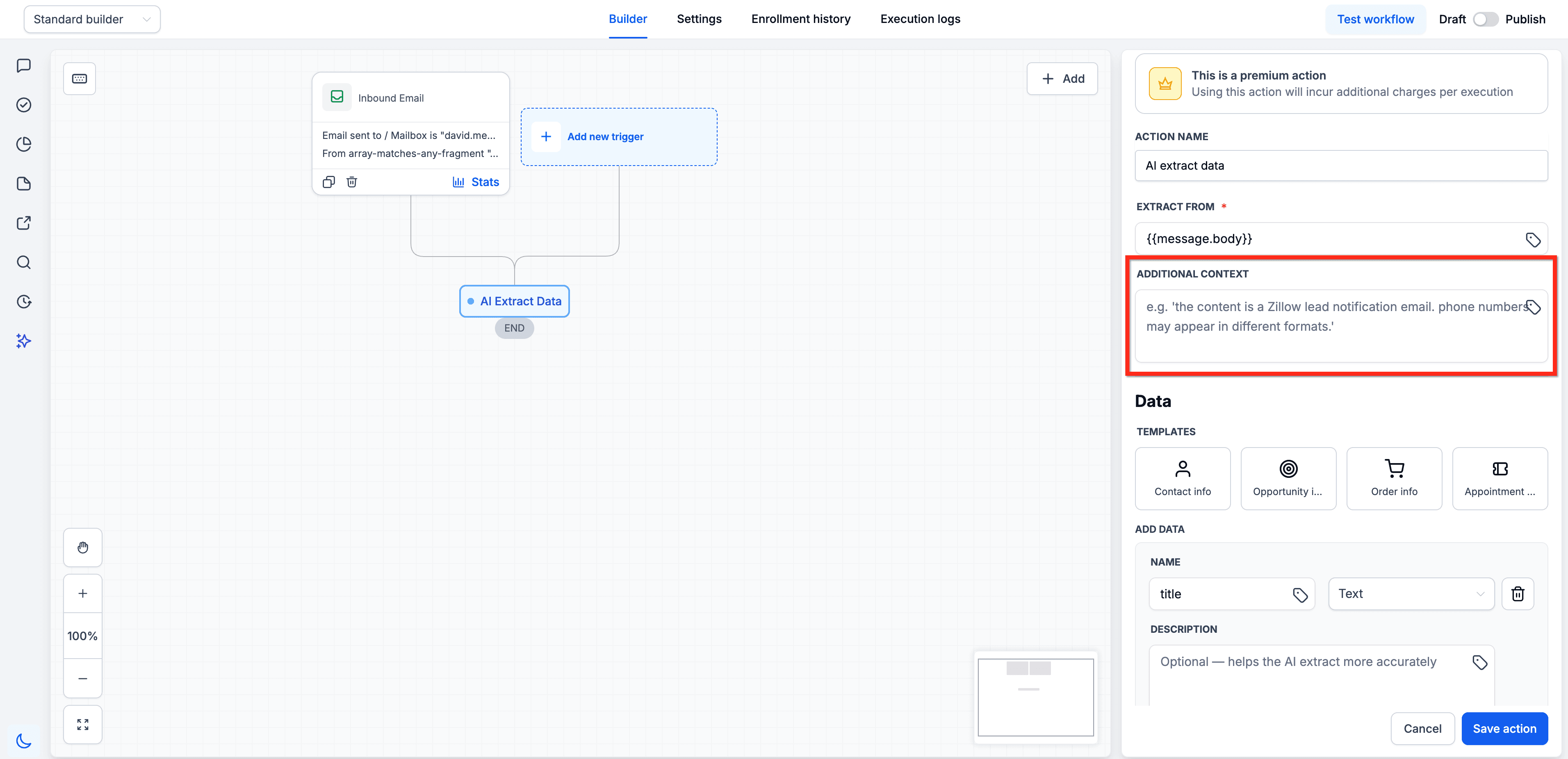
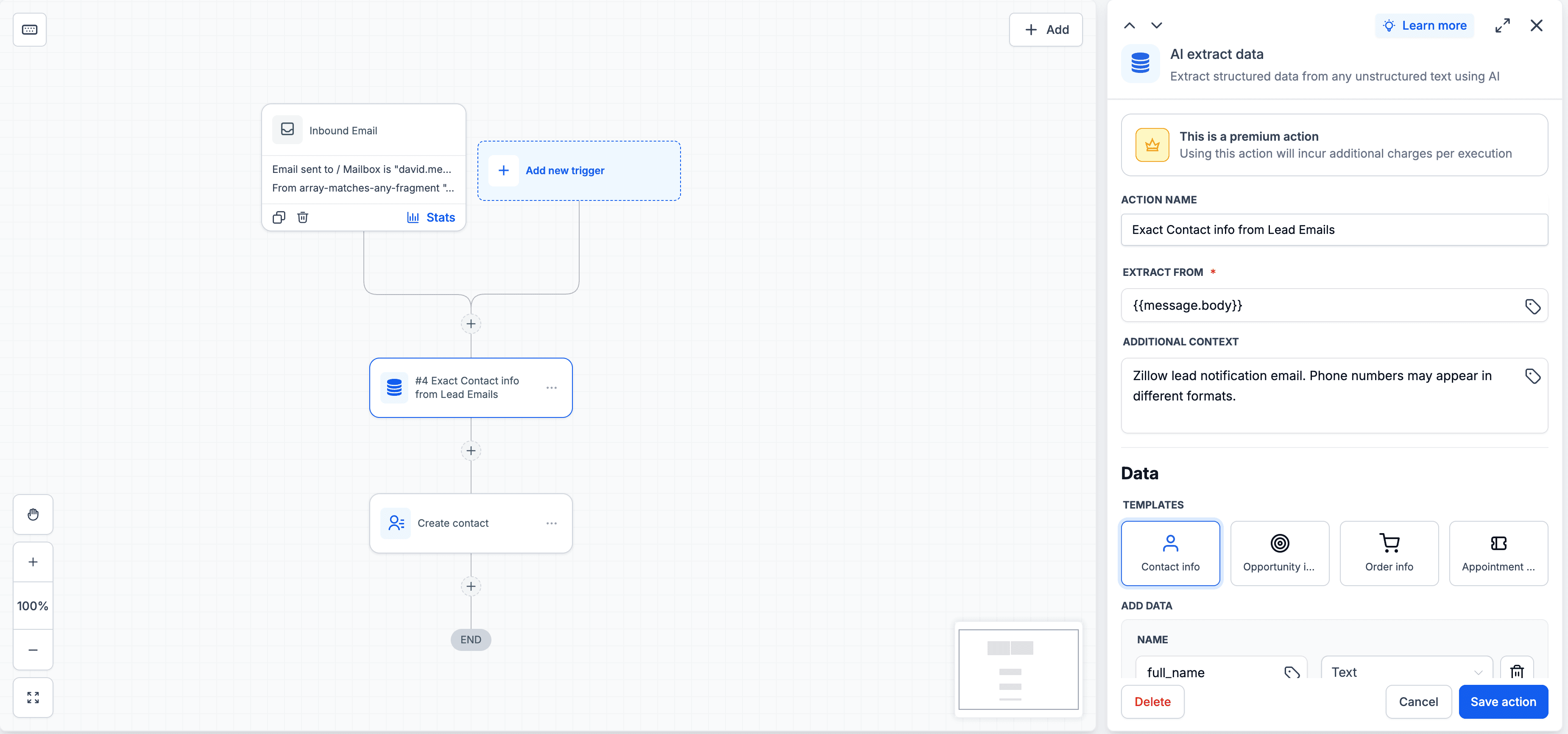
| Additional Context | Contesto supplementare opzionale per migliorare la precisione dell'estrazione. Es.: "Il contenuto è un'email di notifica lead da Zillow. I numeri di telefono potrebbero apparire in formati diversi." |
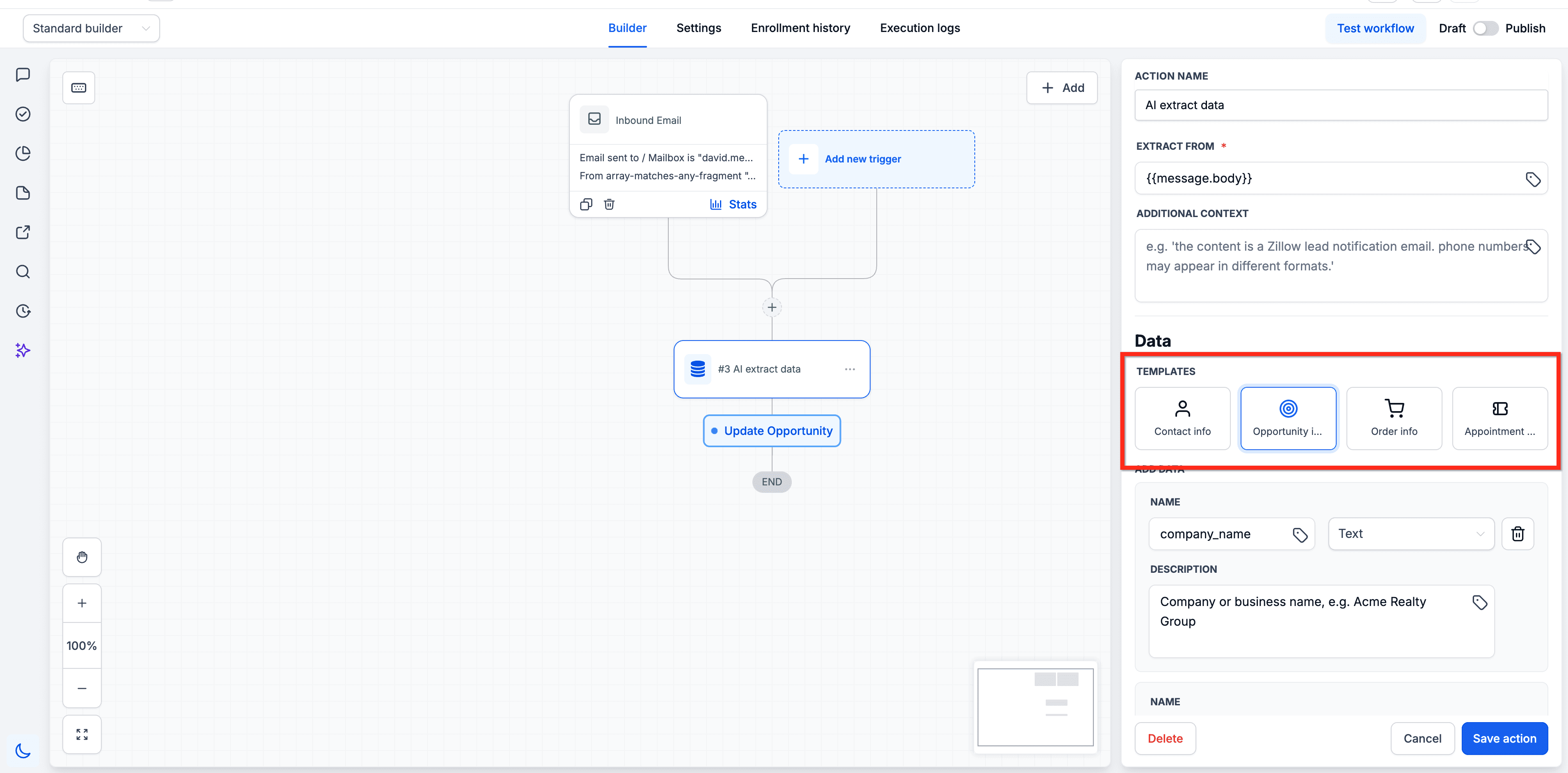
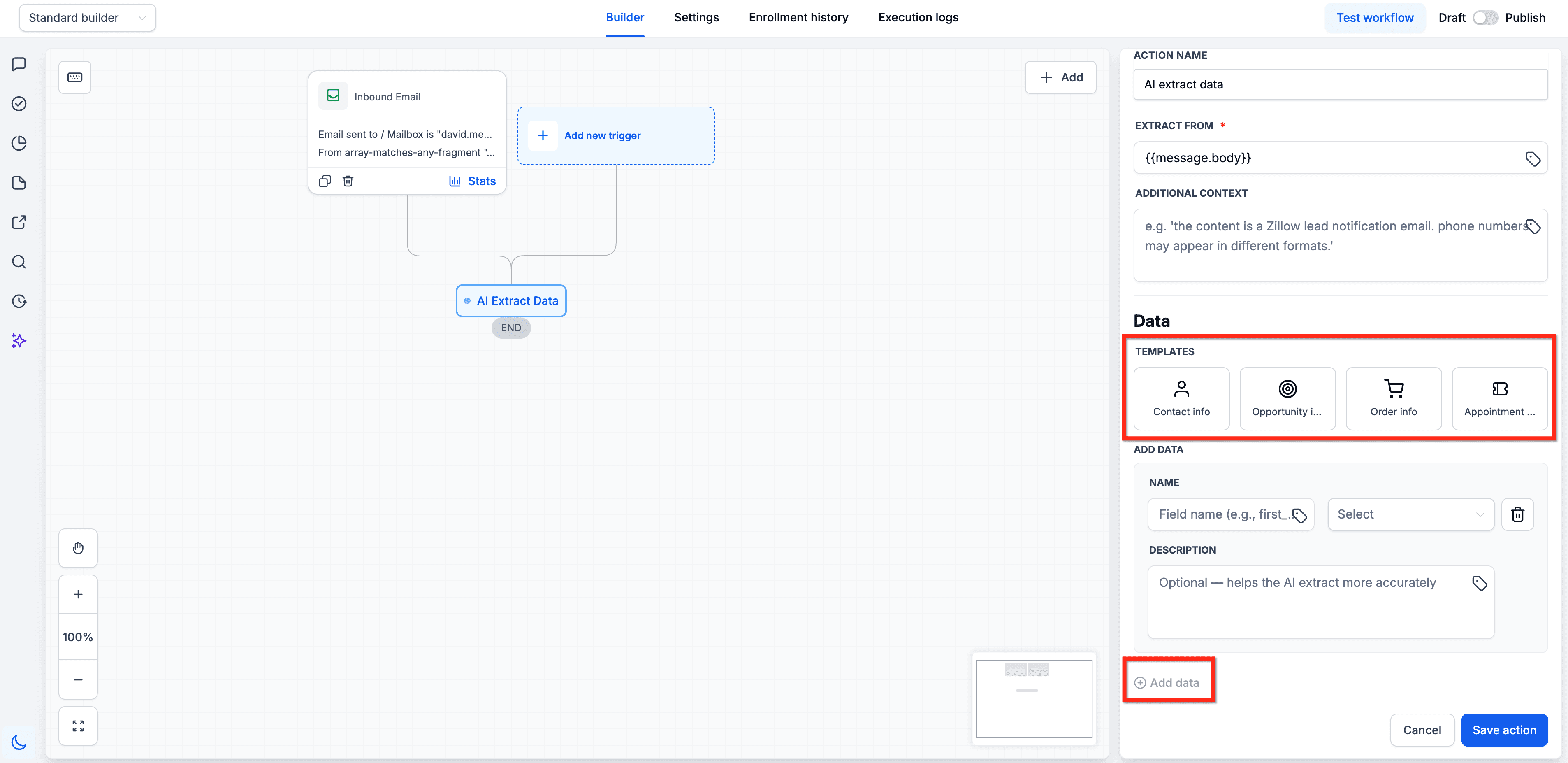
| Templates | Template predefiniti per i casi d'uso più comuni: Contact info, Opportunity info, Order info, Appointment info. La selezione popola automaticamente i campi dati, che puoi poi modificare. |
| Data Fields | I campi strutturati da estrarre. Ogni campo ha un Name (chiave variabile), un Type (Text, Email, Phone, Number o Date) e una Description opzionale per guidare l'AI. |
Template
I Template velocizzano la configurazione precaricando i campi più comuni. Puoi usarli così come sono, modificarli dopo la selezione o creare da zero un set di campi personalizzato.
Template disponibili:
- Contact info: Precompila
full_name(Text),email(Email) ephone(Phone) per estrarre i dati di contatto standard. - Opportunity info: Precompila
company_name,job_title,budgetetimelineper i dettagli di vendita da messaggi lead. - Order info: Precompila
order_id(Text),items(Text),total_amount(Number) eorder_date(Date) per estrarre dati di ordine e transazione. - Appointment info: Precompila i campi relativi agli appuntamenti (data, ora, luogo, tipo).
Utilizzo dei dati estratti nelle azioni successive
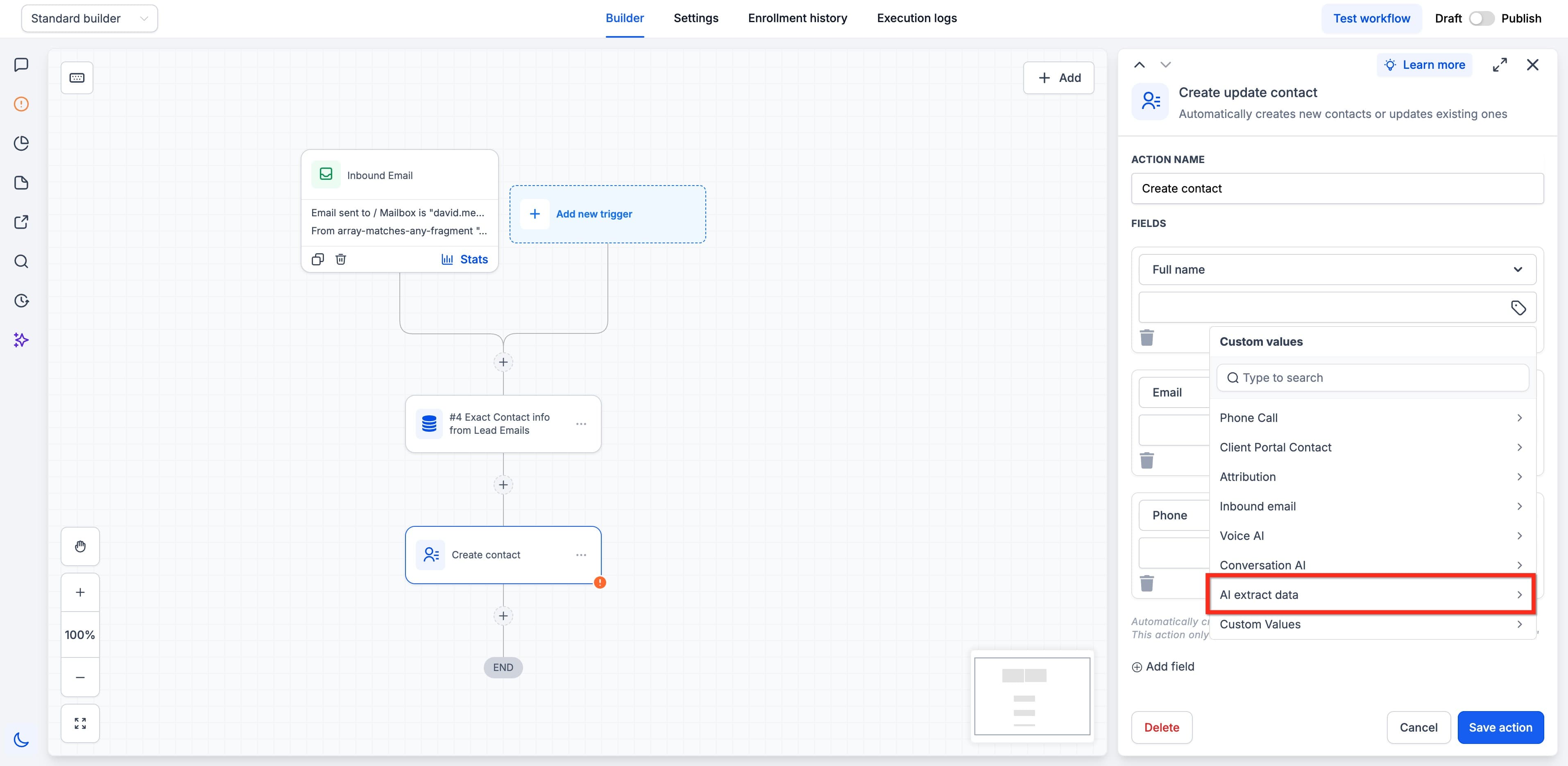
Dopo l'esecuzione dell'azione AI Extract Data, i campi estratti diventano disponibili come valori personalizzati nelle azioni successive del Workflow, permettendo di passarli a Create/Update Contact, azioni sulle Opportunità, rami If/Else, notifiche e altri step.
Ad esempio, se hai definito un campo full_name di tipo Text, puoi usarlo in un'azione Update Contact per impostare il nome, o in Send Email per personalizzare il messaggio.
Per accedere ai valori estratti in un'azione successiva:
- Apri l'azione successiva e clicca nel campo da popolare. Apri il selettore di valori personalizzati e seleziona AI extract data.
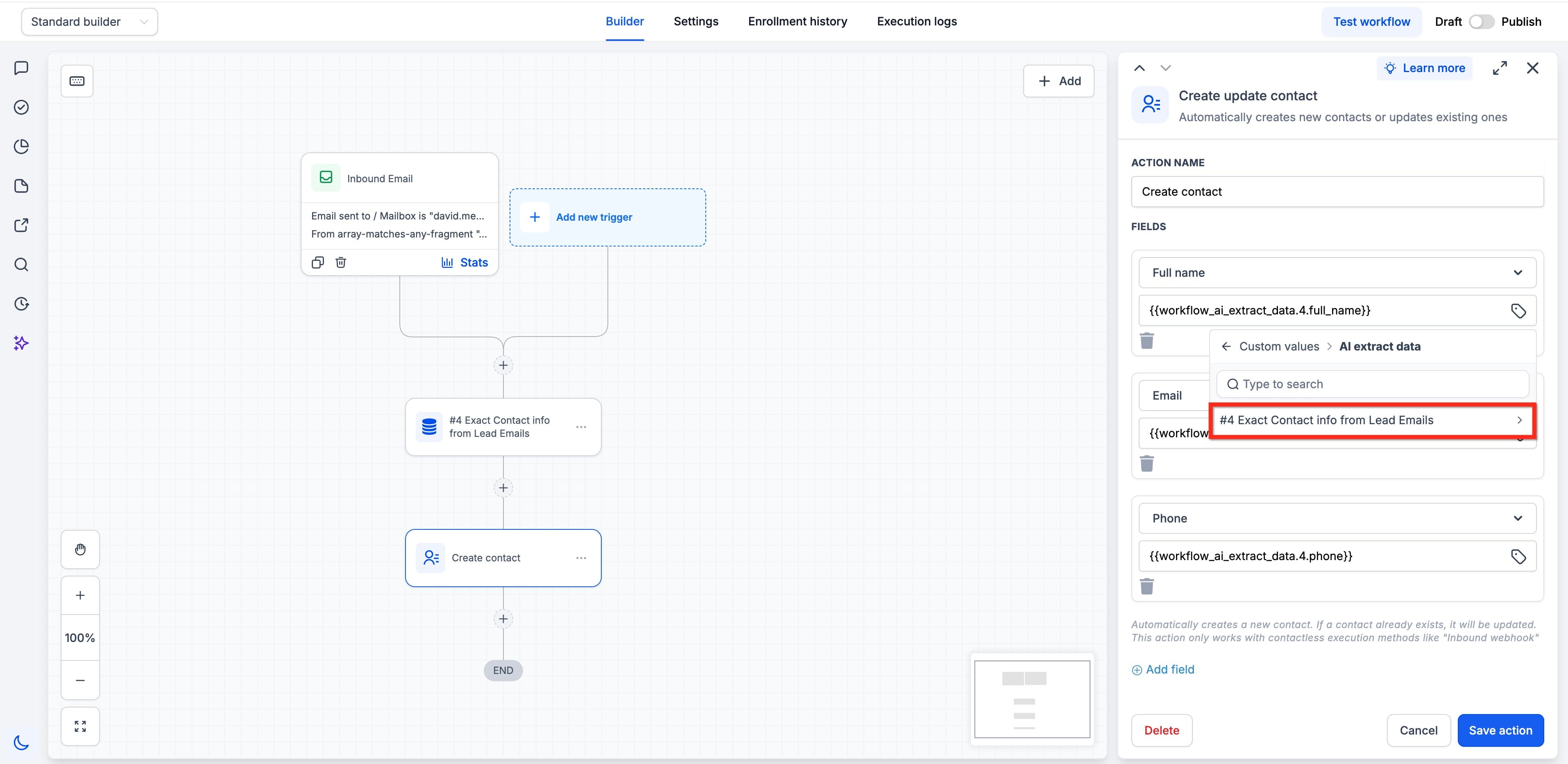
- Scegli l'azione AI Extract Data specifica (identificata dal nome assegnato nel Workflow), poi seleziona il campo da inserire tra quelli definiti in quell'azione.
Come configurare l'azione Workflow AI Extract Data
Passo 1: Aggiungi l'azione
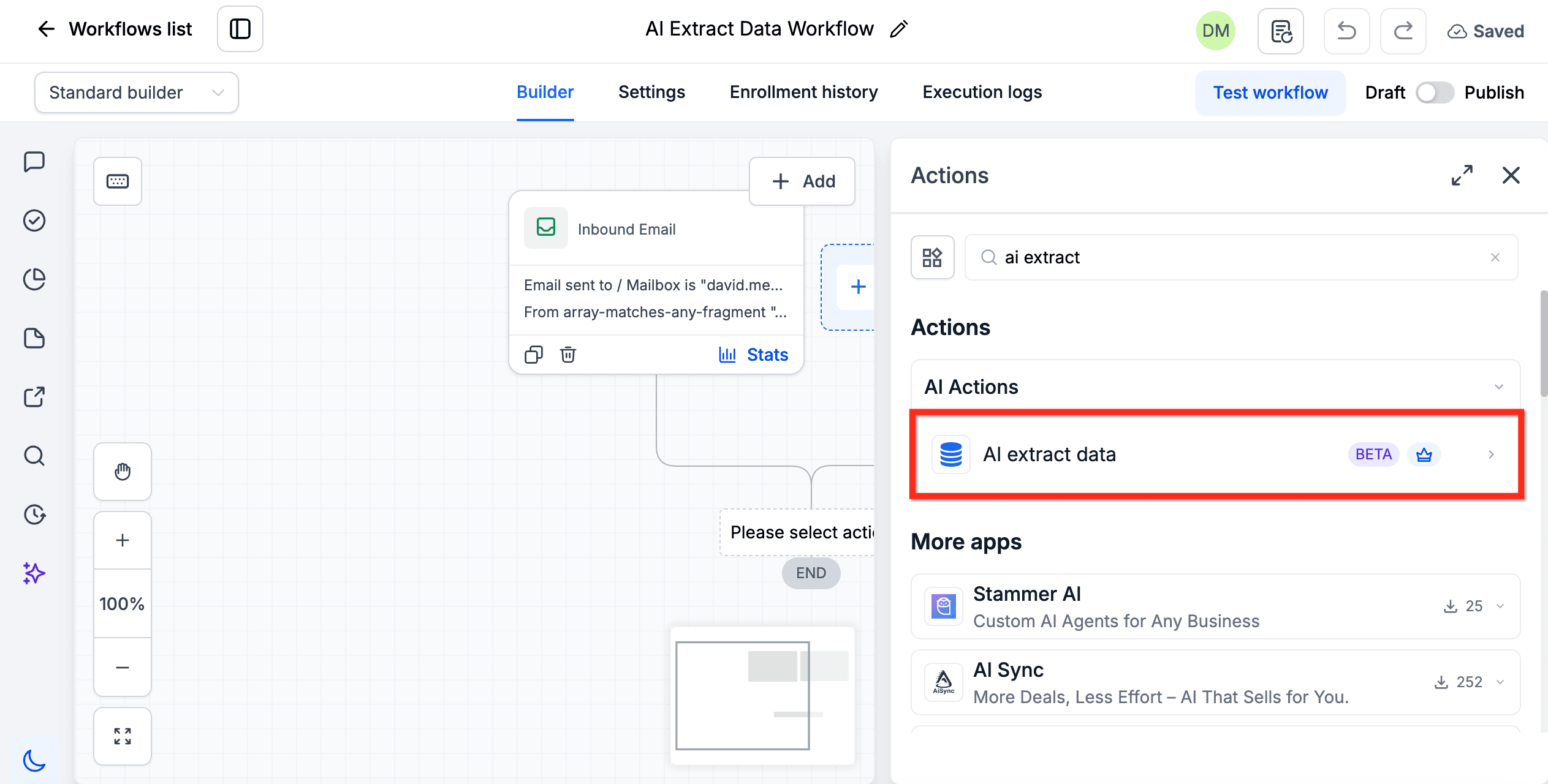
Nel tuo Workflow, clicca sull'icona Plus (+) per aggiungere una nuova azione, cerca AI extract data e selezionala.
Passo 2: Imposta la sorgente di input
Nel campo Extract From, usa il selettore di valori personalizzati per scegliere l'input da analizzare: corpo di un'email, campo di un payload webhook, SMS o output di un'azione AI precedente.
Passo 3: Aggiungi il contesto (opzionale)
Nel campo Additional Context, fornisci informazioni supplementari per migliorare la precisione dell'estrazione. Questo campo supporta i valori personalizzati. Es.: "Questa è un'email di notifica nuovo lead. I numeri di telefono potrebbero apparire in formati diversi."
Passo 4: Definisci i campi dati
Nella sezione Data, definisci i campi che vuoi estrarre. Hai due opzioni:
Opzione A – Usa un Template
Clicca su uno dei template predefiniti (Contact info, Opportunity info, Order info o Appointment info) per popolare automaticamente un set di campi comuni. Puoi poi modificare, aggiungere o rimuovere campi.
Opzione B – Definisci campi personalizzati
Clicca su + Add data per creare ogni campo manualmente. Per ogni campo fornisci:
- Name: La chiave variabile, come
full_name,order_idototal_amount. Diventa il nome della variabile nelle azioni successive. - Type: Il tipo di dato: Text, Email, Phone, Number o Date. Aiuta l'AI a identificare e formattare il valore correttamente.
- Description (opzionale): Un suggerimento per guidare l'AI, come "Numero di telefono con prefisso, es. +1 (555) 234-5678." Migliora la precisione dell'estrazione.
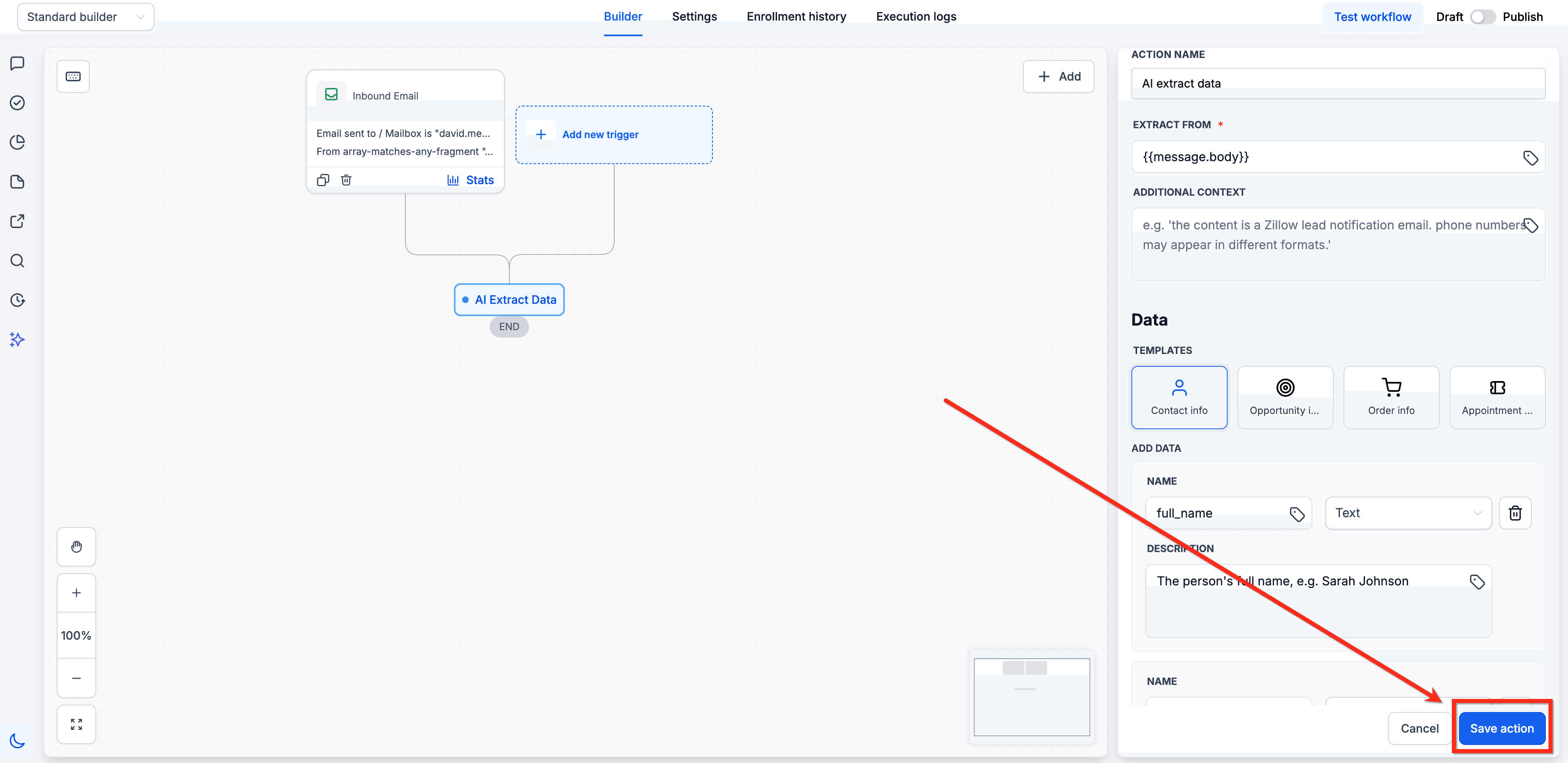
Passo 5: Salva l'azione
Clicca su Save action. I campi estratti saranno disponibili come variabili in tutte le azioni successive del Workflow.
Passo 6: Aggiungi le azioni successive
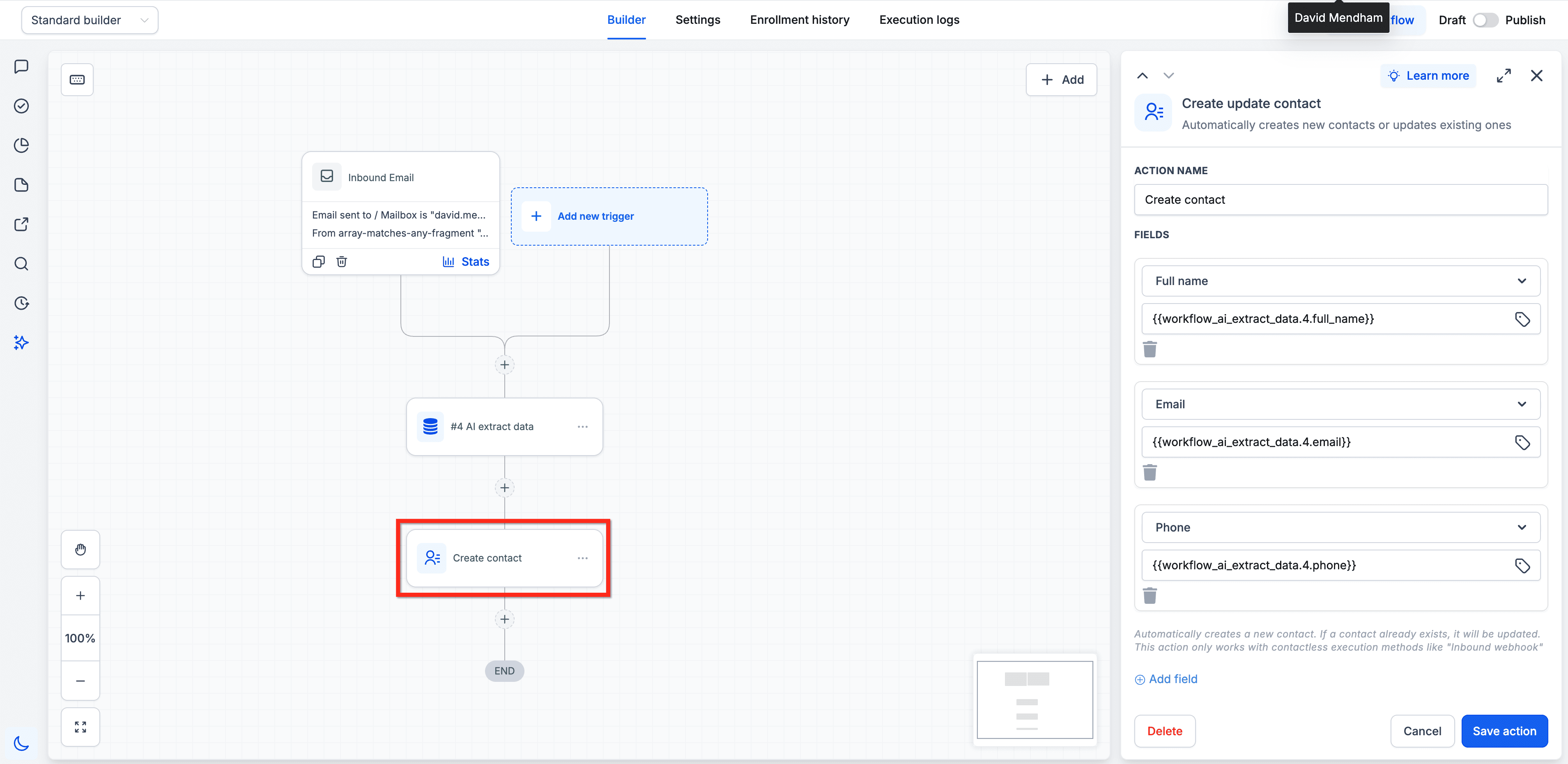
Aggiungi le azioni che useranno i valori estratti: crea o aggiorna un Contatto, crea un'Opportunità, instrada il Workflow con If/Else, invia notifiche interne o popola altre azioni con le variabili estratte.
Casi d'uso comuni
Parsing di email di notifica lead
Scenario: Ricevi email di notifica lead da una piattaforma di terze parti (es. Zillow, Realtor.com). Ogni email contiene nome, numero di telefono e interesse del lead in testo non strutturato. Vuoi estrarre e salvare automaticamente queste informazioni nel record del Contatto.
Configurazione:
- Trigger: Inbound Email
- Azione 1: AI Extract Data
- Extract From: corpo dell'email
- Context: "Email di notifica lead da Zillow. I numeri di telefono potrebbero apparire in formati diversi."
- Template: Contact info.
- Azione 2: Update Contact
- Mappa
full_name,emailephoneai campi del Contatto.
- Mappa
Estrazione dati ordine da payload webhook
Scenario: Un sistema esterno invia dati di conferma ordine via webhook come blocco di testo grezzo (non JSON strutturato). Devi estrarre ID ordine, articoli e importo totale per creare un'Opportunità o aggiornare un campo personalizzato.
Configurazione:
- Trigger: Inbound Webhook
- Azione 1: AI Extract Data
- Extract From: corpo del webhook.
- Template: Order info.
- Azione 2: Create Opportunity
- Usa
order_idcome nome,total_amountcome valore monetario.
- Usa
Domande frequenti
D: Da quali tipi di input posso estrarre dati?
Qualsiasi input testuale disponibile nel Workflow: corpo email, payload webhook, SMS, output GPT/AI, testo di risposte a Form o qualsiasi valore personalizzato da un'azione precedente.
D: Devo usare un template o posso definire campi personalizzati?
I template sono opzionali. Puoi usarne uno come punto di partenza e modificarlo, oppure definire campi personalizzati da zero con il pulsante + Add data.
D: Quali tipi di dato sono supportati?
Cinque tipi: Text (stringa generica), Email, Phone, Number (valore numerico) e Date. Il tipo corretto aiuta l'AI a identificare e formattare il valore estratto con precisione.
D: A cosa serve il campo Description?
È un suggerimento opzionale che guida l'AI su cosa cercare. Es.: "Numero di telefono con prefisso, es. +1 (555) 234-5678" aiuta l'AI a identificare e formattare i numeri correttamente. Descrizioni più specifiche portano a estrazioni più accurate.
D: Come uso i dati estratti nel passaggio successivo?
Ogni campo estratto diventa una variabile nel selettore di valori personalizzati delle azioni successive. Ad esempio, il campo "full_name" può essere referenziato in Update Contact, Send Email o qualsiasi altra azione downstream.
D: Cosa succede se l'AI non trova un campo nell'input?
La variabile di quel campo sarà vuota. Il Workflow dovrebbe gestire questo caso con rami If/Else o verificando i valori vuoti prima di usarli in azioni critiche.
D: Il campo Additional Context migliora i risultati?
Sì. Fornire contesto sul formato dell'input (es. "Questa è un'email di notifica nuovo lead" o "Il payload contiene dati dell'ordine") aiuta l'AI a estrarre con maggiore precisione. È opzionale ma consigliato per input non standard o complessi.
D: È un'azione premium?
Sì. L'azione AI Extract Data comporta costi aggiuntivi per ogni esecuzione. Il badge premium è visibile in cima al pannello di configurazione.
Articoli correlati
- AI Product Pricing
- Workflow Action - AI Agent
- Workflow Action - AI Decision Maker
- Workflow Action - GPT Powered by OpenAI
- Workflow Trigger - Inbound Webhook
Questo articolo è stato utile?