
Azione Workflow - AI Decision Maker
L'AI Decision Maker ti permette di smistare automaticamente i Contatti su percorsi diversi del Workflow in base a coinvolgimento, dimensione aziendale, comportamento e altri dati. Invece di costruire alberi logici complessi con molteplici condizioni, puoi fornire istruzioni in linguaggio naturale e lasciare che l'AI determini il ramo più appropriato.
Questa azione semplifica il routing nel Workflow mantenendo precisione e flessibilità su grandi volumi di Contatti.
Nota: Questa è un'azione premium. Ogni esecuzione comporta costi aggiuntivi.
Cos'è l'AI Decision Maker?
L'AI Decision Maker funziona come un motore di routing intelligente all'interno dei Workflow. Invece di affidarti a regole if/then tradizionali o filtri configurati manualmente, descrivi le condizioni di routing in linguaggio naturale.
L'AI valuta i dati del Contatto e determina automaticamente il ramo corretto. Questo permette ai Workflow di adattarsi dinamicamente senza dover aggiornare continuamente la logica.
Principali vantaggi dell'AI Decision Maker
Riduce la manutenzione del Workflow
Una volta configurata, l'AI si adatta dinamicamente alle variazioni nei dati dei Contatti, riducendo la necessità di aggiornare filtri e regole condizionali.
Scala facilmente con la crescita
Che si tratti di centinaia o migliaia di Contatti, l'AI gestisce la complessità senza rallentare le prestazioni del Workflow.
Elimina l'errore umano
La logica decisionale basata su AI rimuove le incongruenze causate da regole condizionali mancanti o sovrapposte.
Istruzioni in linguaggio naturale
Non è richiesto codice né l'accumulo di regole.
Come configurare l'AI Decision Maker
Segui questi passaggi per inserire e configurare l'azione nel tuo Workflow.
Passaggio 1: Scegli o crea un Workflow
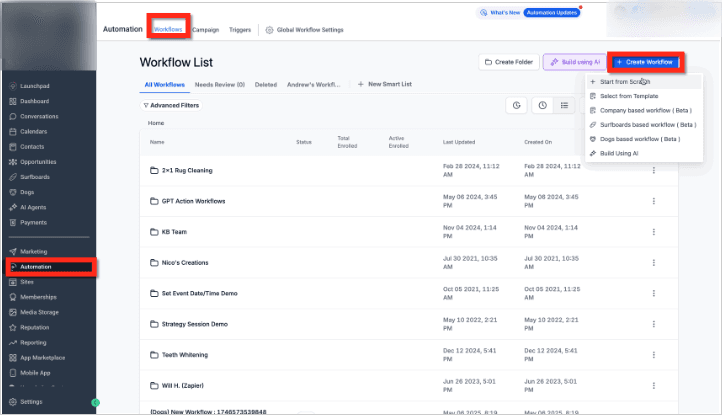
- Accedi al tuo sub-account.
- Clicca su Automation nel menu a sinistra.
- Modifica un Workflow esistente oppure clicca su + Create Workflow per crearne uno nuovo da zero, da template o da recipe.
Passaggio 2: Aggiungi l'azione AI Decision Maker
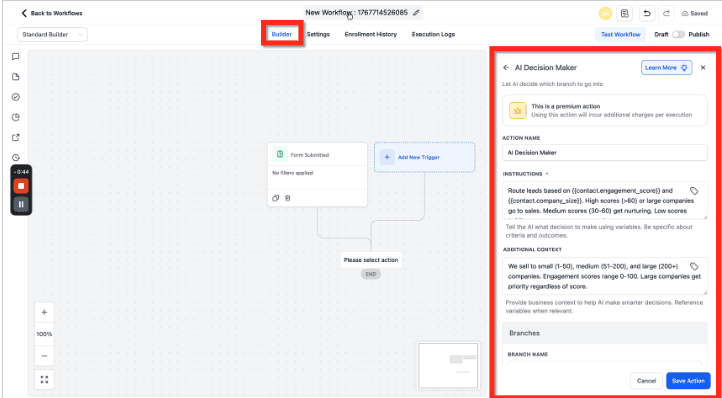
- Assicurati che sia impostato un Trigger (es. Contact Changed o Form Submitted).
- Clicca sull'icona + all'interno del builder del Workflow.
- Nel pannello laterale destro, scorri fino a AI Actions.
- Seleziona AI Decision Maker.
Usa un Action Name chiaro per mantenere organizzati i Workflow con molti rami.
Passaggio 3: Scrivi istruzioni chiare per l'AI
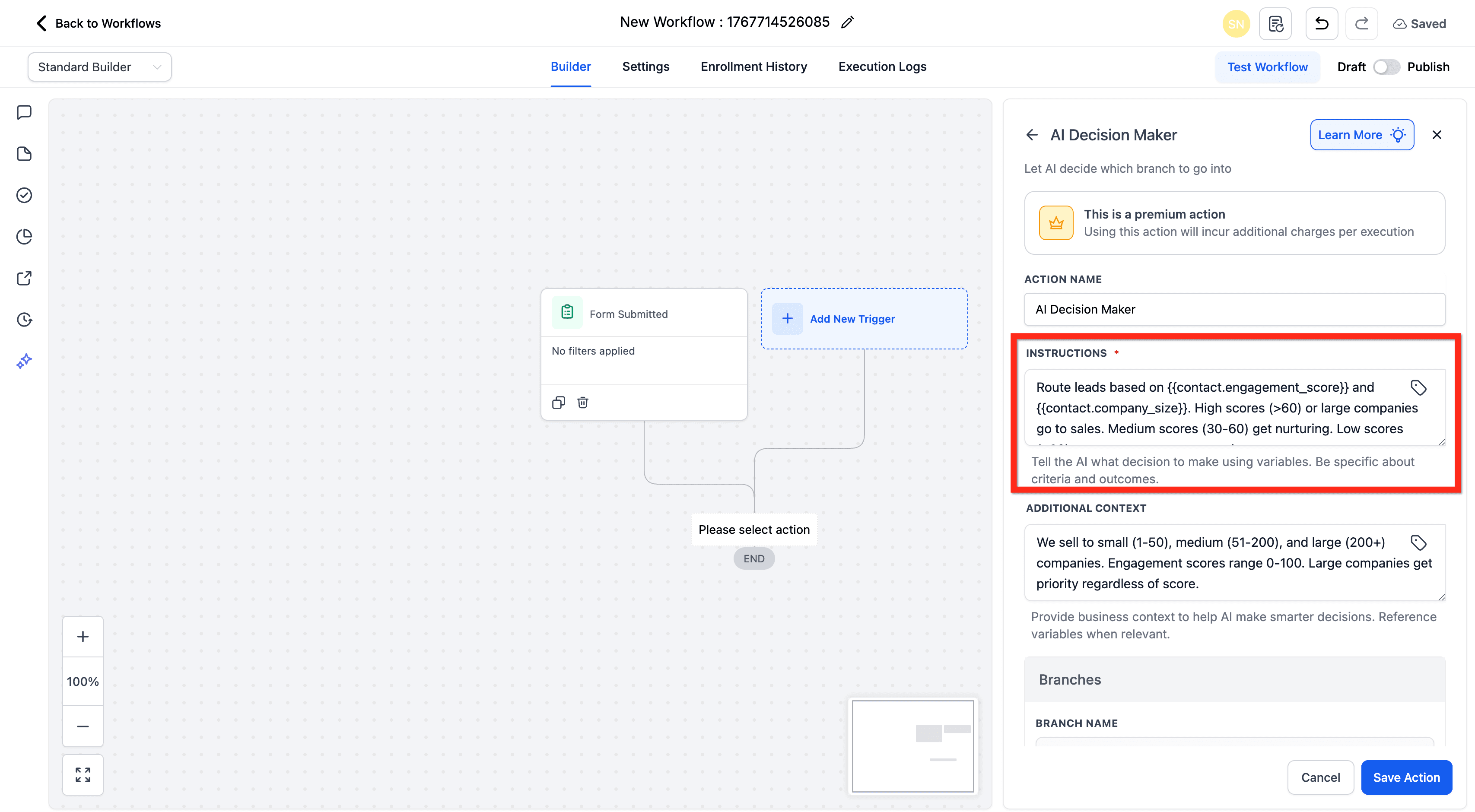
Usa il campo Instructions per descrivere come devono essere smistati i Contatti.
Sii specifico su cosa deve valutare l'AI, come punteggio di coinvolgimento, tipo di settore o dimensione aziendale.
Usa il selettore di variabili (icona Tag) per inserire campi dinamici come:
- {{contact.engagement_score}}
- {{contact.company_size}}
- {{contact.tags}}
Questo garantisce che l'AI valuti i dati reali del Contatto.
Esempio di istruzione
Guarda il punteggio di coinvolgimento e la dimensione aziendale del contatto.
Se il punteggio di coinvolgimento è superiore a 60 OPPURE lavora in una grande azienda, mandalo alle vendite.
Se il punteggio di coinvolgimento è tra 30 e 60 e l'azienda è piccola o media, mandalo al nurturing via email.
Se il punteggio di coinvolgimento è inferiore a 30, mandalo a una Campaign di re-engagement.
Importante
L'AI ha bisogno di contesto per prendere decisioni informate. Includi sempre campi rilevanti del Contatto, campi personalizzati, Tag o dati provenienti da passaggi precedenti del Workflow.
Esempi di variabili utili:
- Dettagli del Contatto: {{contact.email}}, {{contact.phone}}
- Campi personalizzati: {{contact.lead_score}}, {{contact.company_size}}
- Tag: {{contact.tags}}
- Dati da passaggi precedenti (Form, Survey, ecc.)
Passaggio 4: Aggiungi contesto aggiuntivo
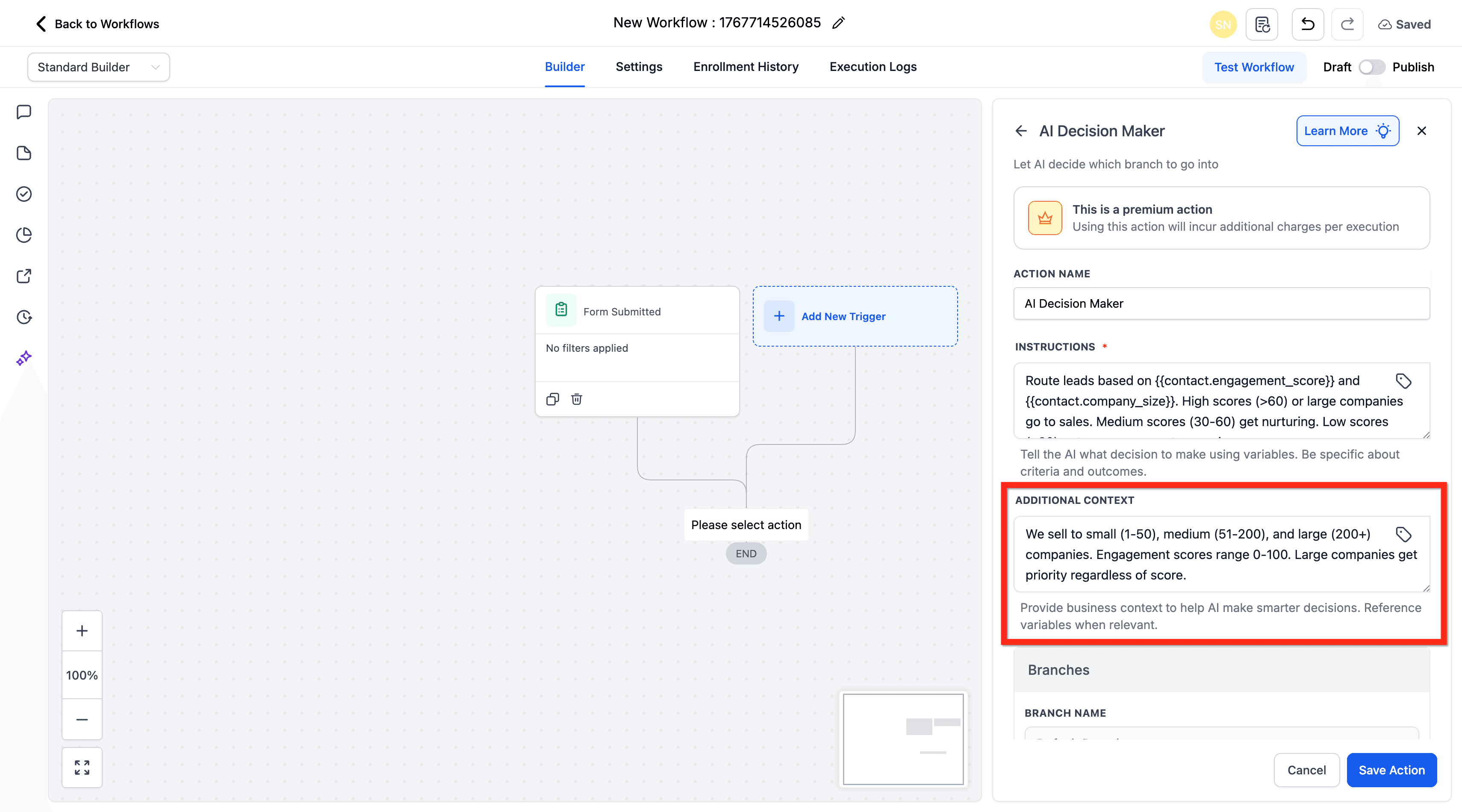
Usa il campo Additional Context per fornire informazioni di supporto che migliorano la precisione dell'AI.
Includi regole di business, definizioni di segmentazione o vincoli operativi.
Esempio
Vendiamo software ad aziende con 10–500 dipendenti.
Le piccole aziende hanno 1–50 dipendenti.
Le aziende medie hanno 51–200 dipendenti.
Le grandi aziende hanno 200+ dipendenti.
I punteggi di coinvolgimento vanno da 0 a 100.
Il nostro team di vendita può gestire circa 20 nuovi lead a settimana.
Fornire un contesto strutturato migliora la precisione del routing.
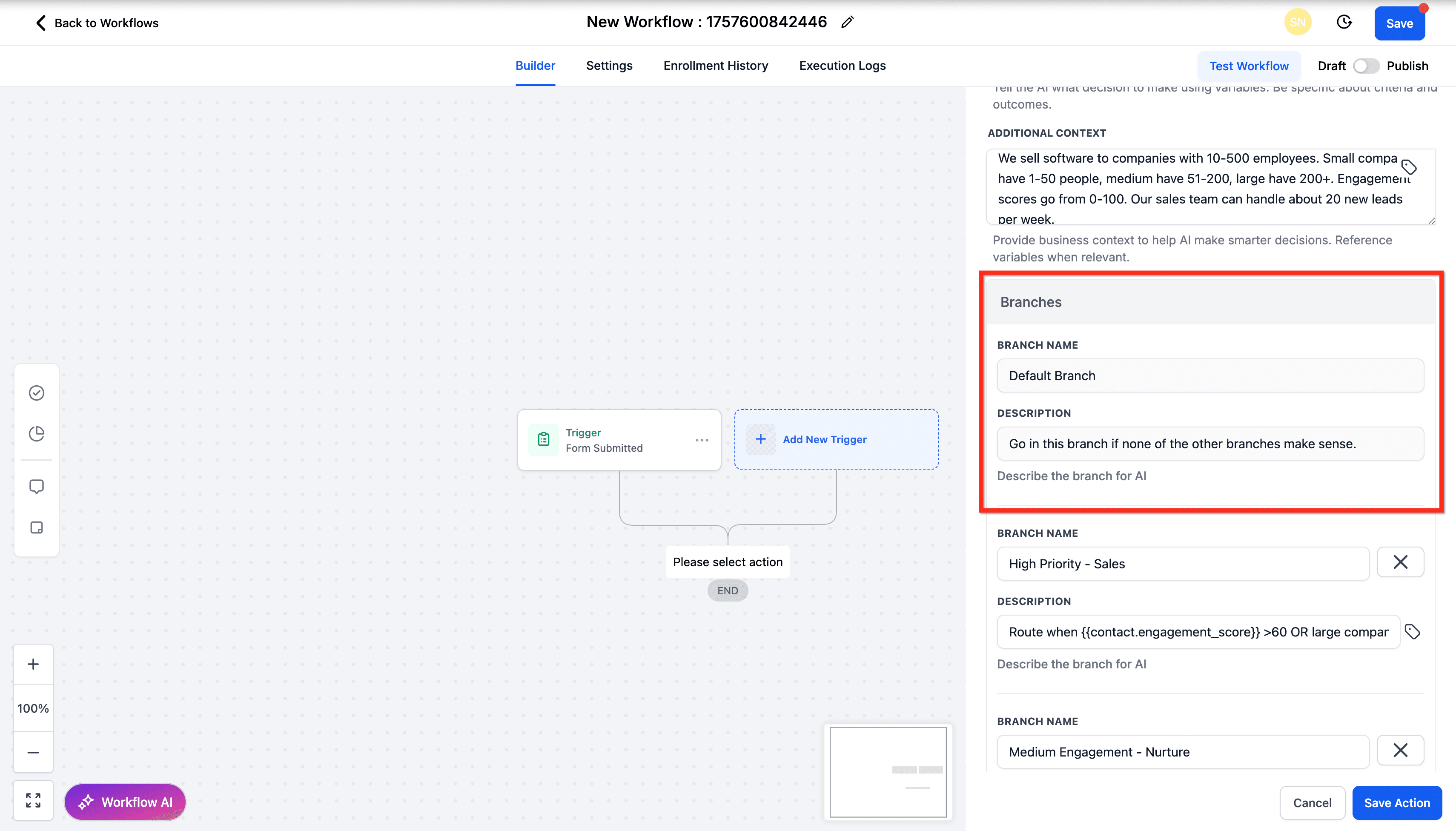
Passaggio 5: Ramo predefinito (Default Branch)
Il Default Branch è incluso automaticamente e funge da fallback per i Contatti che non soddisfano altre condizioni.
- Il nome del ramo è bloccato su "Default Branch".
- Garantisce l'esecuzione ininterrotta del Workflow.
- Non può essere eliminato né rinominato.
Questo ramo evita che i Contatti rimangano bloccati.
Passaggio 6: Aggiungi rami personalizzati
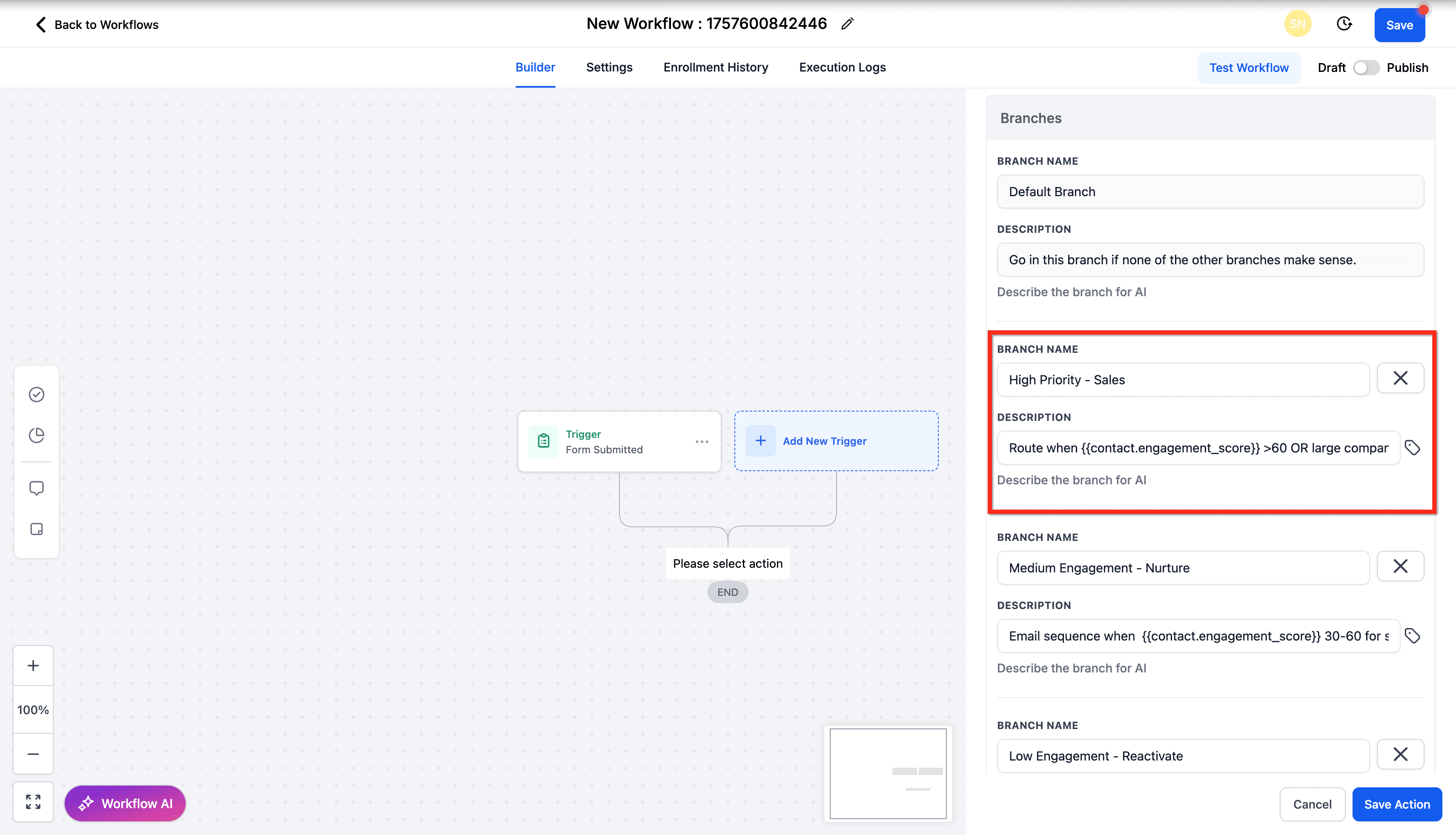
Crea rami aggiuntivi per smistare i Contatti in base a criteri specifici.
Ogni ramo deve includere:
- Un Branch Name chiaro (es. "Alta priorità – Vendite")
- Una breve descrizione che spieghi quando i Contatti devono entrare in quel percorso
Esempio:
Invia alle vendite se {{contact.engagement_score}} > 60 OPPURE la dimensione aziendale è Large.
Passaggio 7: Aggiungi altri rami
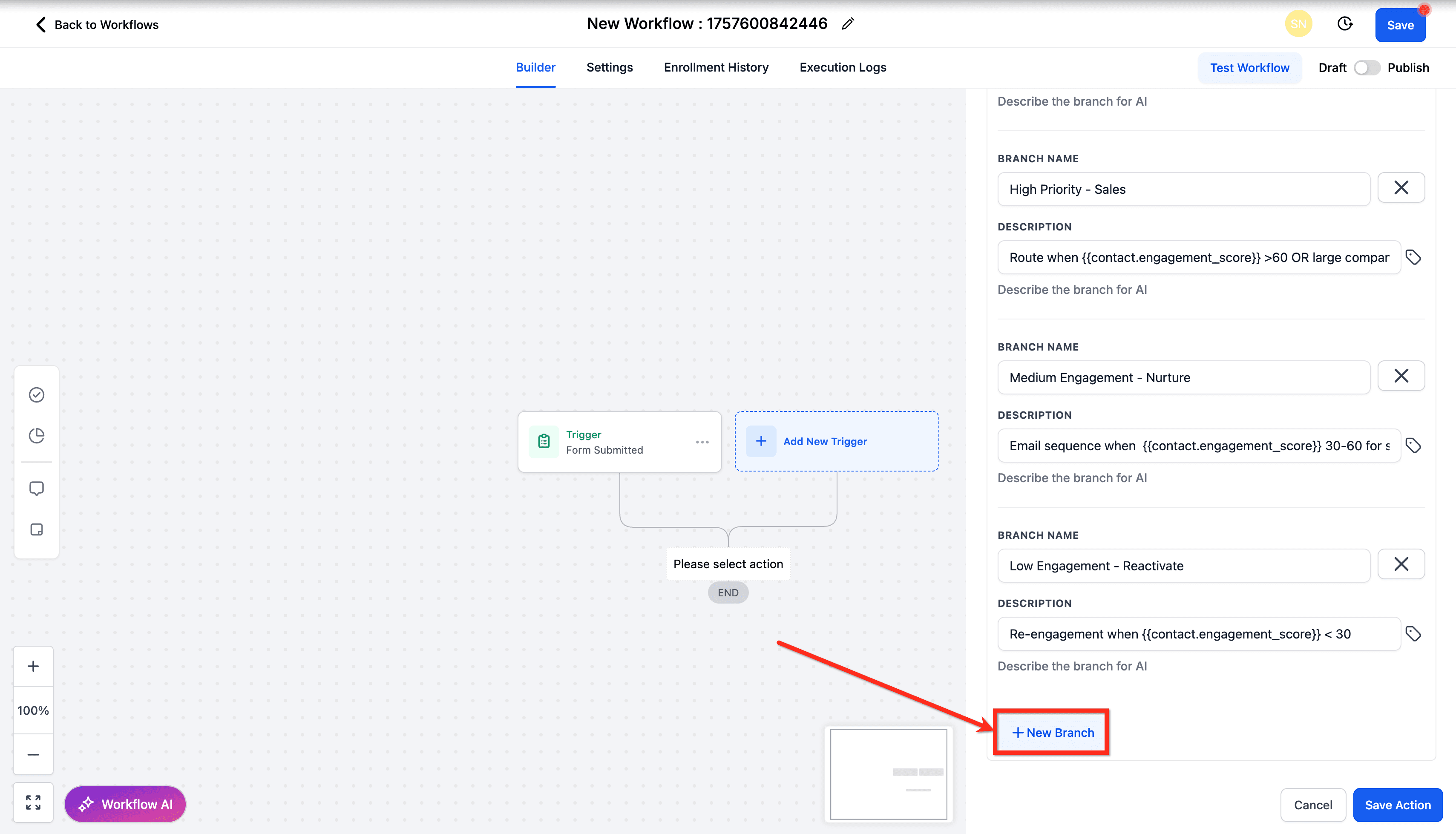
Clicca su + New Branch per definire ulteriori percorsi di routing.
Usa nomi chiari e descrizioni concise per ogni ramo. Questo ti permette di personalizzare i follow-up, ad esempio:
- Offerte con sconto
- Educazione al prodotto
- Case study
- Campaign di re-engagement
Passaggio 8: Salva l'azione
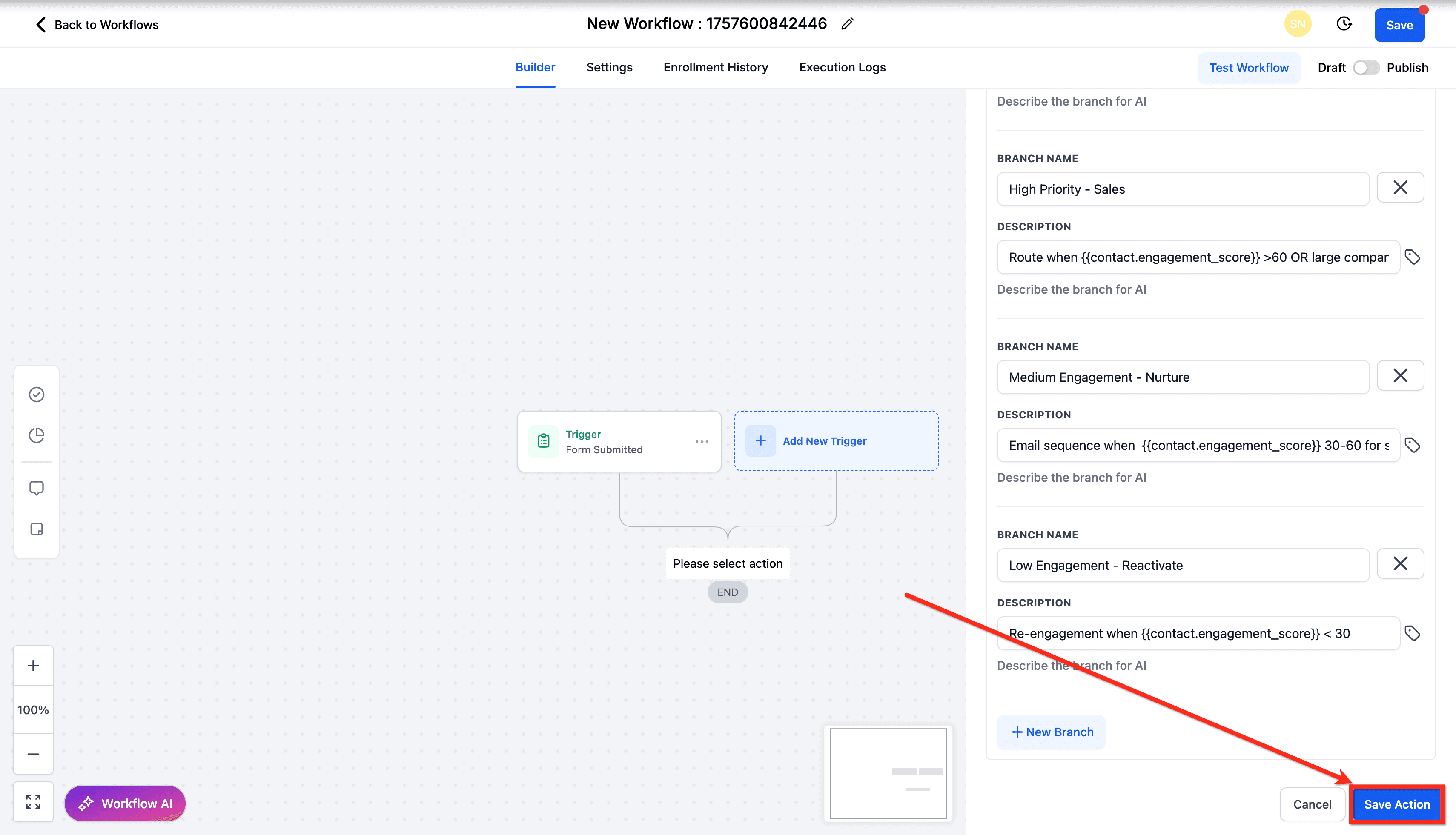
Una volta configurate tutte le istruzioni e i rami, clicca su Save Action.
Il Workflow valuterà ora automaticamente i Contatti e li indirizzerà in base alla logica decisionale dell'AI.
Caso d'uso popolare
Rilevamento di invii spam
Usa l'AI Decision Maker per valutare gli invii di Form dal sito web.
- Instrada i dettagli del Form nell'AI Decision Maker.
- Istruisci l'AI a classificare gli invii come spam o autentici.
- Fornisci esempi di spam per migliorare la precisione della classificazione.
- Crea Opportunità solo per gli invii legittimi.
Questo riduce la revisione manuale e protegge la qualità della Pipeline.
Domande frequenti
D: Come decide l'AI dove inviare un contatto?
L'AI legge le tue istruzioni e valuta i dati del Contatto inclusi per determinare il ramo più appropriato.
D: Cosa succede se un contatto non corrisponde ad alcuna regola?
Viene automaticamente indirizzato al Default Branch.
D: Posso eliminare o modificare il Default Branch?
No. Il Default Branch è permanente e garantisce il routing di fallback.
D: Come verifico dove è andato un contatto?
Usa la scheda Execution Logs all'interno del tuo Workflow per esaminare i percorsi di routing.
D: Posso usare dati provenienti da Form o Survey?
Sì. Includi le variabili dai passaggi precedenti del Workflow usando il selettore di variabili.
Articoli correlati
- Azione Workflow - GPT Powered by OpenAI
- Azione Workflow - Remove Opportunity
- Azione Workflow - AI Intent Detection
- Azione Workflow - AI Summarize
- Azione Workflow - AI Translate
- Conversation AI: Messaggi multipli in un'unica azione Workflow
Questo articolo è stato utile?