
Conversation AI: Messaggi Multipli in un'Unica Azione del Workflow
Panoramica
L'azione Conversation AI Bot è progettata per sfruttare le interazioni basate sull'intelligenza artificiale all'interno dei tuoi Workflow. Questa azione può essere usata per porre domande specifiche, gestire richieste generali e instradare le Conversazioni in base alle risposte degli utenti. Questa funzionalità migliora l'interazione con i clienti e automatizza le attività conversazionali più comuni.
Nome dell'azione
Conversation AI Bot
Descrizione dell'azione
L'azione Conversation AI configura la domanda e le condizioni per il bot, abilitando risposte e interazioni automatizzate. Utilizza l'intelligenza artificiale per gestire e rispondere alle richieste degli utenti, migliorando l'efficienza dei tuoi processi di assistenza e coinvolgimento dei clienti.
Dettagli dell'azione
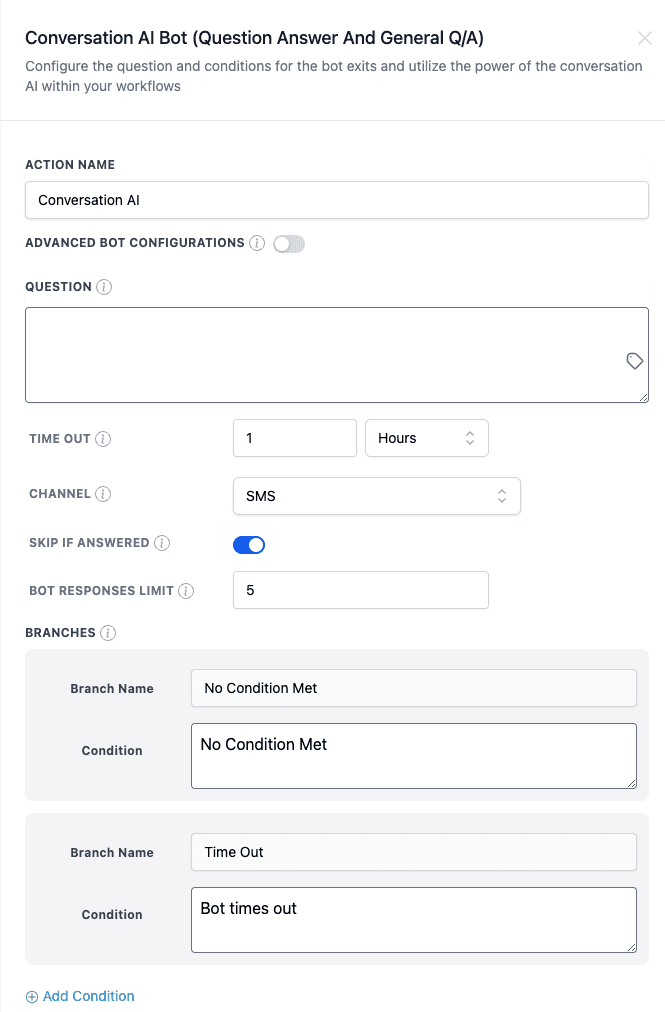
L'azione Conversation AI configura la domanda e le condizioni per il bot, abilitando risposte e interazioni automatizzate. Utilizza l'intelligenza artificiale per gestire e rispondere alle richieste degli utenti, migliorando l'efficienza dei tuoi processi di assistenza e coinvolgimento dei clienti.
| Campo | Descrizione |
|---|---|
| Advanced Bot Configurations | Attiva o disattiva le configurazioni avanzate per il bot AI. Quando abilitato, compariranno ulteriori campi per la personalizzazione. |
| Personality | Definisce il tono e lo stile delle risposte del bot. Ad esempio, "Friendly and Professional" o "Determined". Questa impostazione influisce sul modo in cui il bot interagisce con gli utenti. |
| Additional Instructions | Fornisce linee guida o informazioni aggiuntive che il bot deve considerare durante le interazioni. Può includere indicazioni specifiche su come gestire argomenti sensibili o su quali informazioni enfatizzare. |
| Question | La domanda o il prompt principale che il bot porrà. Questo campo supporta l'uso di valori personalizzati per adattare dinamicamente la domanda in base all'utente o al contesto. |
| Time Out | Imposta la durata (in minuti o ore) che il bot attenderà una risposta prima di andare in timeout. Questo evita che il Workflow rimanga bloccato indefinitamente in attesa dell'input dell'utente. |
| Channel | Specifica il canale di comunicazione attraverso cui il bot interagirà, come SMS, Facebook, Instagram o Live Chat. Selezionare il canale corretto garantisce che l'interazione raggiunga l'utente tramite il mezzo previsto. |
| Skip If Answered | Attiva questa opzione per saltare l'azione se la domanda è già stata risposta, evitando richieste ridondanti e migliorando l'esperienza utente. |
| Bot Responses Limit | Imposta un limite al numero di risposte che il bot può fornire. Aiuta a gestire il flusso della conversazione ed evita che il bot sommerga l'utente con troppi messaggi. |
| Branches | Definisce percorsi diversi in base alle condizioni soddisfatte o non soddisfatte. Ad esempio, un Branch può essere attivato se "No Condition Met" oppure se il "Bot times out". Il branching consente Workflow più complessi ed esperienze utente personalizzate. |
Come configurare l'azione
- Aggiungi l'azione al Workflow: Trascina e rilascia l'azione Conversation AI nel Workflow desiderato.
- Abilita Advanced Bot Configurations (opzionale): Se vuoi impostare tratti di personalità personalizzati o fornire istruzioni aggiuntive, attiva questa opzione.
- Imposta la Personality: Definisci come il bot deve interagire con gli utenti (es. Friendly and Professional).
- Fornisci Additional Instructions (opzionale): Inserisci eventuali istruzioni specifiche per il bot.
- Definisci la Question: Inserisci la domanda principale che il bot dovrà porre. Usa valori personalizzati se necessario per adattare il messaggio.
- Configura il Time Out: Imposta la durata per quanto tempo il bot deve attendere una risposta.
- Seleziona il Channel: Scegli il canale di comunicazione in cui avverrà l'interazione (es. SMS, Facebook).
- Imposta Skip If Answered: Decidi se il bot deve saltare questa azione se la domanda è già stata risposta.
- Imposta Bot Responses Limit: Limita il numero di risposte che il bot può inviare.
- Aggiungi Branches: Definisci le condizioni in base alle quali verranno eseguiti i diversi Branch, fornendo risposte personalizzate o instradamento in base all'interazione dell'utente.
Esempio
- Trigger: New Message Received
- Condizione: Messaggio ricevuto da Facebook
- Azione: Conversation AI
- Question: "How can I assist you today?"
- Personality: Friendly and Professional
- Channel: Facebook
- Branches:
- Nome Branch: No Condition Met
- Condizione: L'utente non ha risposto con una richiesta pertinente.
- Azione successiva: Invia un messaggio di follow-up automatico.
- Nome Branch: Time Out
- Condizione: Il bot va in timeout dopo 1 ora.
- Azione successiva: Notifica un operatore umano per il follow-up.
- Nome Branch: No Condition Met
Seguendo queste configurazioni, puoi sfruttare efficacemente l'azione Conversation AI Bot per ottimizzare le interazioni con i clienti e automatizzare la gestione delle risposte all'interno del tuo Workflow.
Questo articolo è stato utile?