
Come fare il parsing delle email con l'azione AI Extract Data
Quando le email in entrata contengono dettagli sui lead, richieste di servizio o altre informazioni importanti in testo non strutturato, i team spesso perdono tempo a copiare manualmente quei dati nel CRM. AI Extract Data trasforma il contenuto delle email in valori strutturati che i Workflow possono usare immediatamente. Questo articolo mostra come fare il parsing dei dati email nei Workflow di HITLEAD, salvare i valori estratti con un'azione successiva e poi usarli per l'automazione.
Nota: AI Extract Data è un'azione Workflow premium e comporta costi aggiuntivi per ogni esecuzione.
Cos'è il parsing delle email con l'azione AI Extract Data?
Il parsing delle email con AI Extract Data consente a HITLEAD di leggere il contenuto delle email in entrata ed estrarre dettagli specifici come nome del lead, indirizzo email, numero di telefono, budget, richiesta di servizio o altre informazioni strutturate. Questo semplifica la conversione del testo email non strutturato in valori pronti per i Workflow, senza dover copiare manualmente. Una volta estratti i valori, puoi usare le azioni successive del Workflow per creare o aggiornare record, avviare follow-up e notificare il team.
AI Extract Data è particolarmente utile quando le email provengono da fonti di lead, marketplace, referral o sistemi esterni che non inviano le informazioni in un formato CRM pulito.
Vantaggi principali del parsing email con AI Extract Data
- Gestione lead più rapida: Cattura automaticamente i dettagli importanti dalle email in entrata così il team può fare follow-up prima.
- Meno inserimento manuale: Riduci il lavoro di copia e incolla estraendo valori strutturati direttamente dal contenuto delle email.
- Acquisizione dati più coerente: Mappa i valori estratti nei campi del contatto o dell'opportunità per record più puliti.
- Migliore automazione del Workflow: Usa i valori estratti in azioni successive come creazione contatto, creazione opportunità, notifiche, email, chiamate o SMS.
- Processi di acquisizione più flessibili: Supporta i casi d'uso in cui le informazioni arrivano per email invece che tramite Form o inserimento diretto nel CRM.
Come fare il parsing dei dati email con AI Extract Data
Un Workflow completo di parsing email fa più che estrarre valori da un'email. Per rendere utili i dati estratti, il Workflow deve anche salvarli o usarli in un'azione successiva come Create Contact, Update Contact Field o Create Opportunity.
Nota: Per saperne di più su come funziona l'azione AI Extract Data e capirla in maggior dettaglio, consulta Workflow Action - AI Extract Data.
Prima di iniziare:
- Assicurati di sapere quale casella di posta o flusso email deve avviare il Workflow.
- Decidi quali valori vuoi estrarre dall'email.
- Decidi dove salvare o usare quei valori estratti dopo l'estrazione.
- Tieni presente che AI Extract Data è un'azione Workflow premium e comporta costi aggiuntivi per ogni esecuzione.
Step 1: Crea un nuovo Workflow
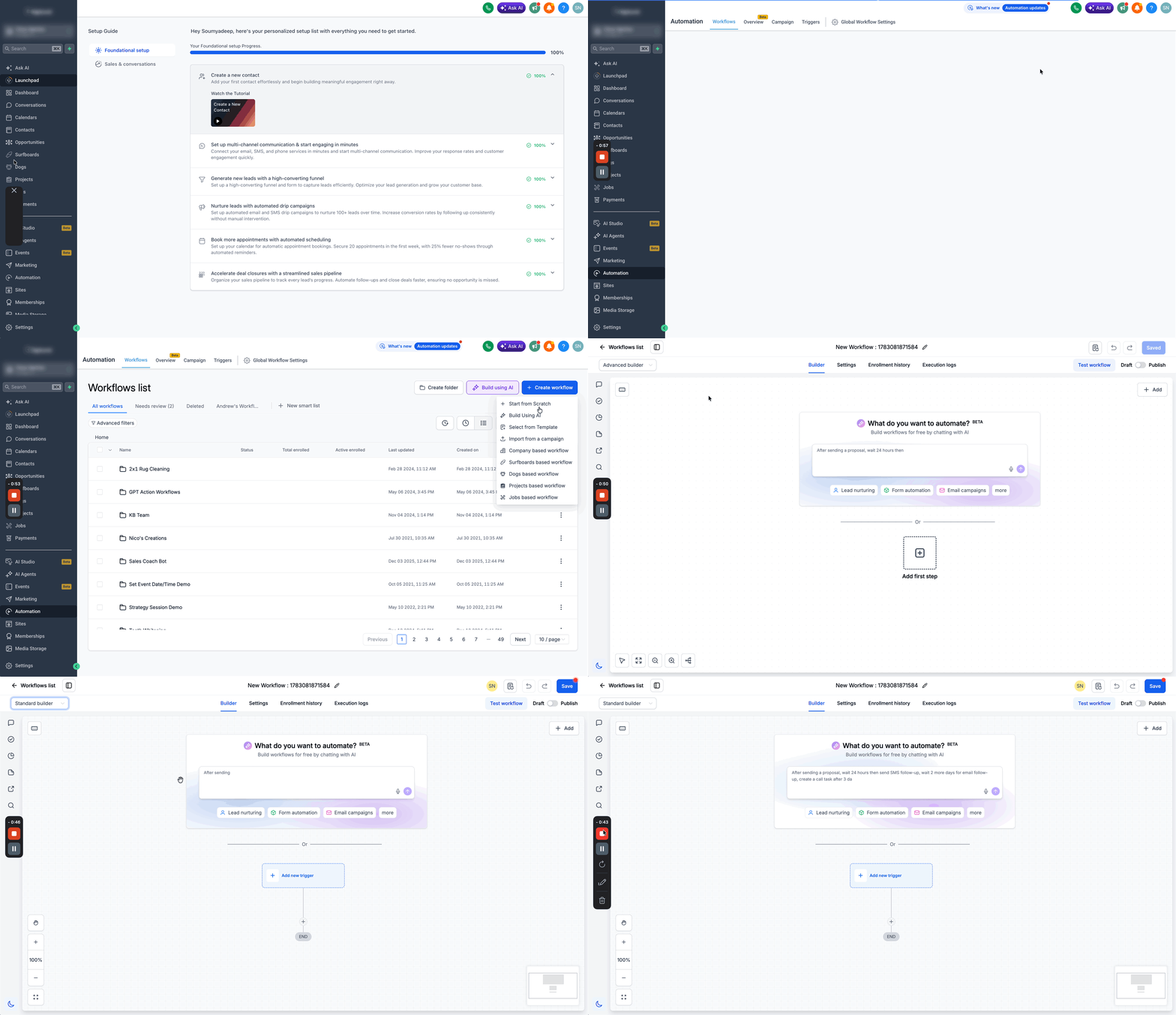
- Vai su Automation > Workflows.
- Clicca su + Create Workflow.
- Scegli Start from Scratch.
- Seleziona Standard Builder o Advanced Builder in base alle tue preferenze.
Step 2: Aggiungi il Trigger email
Nota: Puoi anche usare Customer Replied con il canale di risposta impostato su Email se il tuo caso d'uso dipende dalle risposte invece che dalle nuove email in entrata.
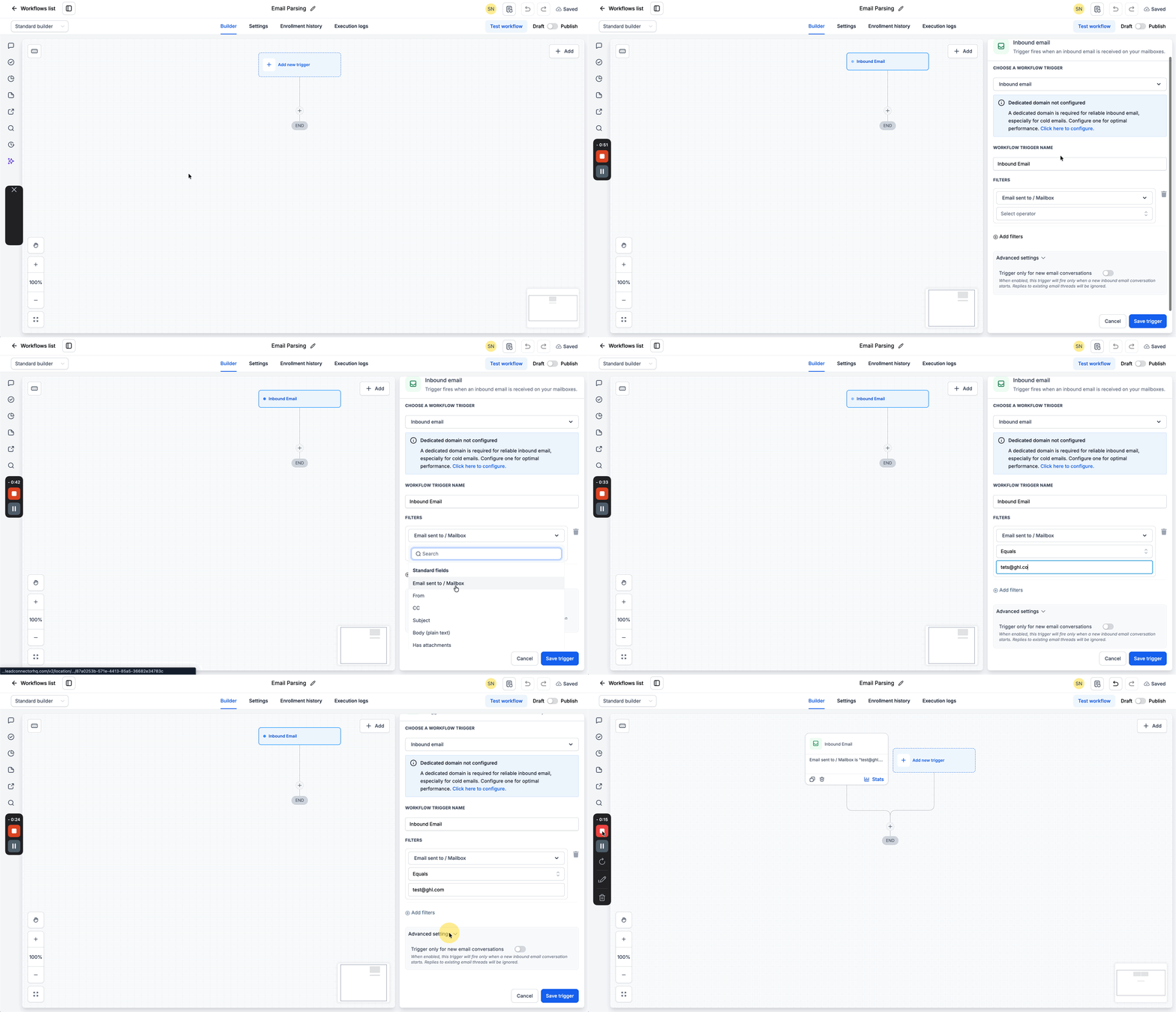
- Clicca su + Add New Trigger.
- Seleziona Inbound Email.
- Configura il Trigger in base alla casella di posta o al pattern email che vuoi monitorare.
- Usa filtri come:
- Email Sent To Mailbox
- Email Sent From
- Subject
- Body Plain Text
- Has Attachments
- In Advanced Settings, scegli se il Workflow deve essere eseguito solo per una nuova conversazione email.
Step 3: Aggiungi l'azione AI Extract Data
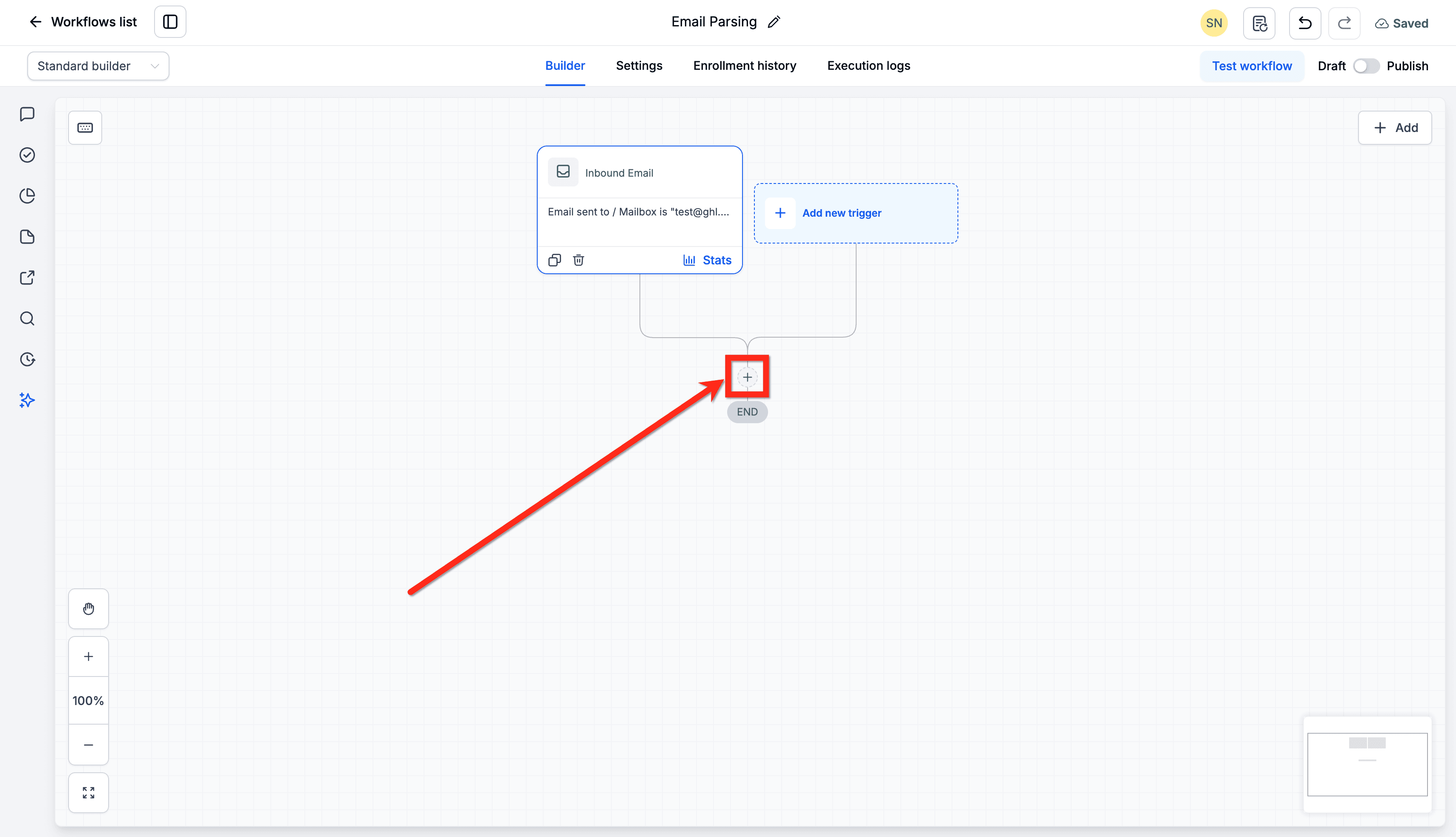
- Clicca sull'icona + sotto il Trigger.
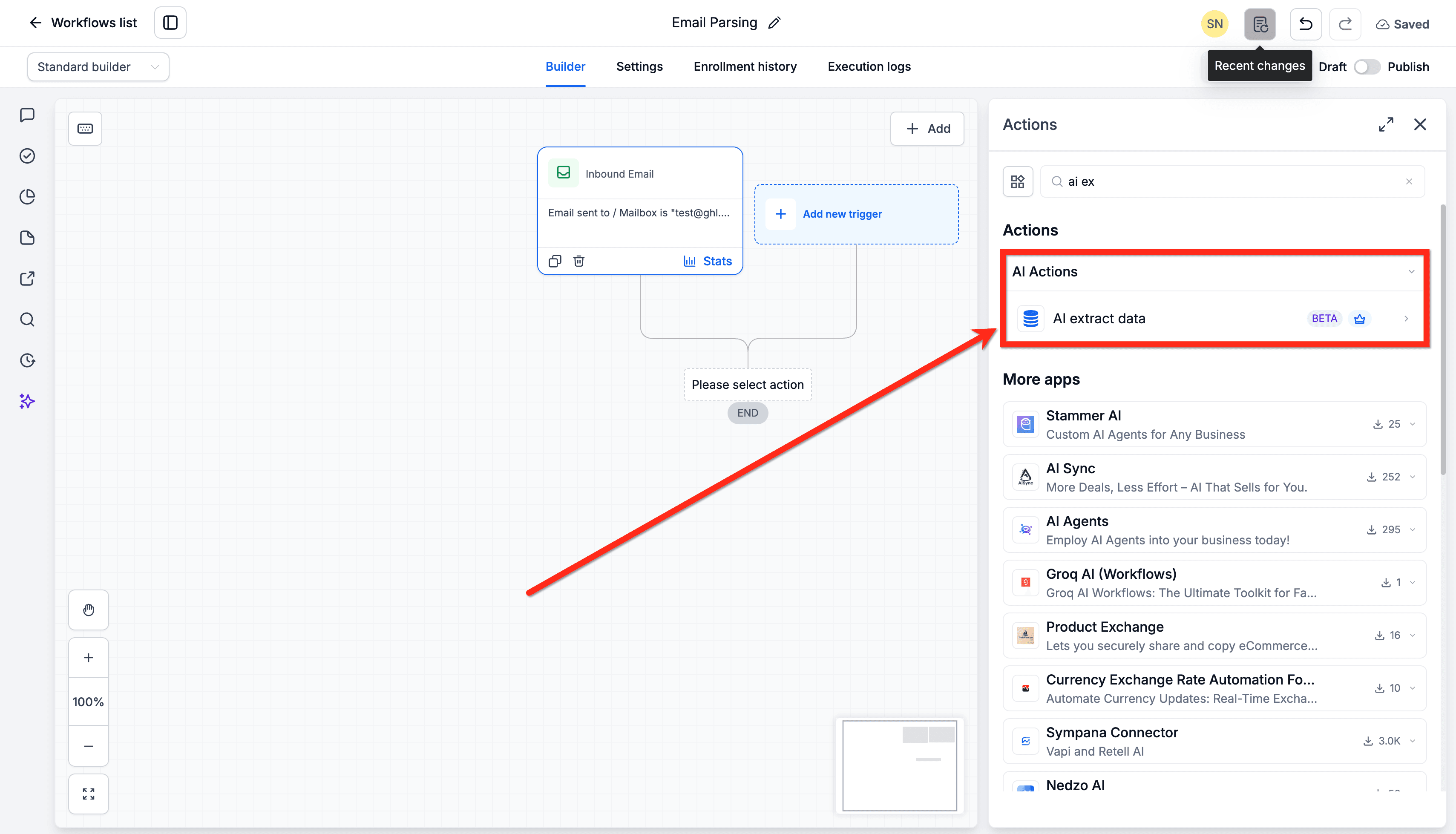
- Cerca e seleziona AI Extract Data.
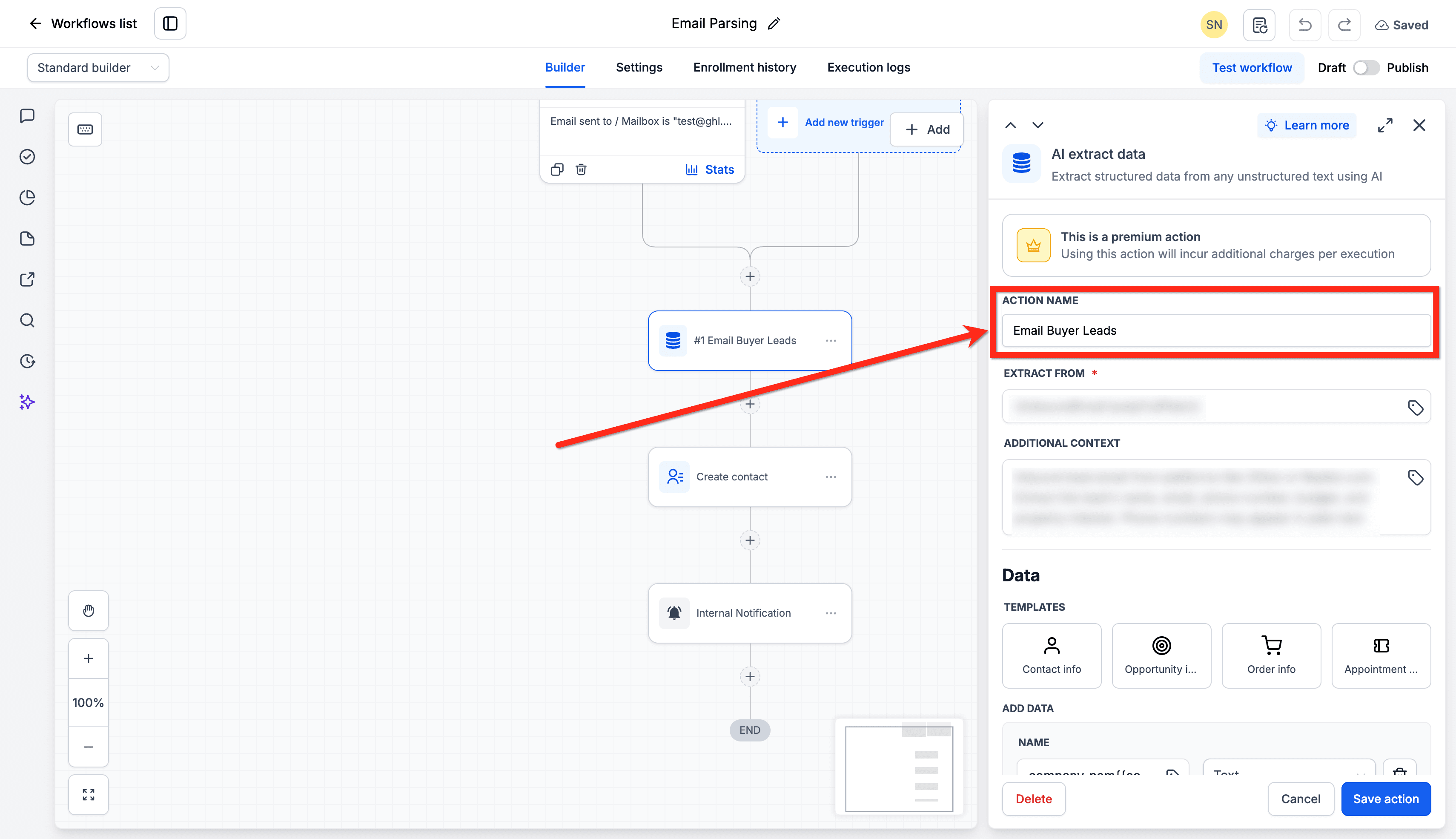
- Rinomina l'azione se necessario, per rendere il Workflow più facile da capire.
Step 4: Scegli il contenuto email da cui estrarre
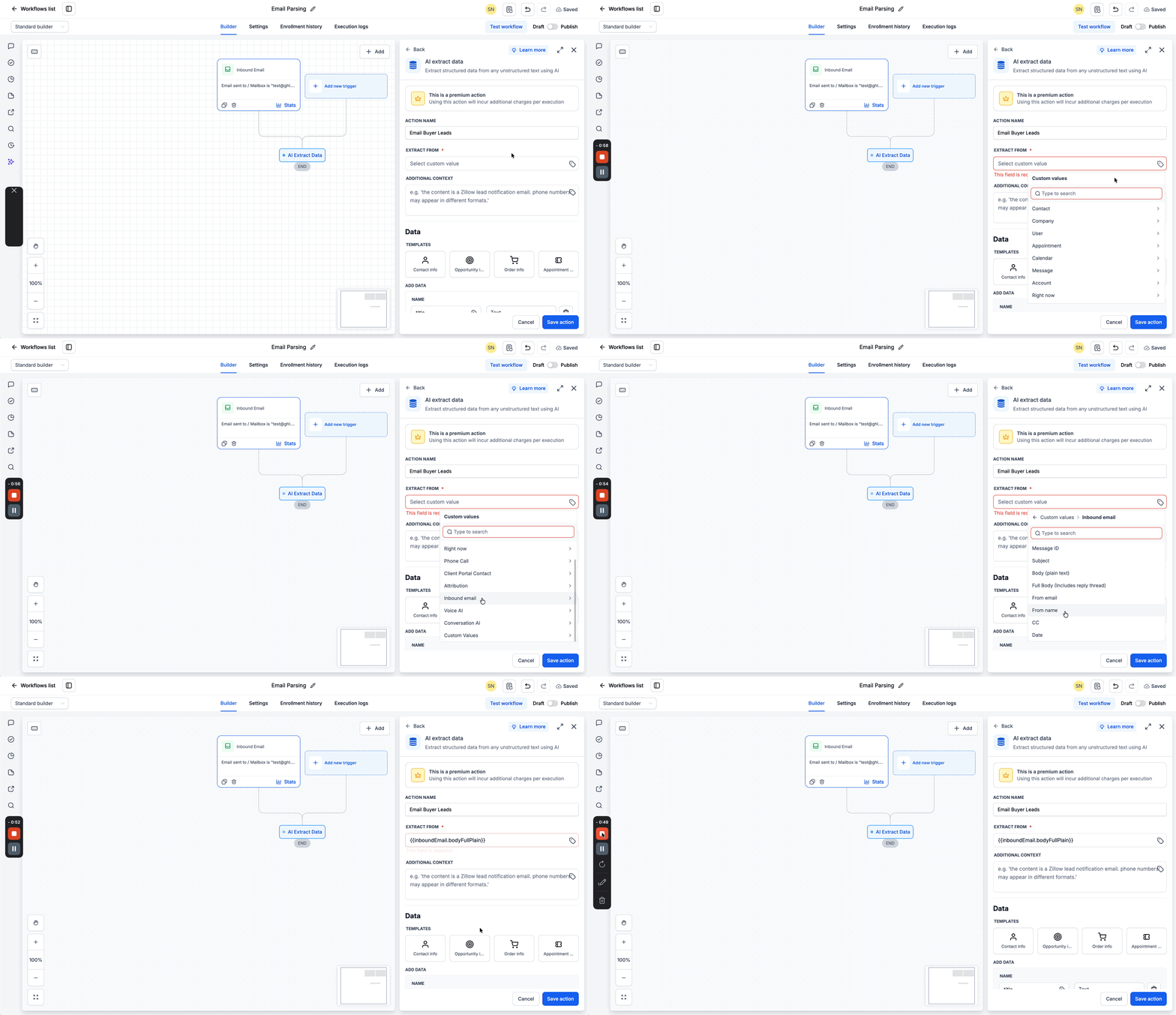
- In Extract From, apri il selettore di valori personalizzati.
- Vai su Inbound Email.
- Seleziona il contenuto email che vuoi analizzare. Le opzioni più comuni includono:
- Body Plain Text
- Full Body Includes Reply Thread
- Subject
- Message ID
- From Email
- From Name
- CC
- Date
Step 5: Aggiungi Additional Context per migliorare l'accuratezza dell'estrazione
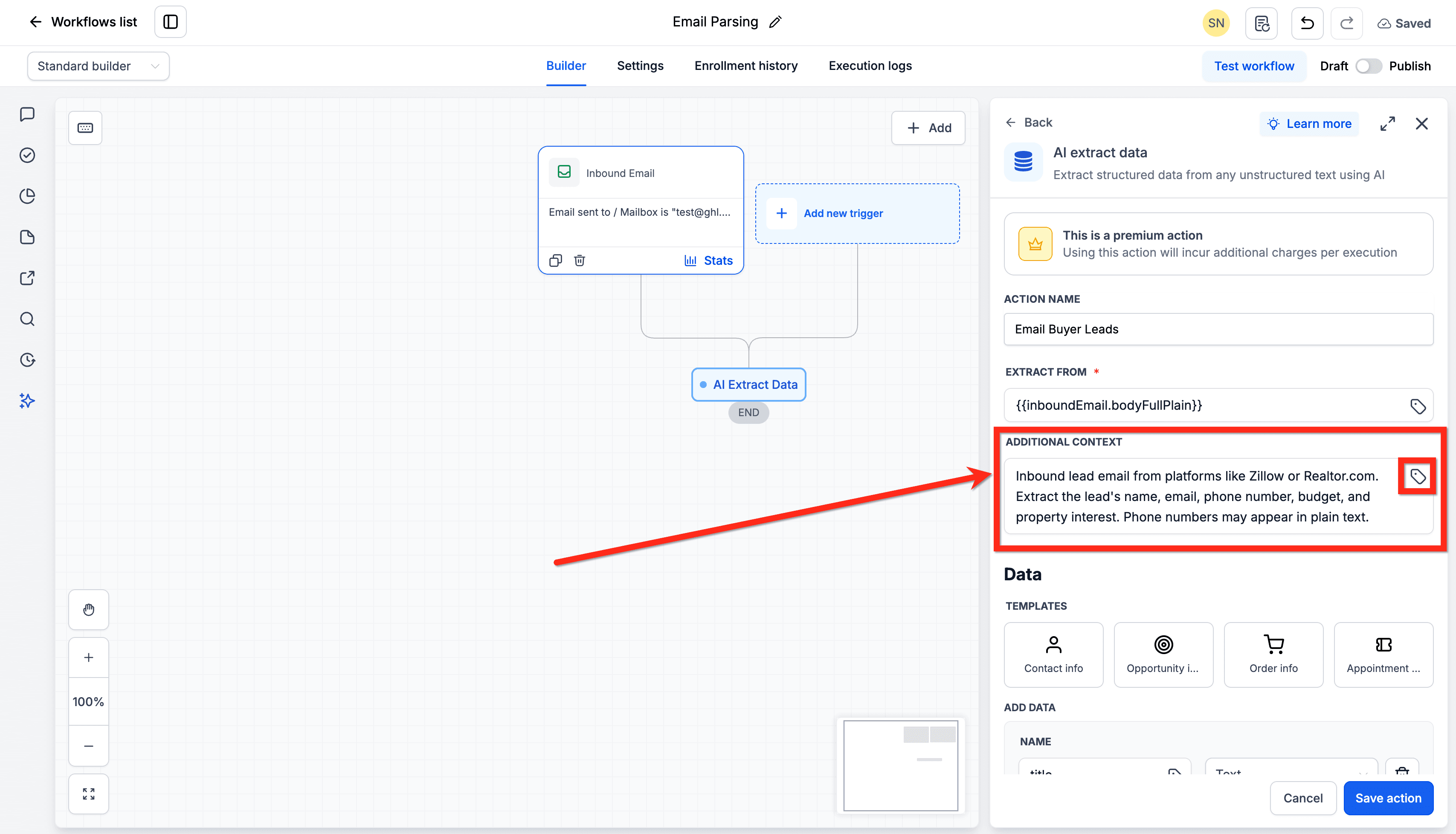
- Usa Additional Context per spiegare che tipo di email l'azione deve aspettarsi.
- Aggiungi dettagli che aiutano l'AI a identificare i valori corretti.
Esempio di Additional Context: "Email di lead in entrata da piattaforme come Zillow o Realtor.com. Estrai il nome del lead, email, numero di telefono, budget e interesse immobiliare. I numeri di telefono possono apparire in testo normale."
Questo è particolarmente utile quando il formato dell'email varia o quando certi valori possono essere etichettati diversamente da un mittente all'altro.
- Puoi anche aggiungere valori personalizzati.
Step 6: Definisci i dati che vuoi estrarre
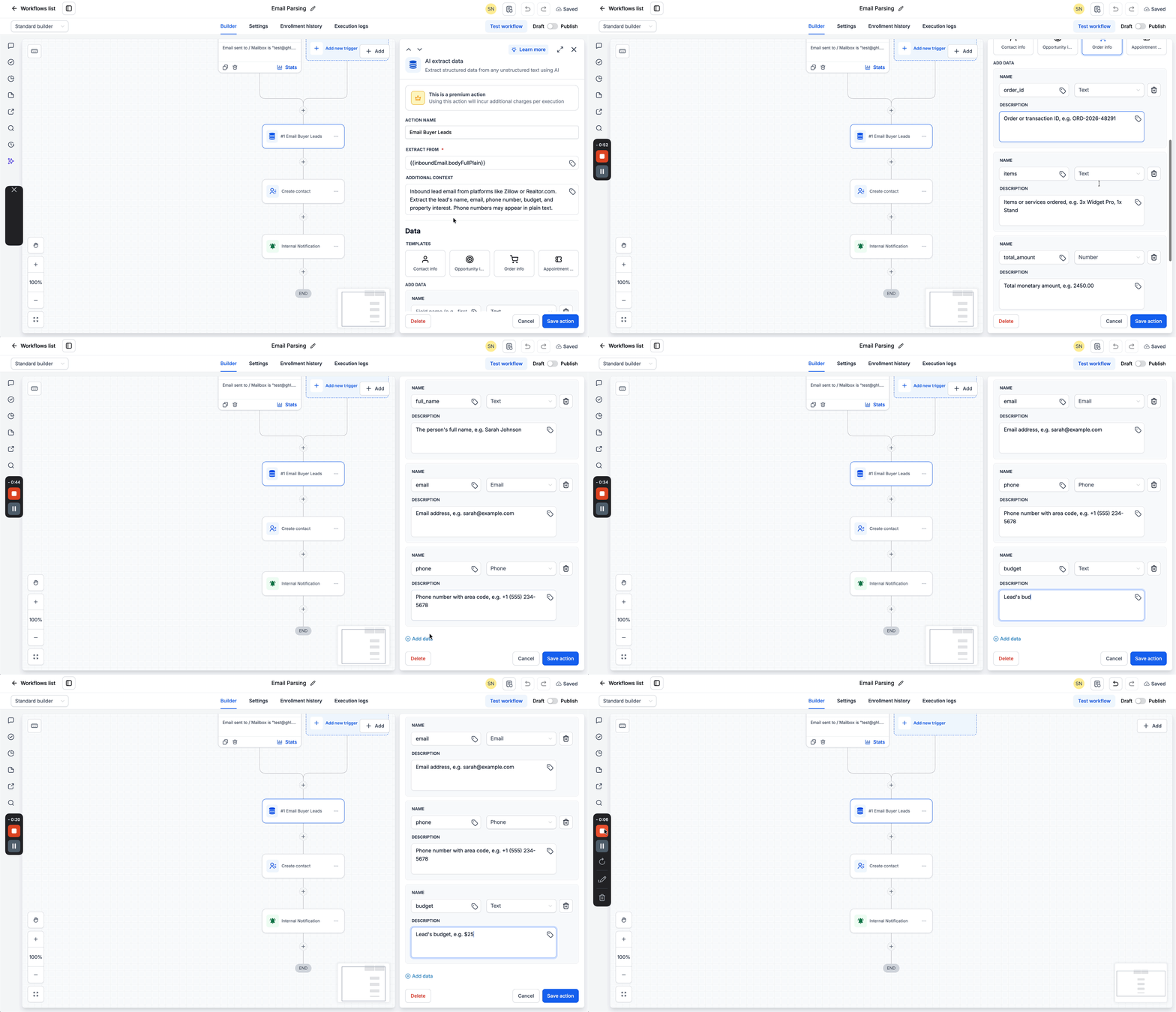
- Usa un template predefinito se ti aiuta a iniziare, ad esempio:
- Contact Info
- Opportunity Info
- Order Info
- Appointment Info
- Dopo aver applicato un template, modifica i campi in modo che corrispondano al tuo caso d'uso.
- Aggiungi, rimuovi o rinomina i campi secondo le tue esigenze.
- Campi di esempio per un'email di notifica lead:
- Lead Name
- Contact Email
- Contact Phone
- Budget
- Scegli nomi di campo che corrispondono ai dati che vuoi salvare successivamente. Questo rende il mapping a valle più semplice e accurato.
- Clicca su Save Action.
Step 7: Aggiungi un'azione successiva per salvare o usare i valori estratti
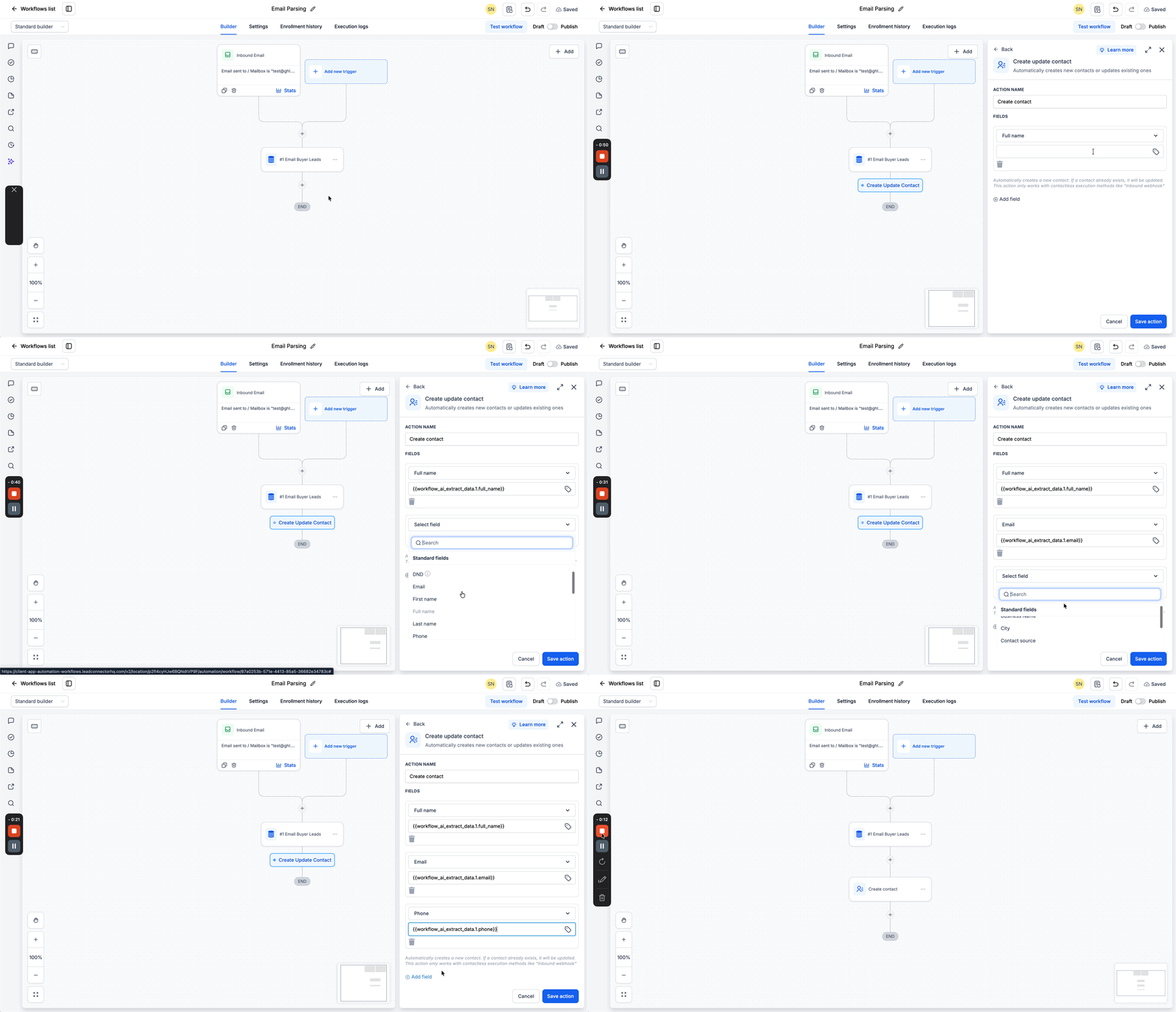
Importante: AI Extract Data non salva automaticamente i valori estratti da solo. I valori estratti sono disponibili solo all'interno del Workflow tramite il selettore di valori personalizzati nelle azioni successive. Se non aggiungi un'altra azione dopo AI Extract Data, i dati estratti non verranno salvati in un contatto, un'opportunità o qualsiasi altro record.
- Le azioni successive più comuni includono:
- Create Contact
- Update Contact Field
- Create Opportunity
- Create/Update Opportunity
- Internal Notification
- Send Email/SMS
- In Create Contact o Update Contact Field, mappa ogni campo di destinazione al valore corrispondente di AI Extract Data nel selettore di valori personalizzati.
- Se vuoi creare o aggiornare un'opportunità, mappa i valori estratti rilevanti come budget, tipo di servizio o dettagli del lavoro nei campi corretti dell'opportunità.
Step 8: Aggiungi eventuali azioni di follow-up necessarie
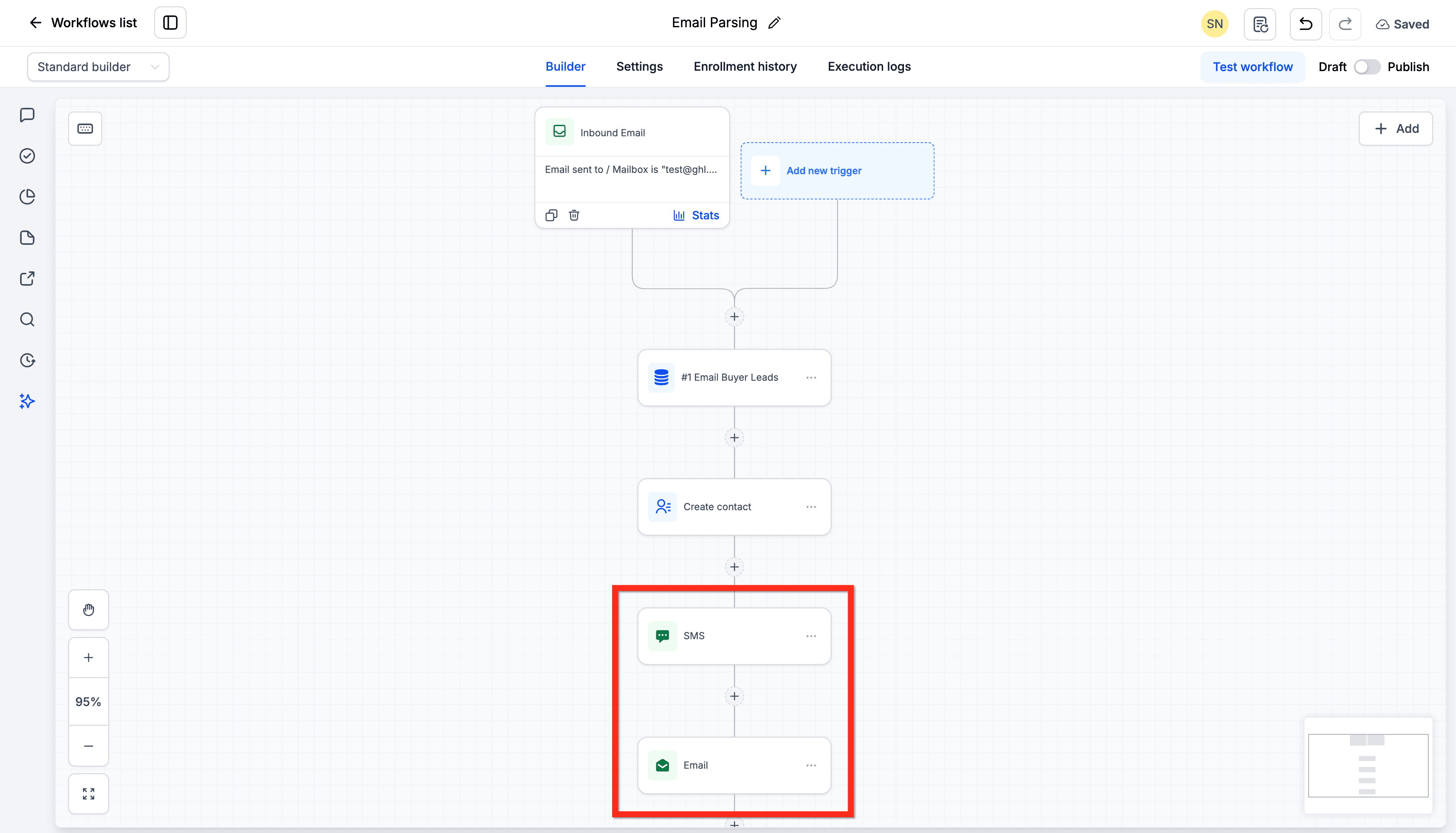
- Dopo aver salvato i valori, puoi continuare il Workflow con azioni aggiuntive come:
- Inviare una notifica interna a un membro del team
- Inviare un follow-up via email o SMS
- Assegnare il lead per il follow-up
- Creare o aggiornare un'opportunità
- Avviare un altro Workflow in base al contatto o all'opportunità aggiornata
Caso d'uso
Notifiche lead nel settore immobiliare
I team immobiliari ricevono spesso notifiche di lead da piattaforme di annunci e fonti di referral via email. Quelle email di solito contengono dettagli preziosi come il nome del lead, numero di telefono, indirizzo email, budget e interesse immobiliare, ma le informazioni possono apparire in testo non strutturato. Il parsing di quelle email con AI Extract Data aiuta gli agenti a catturare i dettagli più velocemente e avviare il follow-up senza aspettare l'inserimento manuale.
Esempio di caso d'uso
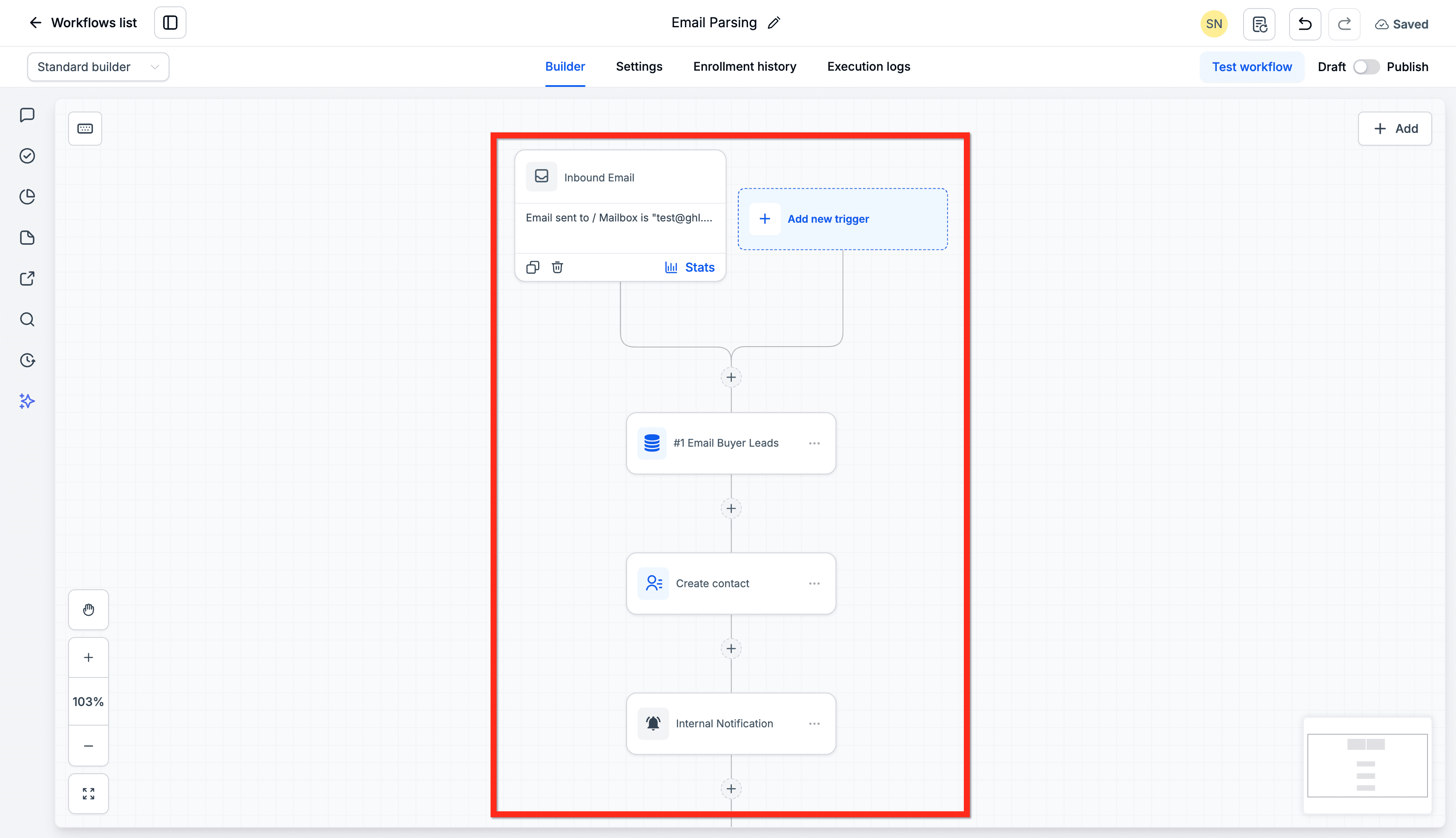
- Un team immobiliare riceve email di notifica lead da piattaforme esterne.
- Il Workflow si avvia quando l'email raggiunge la casella di posta assegnata.
- AI Extract Data analizza i dettagli del lead dal corpo dell'email.
- Un'azione successiva crea il contatto o l'opportunità.
- Il Workflow invia poi una notifica interna affinché un membro del team possa fare follow-up rapidamente.
Domande frequenti
D: AI Extract Data salva automaticamente i valori estratti?
No. I valori estratti sono disponibili solo nelle azioni successive del Workflow tramite il selettore di valori personalizzati. Per salvarli in modo permanente, aggiungi un'altra azione come Create Contact, Update Contact Field o Create Opportunity.
D: Quale Trigger devo usare per il parsing delle email?
Usa Inbound Email quando il Workflow deve avviarsi quando una nuova email raggiunge una casella di posta. Usa Customer Replied con il canale di risposta impostato su Email quando il Workflow deve avviarsi da un evento di risposta email.
D: Cosa devo scegliere nel campo Extract From?
Per la maggior parte dei Workflow di parsing email, usa un valore di email in entrata come Body Plain Text o Full Body Includes Reply Thread. L'opzione migliore dipende dal fatto che tu voglia analizzare solo il messaggio corrente o un thread email più ampio.
D: Perché dovrei aggiungere Additional Context?
Additional Context aiuta l'AI a capire che tipo di email sta analizzando e quali valori sono più importanti. Questo può migliorare l'accuratezza dell'estrazione, specialmente quando il formato dell'email varia.
D: Posso usare i dati email estratti per creare un'opportunità?
Sì. Dopo aver estratto i dati, puoi creare o aggiornare un'opportunità usando i valori rilevanti. In molti Workflow, la configurazione più pulita è creare o aggiornare prima il contatto e poi creare l'opportunità.
D: Devo usare un template in AI Extract Data?
No. I template possono aiutarti a iniziare più velocemente, ma puoi modificare i campi del template o costruire i campi di estrazione manualmente per adattarli al tuo caso d'uso.
Articoli correlati
Questo articolo è stato utile?