
Azione Workflow - AI Translate
Questo articolo ti guida nell'uso dell'azione AI Translate nei tuoi Workflow. Imparerai come tradurre automaticamente del testo da una lingua sorgente a una lingua di destinazione, per personalizzare la comunicazione con un pubblico globale.
Cos'è l'azione Workflow "AI Translate"?
L'azione "AI Translate" è una potente funzionalità del builder di Workflow che ti permette di tradurre qualsiasi testo da una lingua all'altra. Integrandola nel tuo Workflow, puoi automatizzare le comunicazioni multilingue. Ad esempio, puoi prendere un messaggio in arrivo in una lingua, tradurlo e usare il testo tradotto in un'azione successiva, come un'email, un SMS o una notifica interna. In questo modo i Contatti ricevono i messaggi nella loro lingua preferita, migliorando l'esperienza cliente.
Come configurare l'azione Workflow "AI Translate"
Segui questi passaggi per configurare l'azione nel tuo Workflow.
Passaggio 1: Aggiungi l'azione "Translate Content"
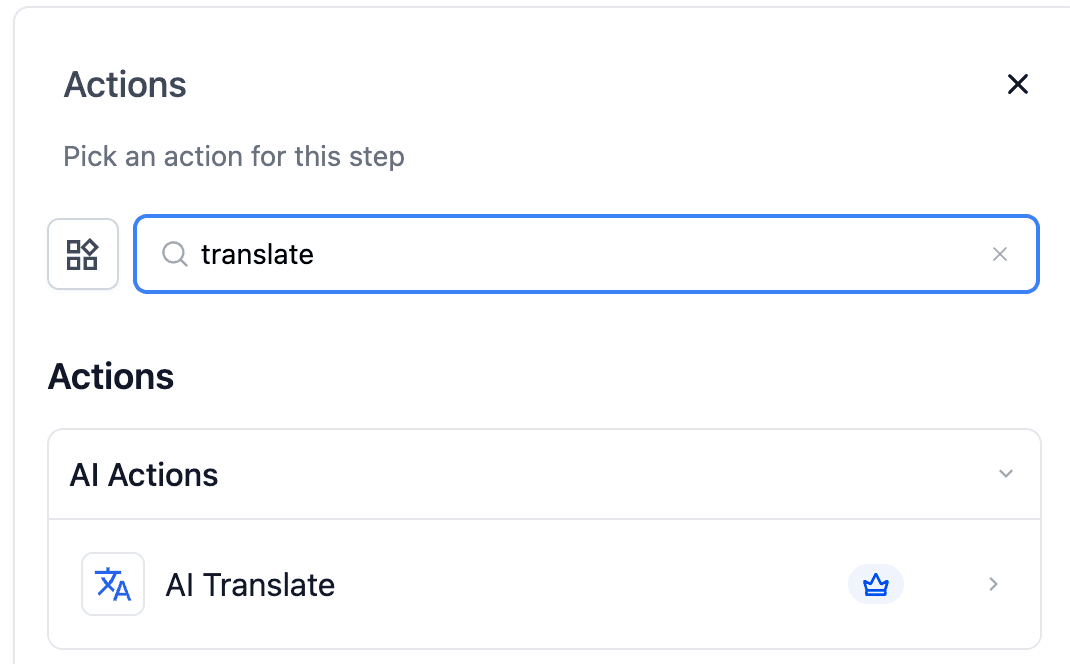
Accedi al builder del Workflow e cerca "Translate" nel menu delle azioni. Aggiungila al punto del Workflow in cui vuoi tradurre il contenuto.
Passaggio 2: Configura le Impostazioni
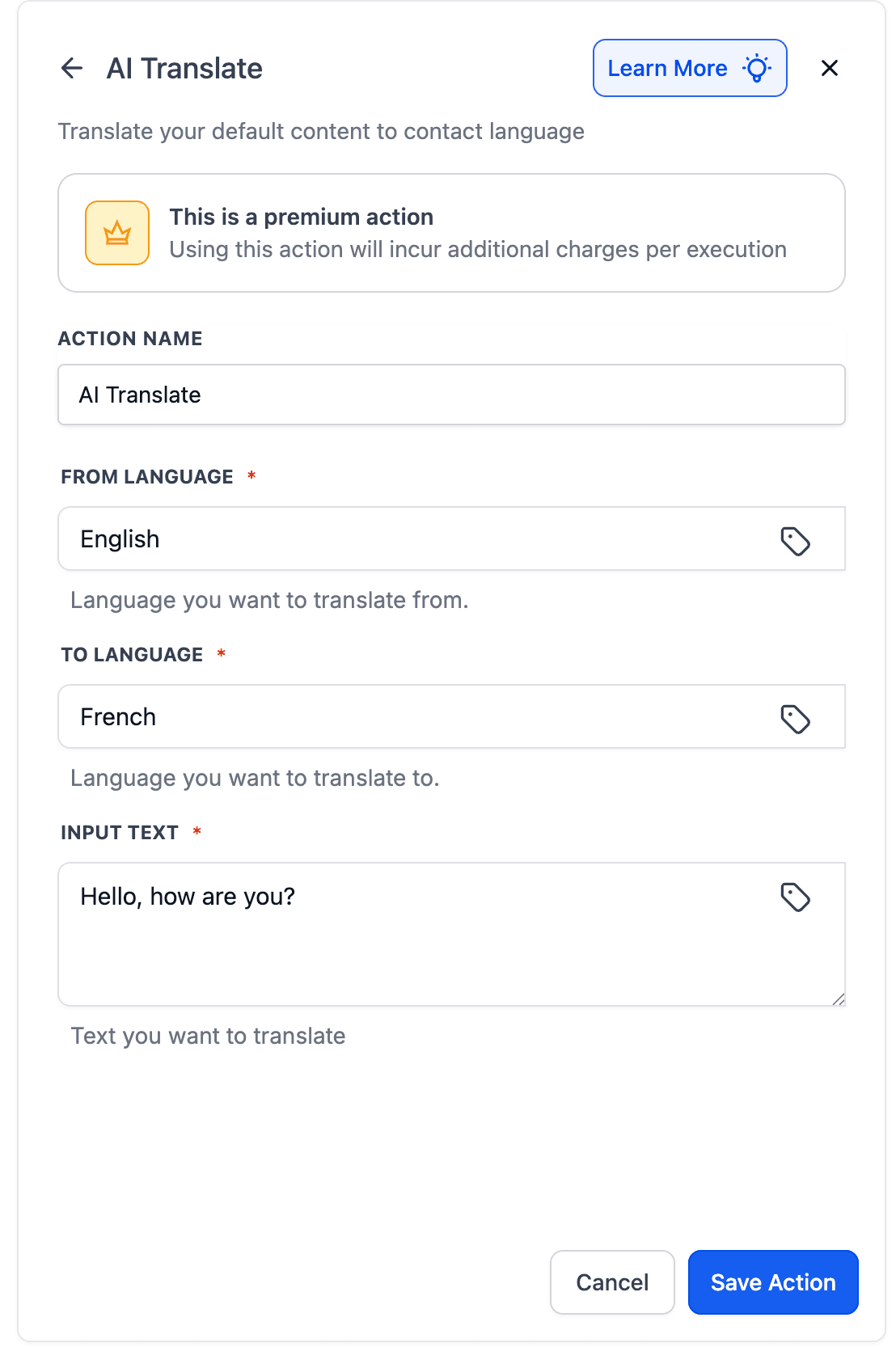
1. Action name
Assegna all'azione un nome descrittivo (es. "Translate Welcome Email to Spanish").
2. Seleziona la lingua 'From'
Inserisci la lingua sorgente del testo che vuoi tradurre. È la lingua in cui è scritto il testo originale (es. "English").
3. Seleziona la lingua 'To'
Inserisci la lingua di destinazione. È la lingua in cui vuoi convertire il testo (es. "French").
4. Input Text
Nel campo Input Text, inserisci il contenuto da tradurre. Hai due opzioni:
- Static Value: digita il testo direttamente nel campo.
- Custom Variables: usa l'icona Tag per inserire dati dinamici dal profilo di un contatto o da un passaggio precedente del Workflow.
Una volta configurata, clicca su Save Action per aggiungere l'azione al tuo Workflow.
Usare l'output
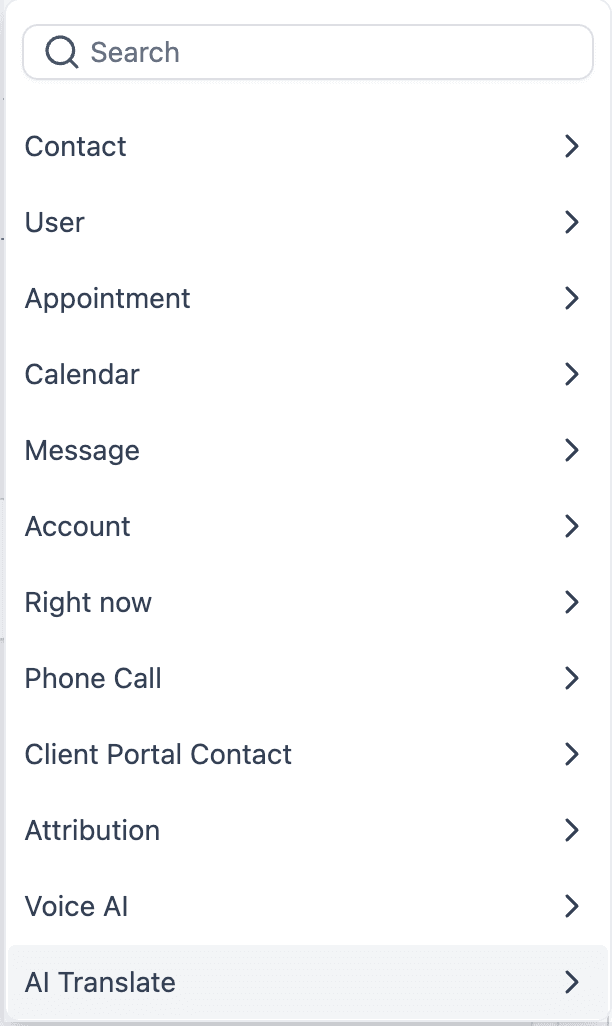
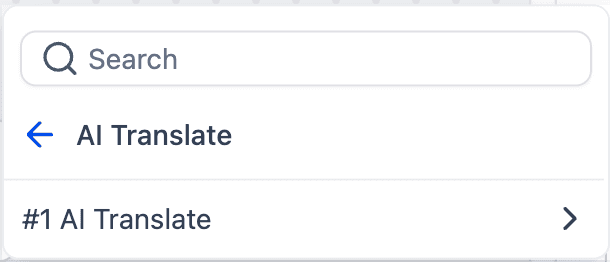
Dopo la configurazione, il testo tradotto è disponibile come variabile personalizzata:
Esempio d'uso
Esempio: Tradurre un messaggio di benvenuto
Immagina che un nuovo contatto si iscriva tramite un Form e indichi "French" come lingua preferita. Il Workflow può usare questa informazione per inviargli un'email di benvenuto nella lingua scelta.
- Trigger: Contact Created
- Azione: Translate Content
- Action Name: Translate Welcome to French
- From Language: English
- To Language: French
- Input Text:
Hello, thank you for signing up!
- Azione: Send Email
-
Email Body: inserisci l'output dell'azione di traduzione:
{{workflow_ai_translate_content.2.response}}
-
Questo Workflow garantisce che il nuovo contatto francofono riceva automaticamente un messaggio di benvenuto personalizzato e tradotto correttamente.
Questo articolo è stato utile?