
Come creare un pop-up con Exit Intent in HITLEAD
Questo articolo ti mostra come creare e configurare un pop-up con exit intent usando il builder di siti e Funnel di HITLEAD. I pop-up con exit intent aiutano a re-coinvolgere gli utenti prima che abbandonino la pagina, incentivando iscrizioni, raccolta di lead o offerte speciali.
Cos'è un pop-up con Exit Intent?
I pop-up con exit intent si attivano quando il comportamento del cursore dell'utente indica che sta per abbandonare il sito — in genere spostandosi verso la barra del browser o il pulsante di chiusura. HITLEAD ti permette di progettare pop-up all'interno del builder di siti o Funnel e di configurarli in modo che si attivino in base all'exit intent.
Vantaggi principali dei pop-up con Exit Intent
I pop-up con exit intent possono aumentare significativamente la raccolta di lead e le conversioni, offrendo un'ultima call-to-action. Ecco perché sono utili:
- Riduci il tasso di rimbalzo: impedisci agli utenti di andarsene senza interagire, presentando un'offerta proprio prima che escano.
- Cattura i visitatori in uscita: usa un messaggio finale o un incentivo per raccogliere informazioni sui lead prima che l'utente lasci la pagina.
- Aumenta i tassi di conversione: i pop-up in uscita possono trasformare utenti indecisi in lead con offerte a tempo limitato o sconti speciali.
- Contenuto personalizzabile: progetta aspetto, layout e campi del Form del pop-up in linea con il tuo brand.
- Integrazione Form flessibile: incorpora qualsiasi Form di HITLEAD per raccogliere email, numeri di telefono o altri dati chiave.
- Funziona nel builder di Funnel e siti: nessuno strumento di terze parti necessario — il comportamento dell'exit intent è integrato nell'editor di HITLEAD.
Come creare un pop-up con Exit Intent
Segui questi passaggi per creare il tuo pop-up con exit intent, dalla creazione del Form alla configurazione del Trigger.
Passo 1: Crea un Form per il pop-up
I Form ti permettono di raccogliere informazioni dagli utenti nel pop-up. Inizia creando o individuando il Form che vuoi usare.
Clicca qui per saperne di più: Come creare un Form di contatto in HITLEAD?
Passo 2: Crea il pop-up
Ora creerai il pop-up all'interno di una pagina del builder di Funnel o sito e aggiungerai il Form creato.
- Vai su Sites → Funnels o Websites e seleziona il Funnel o il sito che vuoi usare.
- Individua lo specifico step del Funnel o la pagina a cui aggiungere il pop-up. Clicca sul pulsante blu Edit per aprire quella pagina o step nel builder.
- Nella barra di navigazione superiore del builder, clicca su Pop-up Settings.
- Clicca su Add Row, poi su Add Element per aggiungere un elemento Form al pop-up. Usa il form picker per selezionare il Form desiderato.
- Personalizza il design del pop-up in linea con il tuo brand.
- (Facoltativo) Usa il menu a discesa nella sidebar per cambiare il Form selezionato dopo averlo aggiunto inizialmente.

Passo 3: Imposta il pop-up per attivarsi sull'Exit Intent
Per far apparire il pop-up quando gli utenti tentano di abbandonare la pagina, devi configurare l'impostazione corretta.
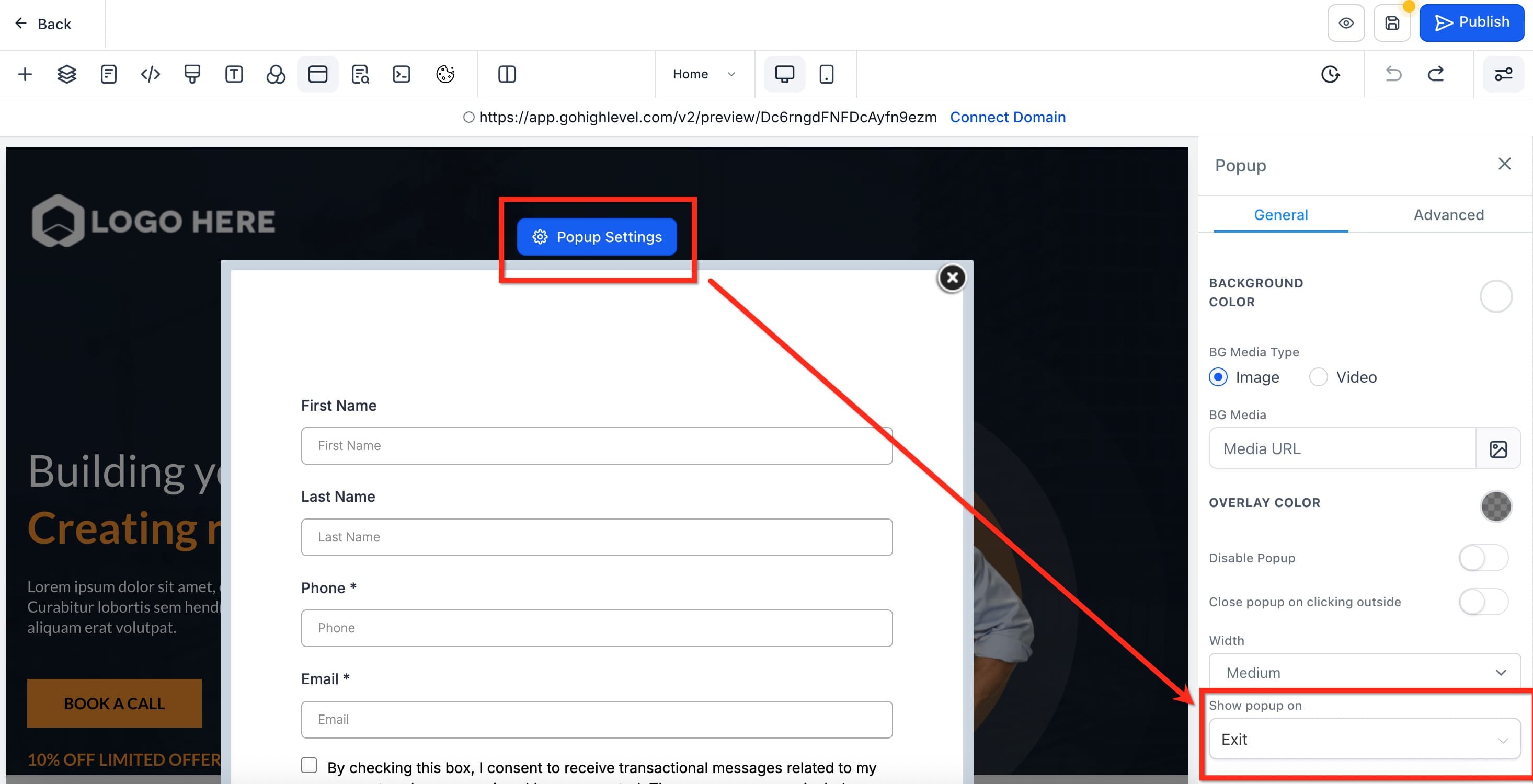
- Clicca sul pulsante blu Pop Up Settings con l'icona ingranaggio in cima al pop-up.
- Nella sidebar, scorri fino a "Show Pop-up On".
- Dal menu a discesa, scegli Exit. Selezionando "None" o "Delay" il comportamento verrà disabilitato o modificato.
Passo 4: Testa il pop-up
Una volta salvato e pubblicato, verifica che il pop-up funzioni come desiderato.
- Visualizza l'anteprima della pagina o dello step del Funnel.
- Sposta il cursore verso la parte superiore del browser (come se stessi uscendo).
- Conferma che il pop-up appaia.
- Modifica stile e contenuto se necessario.

Comportamento su Desktop vs Mobile
Il rilevamento dell'exit intent si basa sul tracciamento del cursore del mouse, quindi funziona solo su desktop. Questo comportamento non è disponibile su mobile perché i touchscreen non hanno un cursore.
Scopri le best practice per il coinvolgimento mobile nella nostra guida: Creare design responsive per mobile in modo semplice
Domande frequenti
D: Posso usare un pop-up con exit intent su un sito non creato con HITLEAD?
No. I pop-up con exit intent sono supportati solo su Funnel e siti creati all'interno di HITLEAD.
D: Cosa succede se scelgo "None" o "Delay" invece di "Exit"?
Il pop-up non si comporterà come un prompt di exit intent. "None" lo disabilita, mentre "Delay" mostrerà il pop-up dopo un ritardo temporale invece che all'uscita del cursore.
D: Posso usare Form diversi per pop-up diversi?
Sì. Puoi assegnare Form diversi a singoli pop-up su ogni step del Funnel o pagina.
D: Posso vedere un'anteprima del pop-up prima di pubblicarlo?
Sì. Usa l'opzione di anteprima pagina all'interno del builder per testare il comportamento prima della pubblicazione.
D: Lo stile del pop-up si adatta al mio sito?
Puoi personalizzare completamente righe, colonne, sfondo e stili del Form del pop-up per adattarli al brand del tuo sito.
Articoli correlati
- Mostrare un pop-up all'accesso al Funnel/sito
- Come usare le opzioni di incorporamento per i Form
- Creare design responsive per mobile in modo semplice
- Incorporare Form di HITLEAD su siti esterni
Questo articolo è stato utile?