
Come creare un form di conversazione in Ad Manager
In questo articolo illustriamo nel dettaglio i passaggi per creare un nuovo form di conversazione, utilizzato per l'obiettivo Engagement delle inserzioni Meta.
INDICE
Come creare e usare un Form di conversazione
In Ad Manager, durante la creazione di una Campaign Meta e selezionando l'obiettivo Engagement, puoi creare un nuovo form di conversazione oppure selezionarne uno già esistente. Per aumentare il coinvolgimento e migliorare la raccolta di lead, puoi configurare un form di conversazione che appare quando gli utenti cliccano sulla tua inserzione.

Passaggi per creare un nuovo form di conversazione
- Clicca sul menu a tendina per creare o selezionare un form di conversazione.
- Clicca su "Create Conversation Form".
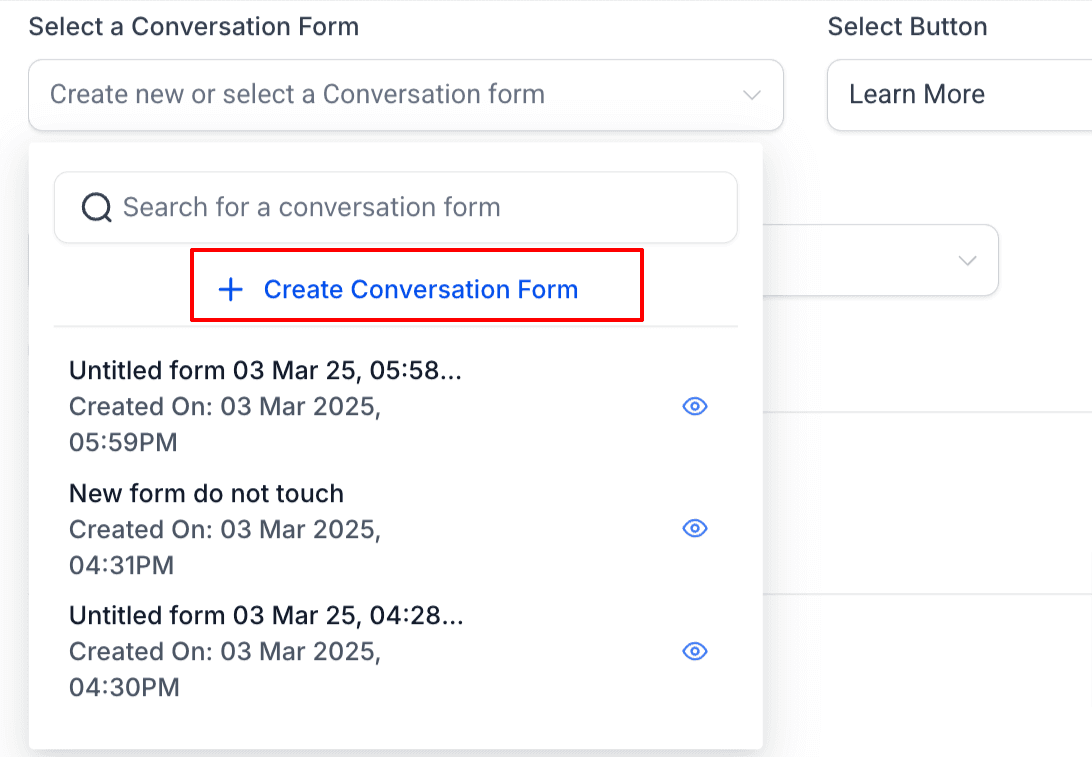
- Si apre una finestra di dialogo in cui inserire le definizioni del form.

Configurare il Form di conversazione
-
Inserisci il Name del form di conversazione.
-
Welcome Message/Greeting:
- Scrivi un messaggio di benvenuto che appare quando gli utenti cliccano sul pulsante CTA, ad esempio "Send Message".
- Esempio: "Ciao! Grazie per averci contattato. Come possiamo aiutarti oggi?"
-
Aggiungi FAQ o risposte rapide:
- Configura 3-5 domande o opzioni comuni su cui gli utenti possono toccare.
- Esempi:
- "Parlami dei tuoi servizi"
- "Offrite sconti?"
- "Come posso contattare il supporto?"
-
Configura le risposte automatiche:
-
Fornisci risposte automatiche alle FAQ.
-
Esempio: se un utente clicca su "Parlami dei tuoi servizi", una risposta automatica può essere:
"Offriamo una gamma di servizi, tra cui XYZ. Vuoi parlare con un nostro rappresentante?"
-
-
Salva e applica il form:
- Clicca su Create per salvare il form di conversazione appena creato.
- Verifica che sia collegato all'inserzione.
Note:
1. Puoi vedere un'anteprima specifica di come apparirà il tuo form di conversazione nella schermata di anteprima del form, per ogni app di messaggistica.
2. La sezione di anteprima è dinamica e mostra solo le app di messaggistica selezionate per la Campaign con obiettivo Engagement.
Questo articolo è stato utile?