
Azione Workflow - Aggiorna Opportunità
Questo articolo spiega come usare l'azione Aggiorna Opportunità nei Workflow di HITLEAD. Scoprirai come aggiornare dinamicamente i record delle Opportunità — incluse le fasi della Pipeline, i nomi e i valori delle Opportunità — in base alla logica del Workflow o al comportamento dei Contatti.
Cos'è l'azione Aggiorna Opportunità?
L'azione Workflow Aggiorna Opportunità ti permette di modificare programmaticamente un'Opportunità esistente nella tua Pipeline CRM. Puoi cambiare il nome, il valore, la Pipeline o la fase dell'Opportunità in base a input dinamici o ad altre azioni del Workflow come Find Opportunity.
Vantaggi principali dell'azione Aggiorna Opportunità
Modificare automaticamente i record delle Opportunità all'interno di un Workflow rende il tuo processo di vendita più efficiente e personalizzato.
Ecco perché questa azione è un'aggiunta preziosa al tuo kit di automazione:
- Sposta automaticamente i deal nella fase corretta della Pipeline in base a Trigger o attività dei Contatti
- Personalizza i nomi delle Opportunità usando merge field per un contesto più chiaro
- Aggiusta dinamicamente i valori delle Opportunità man mano che il coinvolgimento del lead aumenta
- Elimina gli aggiornamenti manuali delle fasi o dei valori della Pipeline
- Mantieni i record CRM accurati durante il follow-up automatico dei lead
- Impedisci movimenti arretrati nella Pipeline a meno che non sia esplicitamente consentito
Come usare l'azione Aggiorna Opportunità
Scopri come configurare correttamente l'azione Aggiorna Opportunità e collegarla alla logica del tuo Workflow per aggiornamenti coerenti e affidabili.
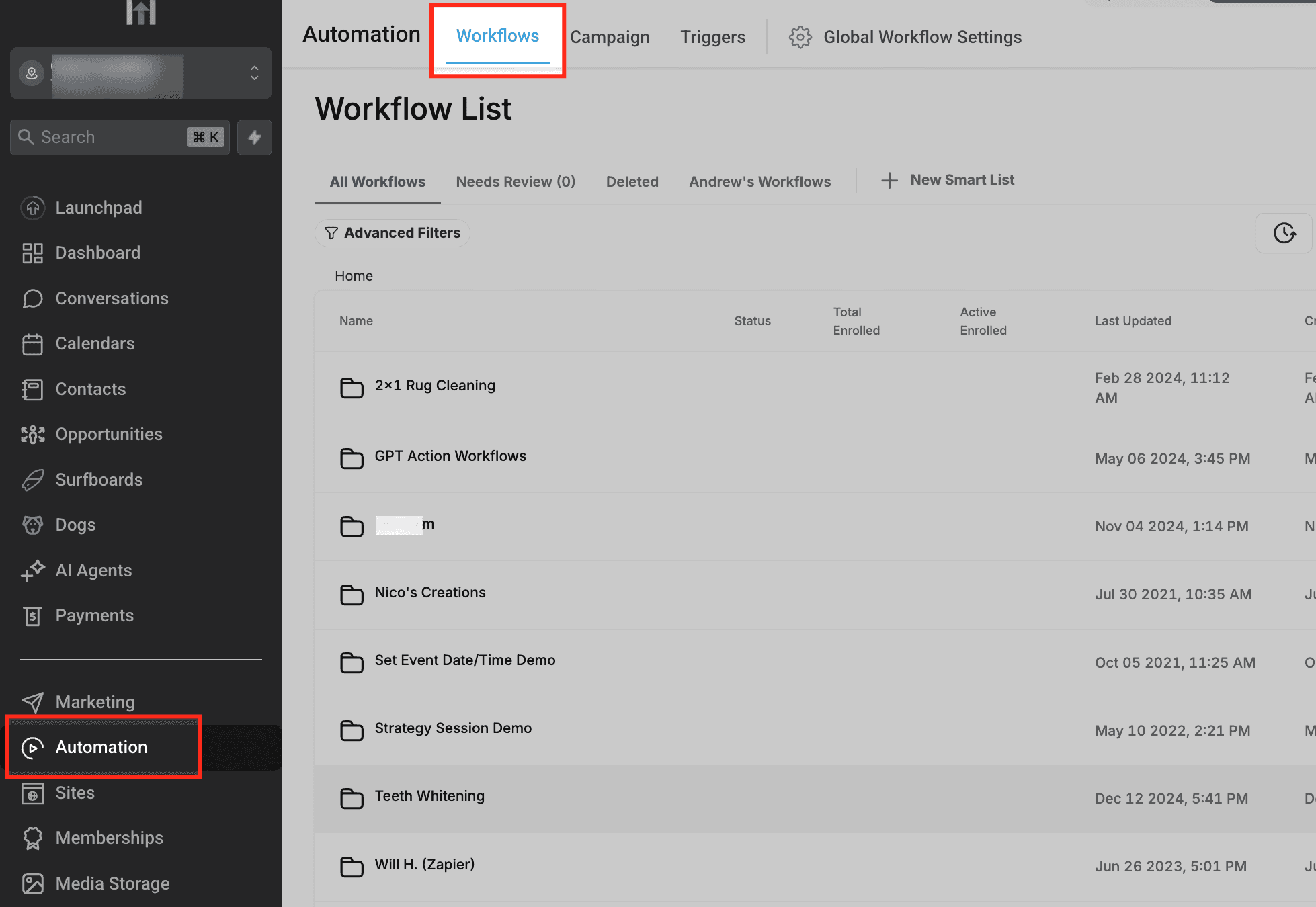
Vai al Workflow Builder
Inizia andando alla sezione Automation nel menu a sinistra, poi clicca sulla scheda Workflows in alto. Si apre la lista dei tuoi Workflow, dove puoi visualizzare, creare o gestire le automazioni esistenti.
Questo è il punto centrale per costruire automazioni come l'azione "Aggiorna Opportunità" che configurerai a breve.
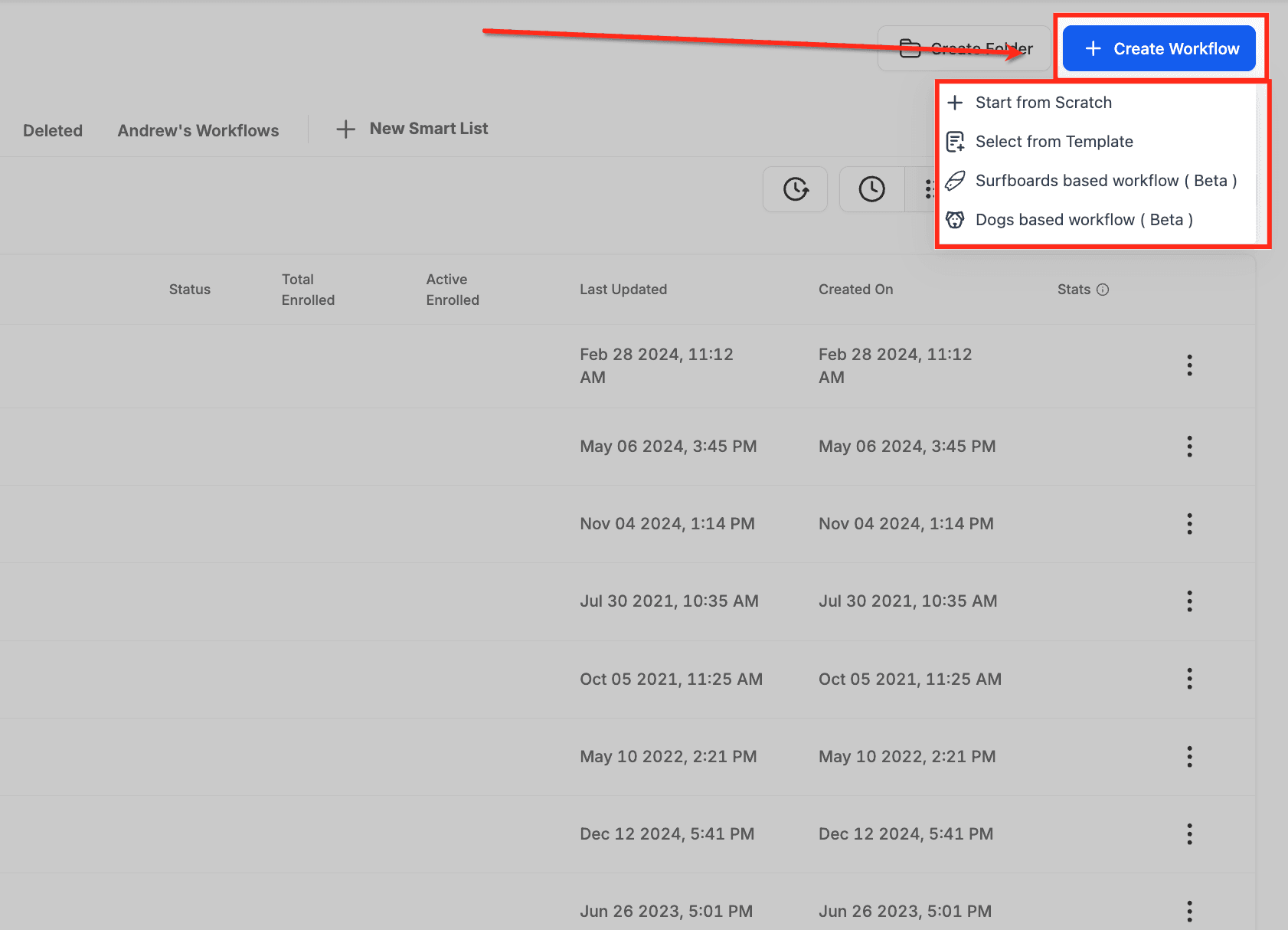
Crea o usa un Workflow esistente
Clicca il pulsante + Create Workflow in alto a destra per avviare una nuova automazione da zero o da un template. È la scelta ideale se stai costruendo un Workflow nuovo dedicato all'aggiornamento delle Opportunità.
? Suggerimento: Se hai già un Workflow configurato (ad es. per il follow-up dei lead), puoi semplicemente selezionarlo dalla lista invece di crearne uno nuovo. Poi aggiungi l'azione Aggiorna Opportunità in quel Workflow esistente.
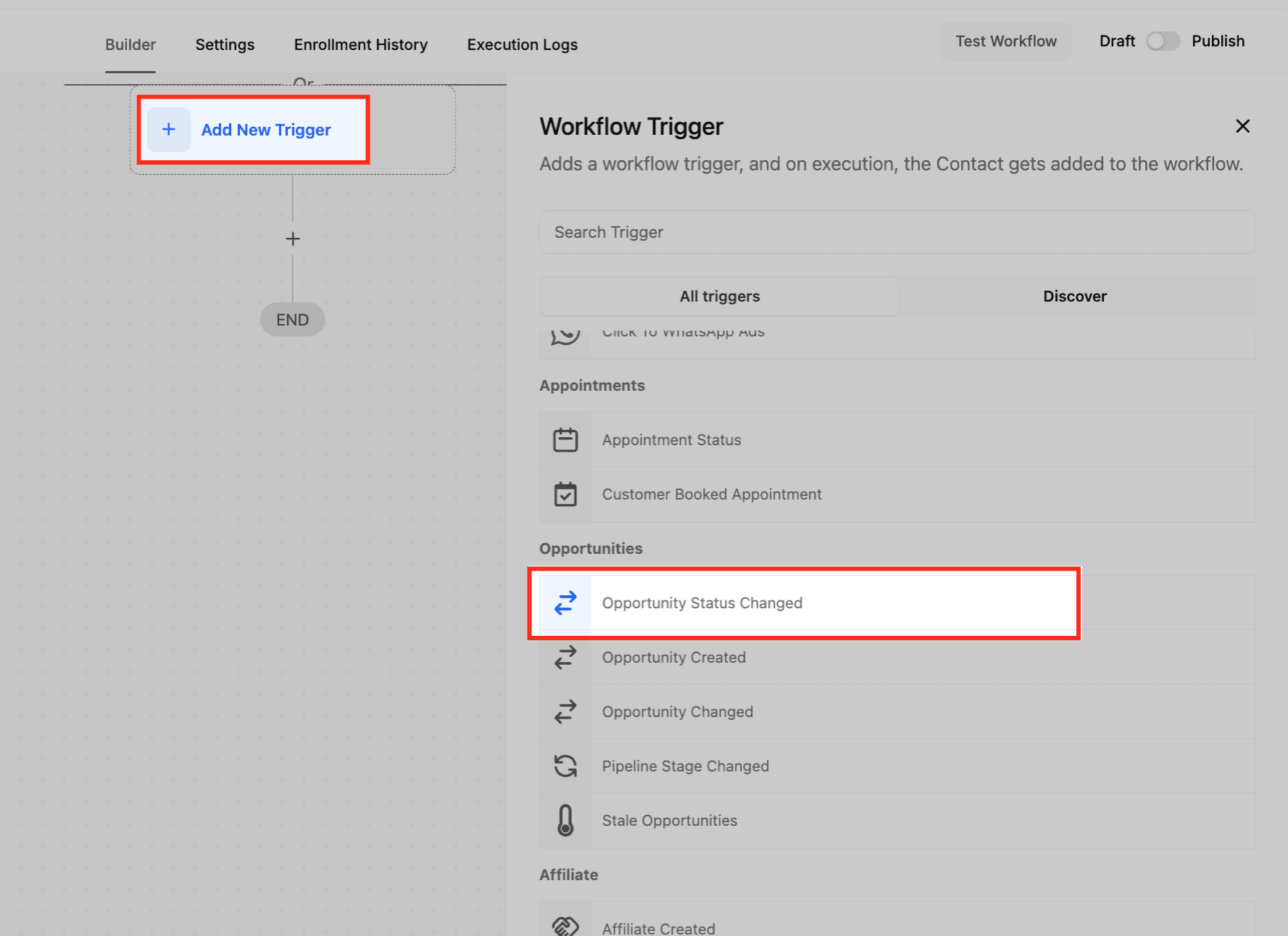
Scegli il Trigger del Workflow
Clicca Add New Trigger, poi scegli il Trigger appropriato dalla lista. In questo esempio abbiamo usato il Trigger "Opportunity Status Changed". Questo Trigger attiva il Workflow ogni volta che lo stato di un'Opportunità esistente (deal) viene aggiornato.
Perché questo Trigger?
Lo usiamo come esempio perché garantisce che il Workflow parta con un'Opportunità già nel contesto — rendendolo direttamente compatibile con l'azione Aggiorna Opportunità. Poiché l'Opportunità che ha avviato il Workflow è nota, non è necessaria alcuna ricerca aggiuntiva.
Suggerimento: Non sei limitato a questo Trigger. Puoi usare qualsiasi Trigger a tua scelta, come l'aggiunta di un Tag o l'invio di un Form. Ricorda però: se il tuo Trigger non è basato sulle Opportunità, dovrai aggiungere un passo Find Opportunity all'inizio del Workflow per individuare il deal corretto da aggiornare.
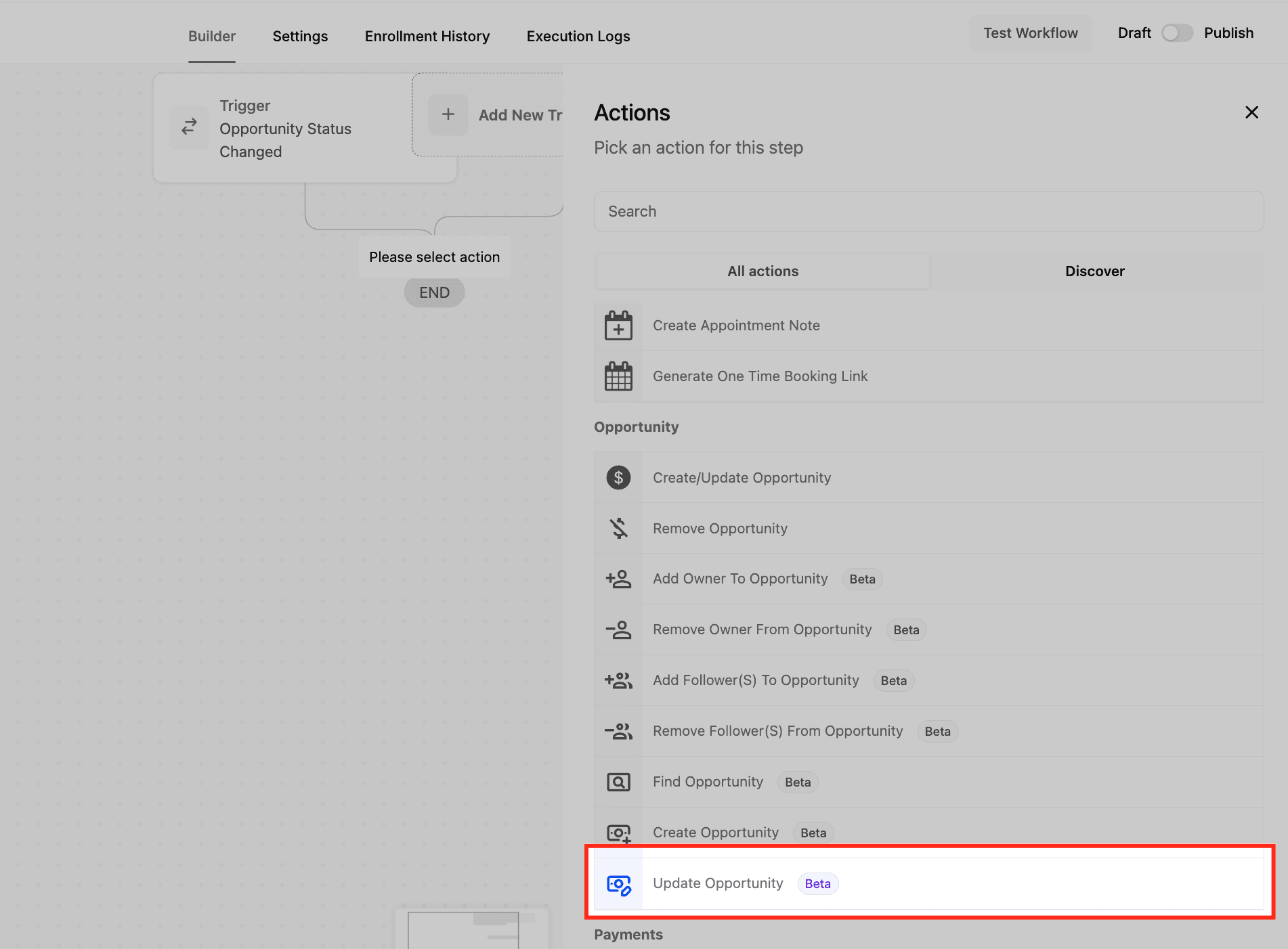
Aggiungi l'azione Aggiorna Opportunità
Dopo aver selezionato il tuo Trigger, clicca l'icona + sotto di esso e cerca o scorri fino a Update Opportunity nella sezione Opportunity della lista delle azioni.
Questa azione ti permette di modificare automaticamente dettagli chiave — come Pipeline, fase, valore o nome — dell'Opportunità che ha avviato il Workflow (o di quella trovata da un passo Find Opportunity).
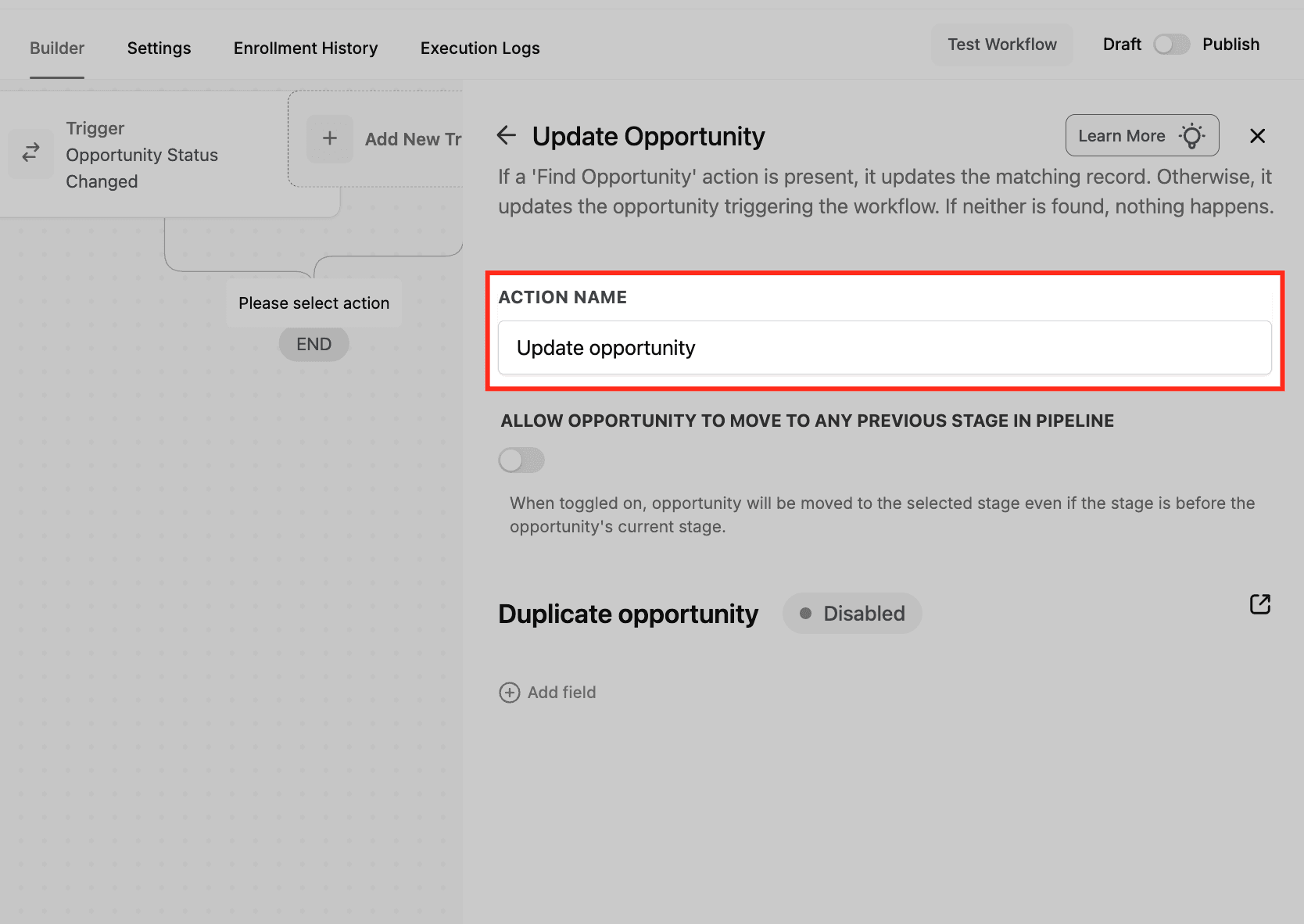
Assegna un nome al passo azione
Nel campo Action Name, inserisci un'etichetta che descriva chiaramente cosa fa questa azione (es. "Move to Proposal Stage" o "Update Deal Info").
Questo nome appare nel Workflow builder e ti aiuta a restare organizzato — soprattutto nei Workflow con molti passi. È solo per uso interno e non sarà visibile ai Contatti.
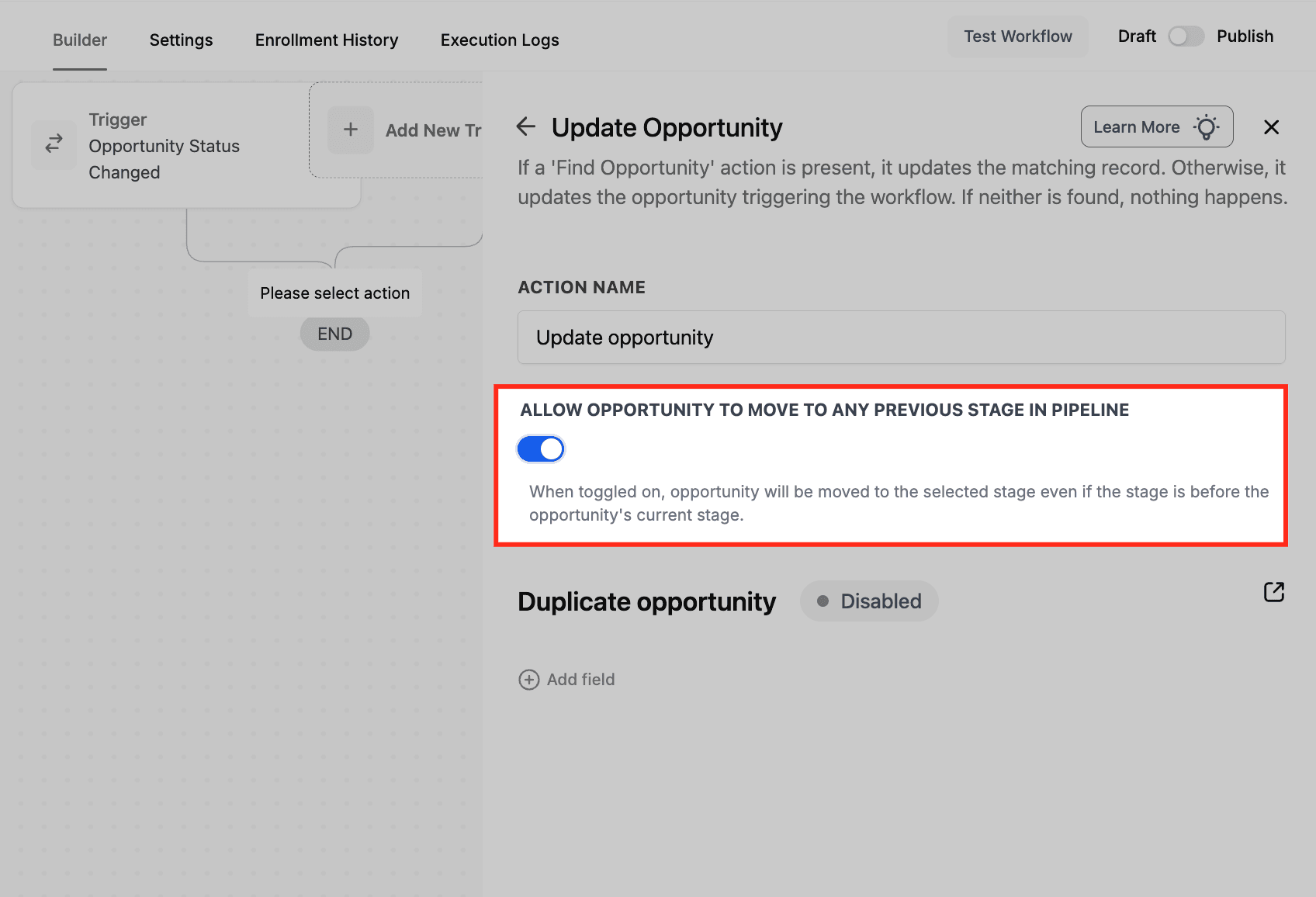
Abilita/Disabilita il movimento arretrato nella fase
Attiva il toggle Allow Opportunity to Move to Any Previous Stage su ON se vuoi spostare l'Opportunità a una fase precedente della Pipeline.
Per impostazione predefinita, le Opportunità possono solo avanzare o restare nella stessa fase. Abilitare questa opzione ti dà maggiore flessibilità — soprattutto quando devi ripristinare deal che erano stati avanzati prematuramente.
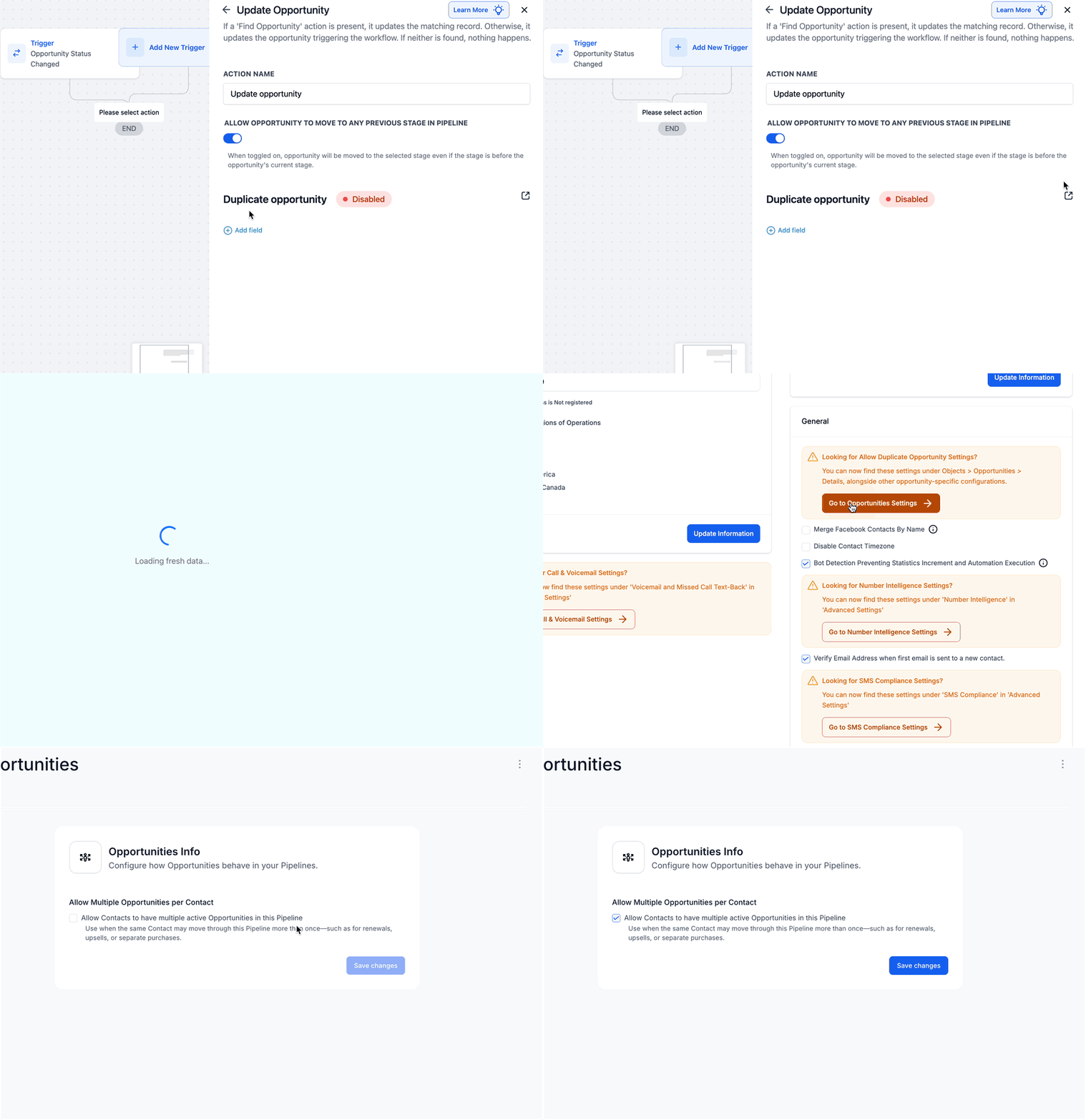
Impostazione Duplicate Opportunity
Noterai un toggle Duplicate Opportunity all'interno dell'azione Aggiorna Opportunità — ma ecco il punto chiave: non crea effettivamente una nuova Opportunità. Questa azione aggiorna solo una esistente, quindi anche se questo toggle è attivo, non verrà creato nulla di nuovo.
Quando clicchi l'icona di anteprima accanto al toggle, verrai portato a Settings > Business Profile, dove vedrai un prompt per gestire le regole di duplicazione delle Opportunità. Cliccando "Go to Opportunity Settings" accedi alla schermata di configurazione dove puoi attivare "Allow Multiple Opportunities per Contact". Questa impostazione è utile se lo stesso Contatto potrebbe percorrere la Pipeline più di una volta — ad esempio per rinnovi o acquisti ripetuti. Tieni presente: questa impostazione non influenza il comportamento dell'azione Aggiorna Opportunità — non crea mai duplicati.
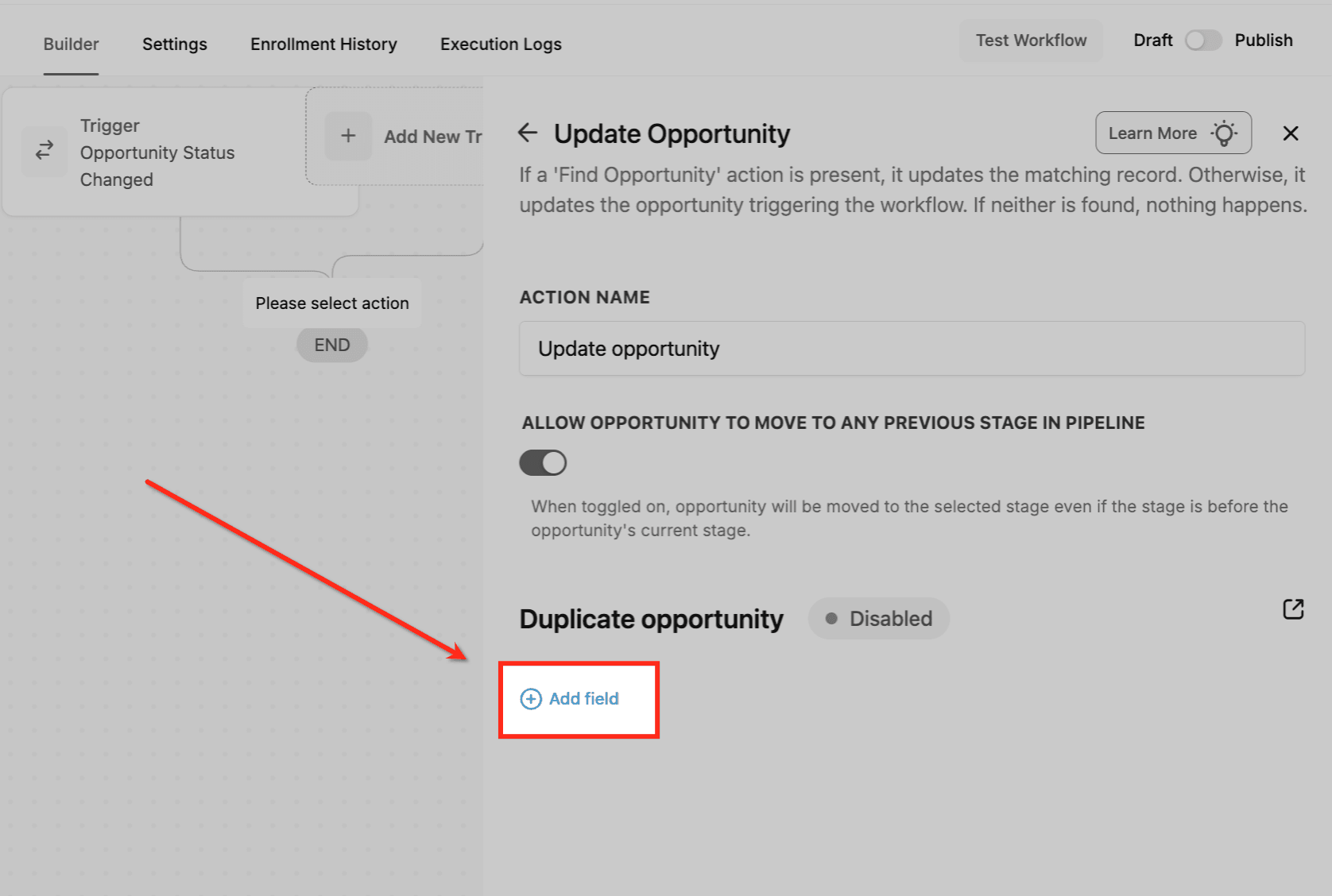
Aggiungi campi da aggiornare
Clicca il pulsante Add field per scegliere quali dettagli dell'Opportunità vuoi modificare. Puoi aggiornare campi come Pipeline, fase, nome, valore e altro.
Qui definisci esattamente quali modifiche applicherà l'azione Aggiorna Opportunità. Puoi anche usare merge field dinamici per personalizzare i valori in base ai dati del Contatto.
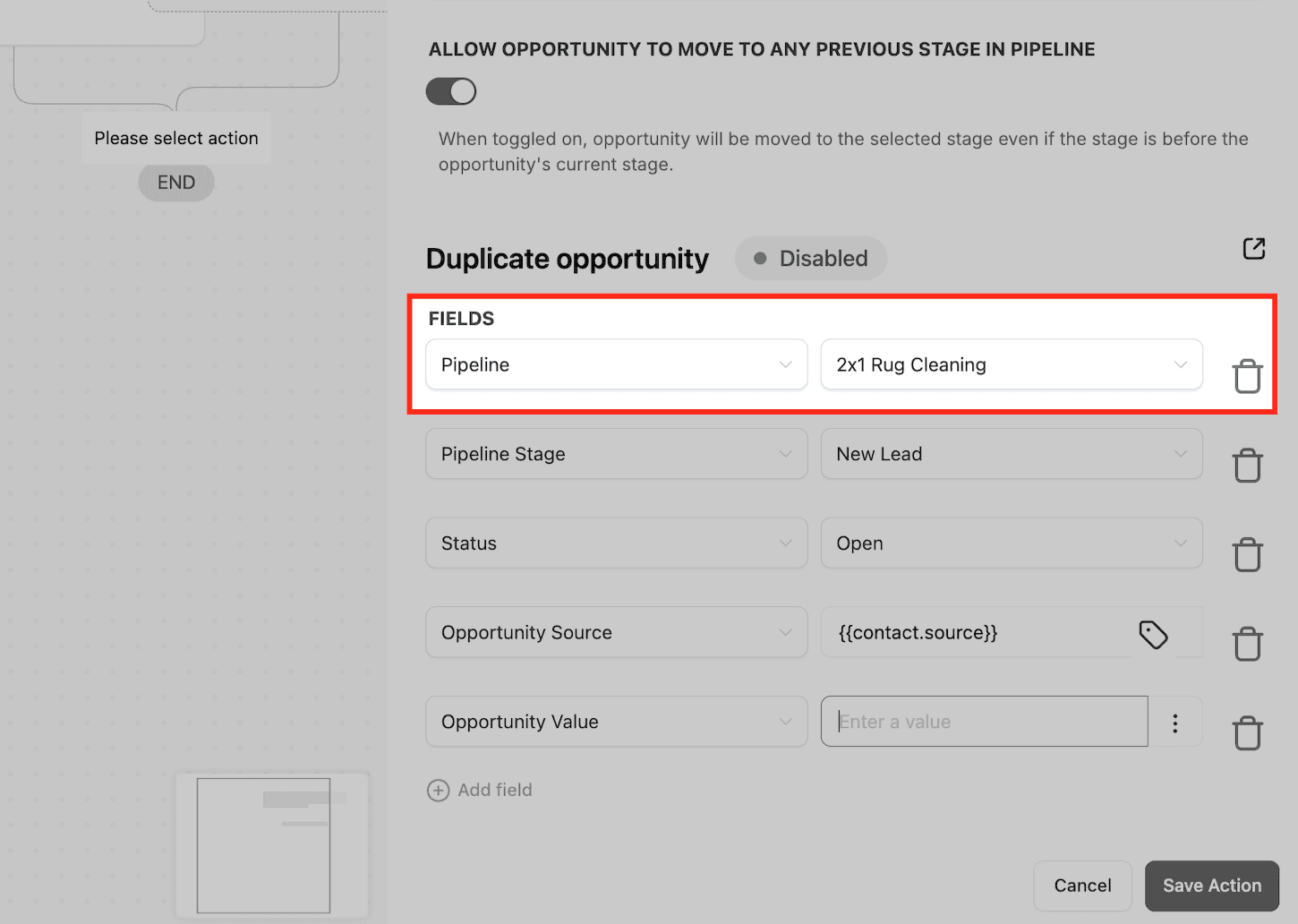
Filtro Pipeline
Seleziona la Pipeline in cui vuoi spostare l'Opportunità. È utile quando stai spostando un deal in un processo diverso — ad esempio per instradare rinnovi o upsell a una Pipeline dedicata.
Aggiornare questo campo aiuta a riorganizzare dinamicamente il tuo flusso di vendita senza modifiche manuali alla Pipeline.
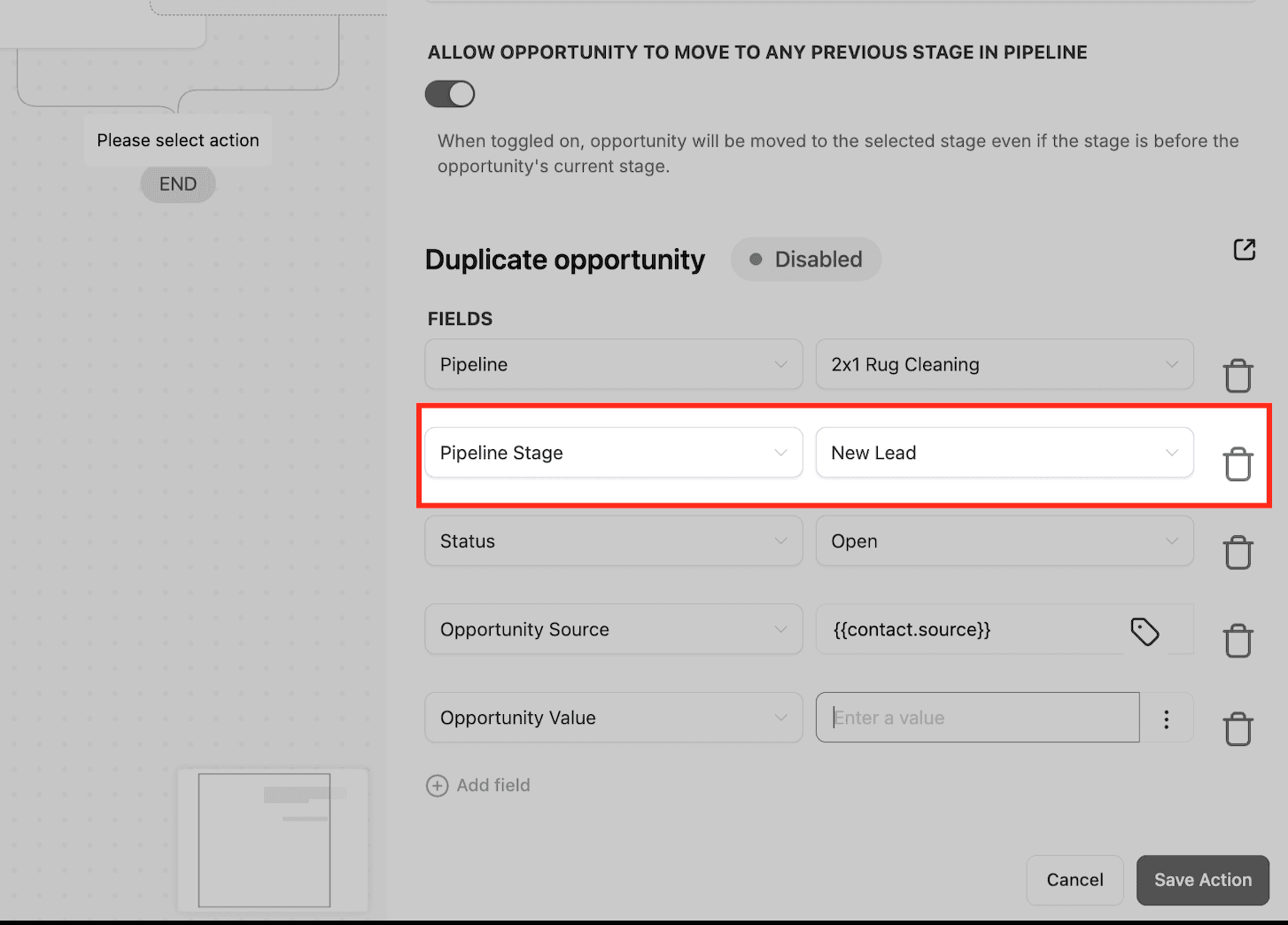
Fase della Pipeline
Scegli la fase all'interno della Pipeline selezionata dove vuoi che vada l'Opportunità. Questo aiuta a far avanzare i deal — o anche a farli tornare indietro se hai abilitato quell'opzione — per riflettere il loro avanzamento attuale nel ciclo di vendita.
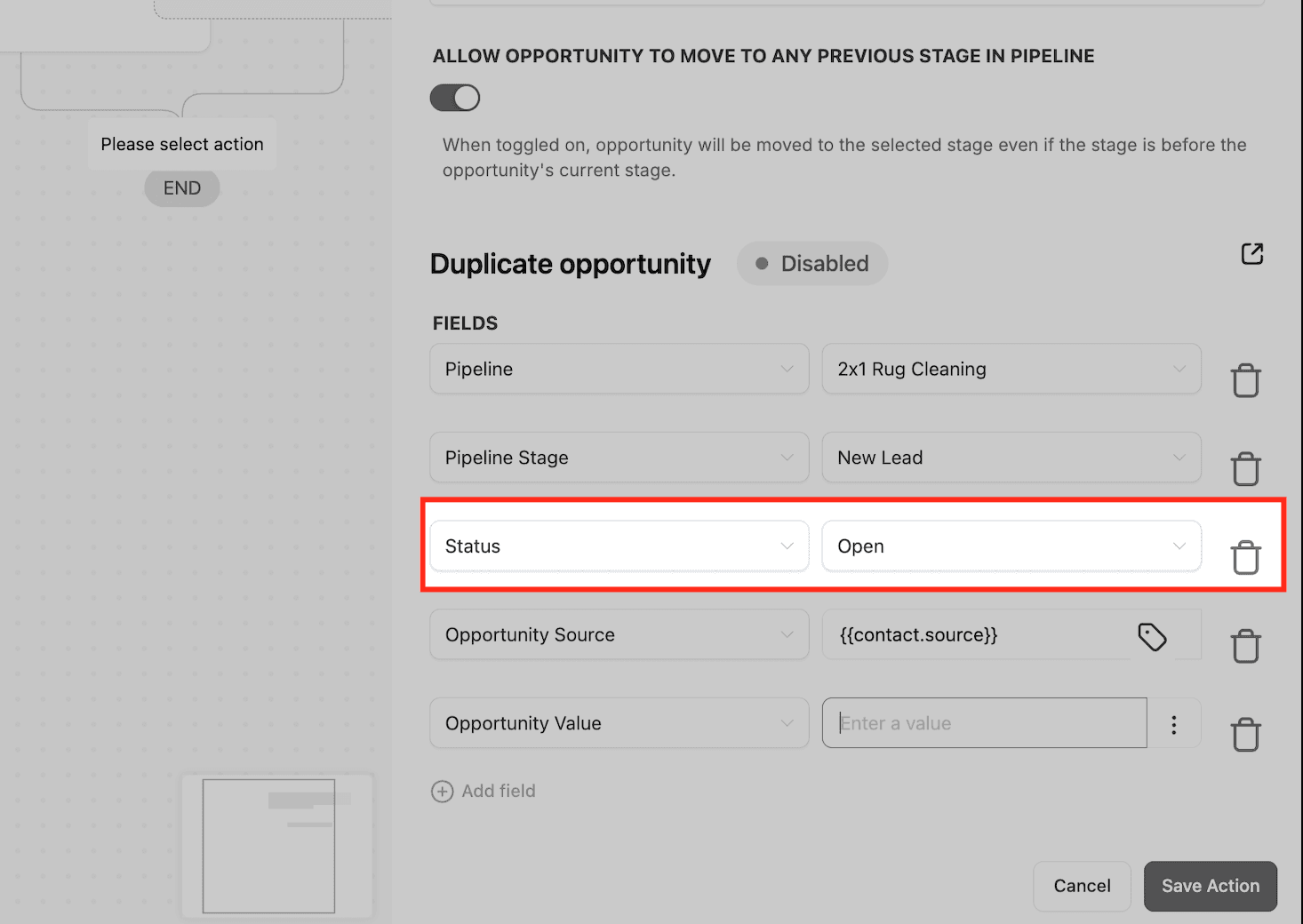
Status
Imposta lo stato attuale dell'Opportunità — come Open, Won o Lost. Aggiornare questo campo ti aiuta a mantenere l'avanzamento del deal allineato con i cambiamenti in tempo reale, il che è particolarmente utile per avviare o far avanzare i Workflow.
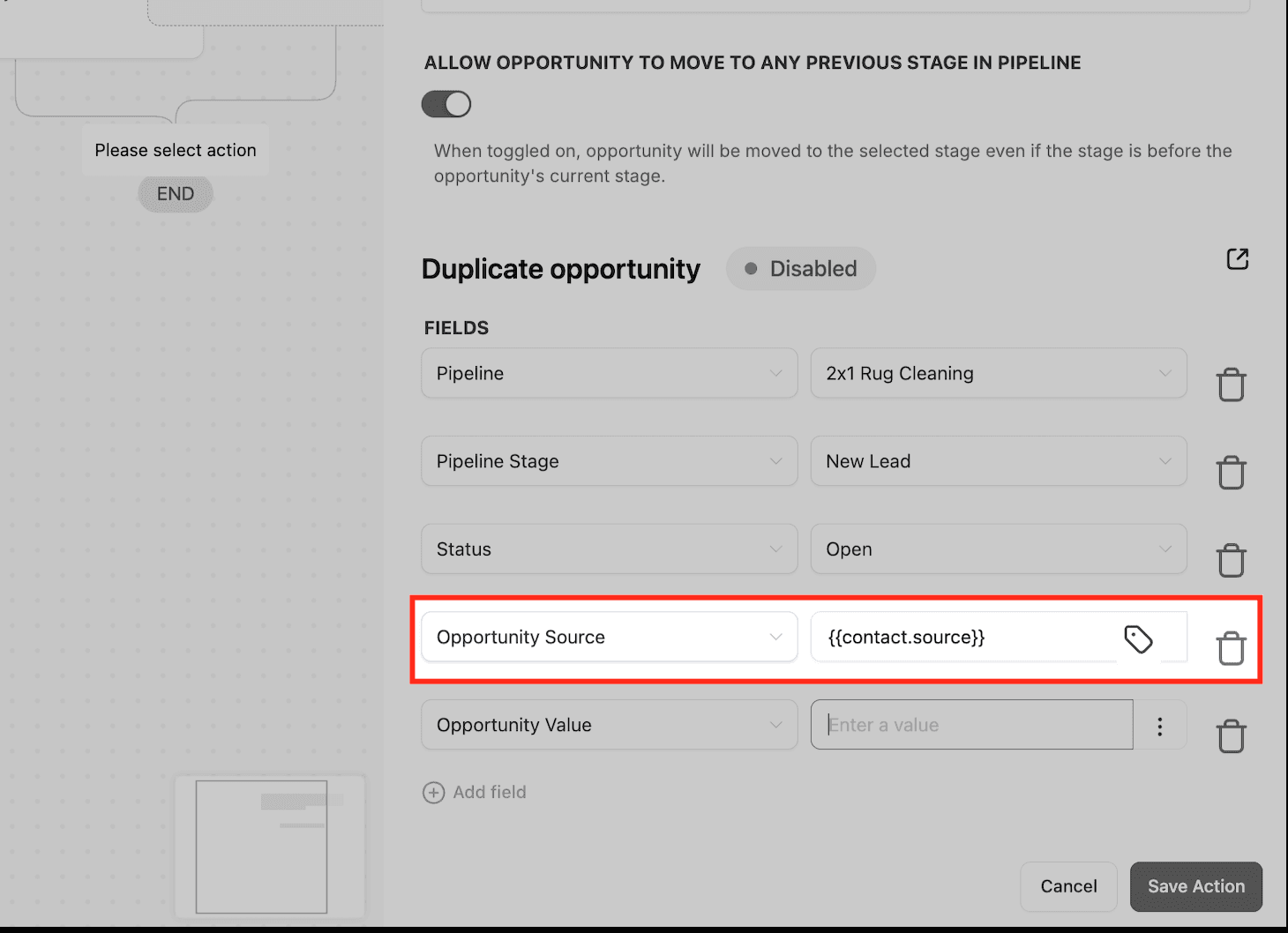
Fonte dell'Opportunità
Usa questo campo per aggiornare o tracciare da dove proviene l'Opportunità — come un Form per lead, una Campaign pubblicitaria o una landing page specifica.
Puoi impostarlo manualmente o usare un valore personalizzato come {{contact.source}} per estrarre dati dinamici dal record del Contatto. Clicca semplicemente l'icona tag accanto al campo di input per sfogliare e inserire valori personalizzati. È particolarmente utile per mantenere accurati i dati sulla fonte quando i Contatti entrano nella tua Pipeline da canali diversi.
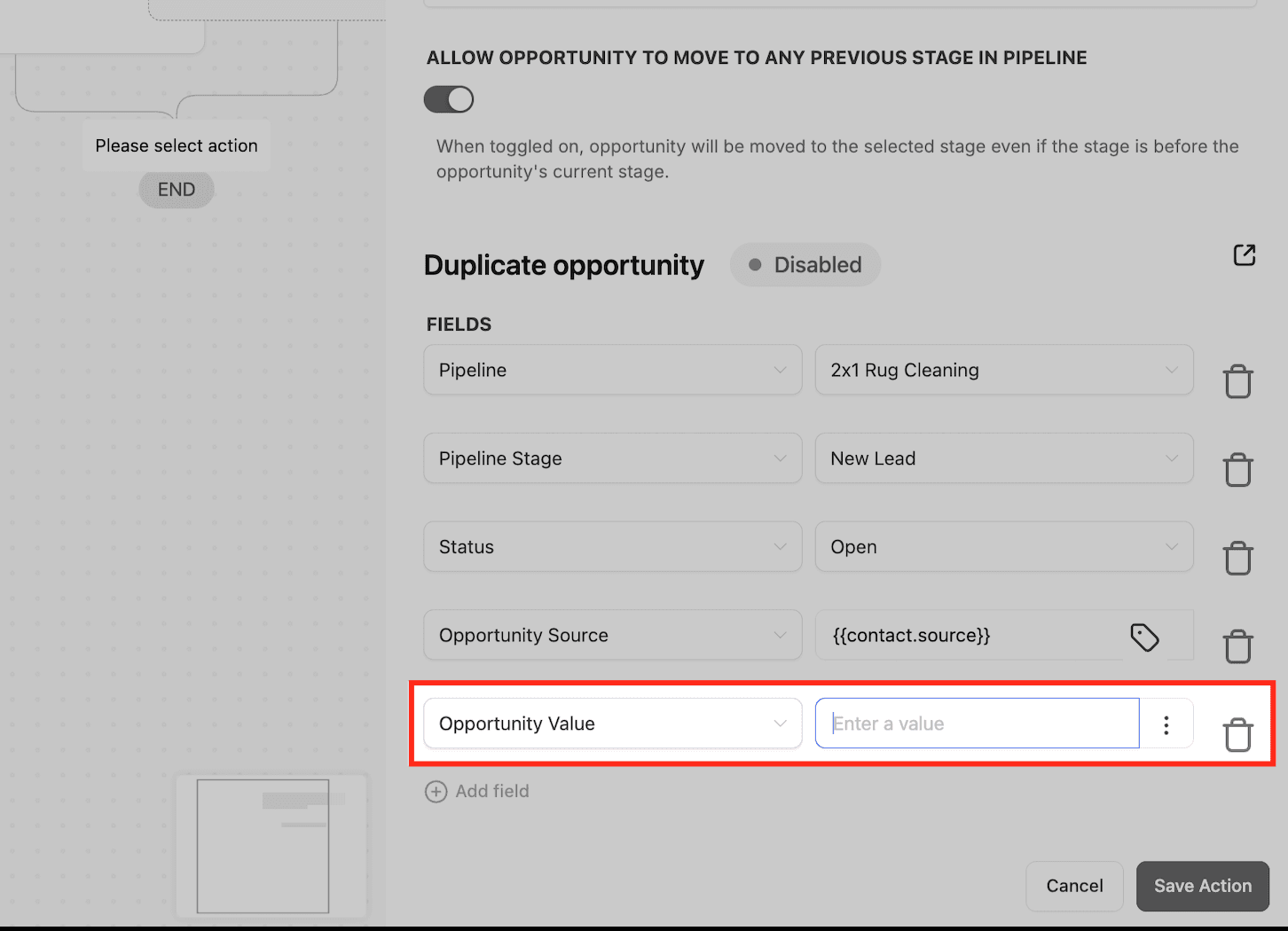
Valore dell'Opportunità
Questo campo ti permette di assegnare o aggiornare il valore monetario di un deal nella tua Pipeline. Puoi inserire un importo fisso (es. 500) o usare un valore personalizzato basato sul record del Contatto o su altra logica del Workflow (ad esempio, {{contact.quoted_price}}).
Usalo per tracciare i ricavi potenziali con maggiore precisione e automatizzare le previsioni della Pipeline in base alla posizione dell'Opportunità nel ciclo di vendita.
Salva l'azione
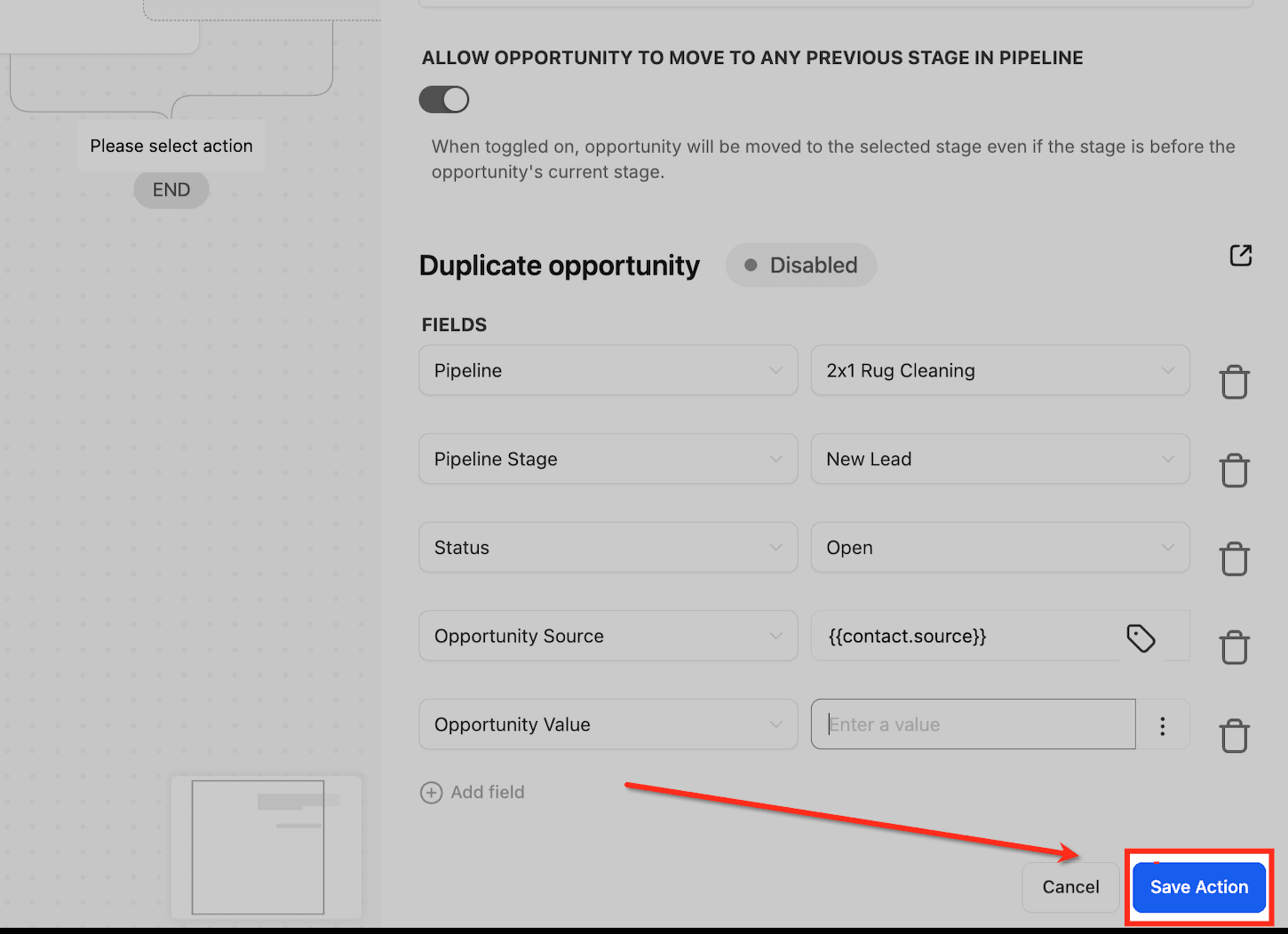
Una volta compilati tutti i campi dell'Opportunità che vuoi aggiornare — come Pipeline, fase, stato e altro — clicca semplicemente Save Action per confermare. Questo indica al Workflow di applicare i tuoi aggiornamenti quando le condizioni del Trigger sono soddisfatte.
Domande frequenti
D: Cosa succede se nel Workflow non esiste nessuna Opportunità?
L'azione viene saltata. Assicurati che il tuo Workflow sia avviato da un Trigger basato sulle Opportunità o che includa un passo Find Opportunity.
D: Posso spostare un'Opportunità indietro nella Pipeline?
Sì, ma solo se il toggle "Allow Opportunity to Move to Any Previous Stage" è abilitato.
D: Se uso un'azione Create Opportunity prima nel Workflow, quella Opportunità verrà aggiornata?
No. Creare un'Opportunità in precedenza nel Workflow non fornisce automaticamente il contesto per il passo Aggiorna Opportunità. Per aggiornare un'Opportunità più avanti nel Workflow, devi usare un'azione Find Opportunity per individuare il record specifico, oppure passare il riferimento corretto tramite valori personalizzati al momento della creazione dell'Opportunità. Questo assicura che l'aggiornamento punti al record giusto con il contesto appropriato.
D: Posso aggiornare il proprietario dell'Opportunità?
Non con questa azione. Usa l'azione Assign User o Update Contact per modificare la proprietà.
Questo articolo è stato utile?