
Azione Workflow - Aggiungi Proprietario all'Opportunità
Panoramica
L'azione Add Owner to Opportunity nei Workflow ti permette di assegnare automaticamente il proprietario di un'Opportunità esistente. Questo garantisce che la proprietà dell'Opportunità rimanga allineata con quella del Contatto man mano che il Contatto avanza nella tua Pipeline. Questa azione è utile per assicurare che ogni Opportunità abbia un proprietario designato, in grado di gestirne il progresso nella Pipeline di vendita.
Nome dell'azione
"Add Owner to Opportunity"
Questa è l'etichetta che appare nel builder del Workflow quando aggiungi questa azione.
Descrizione dell'azione
Quando viene attivata, l'azione Add Owner to Opportunity imposta l'User selezionato come nuovo proprietario dell'Opportunità. Se le Impostazioni della piattaforma sono configurate per sincronizzare il proprietario del Contatto con quello dell'Opportunità, anche la proprietà del Contatto viene aggiornata automaticamente. Puoi scegliere facoltativamente di applicare questa assegnazione solo alle Opportunità attualmente non assegnate; altrimenti, qualsiasi proprietario esistente verrà sovrascritto.
Importante: questa azione richiede che un'Opportunità sia in contesto — o perché il Workflow è stato attivato da un'Opportunità, o perché un passaggio precedente "Find Opportunity" ne ha trovata una. Se nessuna Opportunità è in contesto, questa azione non produce alcun effetto.
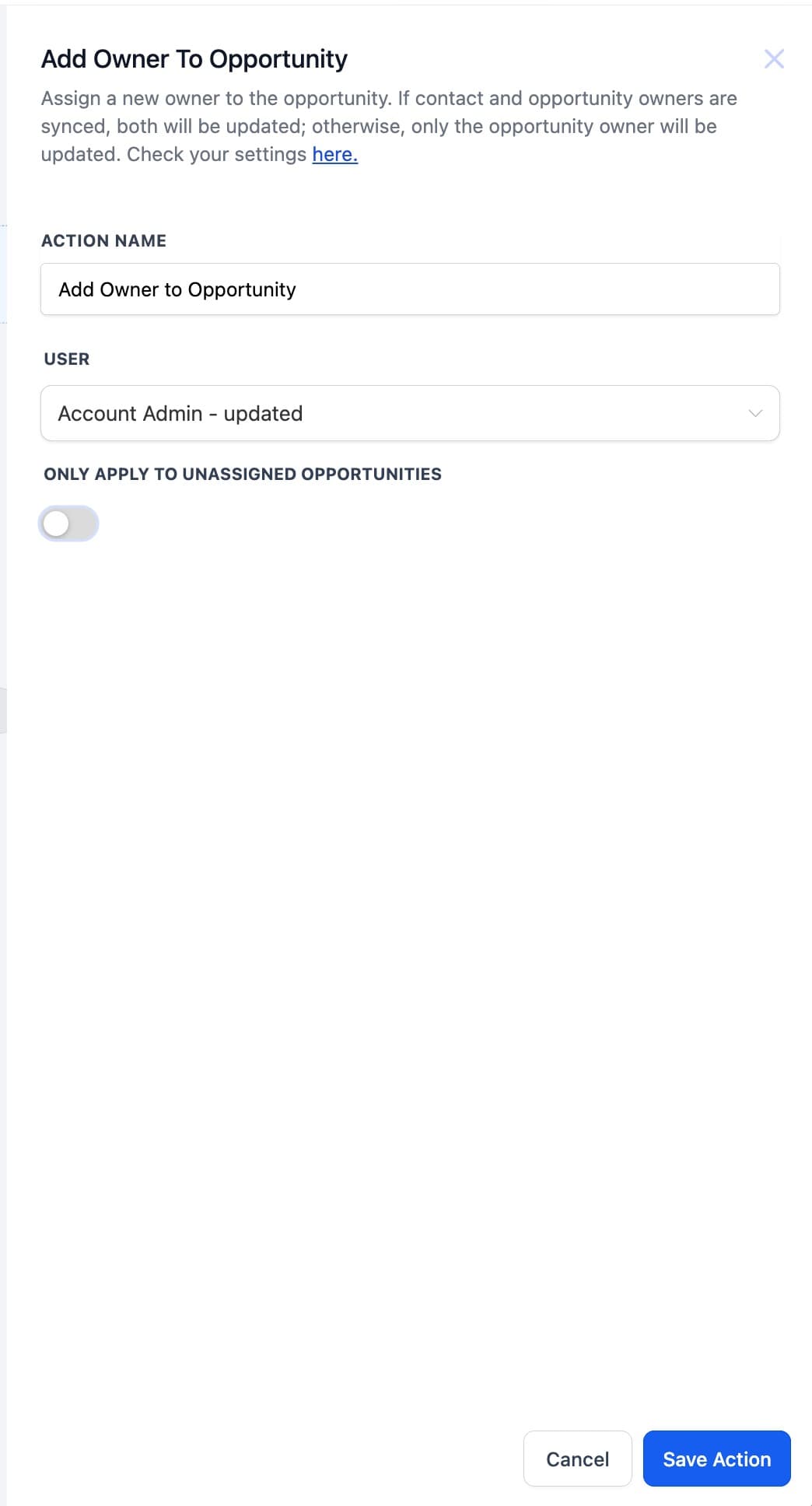
Dettagli dell'azione
| Nome campo | Descrizione | Obbligatorio |
|---|---|---|
| Action Name | Un'etichetta univoca per identificare questo passaggio nel tuo Workflow. | Sì |
| User | L'utente da assegnare come proprietario dell'Opportunità. Di solito è un menu a tendina con gli utenti del tuo account. | Sì |
| Only Apply to Unassigned Opportunities | Un toggle che, se attivato, limita l'assegnazione della proprietà alle Opportunità che attualmente non hanno proprietario. Se l'Opportunità ha già un proprietario, rimane invariata. Se disattivato, qualsiasi proprietario esistente viene sovrascritto. | No |
Impostazioni di sincronizzazione
-
Se i proprietari di Contatti e Opportunità sono sincronizzati (configurato in Opportunity Settings), modificare il proprietario dell'Opportunità qui aggiornerà anche il proprietario del Contatto.
-
Se i proprietari di Contatti e Opportunità non sono sincronizzati, viene modificato solo il proprietario dell'Opportunità.
Casi limite
-
Più Opportunità: anche se un passaggio Find Opportunity trova più corrispondenze potenziali, viene aggiornata solo una (la prima o l'ultima, in base a quanto selezionato nel passaggio Find Opportunity).
-
Nessuna Opportunità in contesto: se non viene trovata o attivata alcuna Opportunità, l'azione viene saltata.
Esempio
Scenario: un Workflow identifica lead ad alto valore (tramite un'azione Find Opportunity) e li assegna a un utente specifico per un follow-up prioritario.
-
Trigger: un lead si qualifica come ad alto valore in base ai dati di invio di un Form.
-
Azione: Find Opportunity
- Filters: Opportunity Value è maggiore di
5000
- Filters: Opportunity Value è maggiore di
-
Azione: Add Owner to Opportunity
- Action Name: "Assign High-Value Lead to Senior Sales Rep"
- User: "Senior Sales Rep"
- Only Apply to Unassigned Opportunities: Disattivato (per sovrascrivere qualsiasi proprietario esistente)
Con questa configurazione, tutte le Opportunità che corrispondono ai criteri "alto valore" trovate dal passaggio Find Opportunity verranno assegnate al "Senior Sales Rep", garantendo attenzione e follow-up immediati. Se il sistema è impostato per sincronizzare i proprietari di Contatti e Opportunità, anche il proprietario del Contatto verrà aggiornato di conseguenza.
Domande frequenti
D: Questa azione sovrascrive il proprietario attuale dell'Opportunità?
Sì. Se il Contatto ha un utente assegnato, questa azione sostituirà il proprietario attuale dell'Opportunità con quell'utente — anche se qualcun altro è già assegnato.
D: Cosa succede se voglio assegnare manualmente un utente diverso all'Opportunità?
Usa invece l'azione Workflow Update Opportunity. Quell'azione ti permette di selezionare manualmente un utente specifico da assegnare all'Opportunità.
D: Gli utenti vedranno l'Opportunità dopo essere stati assegnati?
Solo se i loro permessi lo consentono. Se il tuo account applica le regole "Only Assigned Data", gli utenti avranno bisogno del permesso di accesso alla Pipeline dell'Opportunità per visualizzare o gestire il record.
Articoli correlati
-
Workflow Action - Update Opportunity
-
Workflow Action - Remove Owner from Opportunity
-
How to Decouple Owners for Contacts and Opportunities
-
User Permissions, Assigned Data, and Owners
Questo articolo è stato utile?