
Collegare il tuo dominio su HITLEAD - Guida completa
Collegare il tuo dominio a HITLEAD garantisce una presenza brandizzata coerente su siti web, funnel, email e strumenti rivolti ai clienti. Questa guida illustra il processo e spiega come ogni prodotto si integra con un dominio collegato.
Processo passo-passo per collegare il dominio
Esistono due metodi principali per collegare un dominio a HITLEAD:
1. Metodo automatico (per provider supportati)
Se il tuo dominio è registrato con un provider supportato (come GoDaddy, Google Domains o Cloudflare), puoi collegarlo automaticamente tramite autenticazione basata su API.
Consigliato se il tuo dominio è gestito da uno dei nostri provider integrati.
-
Vai su Sites > Settings > Domains nel tuo account HITLEAD.
-
Scegli "Connect a Domain".
-
Scegli il prodotto a cui vuoi collegarlo (es. funnel, sito web, email).

-
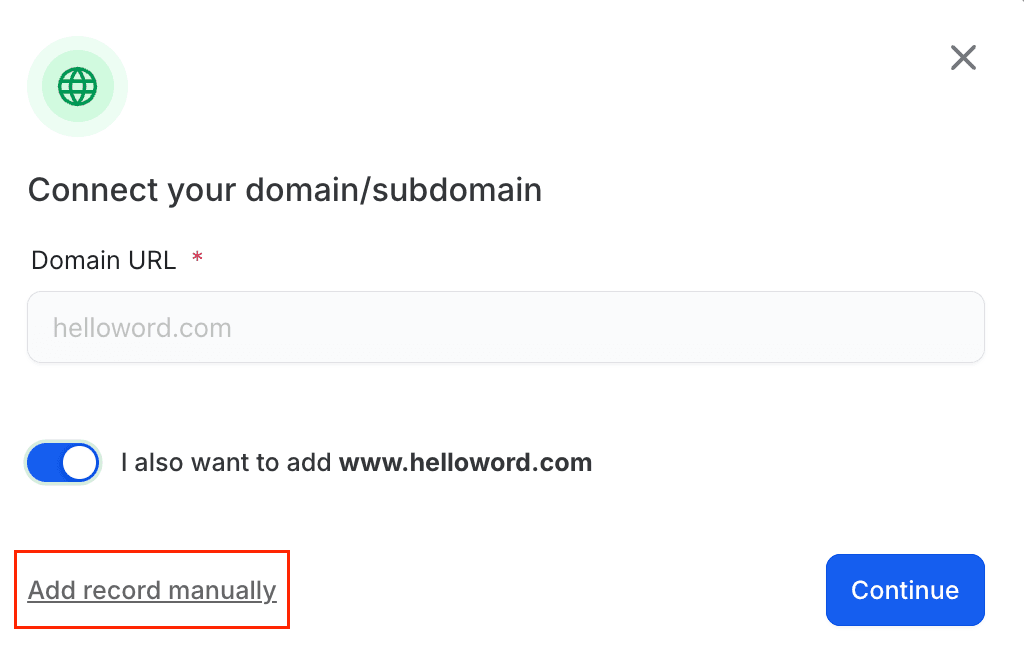
Inserisci il dominio radice o il sottodominio nel campo apposito. Se aggiungi anche il sottodominio "www", vedrai un'opzione per aggiungere il dominio radice.
-
Se il tuo dominio è con Google Domains, GoDaddy o Cloudflare, vedrai un pulsante "Authorize". Cliccaci sopra per consentire a Domain Connect di accedere alle impostazioni DNS.
-
Segui le istruzioni visualizzate per completare il processo di autorizzazione nell'interfaccia del tuo provider. I record DNS richiesti verranno aggiunti o collegati automaticamente.
-
Una volta completata l'autorizzazione, chiudi quella scheda e torna all'interfaccia di Domain Connect.
2. Aggiunta manuale di un dominio
Se il tuo dominio è ospitato da Namecheap, Bluehost o qualsiasi provider non elencato, dovrai aggiungere i record DNS manualmente.
Usa questa opzione se il tuo provider non è supportato direttamente.
-
Vai su Sites > Settings > Domains.
-
Scegli "Connect a Domain."
-
Scegli il prodotto a cui vuoi collegarlo (es. funnel, sito web, email).
-
Se vuoi collegare il dominio a un funnel, sito web, blog o webinar, inserisci il nome del dominio come indicato.
-
Clicca sull'opzione per aggiungere i record manualmente.
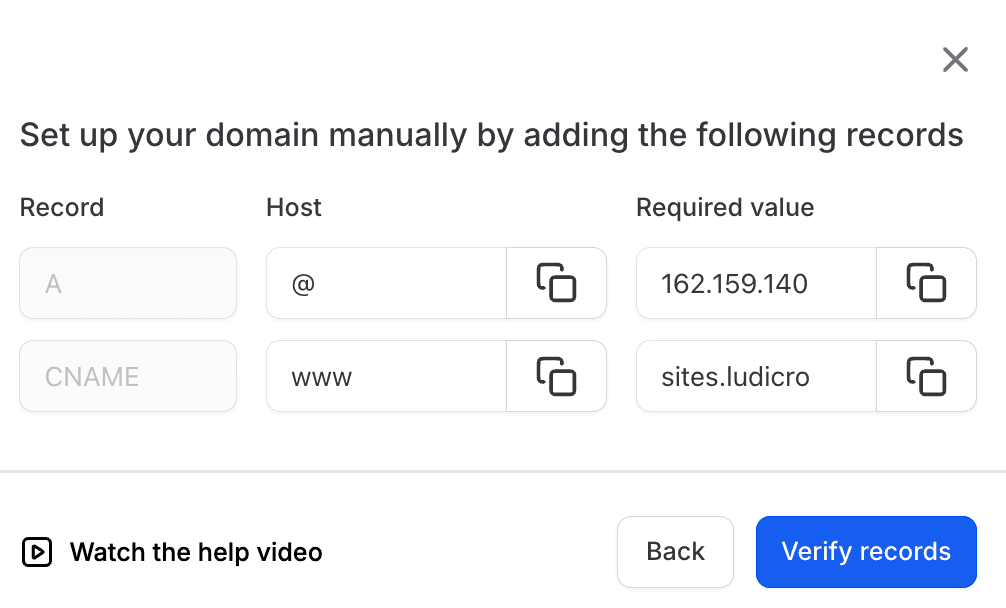
- Riceverai i record DNS specifici (A Record, CNAME, TXT) da aggiungere nel tuo registrar.
-
Accedi al tuo provider (es. Namecheap) e vai alle impostazioni DNS.
-
Aggiungi i record esattamente come mostrato.
-
Salva le modifiche e attendi la propagazione DNS (può richiedere fino a 24 ore).
Configurazione DNS manuale per provider
Cloudflare
-
Accedi alla tua dashboard Cloudflare.
-
Seleziona il tuo dominio e clicca sulla scheda DNS.
-
Clicca su Add Record.
-
Per ciascun record richiesto da HITLEAD:
- Scegli il tipo: A, CNAME o TXT.
- A Record per
@(dominio radice) → punta all'indirizzo IP. - CNAME per
wwwo sottodomini (se applicabile). - TXT per la verifica email (es. SPF/DKIM).
-
Importante: imposta lo Proxy status su "DNS Only" (nuvola grigia) per i record A e CNAME.
-
Clicca su Save per ciascuno.
-
Attendi la propagazione (da pochi minuti a 24 ore).
GoDaddy
-
Accedi al tuo account GoDaddy.
-
Vai su My Products > Domains, poi clicca su Manage DNS accanto al tuo dominio.
-
Nella sezione Records, clicca su Add:
- Seleziona il tipo: A, CNAME o TXT.
- Usa
@per il dominio radice ewwwper il sottodominio.
-
Inserisci i valori dei record esattamente come forniti da HITLEAD.
-
Clicca su Save dopo aver aggiunto ciascun record.
-
Attendi la propagazione delle modifiche.
Namecheap
-
Accedi alla tua dashboard Namecheap.
-
Vai su Domain List > Manage accanto al tuo dominio.
-
Vai alla scheda Advanced DNS.
-
In Host Records, clicca su Add New Record:
- A Record per
@ - CNAME Record per
www - TXT Record per verifica o email (es. SPF/DKIM)
- A Record per
-
Incolla i valori esatti dalle istruzioni di HITLEAD.
-
Clicca su Save All Changes.
-
Attendi fino a 24 ore per la propagazione DNS.
Squarespace
-
Accedi al tuo account Squarespace.
-
Vai su Settings > Domains e seleziona il tuo dominio.
-
Clicca su DNS Settings (Advanced).
-
Aggiungi quanto segue:
- A Record per
@(usa l'IP fornito) - CNAME per
www(se richiesto) - TXT per la verifica email
- A Record per
-
Clicca su Save dopo ciascun record.
-
Torna su HITLEAD e ricollega il dominio una volta salvate le modifiche.
Risoluzione problemi - Collegare il dominio
Durante il collegamento del dominio, manualmente o automaticamente, potresti incontrare alcuni problemi comuni:
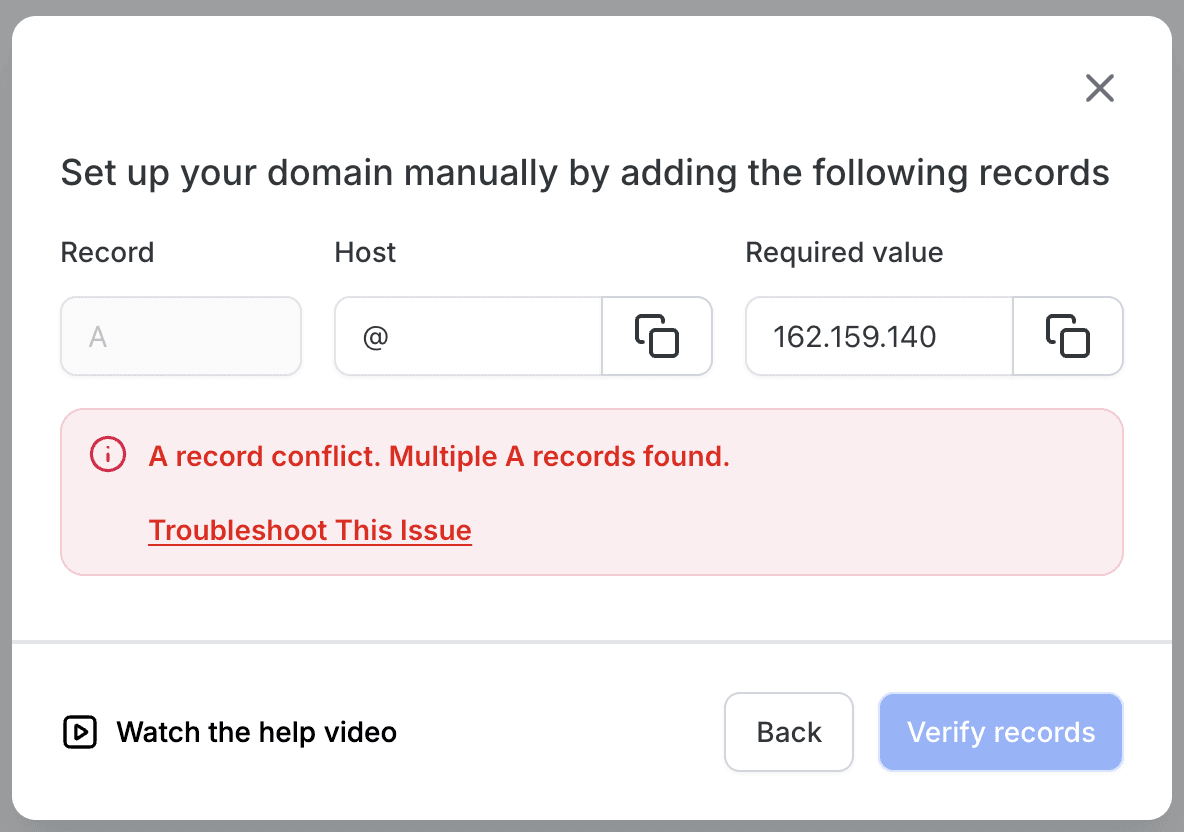
- Conflitti tra record: più A Record: Link alla guida
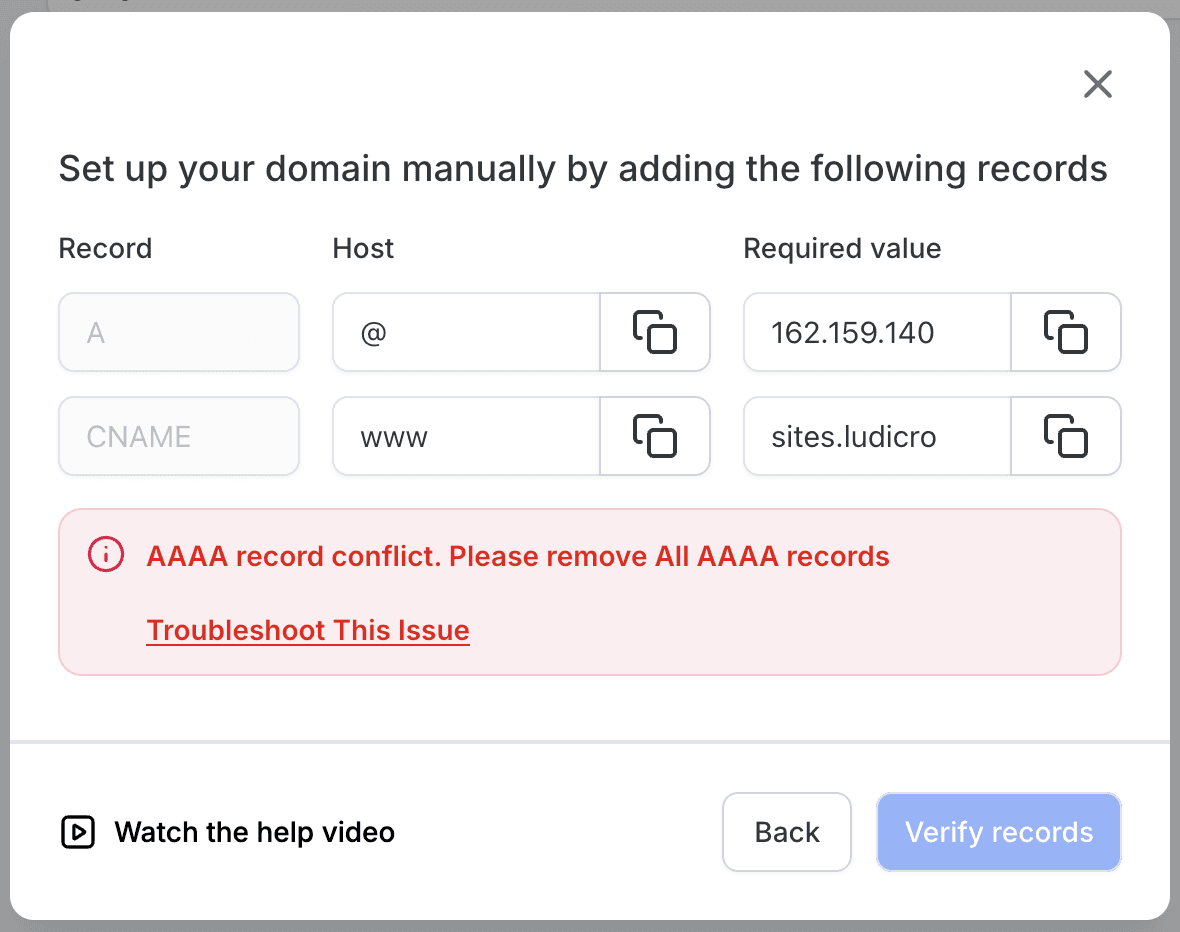
- Conflitto AAAA Record: Link alla guida
- Conflitto CAA Record: Link alla guida
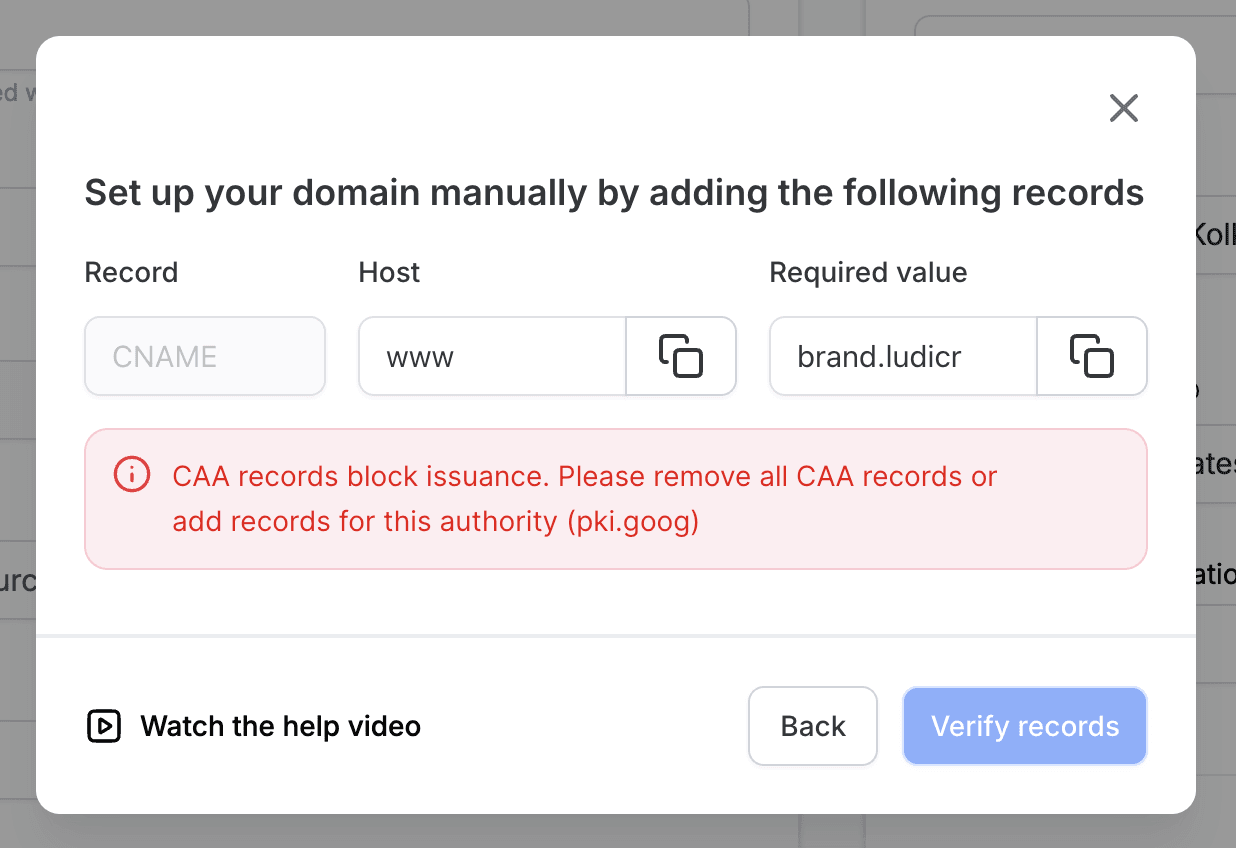
- I record DNS non corrispondono: Link alla guida

- Il dominio è collegato altrove: Link alla guida
Prodotti a cui puoi collegare un dominio
Funnel / Sito web / Store / Webinar / Blog
- Usa il tuo dominio per ospitare pagine rivolte ai clienti come funnel, store e-commerce, webinar o blog.
WordPress
-
Se stai usando l'hosting WordPress di HITLEAD, punta il tuo dominio al sito WordPress usando i record DNS forniti.
-
Il sistema rileverà e validerà automaticamente al completamento della configurazione DNS.
-
Puoi approfondire qui - WordPress: Domain Connect Integration
-
Un dominio è necessario per autenticare l'invio email (es. tramite SPF, DKIM, DMARC).
-
Collegarlo migliora la deliverability delle email e garantisce che i tuoi messaggi non vengano contrassegnati come spam.
-
Puoi approfondire qui - Dedicated Email Sending Domains Overview & Setup
Dominio brandizzato (per il White-Label)
-
Collega un dominio per personalizzare con il tuo brand il sub-account HITLEAD o le funzionalità SaaS.
-
Questo sostituisce gli URL predefiniti
.hlpages.cocon il tuo brand. -
Puoi approfondire qui - Branding System-Generated Links (API Domain) e
Client Portal
-
Usa il tuo dominio personalizzato per ospitare una dashboard rivolta ai clienti.
-
Offre ai tuoi clienti un'esperienza brandizzata quando accedono ad asset, Campaign o report.
-
Puoi approfondire qui - How to set up the Client Portal?
Consigli utili
-
Propagazione DNS: le modifiche possono richiedere da pochi minuti fino a 24 ore per propagarsi completamente.
-
Il certificato SSL viene provisioned automaticamente una volta che il dominio è collegato e i record sono corretti.
-
Puoi gestire tutti i domini collegati in Settings > Domains.
-
Se il tuo dominio risulta "Pending" per più di 24 ore, verifica i valori DNS o contatta il supporto.
Link utili
- Troubleshooting Guide - Connecting Your Domain
Questo articolo è stato utile?