
Sezioni Salvate - Funnel, Siti Web, Webinar e E-Commerce Store
Questo articolo spiega il nuovo flusso di salvataggio delle sezioni, i vantaggi delle sezioni Universal, Global e Template, e come configurarle e gestirle per massimizzare l'efficienza.
INDICE
- Cosa sono i Template di Sezione Salvata?
- Vantaggi principali dei Template di Sezione Salvata
- Come configurare i Template di Sezione Salvata
- Best Practice per la gestione delle sezioni
- Domande frequenti
- Articoli correlati
Cosa sono i Template di Sezione Salvata?
I Template di Sezione Salvata sono un potenziamento in HITLEAD che permette di creare, salvare e riutilizzare sezioni di contenuto su più asset, come Funnel, Siti Web, Webinar e E-Commerce Store. Con questo aggiornamento puoi scegliere tra tre tipi di sezioni salvate: Universal (si sincronizza ovunque), Global (si sincronizza all'interno di un singolo asset) e Template (statica, riutilizzabile, non sincronizzante).
- Section Template: Salva come copia, utilizzabile ovunque come template.
- Global Section: Salva a livello di funnel. Qualsiasi modifica in un'istanza si sincronizza solo all'interno di quel funnel.
- Universal Section: Salva a livello di account. Qualsiasi modifica in un'istanza si sincronizza in tutte le istanze dell'account.
Questo sistema garantisce coerenza del design, risparmia tempo e riduce la confusione su come si propagano gli aggiornamenti dei contenuti.
Differenza tra sezioni Universal e Global:

Le sezioni Universal si aggiornano automaticamente in ogni istanza dell'account, su Funnel, Siti Web, Webinar e E-Commerce Store.

Le sezioni Global si aggiornano solo all'interno del funnel/sito web corrente.
Vantaggi principali dei Template di Sezione Salvata
I Template di Sezione Salvata offrono diversi vantaggi che aiutano a gestire i contenuti in modo più efficiente e a mantenere la coerenza del brand:
- Aggiornamenti centralizzati: Le sezioni Universal sincronizzano automaticamente le modifiche in tutte le istanze su Funnel, Siti Web, Webinar e E-Commerce Store.
- Riutilizzo flessibile: Scegli tra sezioni Universal, Global o Template in base alle tue esigenze di sincronizzazione o contenuto statico.
- Selezione visiva: Screenshot automatici ed etichette chiare rendono facile visualizzare in anteprima e selezionare le sezioni salvate.
- Clonazione efficiente: Le sezioni e gli Snapshot clonati ottengono ID univoci, quindi le modifiche alle copie non influiscono sugli originali.
- Prestazioni migliorate: Un'architettura backend potenziata garantisce sincronizzazione più veloce, maggiore affidabilità e gestione sicura dei template.
- Meno confusione: Tipi di sezione chiari e indicatori visivi aiutano a capire come le modifiche influiranno sui contenuti.
- Nessun dato personale memorizzato: Viene salvata solo la struttura del layout, proteggendo la privacy degli utenti.
Come configurare i Template di Sezione Salvata
Una corretta configurazione dei Template di Sezione Salvata garantisce che i contenuti siano riutilizzabili e si aggiornino come previsto. Segui questi passaggi per salvare e usare le sezioni in modo efficace:
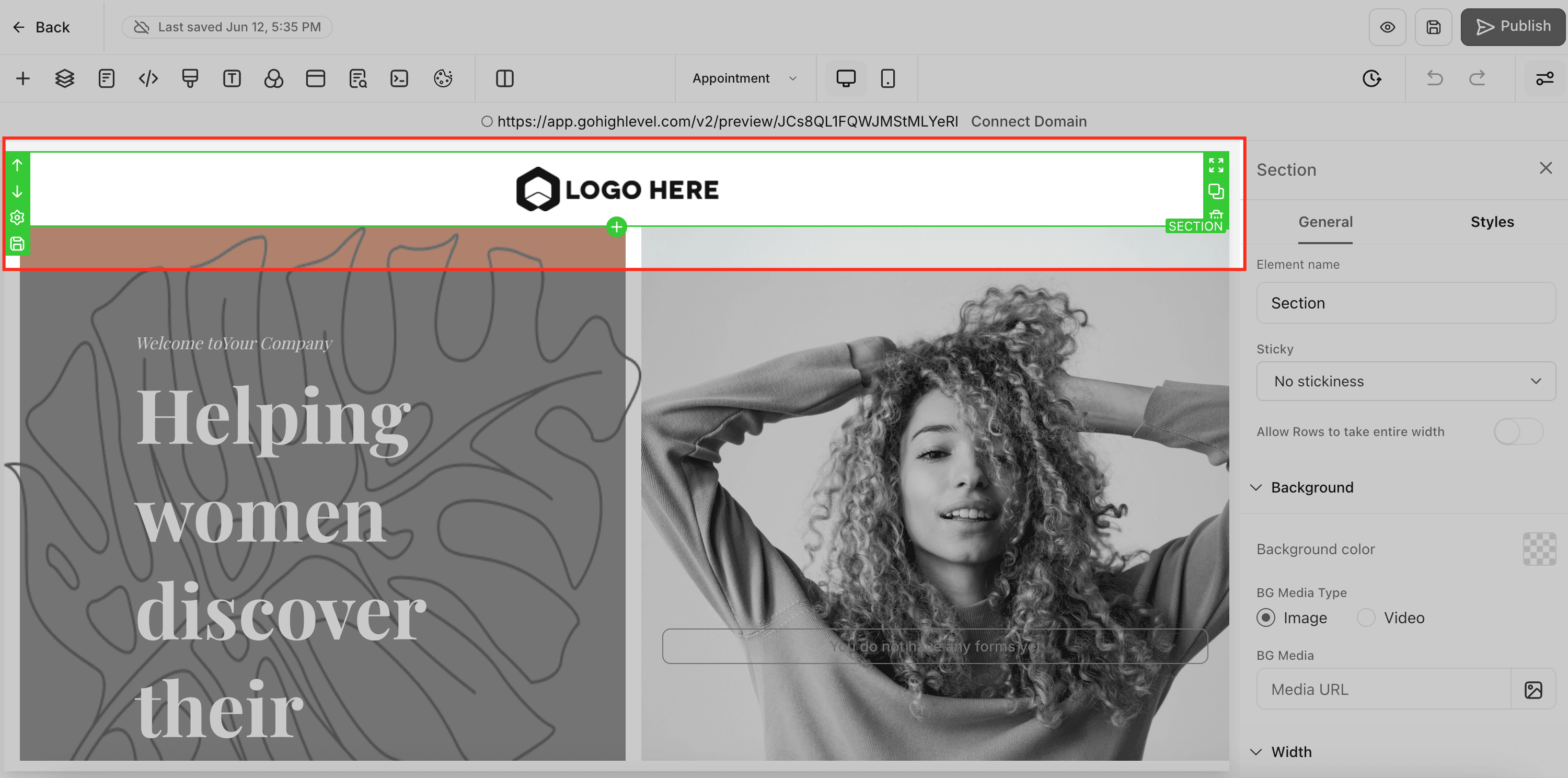
Step 1: Apri l'editor di pagina
Naviga al tuo Funnel, Sito Web, Webinar o E-Commerce Store in HITLEAD e apri l'editor di pagina.

Step 2: Seleziona una sezione
Scegli la sezione che vuoi salvare per il riutilizzo.
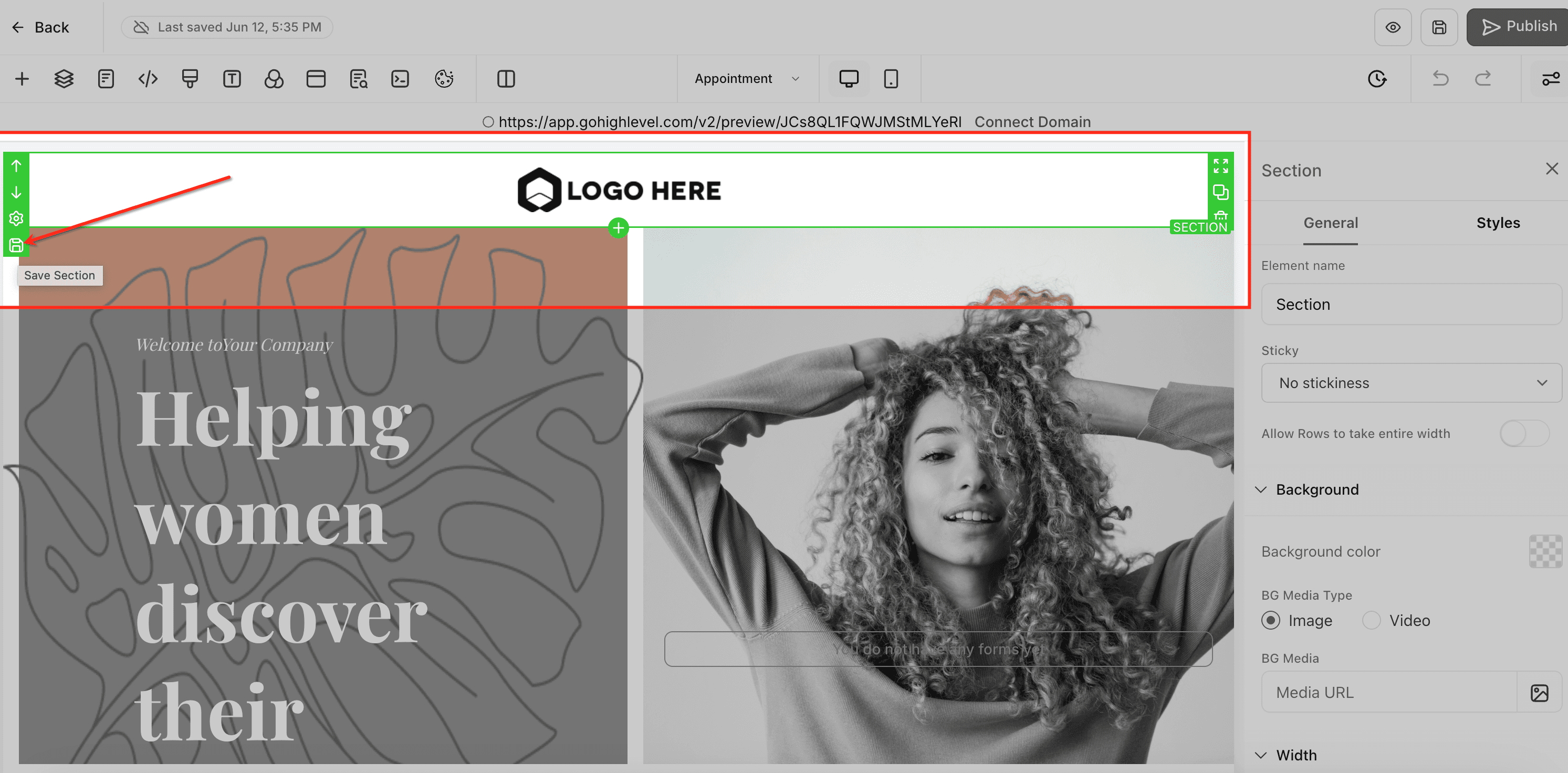
Step 3: Salva la sezione
Fai clic sull'opzione "Save Section". Apparirà un modal di salvataggio unificato.
Step 4: Scegli il tipo di sezione
- Universal: Sincronizza gli aggiornamenti su tutti gli asset del tuo account.
- Global: Sincronizza gli aggiornamenti solo all'interno del funnel o sito web corrente.
- Template: Crea una sezione statica e riutilizzabile che non si sincronizza quando viene modificata altrove.

Nota: Assegna un nome alla sezione e scegli come salvarla: come Section Template, Global Section o Universal Section. Una volta salvata come Universal, Global o Template, il tipo non può essere modificato.
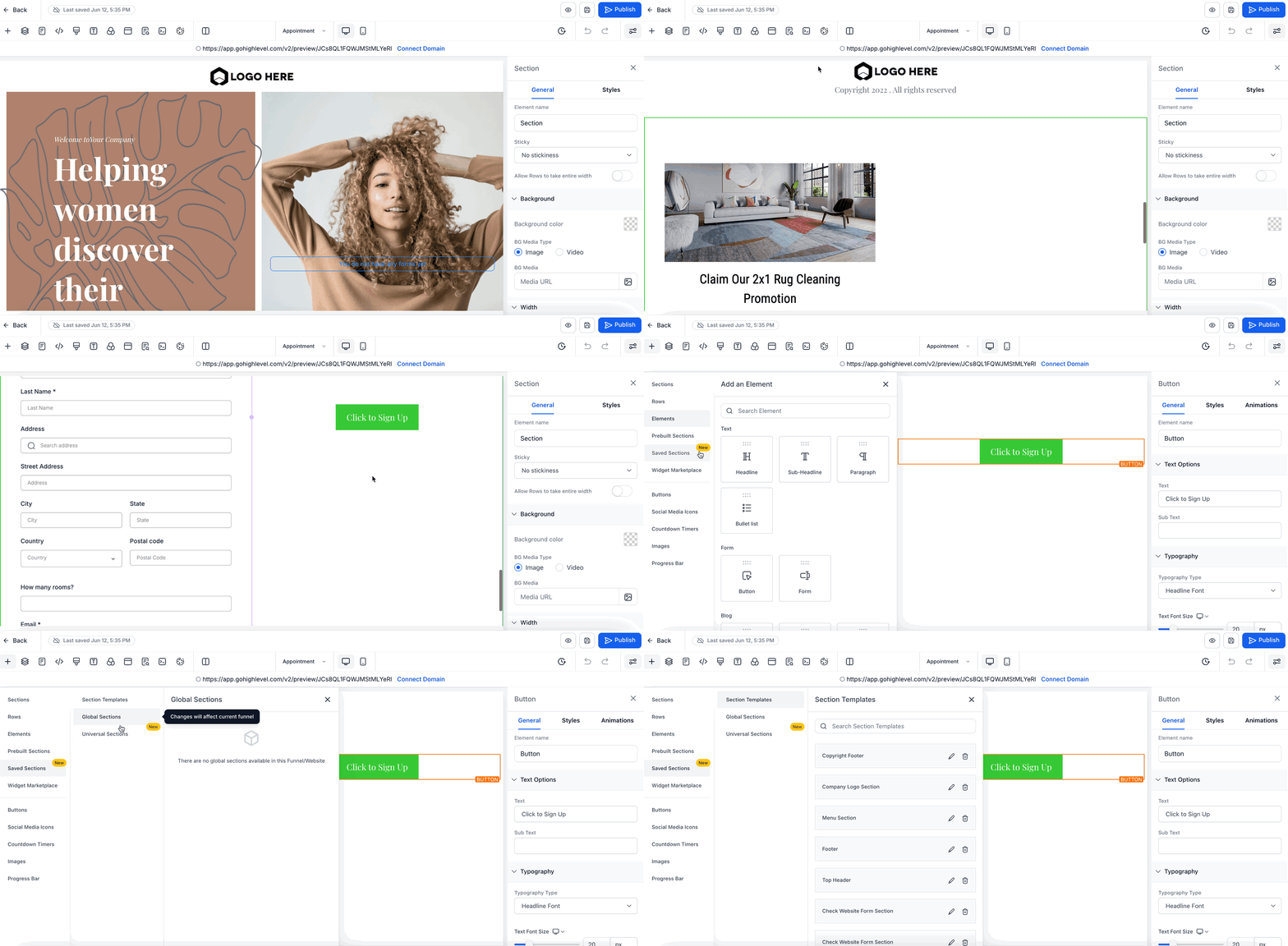
Step 6: Conferma il salvataggio e inserisci la sezione salvata
Quando modifichi un'altra pagina, usa l'opzione "Add Section" per sfogliare e inserire le tue sezioni Universal, Global o Template salvate.
Best Practice per la gestione delle sezioni
- Pianifica il tipo di sezione prima di salvarla, poiché non può essere modificato in seguito.
- Usa le sezioni Universal per i contenuti che devono rimanere coerenti ovunque (es. header, footer).
- Usa le sezioni Global per i contenuti specifici di un determinato funnel o sito web.
- Usa i Template per blocchi riutilizzabili che potrebbero richiedere personalizzazione in ogni istanza.
- Per cambiare il tipo di una sezione, clonala e salva il clone con il tipo desiderato.
Utilizzo dell'AI con le Sezioni Salvate (Universal, Global, Template)
Le revisioni AI delle pagine funzionano meglio quando scegli il giusto ambito di destinazione, specialmente quando la pagina contiene sezioni salvate che potrebbero sincronizzarsi.
Comportamento atteso (per destinazione)
- Destinazione: singola sezione salvata: Se punti a una singola sezione salvata, la revisione intende aggiornare solo quella sezione senza modificare altre aree della pagina.
- Destinazione: stile dell'intera pagina: Se richiedi modifiche di stile all'intera pagina, gli aggiornamenti potrebbero interessare più sezioni, incluse quelle salvate, a seconda di cosa aggiorna l'AI (ad esempio, tipografia/colori globali).
Implicazioni per la sincronizzazione
- Sezioni Universal / Global: Se la revisione modifica una sezione collegata e in sincronizzazione, le modifiche potrebbero propagarsi ad altre istanze di quella sezione una volta pubblicate.
- Sezioni Template: Le sezioni Template sono pensate come punti di partenza riutilizzabili; le modifiche dovrebbero rimanere locali alla pagina corrente.
Best Practice
- Per una variante solo pagina, inserisci un Template (o clona la sezione) e rivedi quella copia.
- Dopo qualsiasi revisione, controlla il riepilogo delle modifiche per confermare l'ambito e assicurarti che nessuna sezione non selezionata sia stata modificata.
Domande frequenti
D: Posso cambiare il tipo di una sezione dopo averla salvata?
No. Una volta salvata come Universal, Global o Template, il tipo non può essere modificato. Clona la sezione e salvala con un nuovo tipo se necessario.
D: Posso ripristinare una versione precedente di una sezione Global o Universal?
No. Le sezioni salvate non hanno cronologia delle versioni. Una volta modificate, le versioni precedenti non possono essere ripristinate.
D: Perché una versione precedente della pagina mostra ancora le ultime modifiche alla sezione?
Le sezioni Global e Universal sincronizzano sempre l'ultima versione salvata. Il ripristino di una pagina non ripristina una versione precedente della sezione.
D: Le modifiche a una sezione Universal si aggiornano ovunque?
Sì. Le modifiche si sincronizzano su tutti i funnel, siti web, blog, webinar e store.
D: Qual è la differenza tra sezioni Global e Universal?
Le sezioni Universal si sincronizzano su tutto l'account.
Le sezioni Global si sincronizzano solo all'interno del funnel o sito web in cui sono state create.
D: Cosa succede se clono una sezione?
La clonazione di una sezione salvata crea un nuovo ID univoco. Non si sincronizzerà più con l'originale.
D: Cosa succede se clono una pagina che contiene sezioni Global o Universal?
Gli stessi ID di sezione vengono mantenuti. Le modifiche continueranno a sincronizzarsi ovunque a meno che tu non cloni la sezione stessa.
Articoli correlati
- Come usare le sezioni Global in HITLEAD
- Creare e salvare template di Funnel
- Come clonare Funnel e Siti Web
- Gestire sezioni e blocchi del sito web
- Panoramica del builder E-Commerce Store
- Best practice per il design di siti web in HITLEAD
Questo articolo è stato utile?