
Visibilità e Controllo delle Campaign di Re-invio
Questo articolo spiega come automatizzare e gestire le campaign di re-invio in HITLEAD, per pre-configurare i re-invii verso chi non ha aperto le email, monitorarli facilmente ed modificarli o annullarli prima che partano. Migliora il tasso di apertura delle tue email con strategie di campaign più intelligenti.
Cos'è la Visibilità e il Controllo delle Campaign di Re-invio?
Questa funzionalità migliora la gestione dei re-invii di email verso i Contatti che non hanno aperto il messaggio originale. Ora puoi pre-configurare le impostazioni di re-invio durante la creazione della Campaign e monitorarle o aggiornarle direttamente dall'elenco delle campaign.
Vantaggi principali
Aumenta le performance delle tue email Campaign risparmiando tempo, grazie a opzioni di re-invio flessibili e proattive.
- Pianifica in anticipo le strategie di re-invio durante la creazione della Campaign.
- Aumenta il tasso di apertura con follow-up automatici.
- Individua facilmente le campaign riprogrammate grazie all'etichetta "Waiting".
- Modifica rapidamente i tempi di re-invio o annulla se necessario.
- Funziona con le email batch e le campaign RSS.
- Riduce il lavoro manuale di follow-up per i team marketing.
Come configurare e usare le Campaign di Re-invio
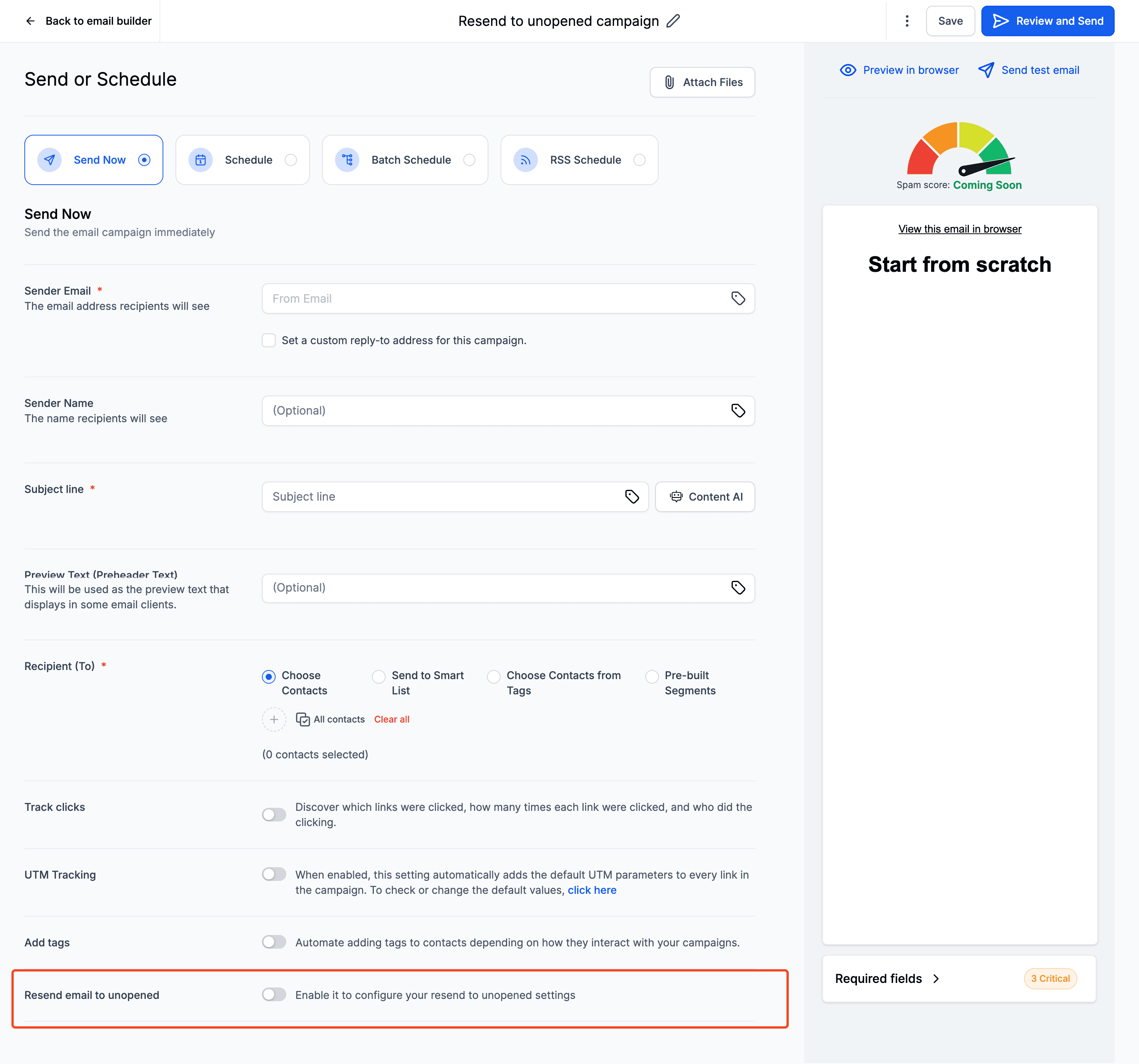
Attiva e gestisci i re-invii durante la creazione della Campaign per riagganciare i Contatti che non hanno visto il tuo messaggio la prima volta.
Passi:
- Crea o apri una Campaign – Vai alla Dashboard delle Email Campaign e scegli di creare una nuova campaign.
- Clicca su "Send" o "Schedule" – Configura il messaggio come faresti normalmente.
- Abilita le impostazioni di re-invio – Attiva l'opzione e scegli:
- Il tempo di attesa prima del re-invio (es. 2 giorni).
- Il nuovo oggetto per il re-invio.
- Invia la Campaign – Il re-invio viene ora pianificato automaticamente.
- Monitora lo stato – Il re-invio appare come "Waiting" nell'elenco delle campaign.
Screenshot: etichetta "Waiting" nella visualizzazione della campaign.
- Modifica o annulla se necessario – Usa il menu con i tre punti per:
- Modificare la durata del re-invio.
- Annullare il re-invio pianificato.
Supporto al Re-invio per Campaign Batch e RSS
Ora puoi usare la funzionalità di re-invio sia con le email batch che con le campaign basate su RSS.
Questo estende la portata dei tuoi contenuti ricorrenti o pianificati, garantendo che le email non viste abbiano una seconda possibilità di coinvolgere il tuo pubblico.
Domande frequenti
D: Posso cambiare l'oggetto per il re-invio?
Sì! Puoi impostare un oggetto personalizzato durante la configurazione del re-invio.
D: Dove vedo se un re-invio è in attesa?
Le campaign con un re-invio pianificato mostreranno "Waiting" nella colonna dello stato.
D: Cosa succede se annullo l'email originale?
Se l'email originale viene annullata, anche il re-invio non verrà inviato.
D: Posso re-inviare a chi ha cliccato ma non ha convertito?
Questa funzionalità si rivolge solo alle email non aperte. Per i follow-up basati sui clic, usa i Workflow di automazione.
Prossimi passi
- Esplora le analitiche per valutare le performance dei re-invii.
- Integra le strategie di re-invio nella tua pianificazione standard delle campaign.
- Testa varianti dell'oggetto per i re-invii per migliorare i tassi di apertura.
Questo articolo è stato utile?