
Workflow Trigger e Action: Google Contatti
Automatizza il tuo CRM come un professionista collegando i Workflow di HITLEAD a Google Contatti. I nuovi Trigger e action nativi ti permettono di sincronizzare, creare o aggiornare Contatti e gruppi istantaneamente, eliminando l'inserimento manuale dei dati e i duplicati.
Cos'è l'integrazione Google Contatti nei Workflow?
L'integrazione Google Contatti nei Workflow consente un'automazione bidirezionale tra HITLEAD e Google Contatti. Con pochi clic puoi attivare Workflow di HITLEAD da modifiche in Google Contatti, oppure inviare aggiornamenti di Contatti da HITLEAD direttamente alla tua rubrica Google. In questo modo i dati dei clienti rimangono coerenti ovunque tu lavori.
Vantaggi chiave dell'integrazione Google Contatti
- Niente più doppia immissione — i Contatti rimangono sincronizzati automaticamente.
- Mantieni un database pulito ed evita i duplicati.
- Attiva follow-up personalizzati nel momento in cui viene creato un nuovo contatto o gruppo Google.
- Elimina zap e webhook di terze parti, riducendo costi e complessità.
- Il polling ogni 5 minuti garantisce una precisione quasi in tempo reale.
Trigger di Google Contatti
I Trigger di Google Contatti avviano un Workflow di HITLEAD in risposta a eventi in Google.
- New Contact – Si attiva quando appare un nuovo contatto in Google Contatti.
- New Group – Si attiva quando qualcuno crea un nuovo gruppo di contatti in Google Contatti.
Ideale quando il tuo team lavora principalmente in Gmail/Google Workspace ma vuole comunque le automazioni di HITLEAD.
Action di Google Contatti
Le Action di Google Contatti vengono eseguite in Google ogni volta che un Workflow di HITLEAD raggiunge quel passaggio.
- Create Contact – Aggiunge una nuova voce a Google Contatti.
- Update Contact – Mantiene aggiornati telefono, email o altri campi.
- Find Contact – Cerca per nome, email o telefono.
- Find or Create Contact – Evita i duplicati aggiornando se trovato o aggiungendo se mancante.
- Create Group – Crea al volo un nuovo gruppo di contatti Google.
- Add Contact to Groups – Inserisce un contatto esistente in uno o più gruppi.
Come iniziare con Google Contatti
1. Cerca nei Workflow: Nel builder del Workflow, cerca i Trigger o le action di Google Contatti (es. "Find Contact", "Create Contact").

2. Collega il tuo account: Se Google Contatti è già connesso, potrai configurare i campi subito. In caso contrario, clicca su "Connect Now" e accedi con il tuo account Google.

3. Metodo alternativo: Vai su Impostazioni → Integrations. Individua Google Contatti e autorizza l'accesso.
Una volta connesso, potrai sincronizzare, trovare e aggiornare i Contatti nei tuoi Workflow senza interruzioni.

Come funzionano i Trigger di Google Contatti?
I Trigger di Google Contatti funzionano tramite polling. HITLEAD invia una richiesta a Google a intervalli regolari (di solito ogni 5 minuti) per verificare la presenza di nuovi Contatti o aggiunte a gruppi. In base alla risposta, i Workflow vengono attivati di conseguenza.
Passi di configurazione: Scegli un Trigger (es. "New Contact" o "New Group"). Fornisci un nome per il Trigger e clicca su "Test Trigger". Il test è necessario per recuperare i metadati che possono essere usati nelle azioni successive tramite valori personalizzati.

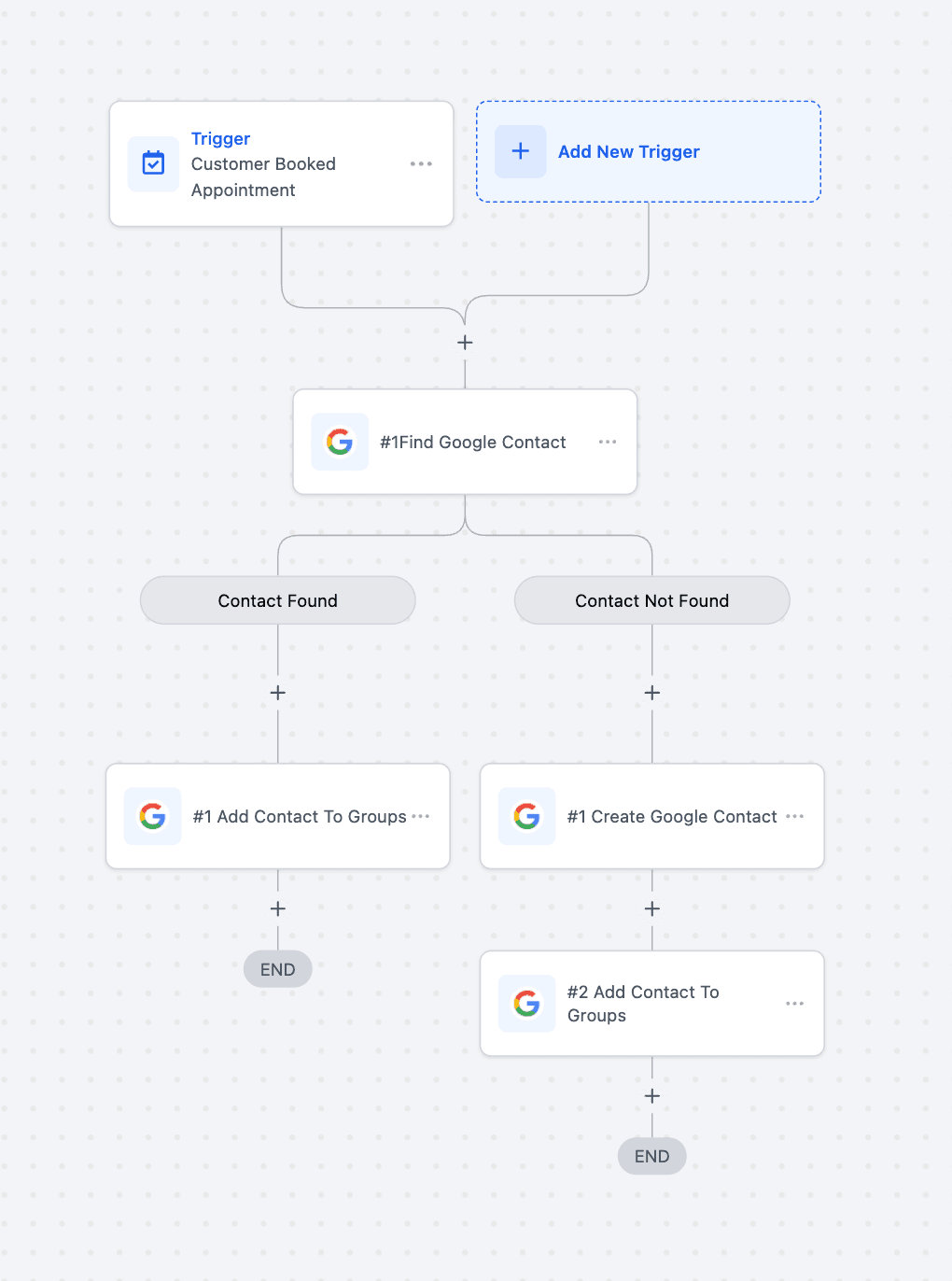
Caso d'uso: Salvare i Contatti dagli Appuntamenti
Caso d'uso: Aggiungi automaticamente i clienti a Google Contatti quando prenotano un appuntamento e organizzali in gruppi rilevanti (es. "Consulenze", "Demo").
Configurazione del Workflow:
- Trigger: Appointment Booked
- Filtro: Calendar = "Demo Calls"
- Action:
- Find or Create Contact (Google Contatti)
- Add Contact to Groups → es. "Demo Leads"
Esempio: Quando viene prenotata una demo tramite il calendario "Demo Calls" → HITLEAD verifica se il contatto esiste → Se non trovato, lo crea → Aggiunge il contatto al gruppo "Demo Leads" in Google Contatti.
Caso d'uso: Trasformare i Form in Google Contatti
Caso d'uso: Acquisisci i dati dei lead dai Form inviati e sincronizzali in Google Contatti per follow-up fluidi.
Configurazione del Workflow:
- Trigger: Form Submitted
- Filtro: Form Name = "Website Lead Form"
- Action:
- Find or Create Contact
- Update Contact (per nuovi invii con informazioni aggiornate)
Esempio: Un utente invia il "Website Lead Form" → HITLEAD verifica Google Contatti tramite email → Aggiorna se trovato; crea un nuovo contatto se non presente.

Caso d'uso: Creare Google Contatti dai record Notion
Caso d'uso: Crea automaticamente Google Contatti da nuovi record in Notion.
Configurazione del Workflow:
- Trigger: Notion - New Database item
- Database: "New users data"
- Action:
- Find a record in database
- Create Contact
- Add Contact to Groups
Esempio: Un nuovo contatto viene creato in Google Contatti ogni volta che viene aggiunto un nuovo record a un database Notion. Quando viene aggiunto un nuovo record, il Workflow verifica se il record include il commento "New user". Se il commento è presente, viene creato automaticamente un nuovo contatto in Google Contatti.

Domande frequenti
D: Posso aggiornare Contatti già presenti in Google Contatti?
Sì, usa l'action "Update Contact" per modificare i record di contatti esistenti.
D: Serve un account Google a pagamento per far funzionare l'integrazione?
No. L'integrazione funziona con qualsiasi account Gmail che abbia accesso a Google Contatti.
D: Posso raggruppare i Contatti dinamicamente in base a Tag o fasi della Pipeline?
Assolutamente. Usa la logica condizionale e mappa i Tag ai gruppi Google per segmentare dinamicamente i Contatti sincronizzati.
Questo articolo è stato utile?