
Come creare più Popup per pagina in Funnel e Siti Web
Lancia popup illimitati, ognuno con il proprio Trigger, stile e contenuto, all'interno di una singola pagina di un Funnel o sito web. Puoi mostrare un'offerta di benvenuto dopo tre secondi, visualizzare un Survey di exit-intent quando qualcuno sta per abbandonare la pagina, e rivelare un Form bonus al clic su un pulsante — tutto senza duplicare pagine o scrivere script personalizzati.
Cos'è la funzionalità Popup Multipli?
La funzionalità Popup Multipli per pagina ti permette di creare, personalizzare e gestire diversi popup distinti su una singola pagina di un Funnel o sito web. Ogni popup può avere contenuto, posizione e condizioni di Trigger uniche, rendendo semplice la consegna di messaggi specifici adattati alle azioni o ai comportamenti del tuo pubblico. Questa funzionalità semplifica la gestione di più messaggi di marketing senza bisogno di workaround o codice.
Vantaggi principali dell'uso di più Popup per pagina
I popup multipli offrono grande flessibilità per coinvolgere i visitatori:
- Targeting migliorato: Mostra messaggi precisi in base al comportamento dell'utente o alla fase del percorso
- Esperienza utente migliorata: Mantieni le pagine pulite evitando contenuti affollati nel layout principale, consegnando le offerte in contesto
- Conversioni aumentate: Consegna offerte mirate e Form di acquisizione lead nei momenti ottimali, ad esempio all'uscita dalla pagina
- Gestione semplice: Personalizza e gestisci ogni popup senza complicazioni tecniche
- Complessità ridotta: Elimina workaround complessi come pagine multiple o script personalizzati
Come creare un nuovo Popup
Segui questi passaggi per creare il tuo primo (o quinto) popup in pochi secondi:
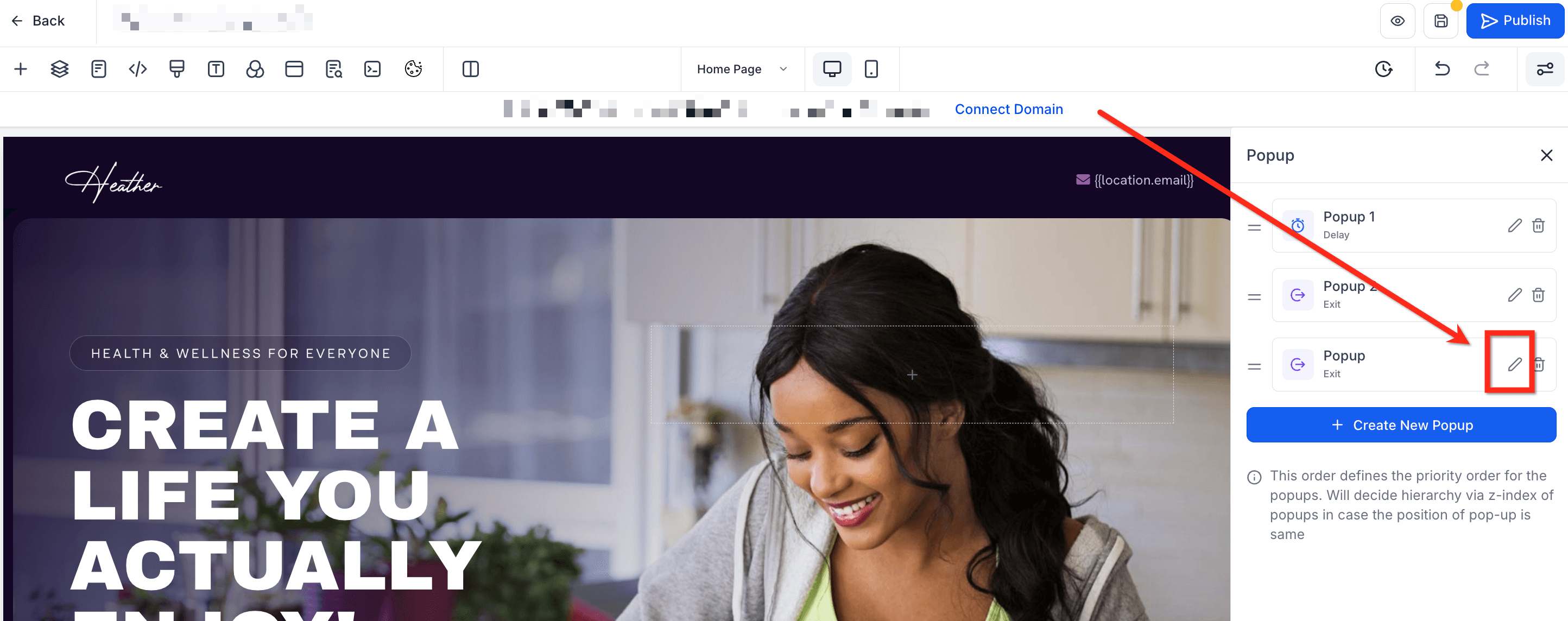
- Apri qualsiasi pagina nel Site o Funnel Builder. Clicca sul pulsante Popup Settings nella barra di navigazione superiore

- Nella barra laterale, premi + Create New Popup e assegnagli un nome descrittivo

- Clicca sull'icona Edit (Pencil) accanto al popup che hai creato. Modifica il popup esattamente come una sezione. Aggiungi testo, Form, pulsanti, immagini, video o countdown.
Come gestire più Popup
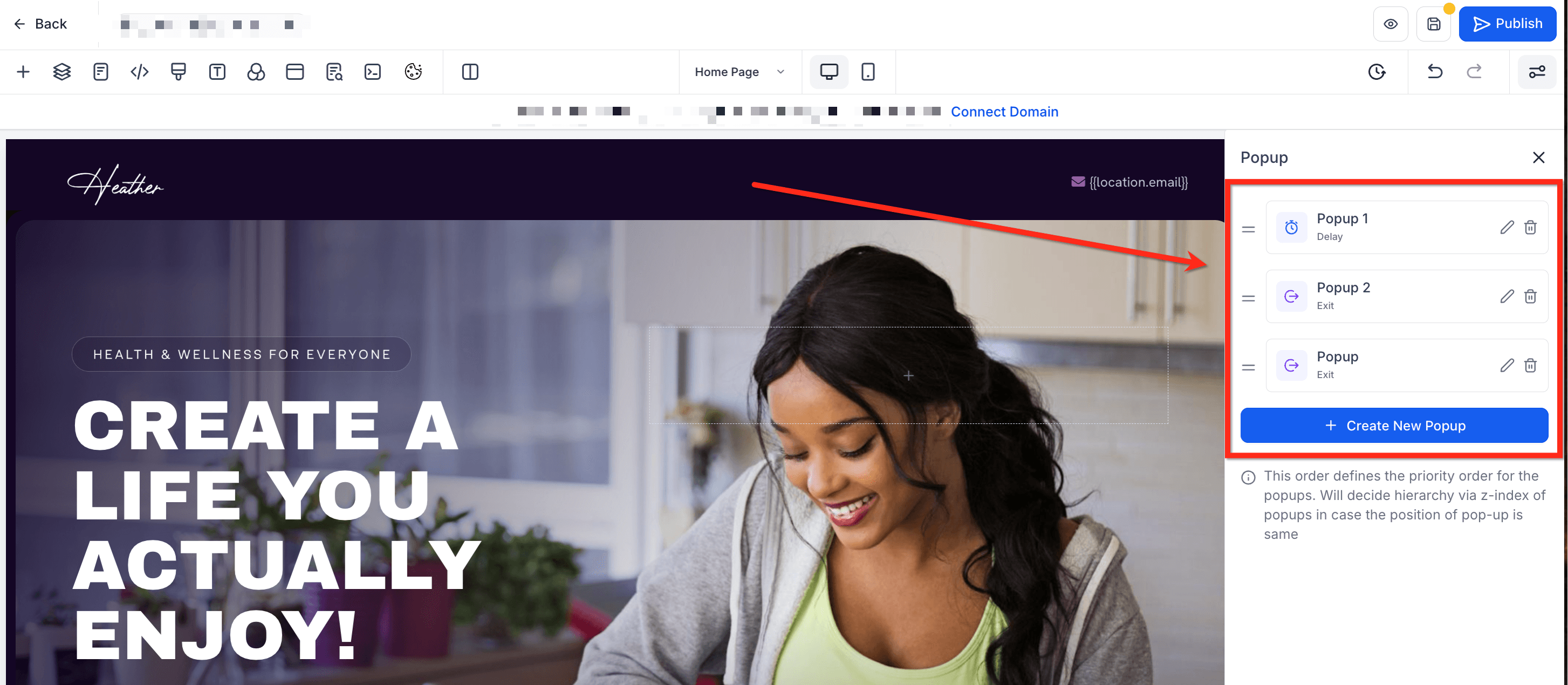
Configura e gestisci i tuoi popup facilmente dal pannello Popup Settings nel page builder:
- Crea nuovo: Clicca su Create New Popup per aggiungere altri popup
- Modifica o elimina: Clicca sull'icona Trash per eliminare i popup non desiderati, oppure clicca sull'icona Edit (Pencil) per modificare un popup esistente
- Riordina: Trascina l'icona a due righe per regolare la priorità dei popup (Z-index)
Personalizzare aspetto e posizione del Popup
Personalizza l'aspetto di ogni popup e dove appare sulla tua pagina, per allinearlo precisamente ai tuoi obiettivi di design e coinvolgimento. Ogni popup dispone degli stessi strumenti di design che usi nelle sezioni. Usa le opzioni all'interno di Popup Settings per personalizzare ogni popup individualmente.
- Posizione del Popup: Imposta la posizione del popup a sinistra, al centro o a destra all'interno delle impostazioni popup
- Personalizzazione visiva: Modifica colore di sfondo, overlay, spaziatura ed elementi di contenuto, proprio come le sezioni normali della pagina
- Spaziatura e dimensioni: Regola padding, margini e larghezza massima per desktop, tablet e mobile
- Trigger del Popup: Scegli Trigger specifici per ogni popup, tra cui ritardo, exit-intent o Trigger basati sull'interazione come clic su pulsanti, immagini o link testuali
Miglioramenti recenti ai Popup
I recenti miglioramenti hanno aumentato la stabilità del layout dei popup e la responsività mobile per un'esperienza utente più fluida.
Ridimensionamento colonne migliorato
Il ridimensionamento delle colonne all'interno dei popup ora si comporta in modo più coerente. Le modifiche al layout mantengono la loro struttura in modo più affidabile, prevenendo spostamenti o distorsioni inaspettati quando si modificano le larghezze delle colonne.
Supporto touch mobile migliorato
I popup ora rispondono in modo più fluido alle interazioni touch sui dispositivi mobili. Scorrere, toccare e chiudere i popup risulta più naturale e reattivo, migliorando l'usabilità su smartphone e tablet.
Questi miglioramenti garantiscono che i popup si comportino in modo più prevedibile su tutti i dispositivi, mantenendo la coerenza visiva.
Impostare i Trigger del Popup
Controlla con precisione quando e come viene visualizzato ogni popup impostando i Trigger. I Trigger determinano esattamente quando (o perché) appare ogni popup. Di seguito le opzioni di Trigger disponibili:
- Delay: Scegli un tempo in secondi dopo il caricamento della pagina
- Exit Intent: Attiva un popup quando il visitatore tenta di abbandonare la pagina
- None: Popup attivati manualmente (solitamente collegati a pulsanti, immagini o testo)
I popup possono essere attivati anche cliccando su pulsanti, immagini o testo collegati.
Per impostare un Trigger:
- Seleziona il popup nella barra laterale.
- Apri la scheda Settings.
- Nel menu a tendina Show Popup On, scegli Delay, Exit Intent o None (per popup solo al clic).
- Se hai scelto Delay, inserisci il numero di secondi.

Collegare i Popup a pulsanti, immagini e testo
Collega facilmente i popup a pulsanti, immagini o testo per offrire esperienze utente altamente interattive. Usa i Trigger al clic per mostrare offerte contestuali senza interrompere il flusso del visitatore.
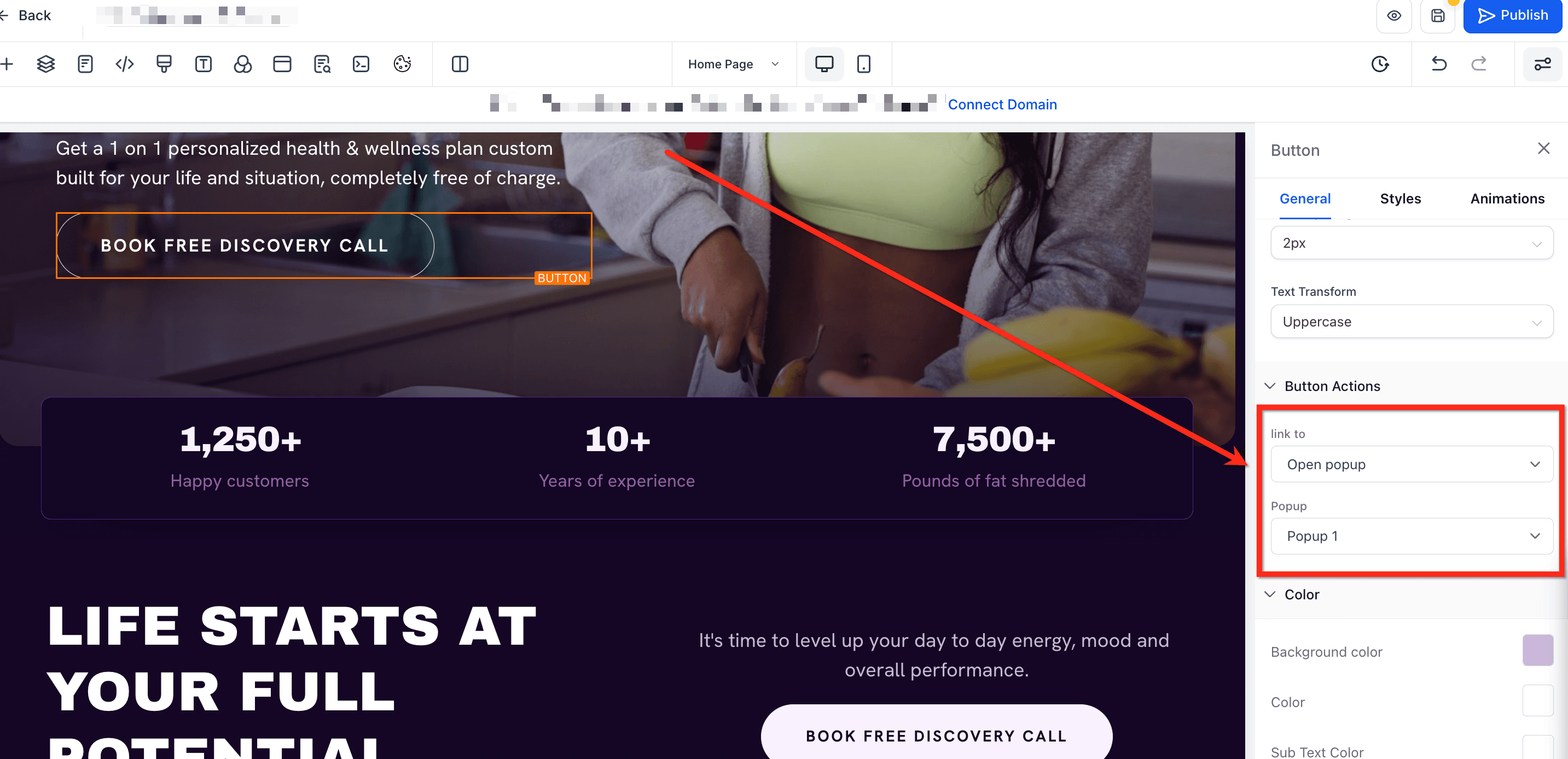
- Seleziona un elemento pulsante, immagine o testo
- Nel menu a tendina Link To, scegli Open Popup
- Seleziona il popup desiderato dal menu a tendina
Domande frequenti
D: Come faccio a dare priorità a un popup rispetto a un altro?
Regola l'ordine dei popup nella barra laterale; i popup con rank più alto verranno visualizzati sopra gli altri.
D: Posso impostare Trigger diversi per ogni popup?
Sì, ogni popup può avere il proprio Trigger unico (ritardo, exit intent o clic su pulsante/immagine).
D: Cosa succede se più popup hanno la stessa condizione di Trigger?
Se più popup hanno Trigger identici, il popup con la priorità più alta (in cima alla lista nella barra laterale) apparirà per primo.
D: I visitatori possono chiudere i popup manualmente?
Sì, i visitatori possono chiudere facilmente i popup cliccando sul pulsante di chiusura (X) o cliccando fuori dal popup, a seconda delle impostazioni selezionate.
D: Come faccio a tracciare le conversioni dei popup?
Usa la scheda Statistics della pagina oppure collega le compilazioni dei Form alla tua Pipeline CRM.
Articoli correlati
- Panoramica dei Siti
- Mostra Popup all'ingresso nel Funnel/Sito Web
- Guida introduttiva - Lancia un Funnel
- Come creare un Popup Exit-Intent in HITLEAD
Questo articolo è stato utile?