
Clonazione di Elementi e Slide in Quiz, Form e Survey
Velocizza la creazione nei builder di Form, Survey e Quiz di HITLEAD con la funzione di Clonazione di Elementi e Slide. Duplica componenti e slide di survey/quiz con un solo clic! La clonazione mantiene stili e impostazioni intatti, così puoi scalare esperienze multi-step più velocemente con un design coerente.
INDICE
Cos'è la Clonazione di Elementi e Slide?
La Clonazione di Elementi e Slide ti permette di duplicare istantaneamente un componente già configurato in un Form, Quiz o Survey. Con questo strumento puoi replicare rapidamente campi personalizzati, caselle di testo, elementi immagine e molto altro. Il clone appare direttamente sotto l'originale e ne preserva stili, validazioni e altre impostazioni, così puoi riutilizzare blocchi già pronti invece di ricrearli da zero. Dopo la clonazione, il nuovo elemento/slide può essere modificato senza influire sull'originale. Puoi anche clonare intere slide in modalità survey, risparmiando tempo nella creazione di survey multi-step o nel ripetere formati di domande.
Vantaggi principali della Clonazione di Elementi e Slide
- Velocità: Un clic duplica qualsiasi elemento; la clonazione delle slide accelera la creazione di survey multi-step.
- Coerenza: Mantieni la stessa spaziatura, etichette, stili e formattazione nelle sezioni ripetute.
- Efficienza: Riutilizza componenti già configurati invece di ricrearli.
- Scalabilità: Crea Form e Survey più grandi più velocemente riutilizzando strutture esistenti.
- Precisione: Preserva validazioni e regole obbligatorie per evitare impostazioni mancanti.
- Riutilizzo del design: Copia blocchi immagine/testo già stilizzati per mantenere un aspetto uniforme.
Cosa viene copiato con la clonazione
Capire cosa viene duplicato ti aiuta a pianificare le modifiche successive alla clonazione, così la raccolta dati rimane accurata e l'esperienza utente coerente.
- Stili e layout: Font, spaziatura, larghezze, allineamento e temi.
- Validazioni: Toggle obbligatori e regole di validazione configurate sull'elemento originale.
- Contenuto: Etichette, placeholder, scelte e testo di aiuto.
- Immagini: Sorgente, allineamento e impostazioni di dimensione.
- Slide (Survey/Quiz): Design visivo e layout vengono copiati.
Clonare Elementi in Form, Survey e Quiz
Gli elementi possono essere clonati in Form, Survey e Quiz per riutilizzare input configurati, testo, immagini e blocchi di domande. La clonazione crea una copia identica direttamente sotto l'originale, preservando stili, validazioni e contenuto, così puoi ripetere pattern rapidamente mantenendo un aspetto coerente.
- Apri il tuo Form, Survey o Quiz nel builder.
- Passa il cursore sull'elemento che vuoi duplicare.
- Clicca su Clone (icona a due rettangoli). Il duplicato appare immediatamente sotto l'originale.
- Clicca sull'elemento clonato e apporta gli aggiornamenti necessari al nuovo elemento.

Clonare intere Slide (Survey e Quiz)
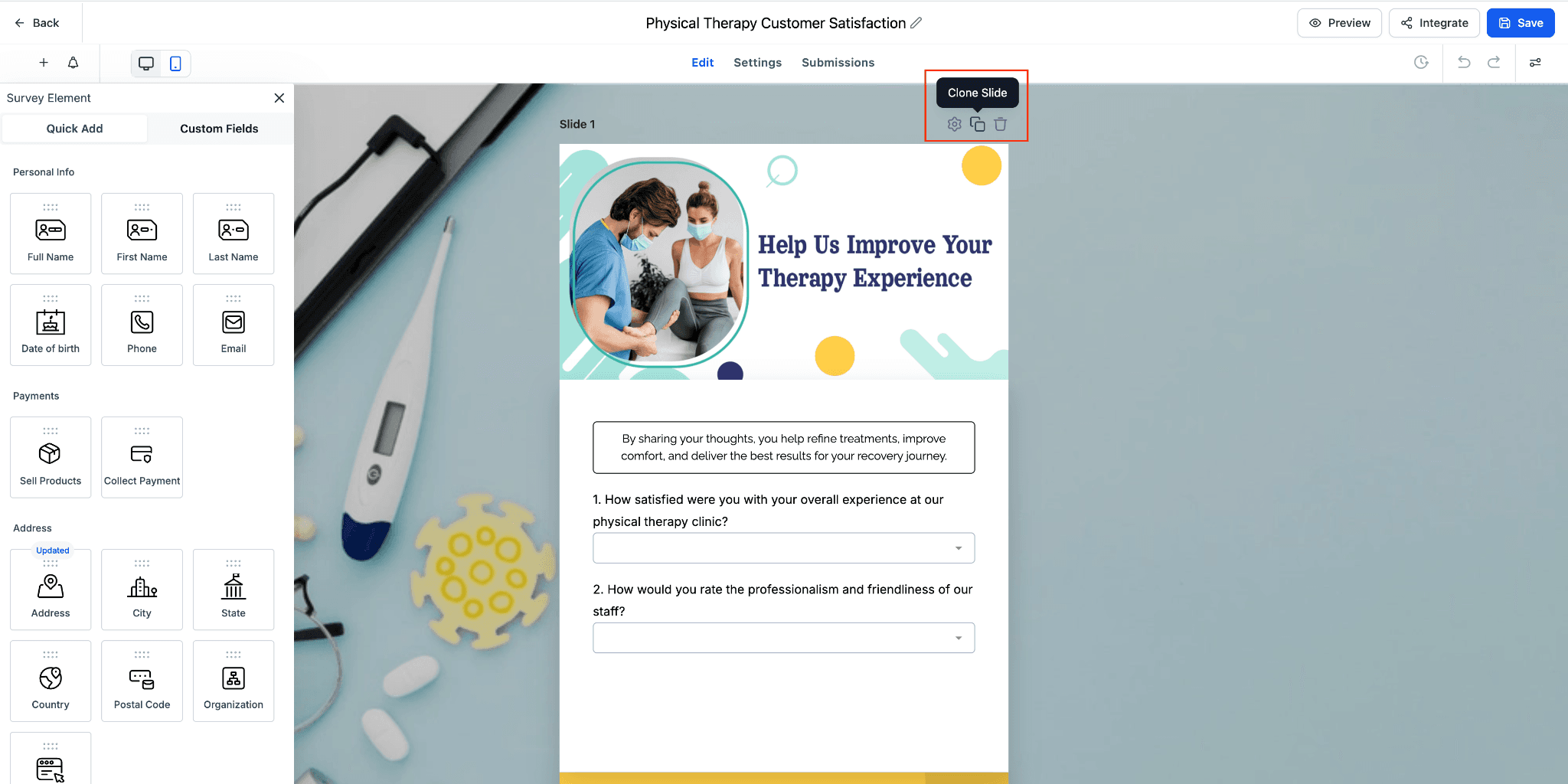
La clonazione delle slide duplica l'intera area della slide — inclusi layout, blocchi di design ed elementi di domanda — così puoi costruire flussi multi-step più velocemente e mantenere una formattazione coerente da uno step all'altro.
- Apri il tuo Survey o Quiz nel builder.
- Sposta il cursore nell'angolo in alto a destra della slide.
- Clicca su Clone Slide. Verrà creata una slide duplicata completa.
- Apporta le modifiche necessarie alla nuova slide.
Nota: la clonazione delle slide non è disponibile nei Form.
Domande frequenti
D: La clonazione funziona in Form, Survey e Quiz?
Sì. Puoi clonare elementi in Form, Survey e Quiz. La clonazione delle slide è disponibile solo in Survey e Quiz.
D: Dove appare il duplicato?
Direttamente sotto l'elemento o la slide originale.
D: Gli elementi clonati mantengono le mie validazioni e gli stili?
Sì. I cloni mantengono le impostazioni come le regole obbligatorio/validazione e gli stili; controlla e adatta secondo necessità.
D: Posso clonare lo stesso elemento più volte?
Sì. Non c'è un limite fisso al numero di volte in cui puoi clonare un elemento.
D: Come rimuovo un clone creato per errore?
Passa il cursore sull'elemento o sulla slide e clicca su Delete (cestino).
Articoli correlati
- Come usare le funzionalità avanzate del Form Builder per maggiore flessibilità
- Conditional Logic nei Form
- Conditional Logic nei Survey
- Guida al Quiz Builder
- Come aggiungere e modificare rapidamente campi personalizzati in Form e Survey
- Come creare un Survey stilizzato
Questo articolo è stato utile?