
Elemento Immagine nell'Email Builder
L'Elemento Immagine nell'Email Builder ti permette di aggiungere e personalizzare facilmente le immagini all'interno dei tuoi template email. Con il supporto per più sorgenti immagine, opzioni di dimensionamento e controlli di allineamento, questo elemento ti aiuta a creare email visivamente coinvolgenti e dall'aspetto professionale, capaci di catturare l'attenzione e migliorare il tasso di engagement.
Cos'è l'Elemento Immagine nell'Email Builder di HITLEAD?
L'Elemento Immagine è un blocco drag-and-drop nell'Email Builder che ti consente di inserire immagini direttamente nel layout della tua email. Puoi caricare nuove immagini, usare URL o attingere dalla tua libreria di file esistente.
Supporta opzioni di personalizzazione come ridimensionamento, allineamento e aggiunta di link, permettendoti di usare le immagini per il branding, la presentazione di prodotti o la narrazione visiva. L'elemento garantisce che le tue immagini vengano visualizzate correttamente su tutti i principali client email e dispositivi.
Nota: Per ottimizzare i tempi di caricamento e mantenere la deliverability delle email, usa immagini compresse (sotto 1 MB) in formati come JPG o PNG.
Vantaggi principali dell'Elemento Immagine
Aggiungere l'Elemento Immagine al tuo design email offre diversi vantaggi chiave:
- Inserisci rapidamente immagini di alta qualità con la semplice funzionalità drag-and-drop.
- Personalizza larghezza, altezza e allineamento per layout equilibrati.
- Garantisci una visualizzazione coerente delle immagini su dispositivi desktop e mobile.
- Mantieni un aspetto curato e coerente con il brand grazie a loghi, banner e visual.
Come configurare l'Elemento Immagine
Segui questi passaggi per aggiungere e configurare l'Elemento Immagine nel tuo template email:
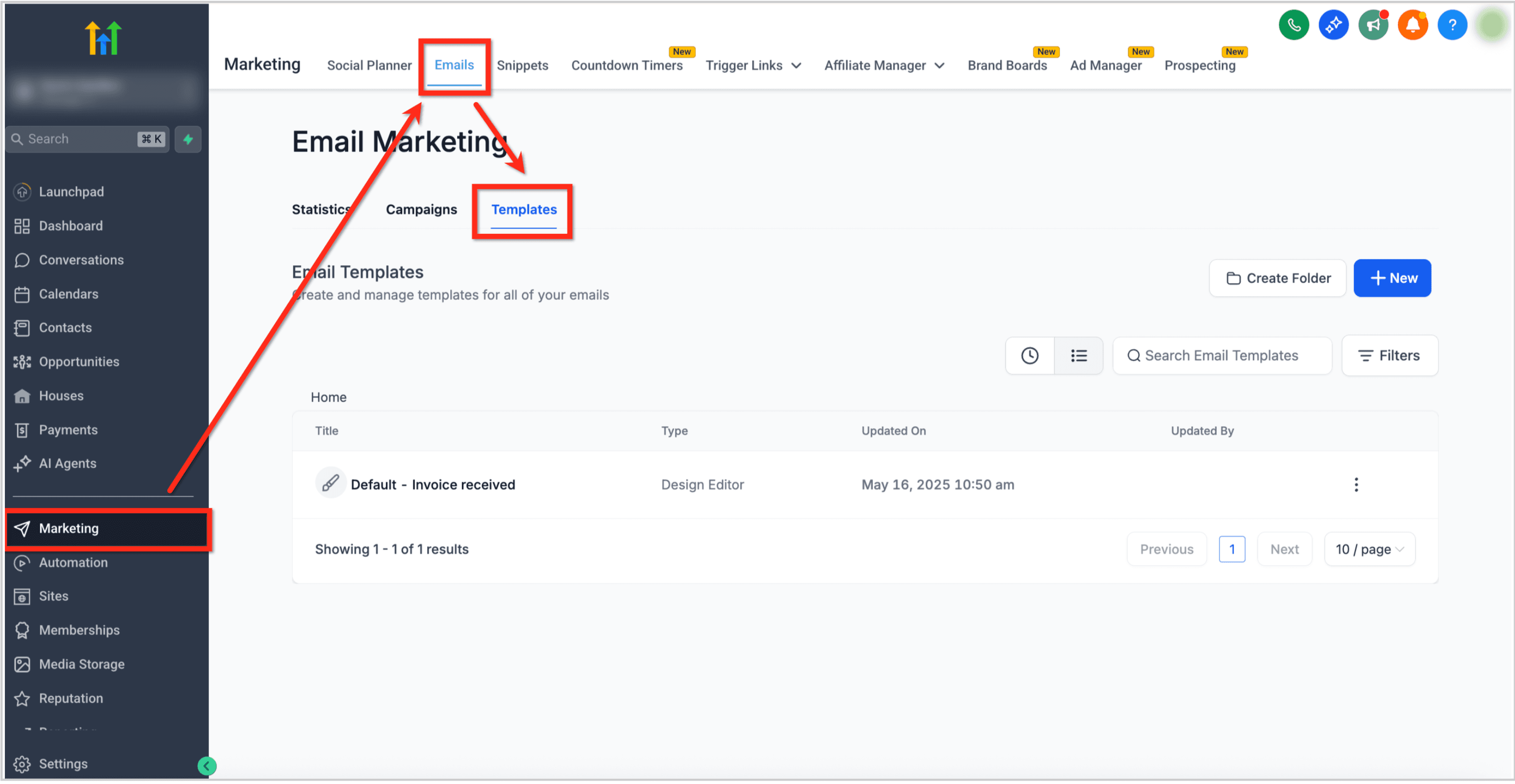
- Vai su Marketing → Emails → Templates dalla dashboard del tuo sub-account.
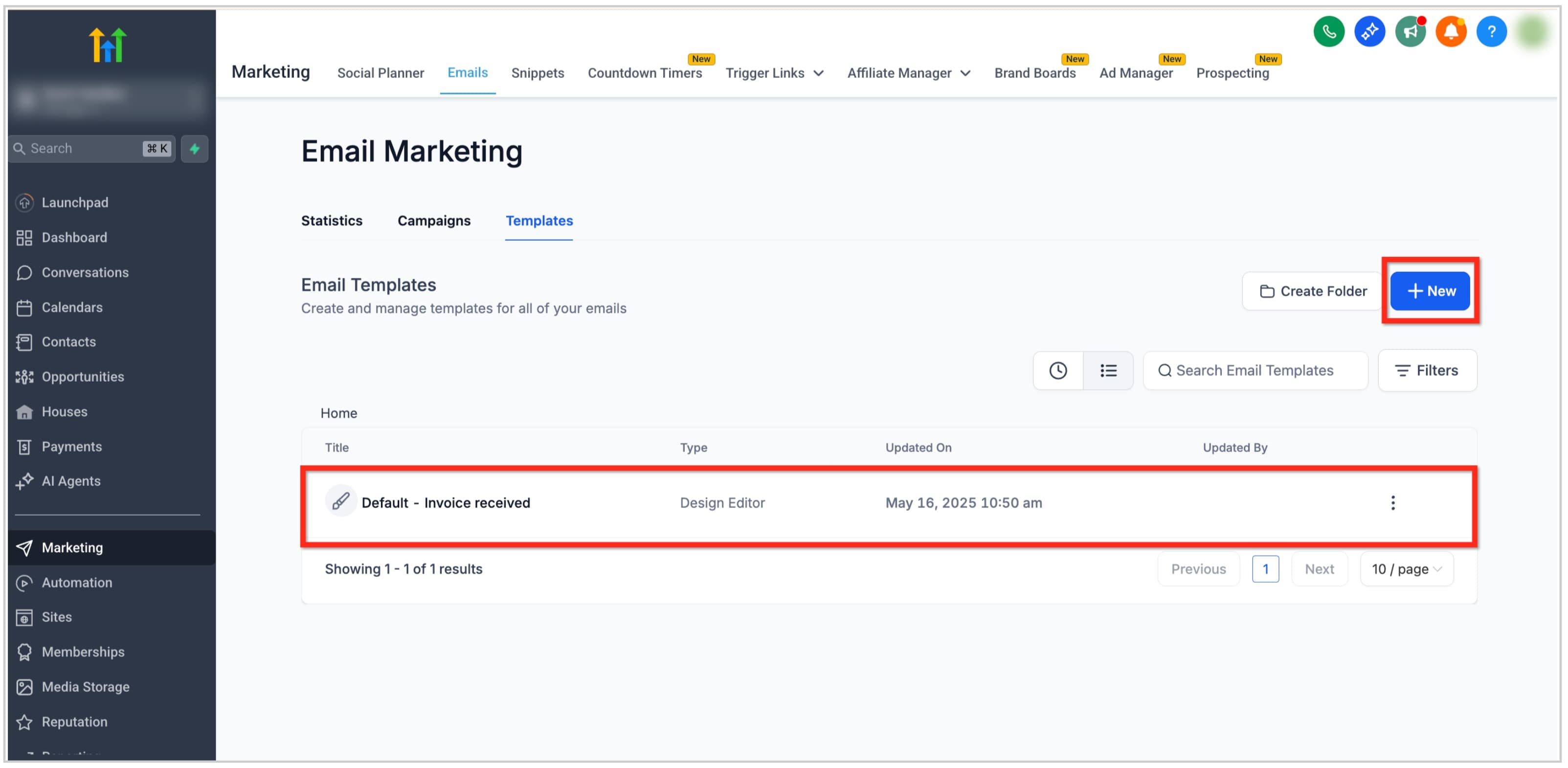
- Apri un template esistente oppure clicca il pulsante + New per crearne uno nuovo.
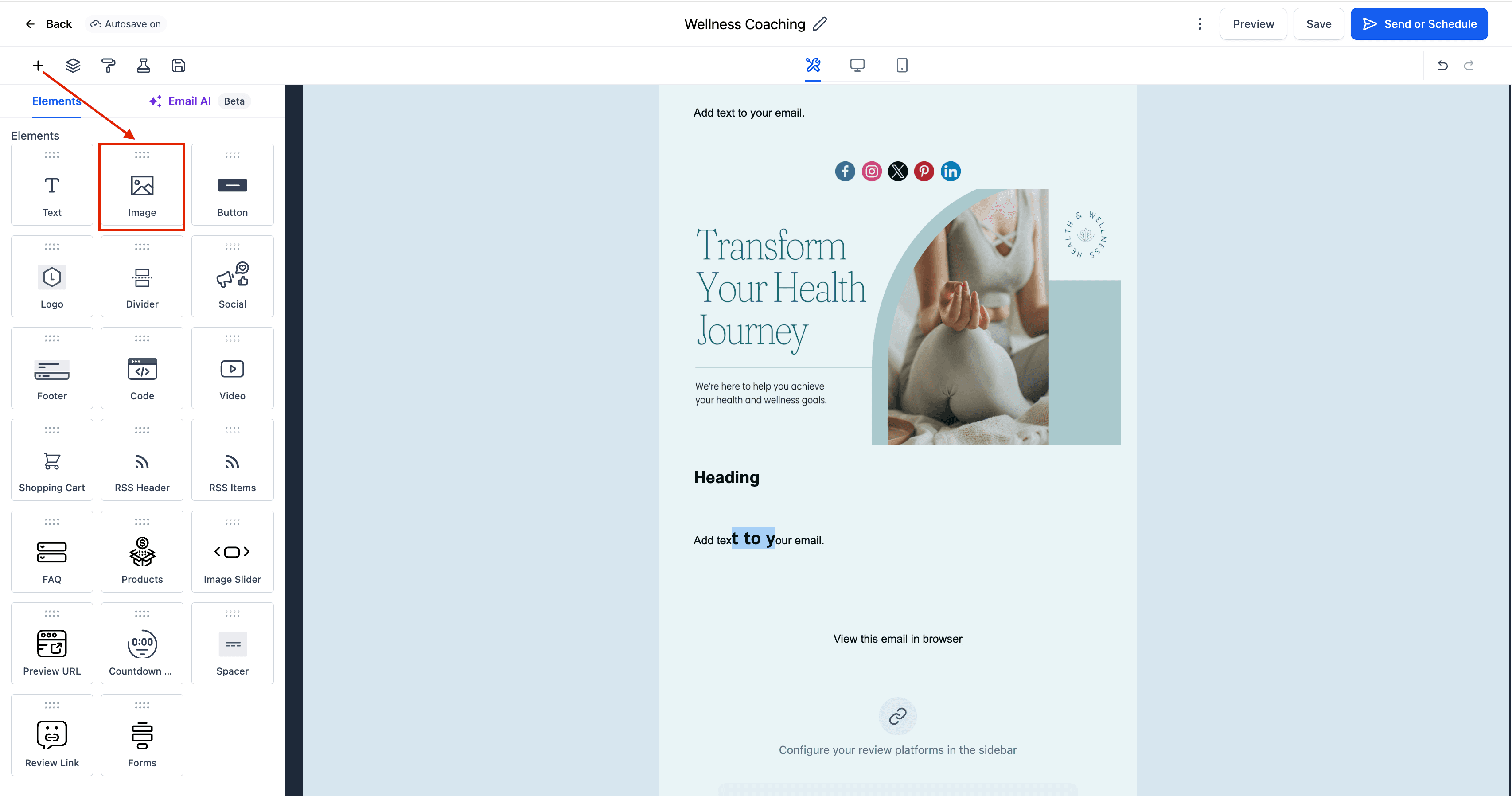
- Nell'Email Builder, clicca l'icona Add Elements (+) nella barra laterale sinistra.
-
Individua l'Elemento Immagine nella sezione Elements.
-
Trascina e rilascia l'Elemento Immagine nella posizione desiderata all'interno del layout email.
-
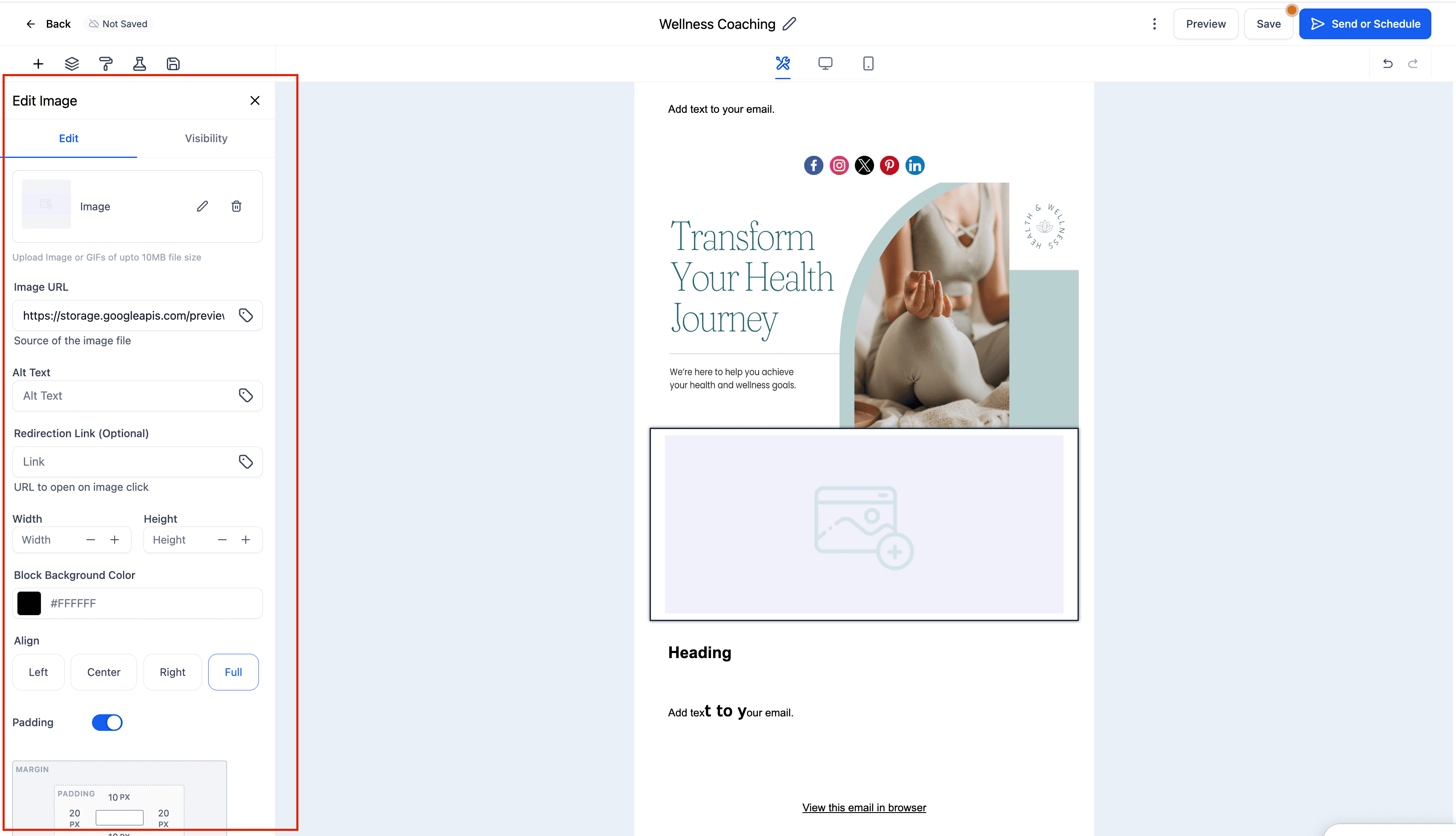
Clicca sull'Elemento Immagine per aprire la scheda Edit nel pannello sinistro. Qui puoi:
- Upload an Image: Scegli un'immagine dal tuo computer.
- Use an Image URL: Incolla un link diretto a un'immagine ospitata esternamente.
- Adjust Width & Height: Definisci dimensioni personalizzate o usa il ridimensionamento automatico.
- Add a Link: Rendi l'immagine cliccabile aggiungendo un URL di destinazione.
- Set Alignment: Allinea l'immagine a sinistra, al centro o a destra.
- Add Padding: Controlla la spaziatura attorno all'immagine per un miglior equilibrio nel design.
-
(Facoltativo) Clicca sulla scheda Visibility per gestire le opzioni Device-Based Visibility o Conditional Sending.
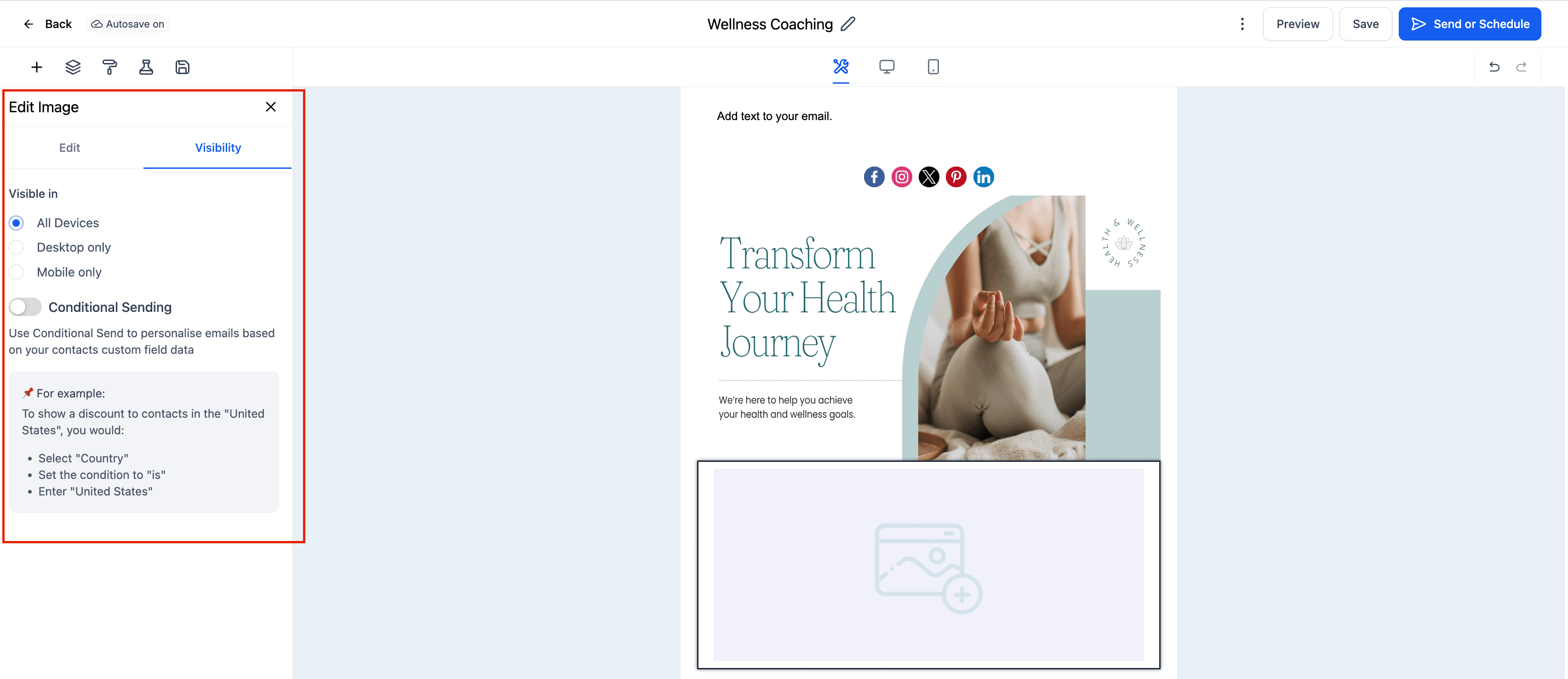
- Visualizza l'anteprima della tua email su dispositivi desktop e mobile per verificare che l'immagine venga visualizzata come previsto.
Domande frequenti
D: Quali formati di file immagine sono supportati?
Puoi caricare o collegare formati comuni come JPG, PNG e GIF.
D: Posso rendere un'immagine cliccabile?
Sì, aggiungi un collegamento ipertestuale nel campo Redirection Link per rendere l'immagine interattiva.
D: Posso usare un URL immagine esterno?
Sì, incolla semplicemente un URL immagine valido nel campo Image URL. Assicurati che l'immagine sia accessibile pubblicamente.
D: Gli Spacer influiscono sulla deliverability o sulla velocità di caricamento delle email?
No, gli Spacer sono leggeri e non incidono sulla deliverability né sui tempi di caricamento.
D: Come posso eliminare un'immagine?
Clicca sull'Elemento Immagine e usa l'icona elimina/cestino per rimuoverlo dal layout.
Questo articolo è stato utile?