
Azione Workflow – Merge Contact
HITLEAD · 99,1K iscritti
L'azione Workflow – Merge Contact offre un modo automatizzato per deduplicare i Contatti direttamente all'interno dei Workflow di HITLEAD. Aiuta a ridurre il disordine nel CRM, proteggere la cronologia dei Contatti e mantenere le azioni di follow-up in esecuzione sul record sopravvissuto corretto. Questo articolo spiega cosa fa la funzionalità, quando usarla, come configurarla e come verificare l'attività di unione nei Log di Esecuzione.
Cos'è l'azione Workflow Merge Contact?
L'azione Workflow – Merge Contact ti permette di unire automaticamente i Contatti duplicati mentre un Workflow è in esecuzione in HITLEAD. Invece di pulire manualmente i record duplicati dall'area Contatti, questa azione confronta il Contatto iscritto con i record esistenti usando i criteri di corrispondenza selezionati e unisce il record più recente in quello più vecchio quando viene trovato un duplicato. Questo mantiene il tuo CRM più pulito, riduce le comunicazioni duplicate e supporta un'automazione e una reportistica più accurate.
Vantaggi principali dell'azione Workflow Merge Contact
-
Deduplicazione automatizzata: Rileva e unisce i Contatti duplicati mentre si spostano attraverso un Workflow, riducendo la pulizia manuale dalla pagina Contatti.
-
Opzioni di corrispondenza flessibili: Ti permette di identificare i duplicati per Email, Numero di telefono o Email e Numero di telefono, a seconda di quanto vuoi che la corrispondenza sia rigorosa.
-
Dati CRM più puliti: Aiuta a ridurre i record duplicati che possono influire sulla reportistica, sulla cronologia delle comunicazioni e sulla precisione dei Workflow.
-
Continuità del Workflow protetta: Permette al Workflow di continuare sul record del Contatto sopravvissuto dopo un'unione.
-
Migliore visibilità operativa: Rende più facile rivedere il comportamento dell'unione usando i Log di Esecuzione del Workflow.
Dettagli dell'azione
| Campo | Descrizione |
|---|---|
| Action Name | Un nome personalizzato per l'azione. Il valore predefinito è "Merge Contact." |
| Match By * | Seleziona come identificare i Contatti duplicati. Opzioni:- Email – Corrisponde ai Contatti che condividono lo stesso indirizzo email.- Phone Number – Corrisponde ai Contatti che condividono lo stesso numero di telefono.- Email and Phone Number – Corrisponde solo se sia email che numero di telefono sono identici. |
Come usare l'azione Workflow Merge Contact
Segui questi passaggi per aggiungere l'azione a un Workflow e configurarla per risultati coerenti e prevedibili.
-
Accedi al tuo sub-account.
-
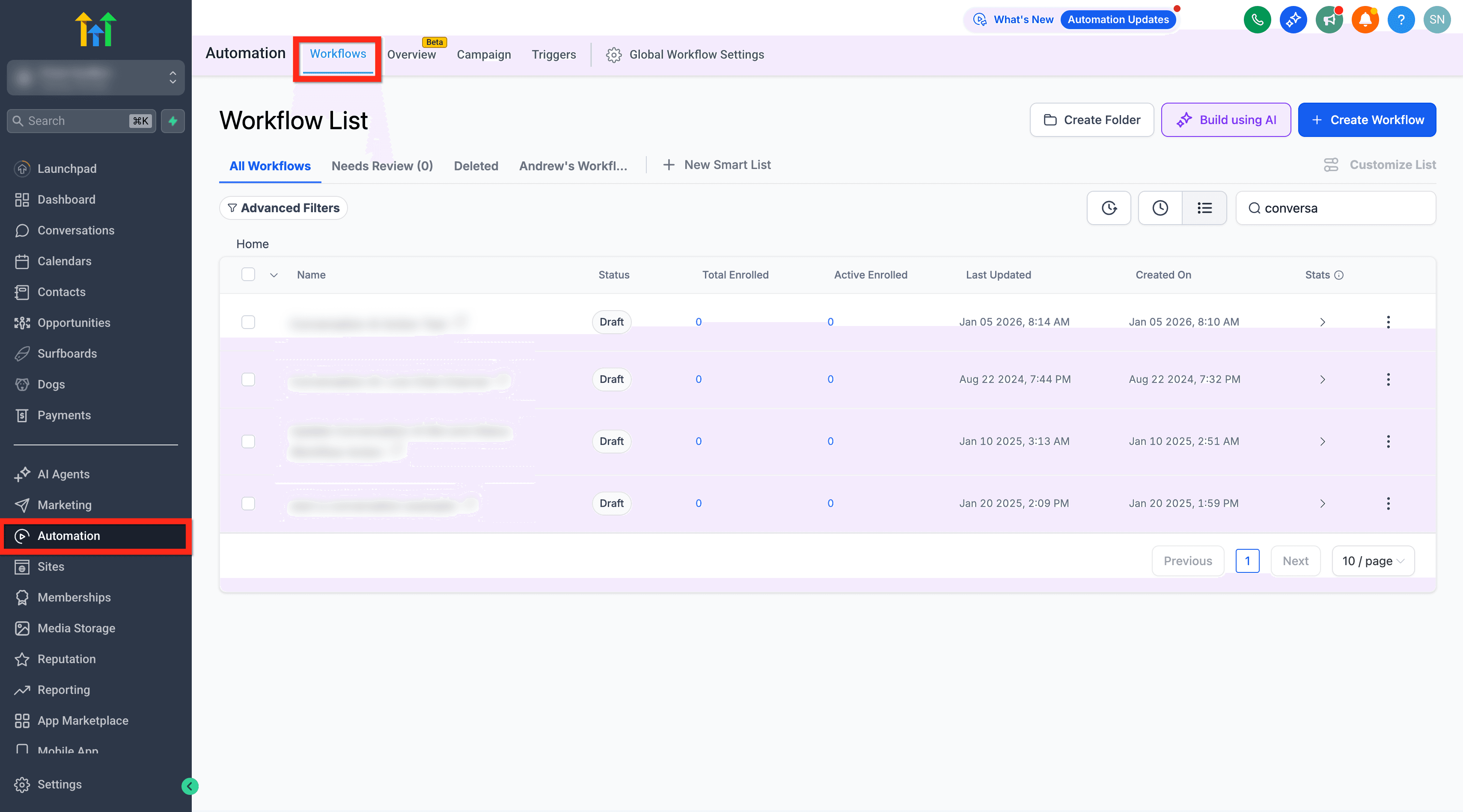
Vai su Automations > Workflows.
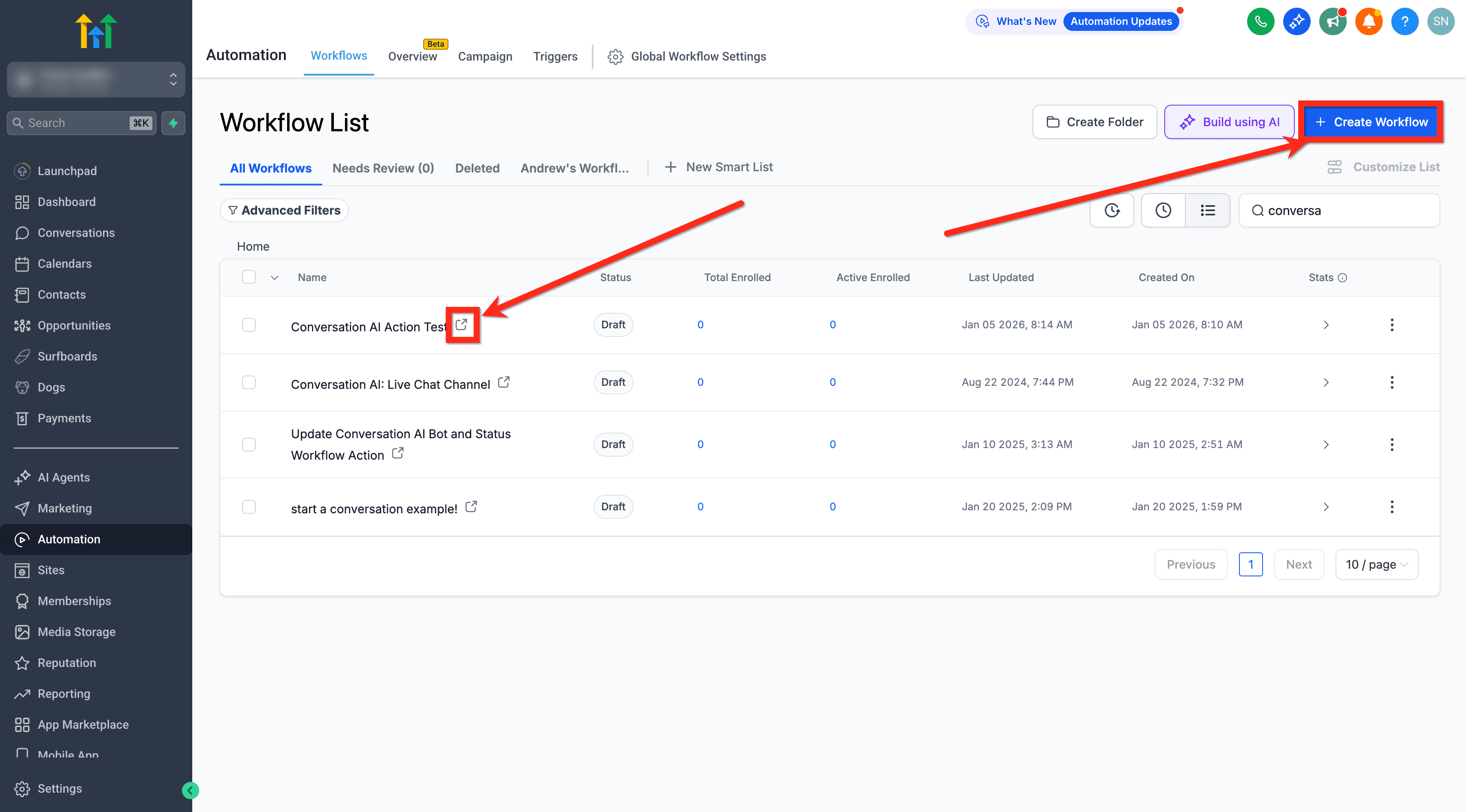
- Crea un nuovo Workflow o apri uno esistente.
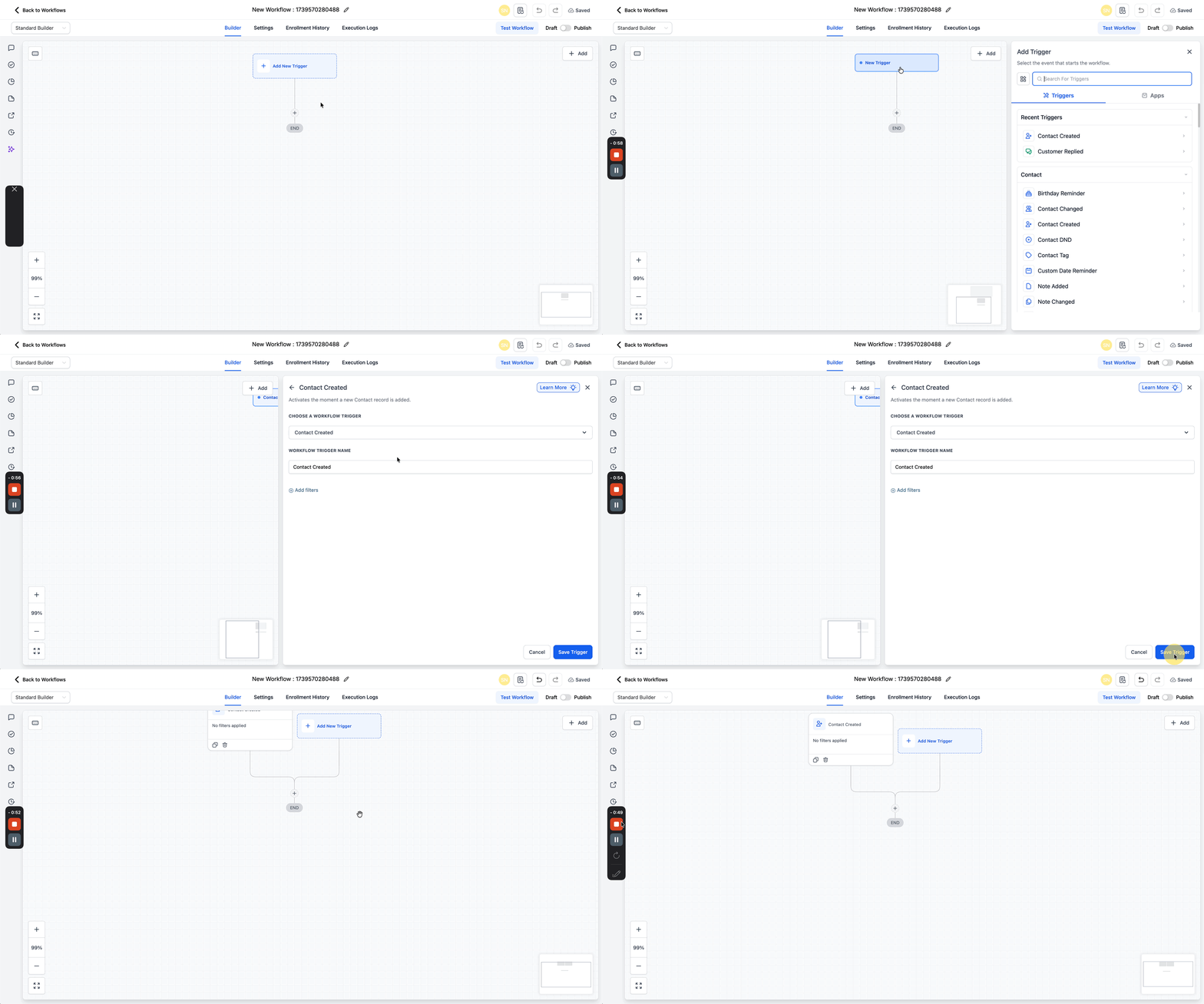
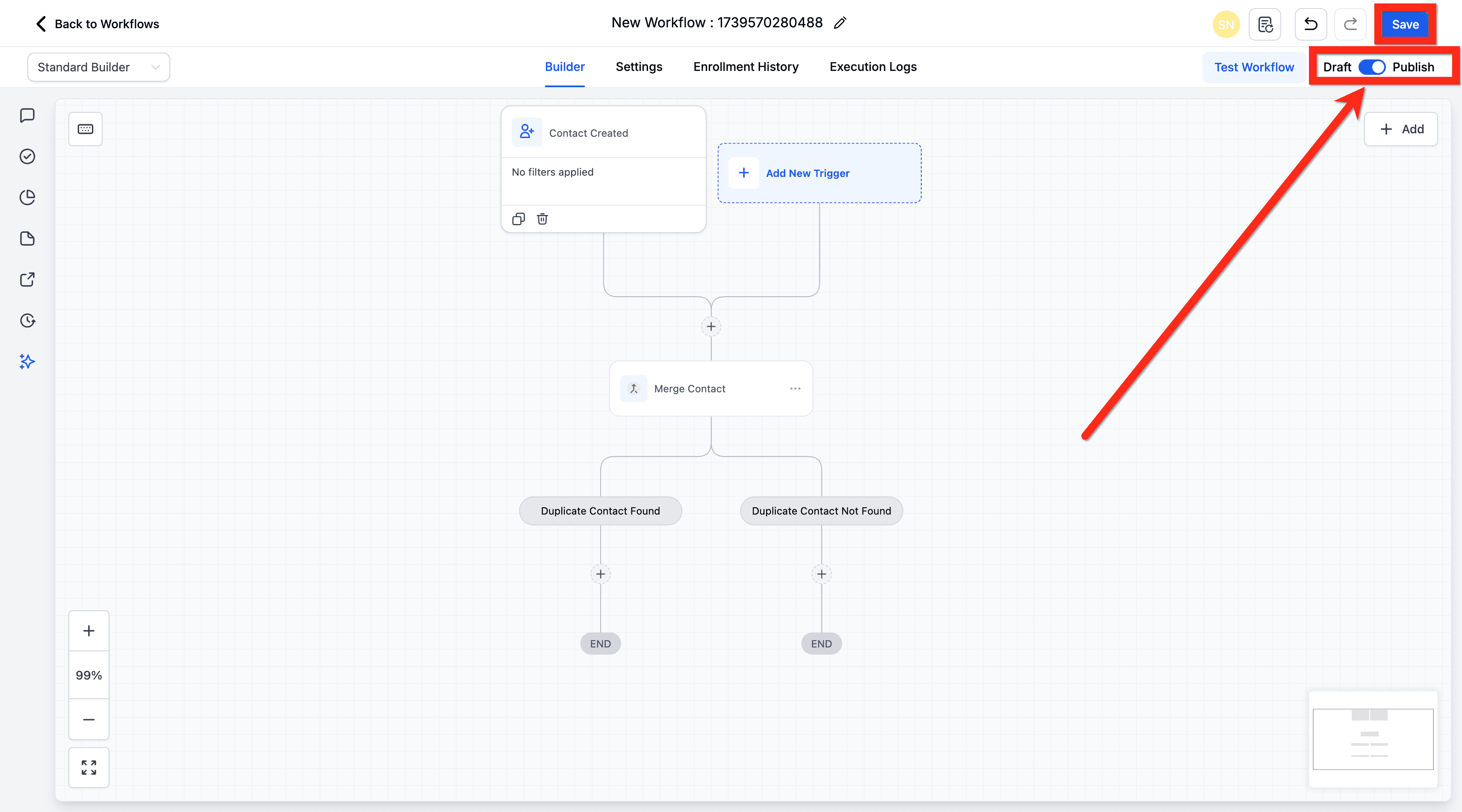
- Clicca sul pulsante + Add New Trigger per aggiungere un Trigger correlato all'azione Merge Contact (es. Contact Created, Form Submitted, Contact Changed).
-
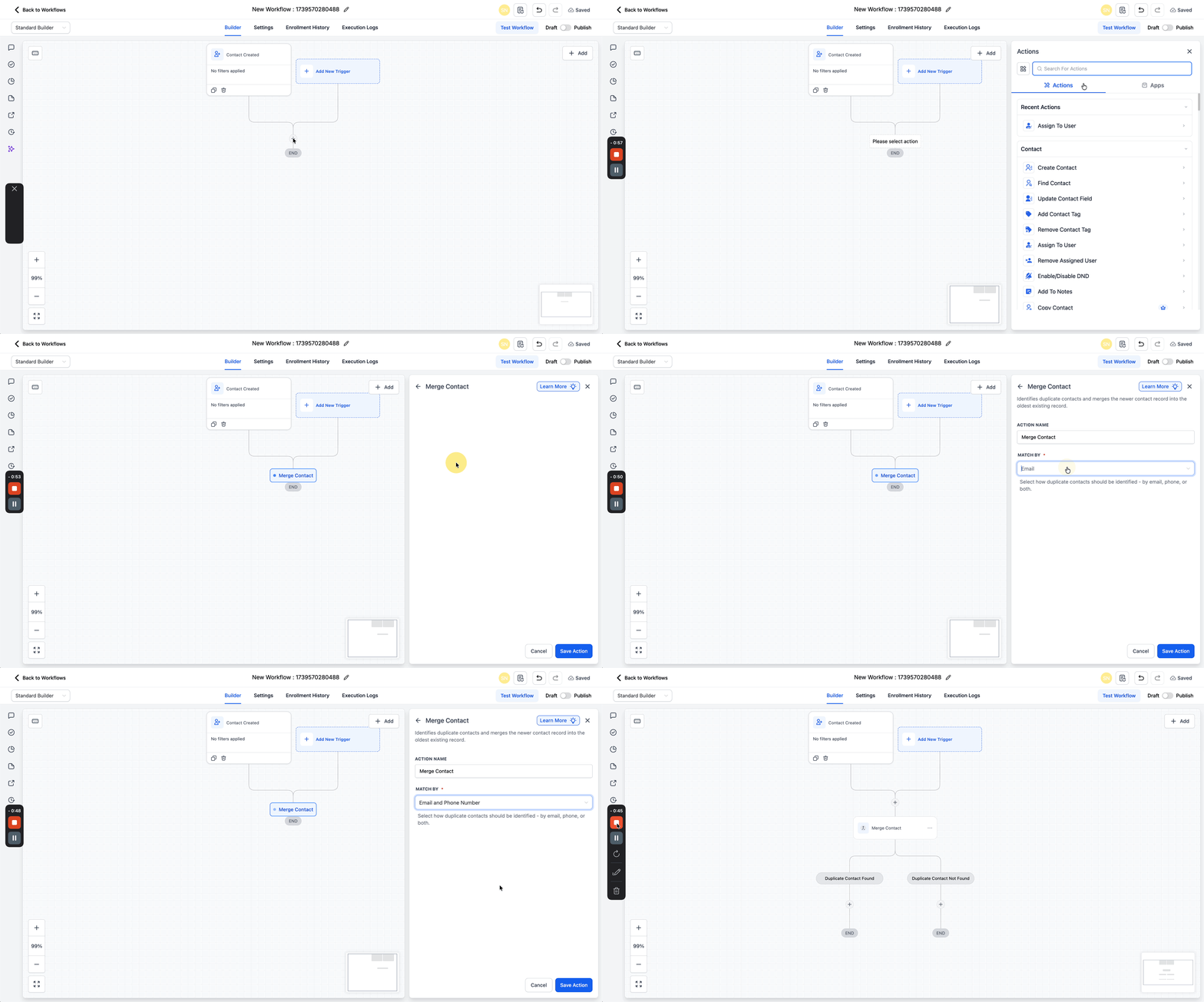
Aggiungi l'azione Contact Merged.
-
In Match Criteria, scegli una delle opzioni disponibili:
-
Email
-
Phone Number
-
Email and Phone Number
-
-
Fai clic su Save per salvare l'azione.
- Fai clic su Publish e poi su Save per pubblicare il Workflow.
Comportamento durante l'unione
Quando l'azione viene eseguita, segue questa logica:
-
Il sistema cerca un Contatto esistente che corrisponda al Contatto iscritto in base ai criteri selezionati in "Match By".
-
Se viene trovato un duplicato, il Contatto più recente viene sempre unito nel Contatto più vecchio. Il record più vecchio viene conservato come primario, garantendo che nessun dato storico vada perso.
-
Se il Contatto iscritto è il record più vecchio, il duplicato viene unito in esso. Se il Contatto iscritto è il record più recente, viene unito nel duplicato più vecchio.
-
Se non viene trovato nessun duplicato, l'azione si completa senza modifiche — il Contatto passa al passo successivo nel Workflow così com'è.
Limitazioni dell'unione dei Contatti
-
I Goal potrebbero non funzionare come previsto se erano collegati al vecchio ID Contatto prima dell'unione.
-
I passaggi "Wait for reply" possono essere influenzati se l'email/SMS è stato inviato prima dell'unione, poiché il Workflow potrebbe ancora essere in attesa nel contesto del Contatto/messaggio originale.
-
I passaggi "Wait for email events" potrebbero non riprendere come previsto: l'evento atteso potrebbe essere ancora associato al vecchio contesto del Contatto/messaggio.
-
I passaggi "Trigger link waits" potrebbero fallire poiché i link di tracciamento vengono generati con l'ID Contatto originale e l'ID messaggio prima che il messaggio venga inviato.
-
Se il Contatto sopravvissuto è già nello stesso Workflow, l'esecuzione in corso di unione terminerà.
-
Se il Contatto sopravvissuto era precedentemente nel Workflow e "Allow Re-entry" è disattivato, l'esecuzione in corso di unione terminerà.
Domande frequenti
D: L'azione Workflow Merge Contact sostituisce le Preferenze di deduplicazione dei Contatti?
No. Le preferenze di deduplicazione aiutano a ridurre la creazione di duplicati alla fonte, mentre Merge Contact gestisce i duplicati automaticamente durante l'esecuzione del Workflow.
D: Quando dovrei usare questa azione invece dello strumento Duplicate Management & Merge Tool?
Usa Merge Contact quando vuoi che l'automazione gestisca i duplicati durante un Workflow. Usa il Duplicate Management & Merge Tool quando vuoi rivedere e unire manualmente i record dall'area Contatti.
D: Cosa succede se non viene trovato nessun duplicato?
L'azione viene saltata e il Workflow continua normalmente.
D: Quale record del Contatto viene conservato dopo un'unione?
Il record del Contatto più vecchio viene conservato come record sopravvissuto.
D: Il Workflow può continuare dopo che un Contatto è stato unito?
Sì. Il Workflow continua sul record del Contatto sopravvissuto dopo che l'unione è stata completata.
D: Qual è l'opzione di corrispondenza più sicura da usare?
"Email and Phone Number" è in genere l'opzione più rigorosa e può essere più sicura quando vuoi ridurre le unioni non intenzionali, ma la migliore opzione dipende dalla qualità e dalla coerenza dei tuoi dati di Contatto.
D: Devo testare questa azione prima di usarla in un Workflow attivo?
Sì. Testare con Contatti di esempio aiuta a confermare che i criteri di corrispondenza selezionati si comportino come previsto prima di applicare l'azione a Workflow più grandi.
D: Posso comunque usare gli strumenti di gestione duplicati dei Contatti dopo aver abilitato questa azione?
Sì. L'unione basata su Workflow e la gestione manuale dei duplicati possono essere usate insieme come parte di una strategia più ampia di pulizia dei Contatti.
Articoli correlati
-
Contatti - Gestisci e unisci i duplicati
-
Per iniziare - Importa Contatti esistenti
-
Azione Workflow - Copy Contact To Sub Account
-
Come eliminare i Contatti e i loro dati
Questo articolo è stato utile?