
Carica documenti tramite il Client Portal
Il Client Portal di HITLEAD consente ai clienti di caricare documenti in modo sicuro direttamente nel loro record di contatto nel CRM. Questo semplifica la condivisione di file, mantiene i documenti organizzati e permette alle aziende di gestire i file inviati dai clienti da un'unica posizione centralizzata. Questo articolo spiega come i clienti possono caricare documenti tramite il Client Portal e indica i tipi di file supportati.
INDICE DEI CONTENUTI
- Cos'è il caricamento documenti nel Client Portal?
- Tipi di file supportati
- Principali vantaggi del caricamento documenti
- Come caricare documenti
- Domande frequenti
- Articoli correlati
Cos'è il caricamento documenti nel Client Portal?
Il Client Portal include una funzionalità di Upload Document che consente ai clienti di inviare file direttamente dal loro portale.
Once a document is uploaded:
- Viene associato al record di contatto del cliente.
- Gli utenti CRM possono visualizzare, scaricare e gestire il documento.
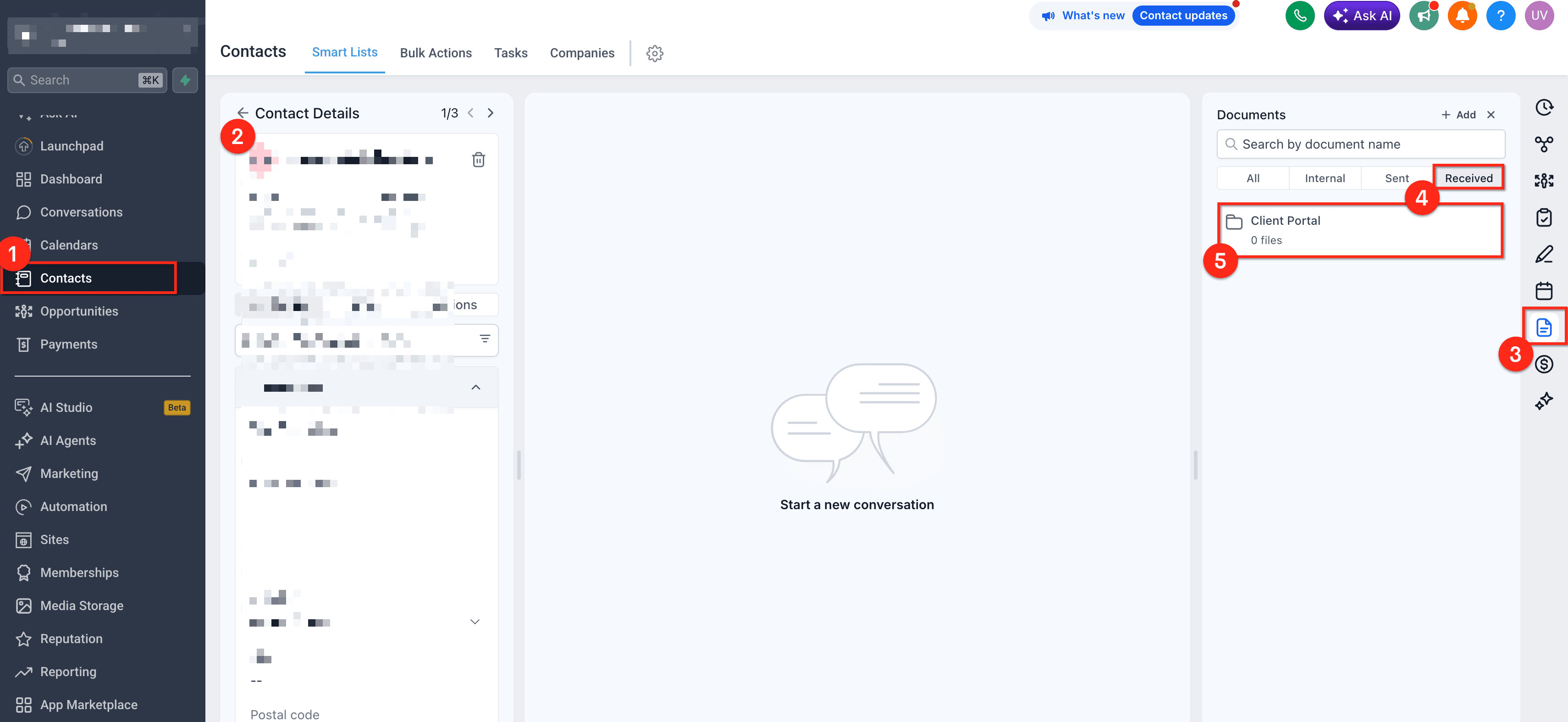
- Il file caricato viene archiviato in Contacts → Documents → Received → Client Portal.
Nota: Il Client Portal supporta solo il caricamento di documenti. I file video non possono essere caricati tramite il Client Portal.
Tipi di file supportati
I clienti possono caricare i seguenti formati di documenti e immagini:
Documenti
- PDF (.pdf)
- Microsoft Word (.doc, .docx)
- Microsoft Excel (.xls, .xlsx)
- Microsoft PowerPoint (.ppt, .pptx)
- Plain Text (.txt)
- Rich Text Format (.rtf)
Immagini
- JPEG (.jpg, .jpeg)
- PNG (.png)
- GIF (.gif)
Nota: i formati video come .mp4, .mov, .avi, .mkv e .wmv non sono supportati per il caricamento tramite il Client Portal.
Principali vantaggi del caricamento documenti
Caricare documenti tramite il Client Portal ti permette di:
- Raccogliere documenti dai clienti in modo sicuro.
- Mantenere i file dei clienti organizzati all'interno del loro record CRM.
- Eliminare la necessità di allegati email.
- Favorire una collaborazione più rapida tra aziende e clienti.
- Gestire i documenti caricati da un'unica posizione.
Come caricare documenti
Step 1: Abilita l'accesso al Client Portal
Concedi al contatto l'accesso al Client Portal.
Step 2: Condividi il Client Portal
Invita il tuo cliente ad accedere al suo Client Portal.
Step 3: Carica un documento
- Accedi al Client Portal.
- Naviga alla sezione Documents.
- Fai clic su Upload Document.
- Seleziona un documento o un'immagine in un formato supportato dal tuo dispositivo.
- Attendi il completamento del caricamento.
 Step 4: Visualizza i documenti caricati
Gli utenti CRM possono accedere ai documenti caricati navigando in:
Contacts → Seleziona contatto → Documents → Received → Client Portal
Domande frequenti
D. I clienti possono caricare documenti tramite il Client Portal?
R. Sì. I clienti possono caricare documenti e immagini nei formati supportati usando la funzionalità Upload Document.
D. I clienti possono caricare file video?
R. No. Il Client Portal supporta attualmente solo il caricamento di documenti e immagini. I formati video non sono supportati.
D. I clienti possono eliminare i documenti caricati?
R. In base alle autorizzazioni del portale, i clienti potrebbero essere in grado di gestire o rimuovere i documenti che hanno caricato.
D. Perché non riesco a caricare il mio file?
R. Verifica che:
- Il file sia in un formato supportato.
- Il file non sia danneggiato.
- Il caricamento sia stato completato con successo.
- La tua connessione internet sia stabile.
Articoli correlati
- Come condividere e gestire i documenti tramite il Client Portal e il CRM?
- Panoramica - Documents
- Come possono usare il Client Portal i miei clienti?
- Guida completa all'archiviazione media
Questo articolo è stato utile?