
Come configurare i redirect URL 301
Questo articolo spiega come configurare i redirect URL 301 in HITLEAD, in modo che visitatori e motori di ricerca vengano indirizzati alla pagina corretta quando un URL cambia. Usa i redirect 301 quando sposti pagine, rinomini percorsi, consolidi domini o sostituisci vecchi link con nuove destinazioni. I redirect corretti aiutano a ridurre i link interrotti, migliorano l'esperienza del visitatore e supportano la continuità SEO quando gli URL vengono aggiornati.
Cos'è un redirect URL 301?
Un redirect URL 301 è un reindirizzamento permanente da un URL a un altro. Comunica a browser e motori di ricerca che l'URL originale si è spostato definitivamente, aiutando i visitatori a raggiungere la pagina corretta anche se cliccano un vecchio link. In HITLEAD, i redirect 301 possono inviare il traffico da un dominio o percorso selezionato a un URL personalizzato, a uno step di un Funnel o a una pagina di un sito web.
Un redirect 301 viene comunemente usato quando rinomini una pagina, cambi il percorso di un Funnel o di un sito web, sposti contenuti verso una destinazione diversa, oppure vuoi che un vecchio URL continui a funzionare dopo gli aggiornamenti.
Principali vantaggi dei redirect URL 301
- Esperienza visitatore migliorata: Invia automaticamente i visitatori dai vecchi URL alla destinazione corretta.
- Riduzione dei link interrotti: Aiuta a prevenire errori 404 quando le pagine vengono rinominate, eliminate o spostate.
- Supporto SEO: Aiuta i motori di ricerca a capire che una pagina si è spostata definitivamente e riduce il rischio di perdere valore SEO quando gli URL vengono modificati.
- Consolidamento domini: Reindirizza il traffico da una versione di dominio a un'altra, ad esempio dalla versione
wwwal dominio root. - Opzioni di destinazione flessibili: Permette redirect verso URL personalizzati, step di Funnel o pagine di siti web in HITLEAD.
Come configurare i redirect 301 in HITLEAD
Segui questi passaggi per configurare i redirect 301 per i tuoi domini:
Passo 1: Vai a URL Redirects
- Vai su Settings > Domains & URL Redirects.
- In cima alla pagina, seleziona la scheda URL Redirects. Si apre la vista di gestione dei redirect, dove puoi creare, cercare, modificare o eliminare i redirect.

Passo 2: Aggiungi un nuovo redirect
-
Clicca su + Add Redirect in alto a destra.
Se non esistono redirect, potresti vedere anche un'opzione per aggiungere il tuo primo redirect dalla schermata principale.
-
Si aprirà la finestra di configurazione Add Redirect.

Passo 3: Seleziona il dominio sorgente
Nota: il dominio sorgente deve essere già aggiunto al tuo sub-account HITLEAD.
-
Nella sezione Source, clicca sul menu a tendina Redirect From.
-
Seleziona il dominio da cui vuoi fare il redirect.
Il menu mostrerà i domini attualmente disponibili nel tuo account.

Passo 4: Scegli cosa vuoi reindirizzare
Dopo aver selezionato il dominio sorgente, scegli se vuoi reindirizzare l'intero dominio o solo un percorso specifico.
Puoi scegliere una delle seguenti opzioni:
Opzione 1: Reindirizza un percorso specifico
Seleziona questa opzione se vuoi reindirizzare solo una pagina o un percorso del dominio.
Ad esempio, se vuoi reindirizzare: tuodominio.com/contatti, inserisci il percorso specifico, ad esempio:
/contatti
Usa questa opzione per pagine come la home, la pagina contatti, la pagina di ringraziamento o qualsiasi altra pagina individuale.
Opzione 2: Reindirizza l'intero dominio
Seleziona questa opzione se vuoi che tutto il dominio venga reindirizzato a un'altra destinazione.
Ad esempio, tutto il traffico da: tuodominio.com verrà reindirizzato alla destinazione che selezioni.

Passo 5: Seleziona la destinazione del redirect
Nella sezione Target, scegli dove vuoi che i visitatori vengano reindirizzati.
Puoi reindirizzare gli utenti verso uno dei seguenti tipi di destinazione:
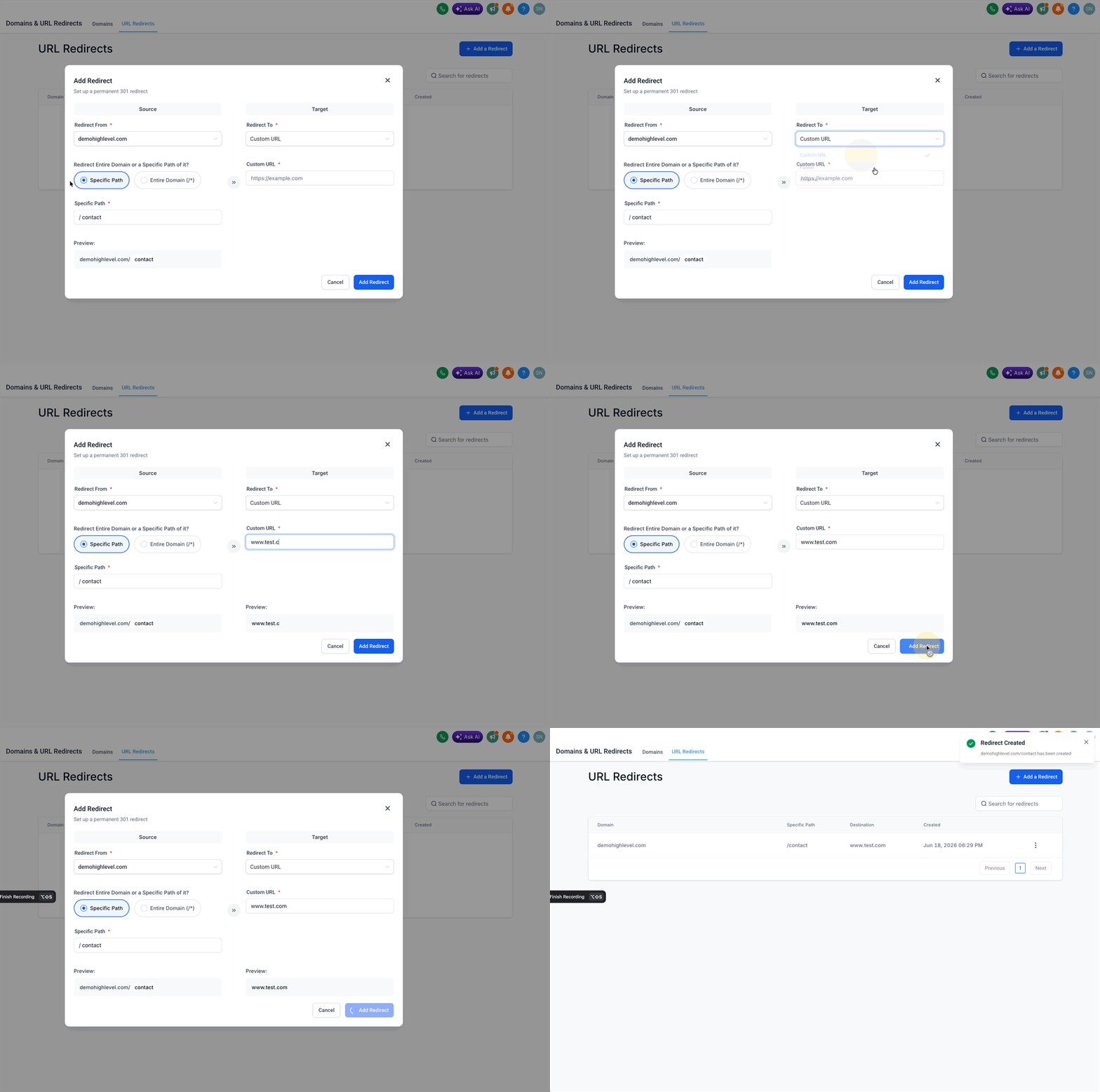
Opzione 1: Custom URL
Usa questa opzione se vuoi reindirizzare i visitatori verso qualsiasi URL esterno o personalizzato.
- Seleziona Custom URL.
- Inserisci l'URL di destinazione completo.
- Clicca su Add Redirect.
Ad esempio, puoi reindirizzare gli utenti a una pagina di ringraziamento, un sito esterno o qualsiasi altro URL.
Opzione 2: Funnel
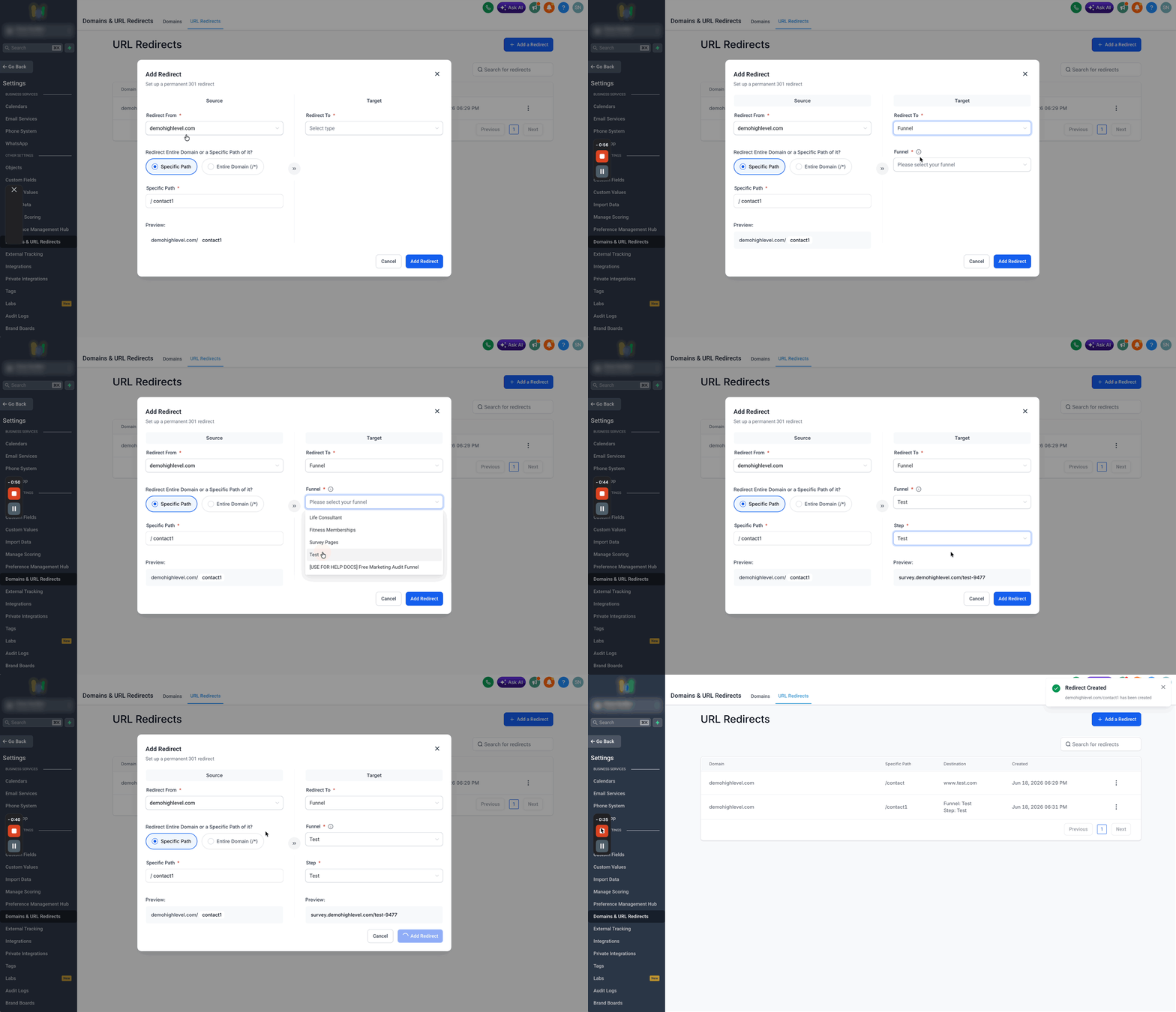
Usa questa opzione se vuoi reindirizzare i visitatori verso un Funnel collegato al dominio selezionato.
-
Seleziona Funnel.
-
Scegli il Funnel dal menu a tendina.
Verranno visualizzati solo i Funnel collegati al dominio selezionato.
-
Seleziona lo step del Funnel dove vuoi che i visitatori atterrino.
Puoi selezionare un solo step del Funnel alla volta.
-
Clicca su Add Redirect.
Opzione 3: Website
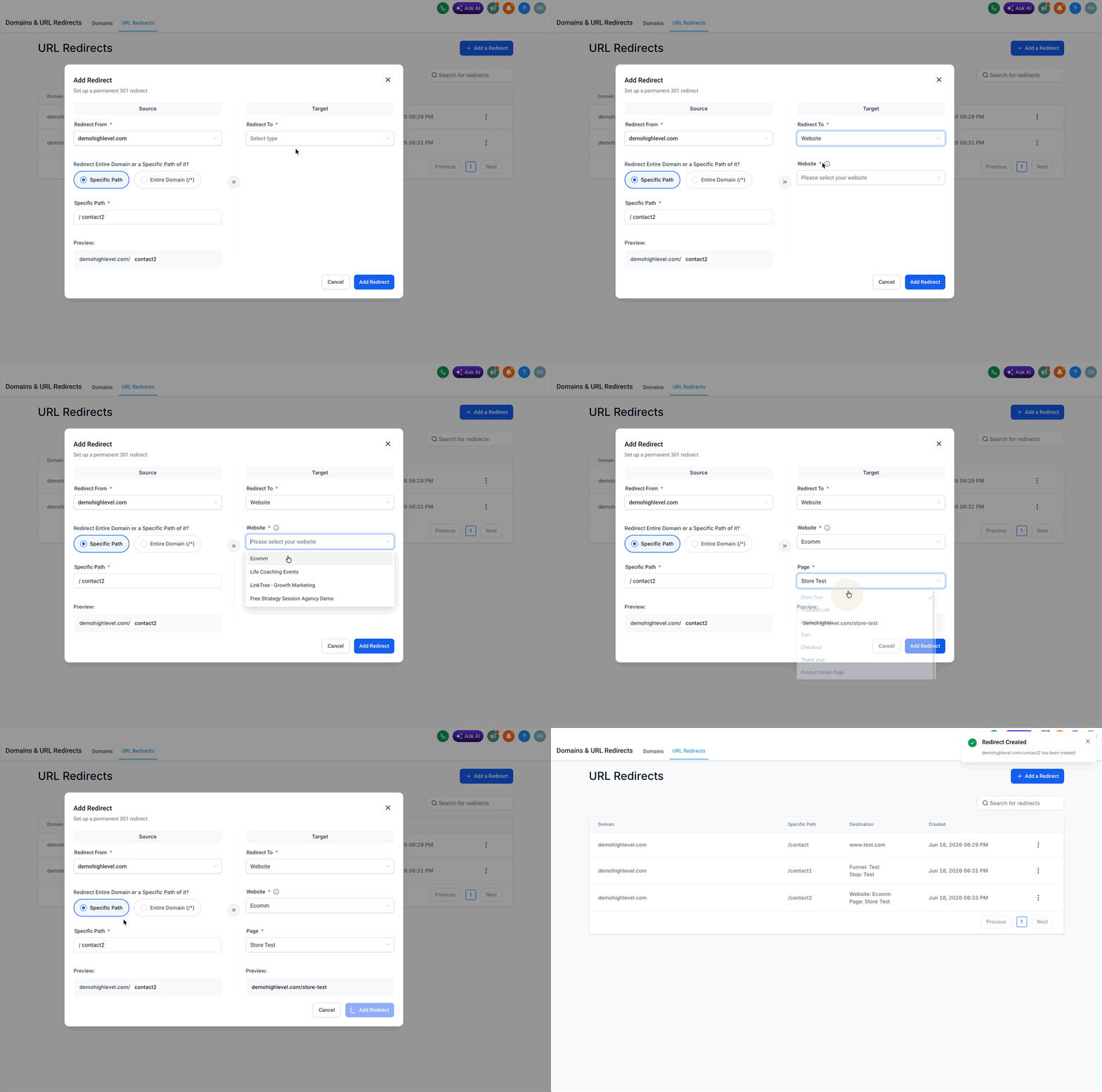
Usa questa opzione se vuoi reindirizzare i visitatori verso una pagina di un sito web collegato al dominio selezionato.
-
Seleziona Website.
-
Scegli il sito web dal menu a tendina.
Verranno visualizzati solo i siti web collegati al dominio selezionato.
-
Seleziona la pagina del sito web dove vuoi che i visitatori atterrino.
-
Clicca su Add Redirect.
Best practice per i redirect 301
- Usa URL assoluti (es. https://nuovosito.com/pagina) per evitare errori.
- Evita catene di redirect – Reindirizza direttamente i vecchi URL alla destinazione finale.
- Controlla regolarmente i redirect interrotti per assicurarti che funzionino correttamente.
- Usa REGEX con attenzione – Un uso scorretto può causare redirect errati.
Problemi comuni e risoluzione
❌ Loop di redirect – Assicurati di non reindirizzare un URL verso se stesso.
❌ Errori 404 – Verifica che la pagina di destinazione esista.
❌ Tempi di caricamento lenti – Troppi redirect possono influire sulle performance.
Domande frequenti
D: Cos'è un redirect 301?
Un redirect 301 è un reindirizzamento permanente da un URL a un altro. Aiuta a inviare visitatori e motori di ricerca alla pagina web corretta quando un URL è cambiato.
D: Posso modificare o eliminare un redirect dopo averlo creato? Sì. Torna su Settings > Domains & URL Redirects > URL Redirects per gestire i redirect esistenti.
D: Perché dovrei usare i redirect 301?
I redirect 301 aiutano a preservare il posizionamento SEO, prevenire link interrotti, migliorare l'esperienza del visitatore, consolidare le versioni del dominio e garantire che i link obsoleti portino ancora a pagine pertinenti.
D: Il dominio sorgente deve essere già aggiunto a HITLEAD?
Sì. Il dominio da cui vuoi fare il redirect deve essere già aggiunto al tuo sub-account HITLEAD prima di poter creare un redirect per esso.
D: Posso reindirizzare un intero dominio?
Sì. Durante la creazione di un redirect, puoi scegliere di reindirizzare l'intero dominio in modo che tutto il traffico venga inviato alla destinazione selezionata.
D: Posso reindirizzare solo una pagina o un percorso specifico?
Sì. Puoi scegliere di reindirizzare un percorso specifico se vuoi che solo una pagina o un percorso URL venga reindirizzato. Ad esempio, puoi reindirizzare tuodominio.com/test-uno inserendo il percorso specifico, ad esempio test-uno.
D: Quali opzioni di destinazione sono disponibili per i redirect?
Puoi reindirizzare i visitatori a un Custom URL, a uno step di un Funnel o a una pagina di un Website. Le opzioni Funnel e Website mostrano solo gli elementi collegati al dominio selezionato.
D: Perché il mio Funnel o Website non appare nel menu a tendina della destinazione?
Vengono elencati solo i Funnel e i Website collegati a un dominio.
D: Cosa può causare problemi con i redirect?
I problemi comuni includono loop di redirect, errori 404 e tempi di caricamento lenti. Per evitarli, assicurati di non reindirizzare un URL verso se stesso, verifica che la pagina di destinazione esista e non usare troppi redirect.
D: Quali sono le best practice per configurare i redirect 301?
Usa URL assoluti, evita catene di redirect, controlla regolarmente i redirect interrotti e usa i redirect REGEX con attenzione per evitare reindirizzamenti errati.
Articoli correlati
- Risoluzione dei problemi di indicizzazione URL nei Funnel
- Supporto per percorsi URL annidati in Website, Funnel, Ecomm e Webinar
- Come aggiungere un dominio e verificare il record DNS
Questo articolo è stato utile?