
Reputazione - Panoramica della Dashboard di Reputazione
In questo articolo analizziamo la dashboard di panoramica della reputazione, spiegando ogni sezione e la sua funzione. La trovi nel tab Reputazione > Panoramica del sub-account.
Cosa sapere prima di continuare
Puoi filtrare il periodo di tempo cliccando sui 3 punti all'interno di ogni sezione.

Invite Goals
Gli "Invite Goals" sono obiettivi incrementali predefiniti (non modificabili) e aumentano man mano che ogni obiettivo viene raggiunto.
Reviews Received
Il numero di recensioni ricevute si basa sul filtro temporale selezionato. Il sistema importa recensioni nuove e vecchie da Google e Facebook. Le fonti sono indicate in basso a sinistra nel riquadro.

Per recuperare le recensioni da Google o Facebook, assicurati di aver integrato ciascun canale nelle Impostazioni del sub-account > Integrazioni.
Online Listings (se applicabile)
Se Yext è attivo e la sede è abbonata, la sezione "Online Listings" mostrerà una panoramica delle tue schede. Per maggiori informazioni, clicca sul testo "View Status" in alto a destra.
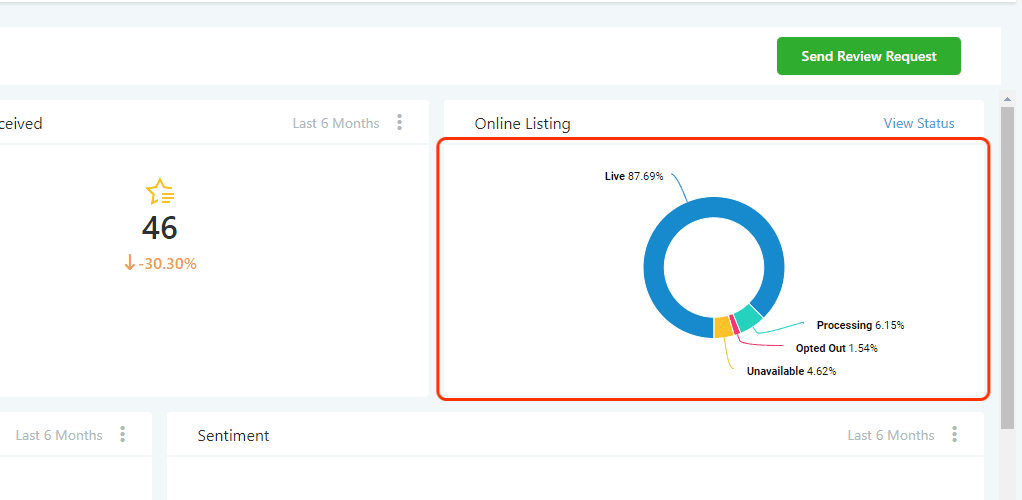
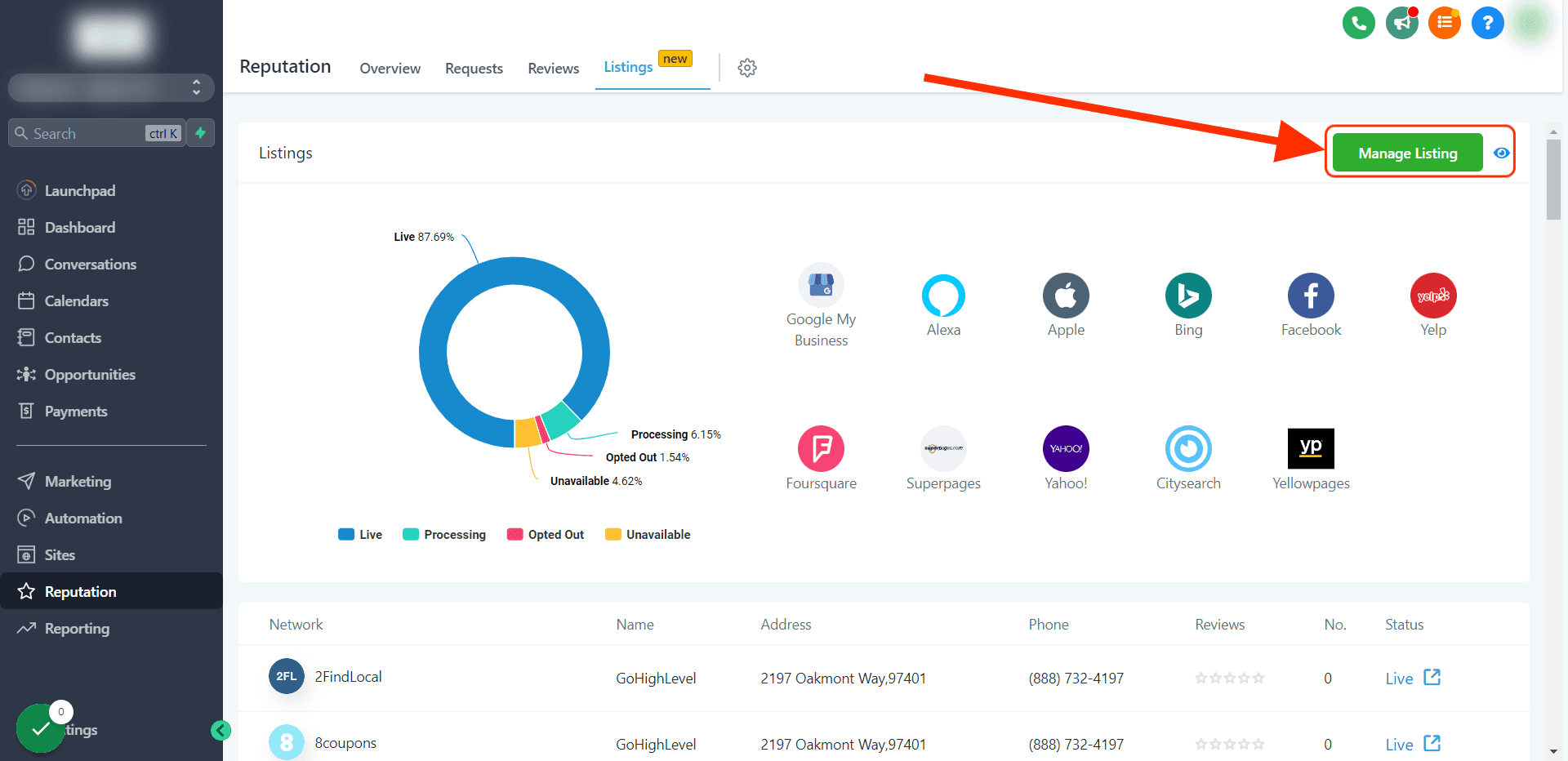
Per gestire le schede del sub-account, clicca il pulsante "manage listings".
(L'opzione "Manage Listing" è visibile solo agli utenti Agenzia!)
Articoli correlati:
Online Listing Overview & Setup Doc
How to deploy Yext directly without charging the client?
Avg Rating
È il totale delle recensioni diviso per il totale delle stelle assegnate nel periodo di tempo selezionato.

Sentiment
Il Sentiment ti aiuta a capire come i clienti percepiscono la tua attività o il tuo servizio. HITLEAD utilizza un modello linguistico avanzato per classificare le recensioni scritte come Positive, Neutre o Negative. Per le recensioni senza commento scritto, HITLEAD determina il sentiment dal punteggio in stelle:
- 4 o 5 stelle: Positivo
- 3 stelle: Neutro
- 1 o 2 stelle: Negativo
Anche le recensioni storiche sono state rivalutate. I trend di Sentiment, le heatmap e le suddivisioni riflettono il punteggio migliorato sia per le recensioni passate che per quelle nuove.

Invite Trends
Il totale delle richieste di recensione inviate dal sub-account tramite SMS ed email, nel periodo di tempo selezionato.

Review Trends
Grafico a barre visivo delle recensioni ricevute dal sistema mese per mese.

Latest Review Requests
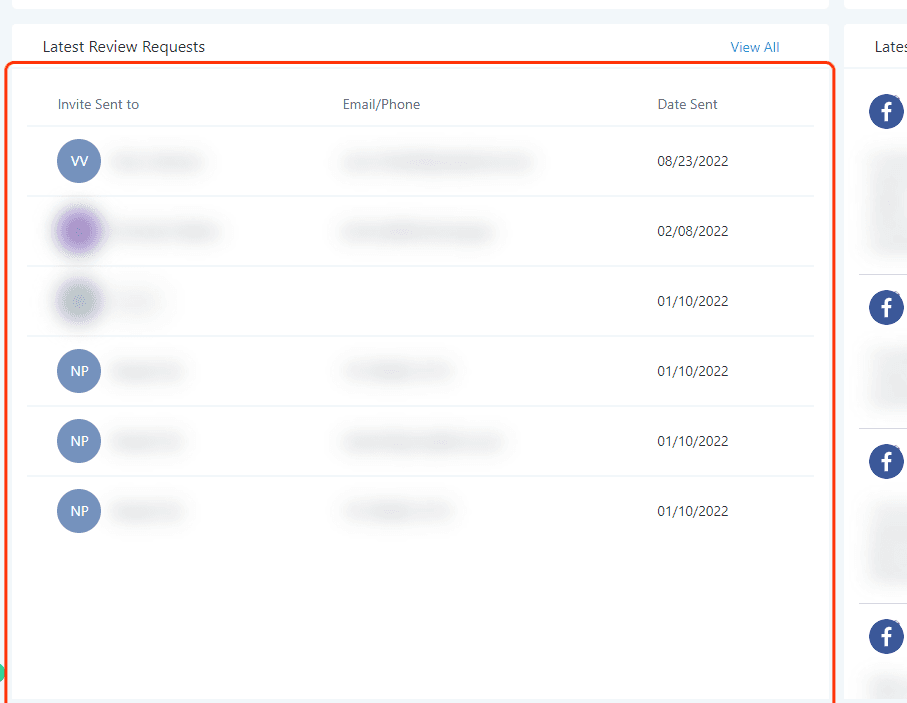
Include a chi è stato inviato l'invito, quale canale è stato utilizzato (SMS/Email) e la data di invio.
Latest Review
Questa sezione elenca le recensioni più recenti dell'attività, incluso il contatto che ha lasciato la recensione su Facebook e Google.

Articoli correlati:
How to Dispute a Google Review and Check on the Dispute Status
How to Send Review Requests
Reputation - Breaking Down the Reviews Tab
Reputation Management - Customizing & Displaying the Review Widget
Getting Started with Reviews AI Agents
Questo articolo è stato utile?