
Come inviare dati a Google Analytics all'interno di un Workflow
È semplice configurare il Workflow con i trigger di Google Analytics. Il trigger "Google Analytics" richiede l'aggiunta di alcuni parametri all'interno di un Workflow. Questa tecnica è utile quando vuoi tracciare più della semplice visualizzazione di pagina: ad esempio la compilazione di un Form, l'opt-in di un utente o le chiamate al supporto.
Differenza tra proprietà GA4 e UA
Come trovare il Tracking ID in Google Analytics
Per la proprietà UA (Universal Analytics) —
- Apri Google Analytics
- Clicca sulla scheda Admin
- Nella colonna sinistra, clicca su Tracking Info
- Clicca su Tracking Code
- Il tuo codice sarà disponibile qui. Per gli utenti Universal Analytics, i codici iniziano con "UA."
Per la proprietà GA4 —
- Apri Google Analytics
- Clicca sulla scheda Admin
- Nella colonna sinistra, clicca su Property Settings
- Clicca su Property ID
- Il tuo codice sarà disponibile qui. Per gli utenti Google Analytics 4, i codici sono numerici.
Come funziona?
Quando un utente seleziona l'opzione nel trigger o nell'azione per aggiungere a Google Analytics, vengono visualizzati i seguenti campi:
- Tracking ID / Property ID
- Event Category
- Event Action
- Event Label
- Event Value
Ad esempio: Event Category può essere "Form Submission", Action "Exit Form Opt in" e Label "Black Friday form submission". Questi valori possono essere impostati con valori dinamici tramite i Tag con icona.

Viene applicato un insieme di regole per categorizzare il traffico in una sorgente specifica: il sistema controlla l'URL completo della pagina e il dominio di riferimento (se disponibile) in base a queste regole. I dettagli delle regole e delle sorgenti di tracciamento sono riportati nella tabella seguente.
Nota bene:
Se hai impostato sia utm_medium che utm_source, verranno utilizzati entrambi. Se uno dei due non è disponibile, la categorizzazione avverrà secondo la tabella seguente.

Viene passato il gclid (Google Click Identifier) per riconoscere ogni clic univoco.
| Attributo | Regole | utm_medium | utm_source |
|---|---|---|---|
| Google Organic | Il dominio di riferimento è il motore di ricerca Google. | organic | |
| Paid Search | Se utm_source è google e il dominio di riferimento è google.com. | CPC | |
| facebook.com | referral | ||
| Paid Social | Il parametro "utm_medium" contiene "cpc" dove utm_source è facebook.com | CPC | |
| Traffico Diretto o Preferiti | Quando non ci sono domini di riferimento né URL di tracciamento. | none | direct |
| Referral | example.com | referral | example.com |
| Social Media | Il dominio di riferimento è un social media come Facebook, Instagram, Youtube, Twitter, Naver, Pinterest | social | Social Referring Site |
| Display Traffic | example.com | cmp, banner, display | example.com |
FAQ
-
Qual è la differenza tra Universal Analytics e Google Analytics 4?
Consulta questo articolo per maggiori informazioni — https://support.google.com/analytics/answer/9964640?hl=en#zippy=%2Cin-this-article
-
Come trovare Category, Action e Label in GA4?
Un evento Universal Analytics ha Category, Action e Label ed è un tipo di hit autonomo. Nelle proprietà Google Analytics 4, ogni "hit" è un evento e non esiste distinzione tra tipi di hit. Ad esempio, quando un utente visualizza una pagina del tuo sito, viene attivato un evento
page_view.Gli eventi Google Analytics 4 non hanno il concetto di Category, Action e Label e, a differenza dei report Universal Analytics, i report GA4 non mostrano questi campi. È quindi consigliabile ripensare la raccolta dati secondo il modello GA4 piuttosto che trasferire la struttura eventi esistente di Universal Analytics.
-
Come verificare in GA4 se la configurazione funziona?
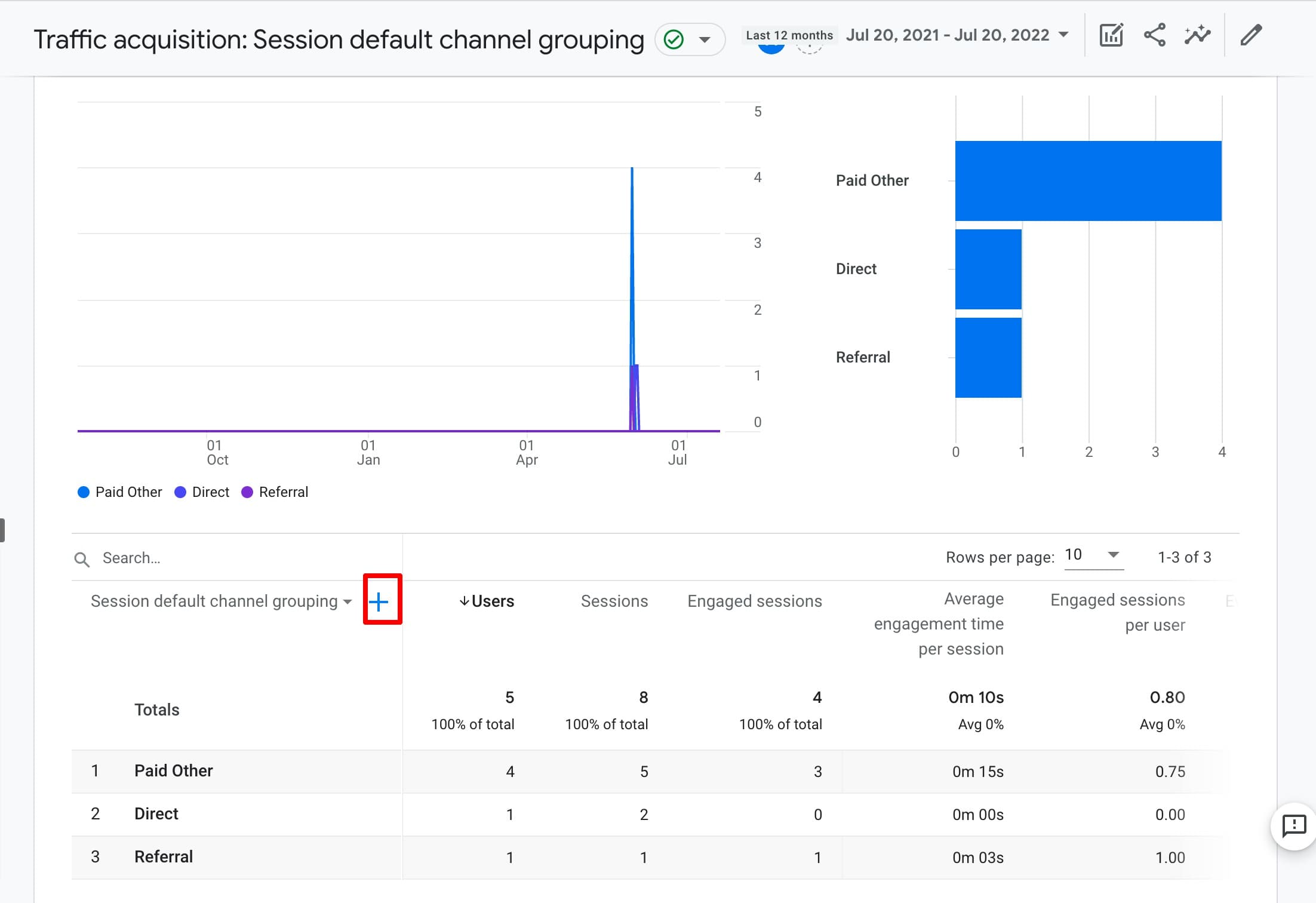
Vai su Google Analytics e accedi alla proprietà GA4. Nella navigazione, vai su Reporting > Acquisition Reports. Se la configurazione è corretta, i dati appariranno qui. Si consiglia di aggiungere filtri per source e medium (indicati in rosso).
Questo articolo è stato utile?