
Opportunità - Domande Frequenti
Opportunità - Domande Frequenti
INDICE
- Domande Generali
- D: Come esportare le Opportunità da HITLEAD?
- D: Come condivido un'Opportunità specifica con il mio team?
- D: Come monitorare tutte le attività di un'Opportunità e trovare l'ID Opportunità?
- D: Come funziona attualmente la funzione Contatti Multipli per Opportunità?
- D: Come trovo i nomi e i dettagli dei contatti nelle Opportunità perse?
- Domande sui Campi Personalizzati
Domande Generali
D: Come esportare le Opportunità da HITLEAD?

- Vai su Opportunità dalla barra laterale sinistra.
- In alto a destra, clicca sul menu kebab (il menu con i 3 punti).
- Seleziona Export Opportunities.
- Il file di esportazione verrà elaborato e scaricato nella cartella predefinita del tuo browser.
D: Come condivido un'Opportunità specifica con il mio team?
Per condividere un'Opportunità specifica:
- Apri l'Opportunità desiderata nell'app.
- Copia l'URL dalla barra del browser.
- Condividi il link con il tuo team o con gli stakeholder.
Il link condiviso li porterà direttamente all'Opportunità specifica e ai suoi dettagli, migliorando la collaborazione e risparmiando tempo.
D: Come monitorare tutte le attività di un'Opportunità e trovare l'ID Opportunità?
- Apri l'Opportunità cliccando sulla scheda Opportunità.
- Osserva l'ID Opportunità in basso a sinistra e cliccaci sopra.
- Verrai reindirizzato ai log di audit per quell'Opportunità.
- I log di audit ti permettono di monitorare qualsiasi attività avvenuta sull'Opportunità negli ultimi 60 giorni.
D: Come funziona attualmente la funzione Contatti Multipli per Opportunità?
- Apri l'Opportunità cliccando sulla scheda Opportunità.
- Nel campo Additional Contacts puoi aggiungere qualsiasi contatto che vuoi collegare all'Opportunità.
- Un contatto impostato come primario nell'Opportunità non può essere aggiunto anche nell'elenco dei contatti aggiuntivi della stessa.
- Se non hai attivato l'impostazione "Allow duplicate opportunities", un contatto non può essere aggiunto all'elenco primario/aggiuntivo di due Opportunità diverse.
- Puoi aggiungere al massimo 10 contatti aggiuntivi in un'Opportunità.
- Le liste e i Workflow continueranno a funzionare solo sul contatto primario e recupereranno i dettagli del contatto primario. [Da aggiungere nelle versioni future]
- Puoi visualizzare le Opportunità collegate a un contatto dalla scheda Opportunità nel record del contatto (pannello di destra).
D: Come trovo i nomi e i dettagli dei contatti nelle Opportunità perse?
- Nel menu a sinistra, vai su Opportunità.
- Clicca sul pulsante Advanced Filters.
- Sotto Status seleziona Lost e clicca su Apply.
- L'elenco mostrerà ora solo le Opportunità perse.
- Per visualizzare i dettagli di un contatto, clicca sulla scheda Opportunità.

Domande sui Campi Personalizzati
D: Come posso visualizzare i miei campi personalizzati in un'Opportunità?
Quando vai su "Opportunità" e selezioni o crei un'Opportunità, vedrai i tuoi campi personalizzati elencati. Quando modifichi un'Opportunità, questi campi sono disponibili per l'inserimento dati. Se hai organizzato i tuoi campi in cartelle, questi appariranno uno dopo l'altro.
D: Cosa fa la funzione 'hide empty fields'?
Quando attivata, la funzione 'hide empty fields' nasconde tutti i campi senza valore. Questo ti permette di concentrarti solo sui campi rilevanti o necessari per te, offrendo una visualizzazione più pulita e semplificata dei dati dell'Opportunità.
D: Come modifico i valori del campo "lost reason" nelle Opportunità?
Step 1: Vai su Impostazioni > Custom Fields
Step 2: Seleziona Lost Reason e clicca su Bulk Actions > Edit
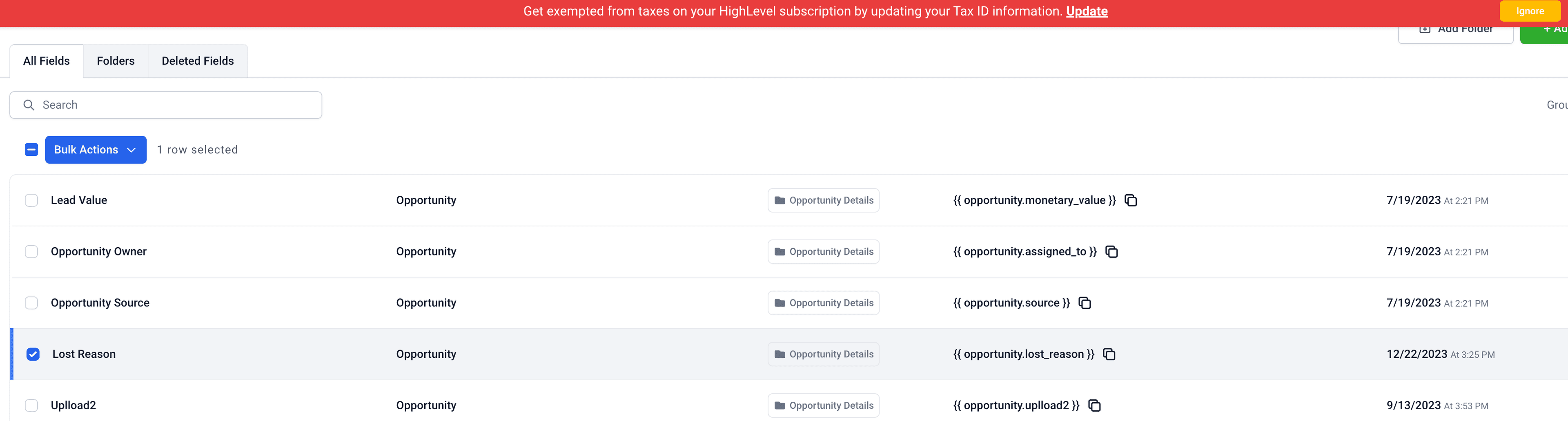
Step 3: Apporta le modifiche ai valori del motivo di perdita nella finestra modale e salva affinché le modifiche vengano applicate.

Se il nome del motivo di perdita viene modificato in uno qualsiasi di questi casi, tutti i punti in cui il motivo di perdita era richiamato inizieranno a mostrare il nuovo nome.
Questo articolo è stato utile?