
Come filtrare le Opportunità
I filtri di HITLEAD ti aiutano a trovare rapidamente le Opportunità giuste anche nelle Pipeline più affollate. Questa guida illustra i tipi di filtro, gli operatori e i preset di data più comuni per segmentare le trattative con precisione.
Cosa si intende per filtro delle Opportunità?
Filtrare significa ridurre la lista o la board delle Opportunità mostrando solo quelle che corrispondono alle condizioni selezionate. Combinando campi (come Proprietario, Stato o Data) con operatori (ad esempio è, non è, o maggiore di), i team possono concentrarsi sulle trattative più rilevanti, velocizzare le revisioni e ridurre il rumore nella gestione della Pipeline.
Vantaggi principali del filtraggio delle Opportunità
- Revisioni più rapide: Isola subito le trattative per proprietario, avanzamento di fase o attività recente.
- Priorità migliori: Concentrati sulle Opportunità aperte o aggiornate di recente per pianificare il contatto.
- Maggiore precisione: Usa gli operatori (uguale, diverso, vuoto, non vuoto) per non perdere nessun caso limite.
- Analisi più approfondite: Segmenta per valore, fonte e campi personalizzati per analizzare la qualità della Pipeline.
- Flussi di lavoro più puliti: Risparmia tempo nel passare tra le viste configurando esattamente ciò che vuoi vedere.
Logica dei filtri (AND/OR)
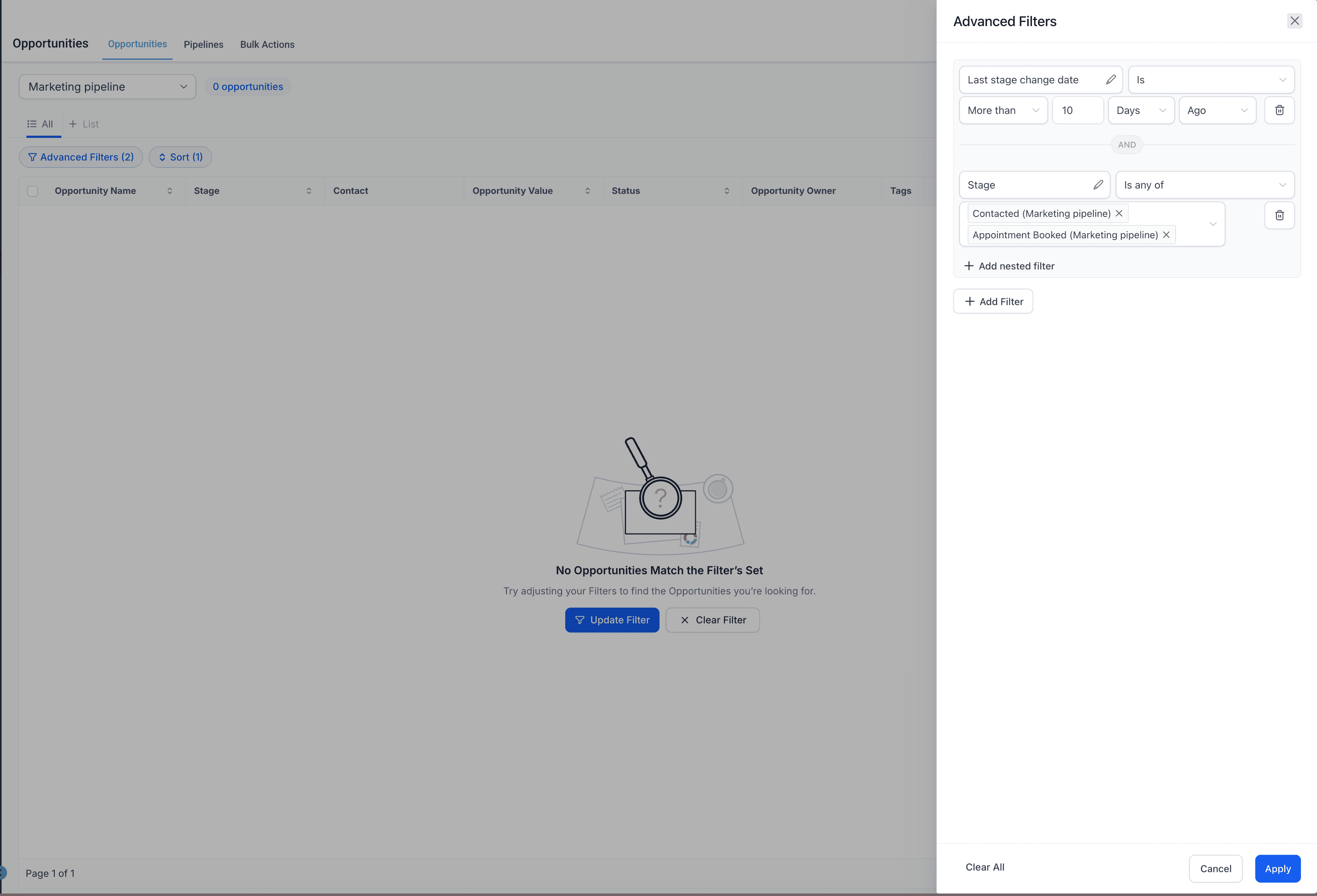
Gli operatori logici determinano il modo in cui più condizioni interagiscono tra loro. Sono disponibili due tipi di logica condizionale: AND e OR.
Scegli la logica che rispecchia la tua esigenza (restringere vs. ampliare).
- AND – Ogni condizione deve essere soddisfatta per ogni Opportunità.
- OR – Almeno una condizione deve essere soddisfatta per ogni Opportunità.
Queste condizioni di filtro possono essere modificate tramite il toggle in alto a destra nella barra laterale destra dei filtri.
- Combina Proprietario = Persona A AND Stato = Open per focalizzarti sulle trattative attive di un agente.
- Combina Stato = Won OR Stato = Lost per esaminare solo i risultati chiusi.
Nota: clicca su Add nested filter per aggiungere una condizione AND.
Clicca su Add Filter per aggiungere una condizione OR.

Panoramica dei filtri standard
I filtri standard coprono i campi CRM e le azioni più comuni. Usali per ordinare per responsabilità, avanzamento, valore e recente attività.
- Proprietario: Seleziona uno o più proprietari, oppure usa me per abbinare dinamicamente l'utente connesso.
- Follower: Seleziona uno o più follower, oppure usa me per abbinare dinamicamente l'utente connesso.
- Stato: Open, Won, Lost, Abandoned.
- Fonte dell'Opportunità: is, is not, is empty, is not empty (inserisci il valore se necessario).
- Tipo di Campaign: Cerca e seleziona un tipo di Campaign se utilizzato.
- Valore dell'Opportunità: equal to, not equal to, less than, greater than, is empty, is not empty (inserisci un valore numerico).

Filtri basati sulla data
I filtri data ti aiutano a monitorare le modifiche recenti e i risultati. I preset velocizzano la selezione e mantengono i report coerenti.
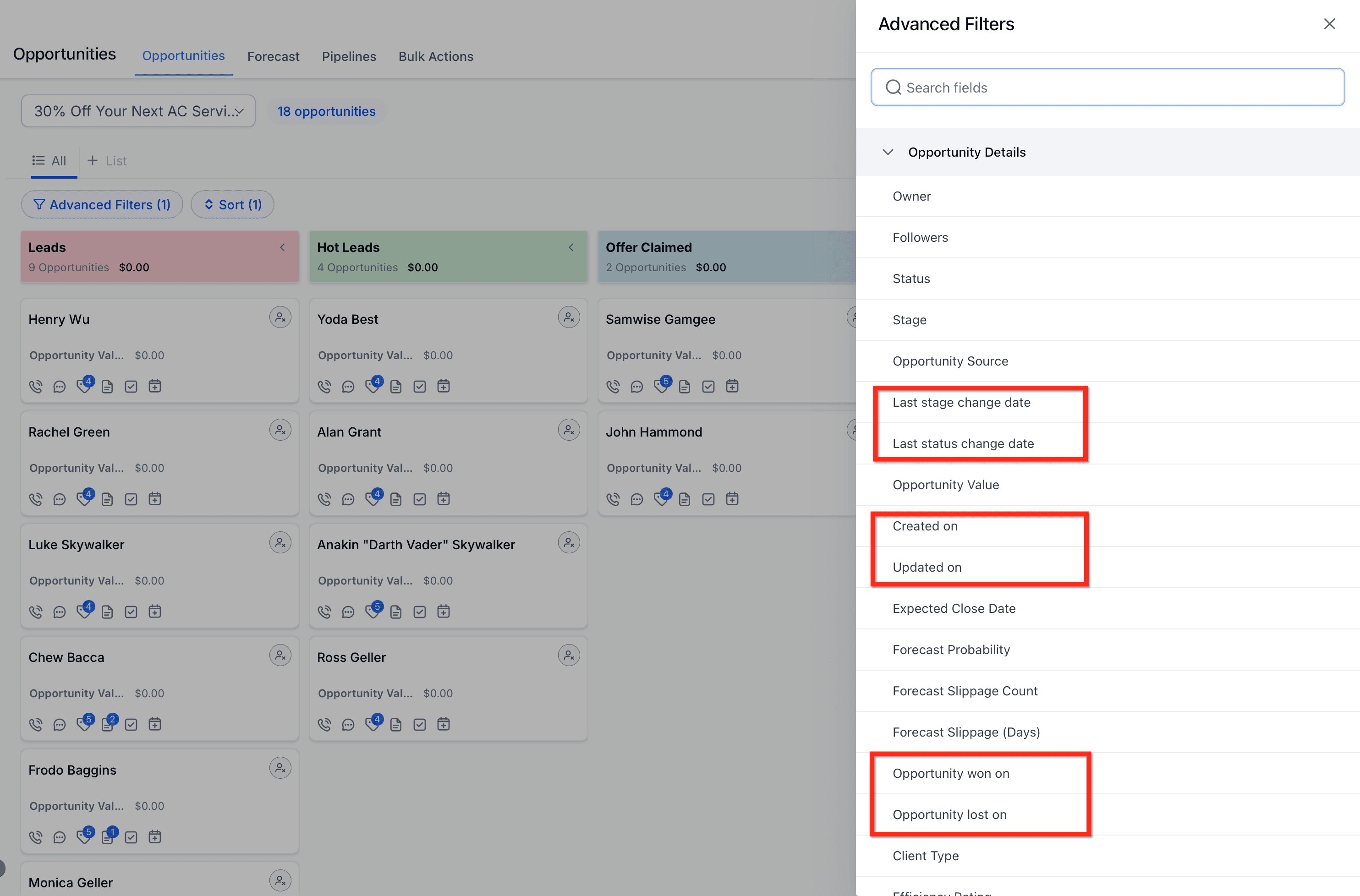
- Data ultima modifica fase: Is, Is Not, Yesterday, Today, This Week, Last Week, Last 7 Days, Last 30 Days, This Month, Last Month, This Year, Last Year, Custom, In the Next, In the Last, Less Than, More Than.
- Data ultima modifica stato: Stessi preset di cui sopra.
- Created On / Updated On: Stessi preset di cui sopra.
- Opportunity Won On / Opportunity Lost On: Stessi preset di cui sopra.
- Alcuni operatori di data supportano valori di tempo relativi. Ad esempio, puoi impostare una condizione come "In the next 10 days" o "In the last 2 weeks", oppure usare una data fissa quando necessario.
Campi personalizzati e Tag
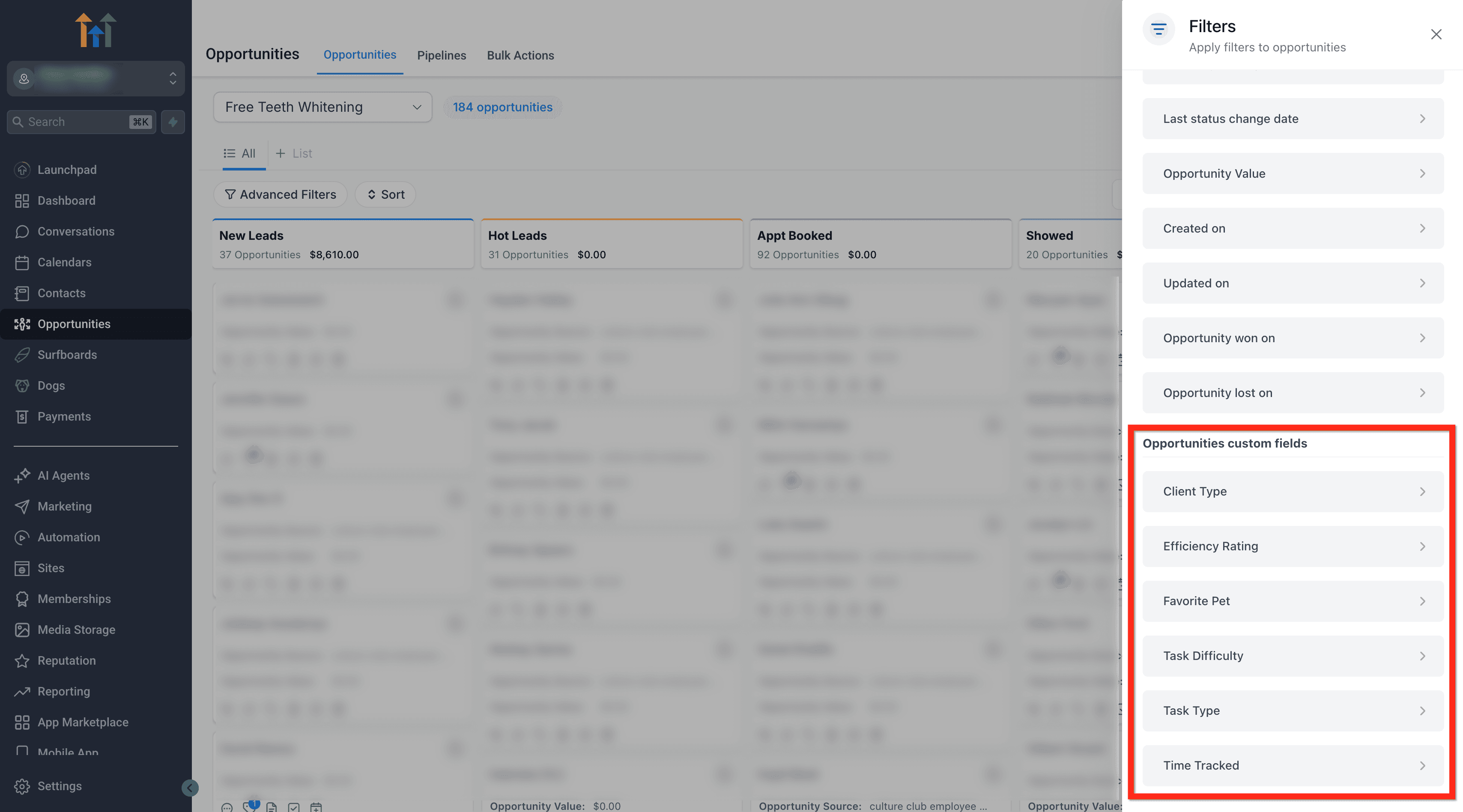
I campi specifici dell'organizzazione consentono una segmentazione avanzata. Qualsiasi campo personalizzato di Opportunità che aggiungi diventa disponibile nei filtri con operatori adatti al tipo di dato.
Nota: consulta questo articolo per saperne di più sui Campi personalizzati nelle Opportunità.
Esempi: Tipo Cliente (is / is not acquirente, venditore, ecc.), Indice di efficienza (=, ≠, <, >, vuoto / non vuoto), Animale preferito (testo/lista), Tag (difficoltà/tipo), Tempo tracciato.
- Suggerimento: Assicurati che i tipi di campo siano corretti (numero vs testo) in modo che vengano visualizzati gli operatori giusti.
Come filtrare le Opportunità
Nota: per impostazione predefinita, una Pipeline mostra solo le Opportunità con stato "Open". Se non riesci a trovare un'Opportunità, verifica che i filtri e la ricerca corretti siano applicati alla lista.
- Accedi al tuo sub-account.
- Vai su Opportunità dalla barra laterale sinistra.
- Seleziona la Pipeline che vuoi esaminare.

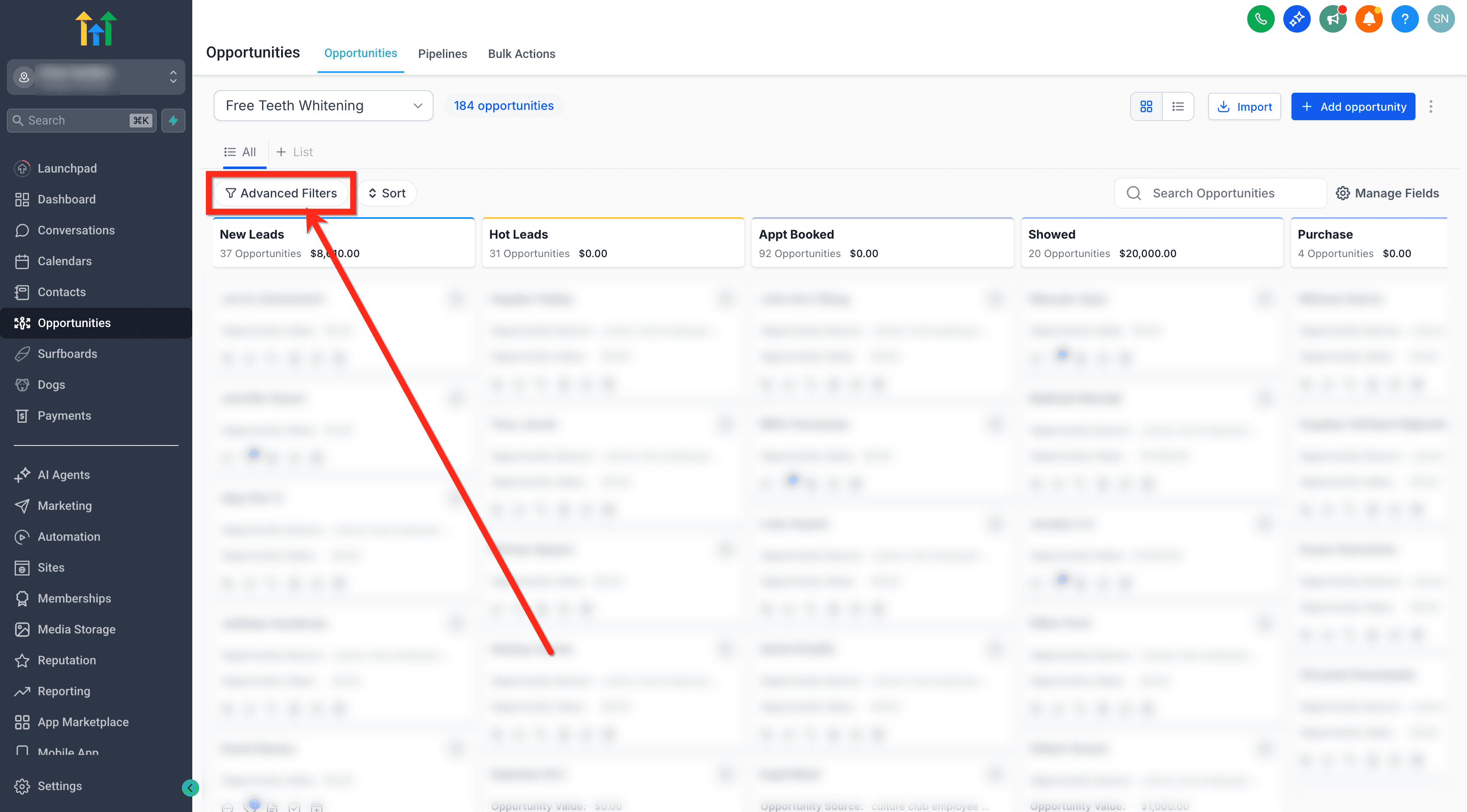
- Clicca su Advanced Filter (icona imbuto) sotto l'area Stato.
- Scegli i filtri di cui hai bisogno:
| Filtro | Opzioni / Campi |
|---|---|
| Proprietario e Follower | Owner, Followers (supporta il valore dinamico: me) |
| Stato | Open, Won, Lost, Abandoned |
| Fonte dell'Opportunità | is, is not, is empty, is not empty |
| Tipo di Campaign | Campaign Type |
| Filtri data | Last Stage Change Date, Last Status Change Date, Created On, Updated On, Opportunity Won On, Opportunity Lost On (Preset: Yesterday, Today, This Week, Last Week, Last 7 Days, Last 30 Days, This Month, Last Month, This Year, Last Year, Custom) |
| Valore dell'Opportunità | equal to, less than, greater than, not equal to, is empty, is not empty |
| Campi personalizzati | Client Type, Efficiency Rating, Favorite Pet, Tags |
| Tempo tracciato | Time Tracked |

- Apply i filtri per visualizzare i risultati.
Domande frequenti
D: Posso combinare più filtri?
Sì. Aggiungi più condizioni e scegli la logica AND o OR per restringere o ampliare i risultati.
D: Qual è la differenza tra "Last Stage Change" e "Last Status Change"?
Stage (fase) traccia il movimento tra le fasi della Pipeline; Status (stato) traccia il risultato del ciclo di vita (Open, Won, Lost, Abandoned).
D: Quali operatori sono disponibili per i campi numerici o di valore?
R: Equal to, not equal to, less than, greater than, is empty, is not empty.
D: Posso filtrare per trattative che ho vinto o perso di recente?
Sì. Usa Opportunity Won On o Opportunity Lost On e seleziona un preset di data o un intervallo personalizzato.
Articoli correlati
- Capire le Opportunità in HITLEAD
- Guida passo passo per creare Opportunità
- Modificare le Opportunità
- Modificare lo stato delle Opportunità
- Modifica in blocco delle Opportunità
Questo articolo è stato utile?