
Smart Lists nelle Opportunità
Le Smart Lists delle Opportunità aiutano i team a salvare e riutilizzare viste personalizzate nell'area Opportunità di HITLEAD. Invece di ricostruire ogni volta gli stessi filtri, ordinamenti e campi visibili, puoi salvare una vista configurata e tornarvi ogni volta che hai bisogno di rivedere i dati della Pipeline. Le Smart Lists possono essere create sia per la vista Lista che per la vista Board, facilitando la standardizzazione delle revisioni dei deal, la gestione dei Workflow di Pipeline e la collaborazione tra team.
INDICE
- Cosa sono le Smart Lists delle Opportunità?
- Vantaggi principali delle Smart Lists delle Opportunità
- Smart Lists Lista e Board nelle Opportunità
- Gestione delle Smart Lists delle Opportunità
- Come configurare le Smart Lists delle Opportunità
- Gestire tutte le Smart Lists
- Domande frequenti
- Articoli correlati
Cosa sono le Smart Lists delle Opportunità?
Le Smart Lists delle Opportunità sono viste delle opportunità salvate che aiutano gli utenti a tornare rapidamente al layout di Pipeline di cui hanno bisogno. Sono utili quando i team esaminano regolarmente gli stessi tipi di deal, come opportunità inattive, deal di alto valore, opportunità aggiornate di recente o viste di lavoro specifiche per Pipeline.
Vantaggi principali delle Smart Lists delle Opportunità
Le Smart Lists delle Opportunità riducono la configurazione ripetitiva e aiutano i team a lavorare da viste di Pipeline coerenti. Salvando il modo in cui le opportunità devono apparire, amministratori e utenti possono creare viste affidabili per revisioni quotidiane, monitoraggio dei follow-up, reportistica e collaborazione tra team.
-
Viste delle opportunità riutilizzabili: Salva filtri, ordinamenti e campi visibili in una vista con un nome, così gli utenti non devono ricreare la stessa configurazione ogni volta.
-
Viste Lista e Board organizzate: Crea Smart Lists per la revisione in stile tabella o per la gestione visiva della Pipeline.
-
Visibilità specifica per Pipeline: Scegli se una Smart List appare in tutte le Pipeline o solo in quelle selezionate.
-
Viste predefinite della Pipeline: Imposta una Smart List come vista predefinita per una o più Pipeline, così gli utenti atterrano sulla vista giusta fin dall'inizio.
-
Collaborazione migliorata: Condividi Smart Lists utili con tutti gli utenti o con utenti selezionati nel sub-account.
-
Controllo dell'accesso in modifica: Assegna accesso in visualizzazione o in modifica a seconda che gli utenti debbano solo aprire la Smart List o modificarne la configurazione.
-
Reportistica più rapida: Esporta i record delle opportunità restituiti da una Smart List quando hai bisogno di un file CSV.
Smart Lists Lista e Board nelle Opportunità
Le Smart Lists delle Opportunità possono essere create dalla vista Lista o dalla vista Board. Entrambi i tipi appaiono insieme nell'area Smart List, così gli utenti possono passare rapidamente tra le viste Lista e Board salvate dalla stessa posizione. Poiché le Smart Lists Lista e Board appaiono insieme, l'icona accanto al nome della Smart List aiuta gli utenti a identificare quale tipo di vista stanno aprendo.
Smart Lists Board
Le Smart Lists Board mostrano le opportunità in un layout a board per fasi. Sono utili quando gli utenti devono gestire visivamente il movimento dei deal, rivedere le fasi della Pipeline o lavorare da una vista Pipeline in stile Kanban. Le Smart Lists Board si riconoscono dall'icona a board accanto al nome.
Smart Lists Lista
Le Smart Lists Lista mostrano le opportunità in un layout a tabella. Sono utili quando gli utenti devono esaminare molti dettagli delle opportunità contemporaneamente, ordinare i record, confrontare campi o lavorare da un elenco strutturato. Le Smart Lists Lista si riconoscono dall'icona a lista accanto al nome.

Gestione delle Smart Lists delle Opportunità
Gestire le Smart Lists da un unico posto aiuta amministratori e team a mantenere le viste salvate organizzate, accurate e facili da gestire. Questi strumenti sono particolarmente utili quando più utenti si affidano alle stesse viste di Pipeline.
Modificare una Smart List esistente
Puoi aggiornare una Smart List esistente quando i filtri salvati, l'ordinamento, i campi visibili, la visibilità della Pipeline o le impostazioni predefinite devono cambiare. Modificare una Smart List aggiorna la vista salvata, quindi rivedi le modifiche con attenzione prima di salvare, soprattutto se la Smart List è condivisa con altri utenti o impostata come vista predefinita.
Per modificare una Smart List:
- Apri la Smart List.
- Fai clic su Customize list.
- Modifica i filtri, l'ordinamento, i campi visibili o altre impostazioni della Smart List.
- Quando appare Unsaved Changes, scegli come gestire l'aggiornamento.
Usa Save solo quando vuoi aggiornare la Smart List esistente. Se vuoi creare una variante senza modificare l'originale, duplica prima la Smart List e poi apporta le modifiche alla versione duplicata.

Duplicare una Smart List
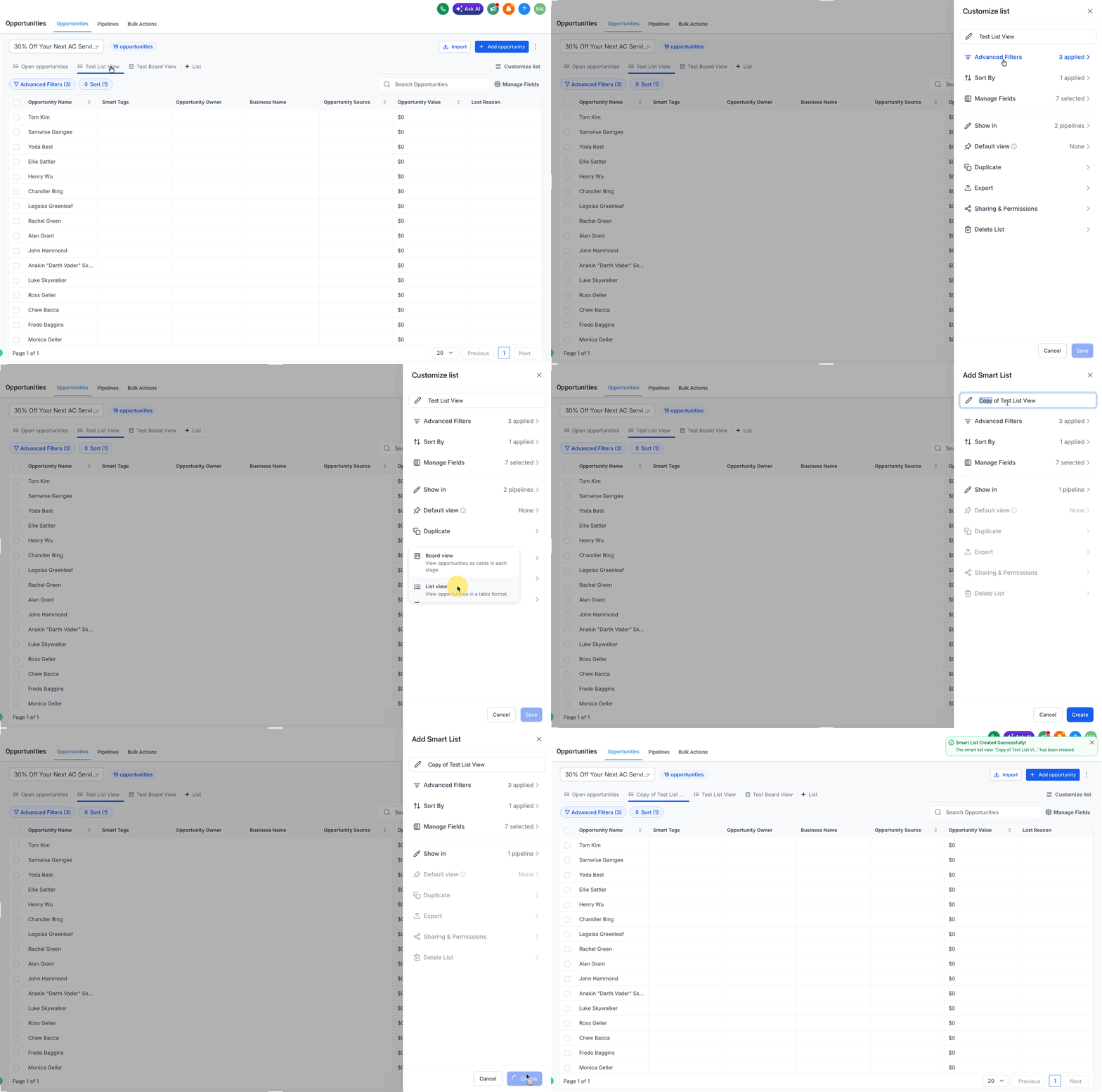
Duplicare una Smart List aiuta gli utenti a creare una vista simile senza ricostruire manualmente la configurazione. È l'opzione migliore quando vuoi creare una variante di una Smart List esistente mantenendo invariata la vista originale.
Per duplicare una Smart List:
- Apri la Smart List.
- Fai clic su Customize list.
- Seleziona Duplicate.
- Inserisci un nome per la Smart List duplicata.
- Salvala.
Questa operazione è utile quando si creano viste simili per team, Pipeline o processi di revisione diversi.
Esportare una Smart List
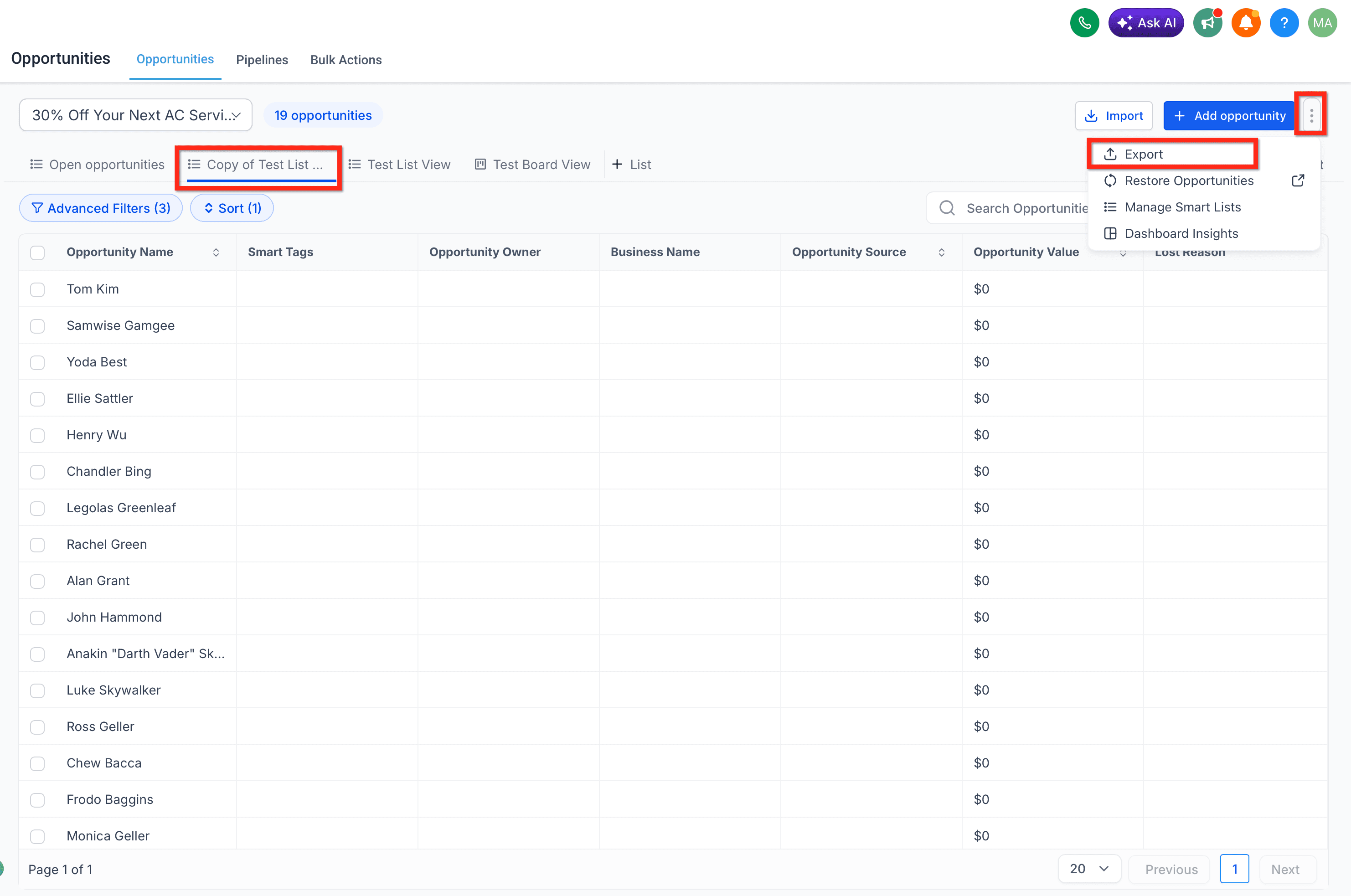
L'esportazione consente di scaricare come file CSV i record delle opportunità restituiti dalla configurazione corrente della Smart List.
Per esportare una Smart List:
- Apri la Smart List.
- Fai clic su Menu (i tre puntini in alto a destra, accanto a + Add Opportunity)
- Seleziona Export.
Il file esportato contiene le opportunità restituite dalla configurazione corrente di quella Smart List.
Condividere una Smart List e copiare un link
Le Smart Lists possono essere condivise dalla stessa area Sharing & Permissions dove gli utenti possono copiare un link diretto. Questo aiuta i team a lavorare dalla stessa vista delle Opportunità salvata, controllando al contempo chi può accedere o modificare la Smart List.
Per condividere una Smart List o copiarne il link:
- Apri la Smart List.
- Fai clic su Customize list.
- Seleziona Sharing & Permissions.
- Scegli come condividere la Smart List:
- Copy link: Copia un link diretto alla Smart List e condividilo con i colleghi.
- All users: Condividi la Smart List con tutti gli utenti nel sub-account.
- Selected users: Condividi la Smart List solo con utenti specifici.
- Se condividi con utenti, assegna il livello di accesso.
- Salva le impostazioni di condivisione.
I tipi di permesso includono:
- Can view: Gli utenti possono aprire e usare la Smart List.
- Can edit: Gli utenti possono modificare la configurazione della Smart List.
Fai attenzione quando concedi l'accesso in modifica, poiché gli utenti con permessi di modifica possono cambiare la configurazione della Smart List.
Nota: Condividere una Smart List controlla l'accesso alla vista salvata. Il ruolo più ampio nel sub-account, i permessi e le impostazioni sui dati assegnati a un utente potrebbero comunque influire su ciò che può accedere o gestire.

Come configurare le Smart Lists delle Opportunità
Configurare correttamente le Smart Lists delle Opportunità aiuta i team a creare viste riutilizzabili, facili da trovare, condividere e gestire. Un processo di configurazione chiaro riduce anche le viste duplicate e garantisce che filtri, ordinamenti, campi visibili, visibilità della Pipeline e viste predefinite siano configurati intenzionalmente.
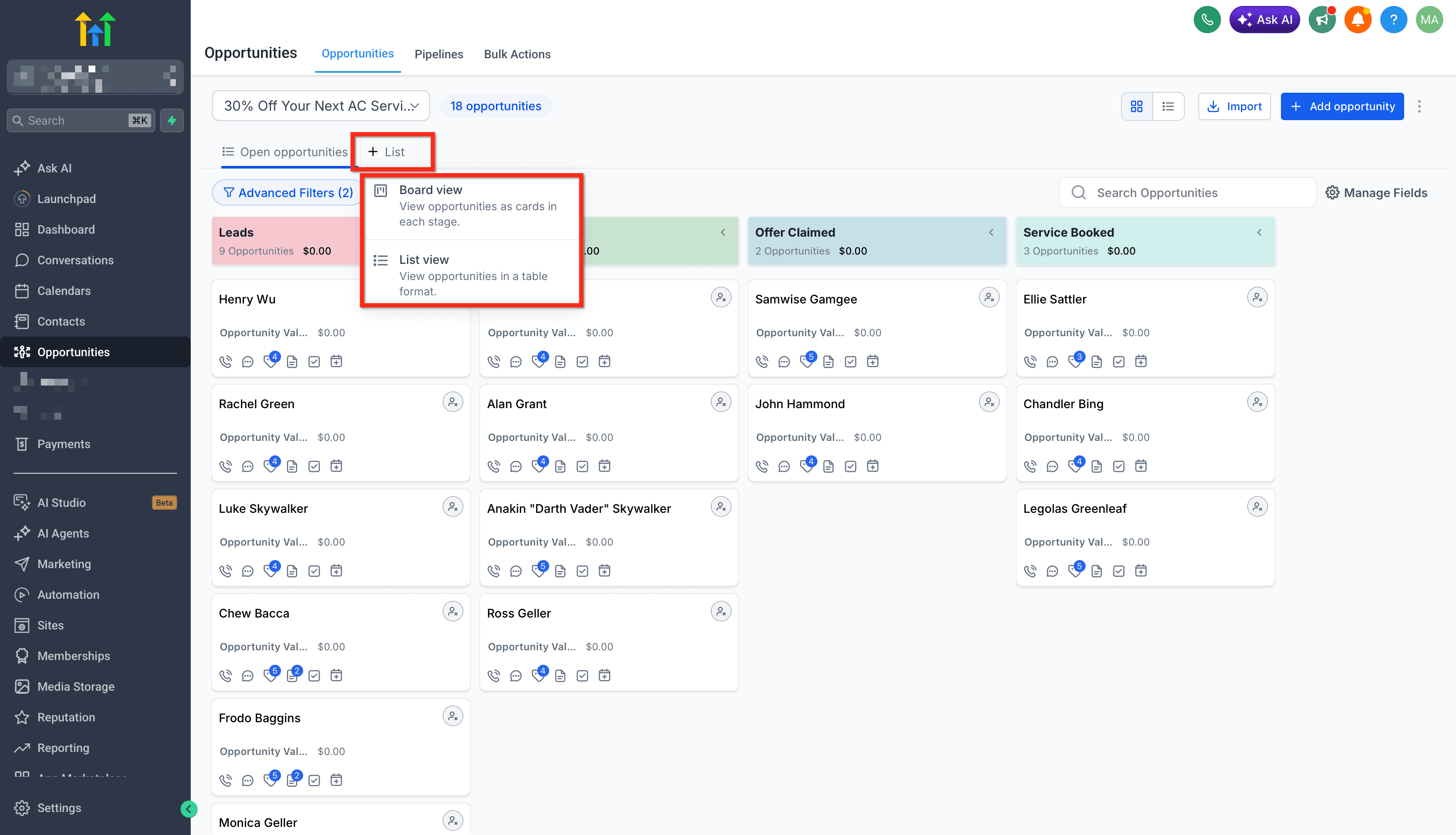
- Vai a Opportunities e apri la Pipeline con cui vuoi lavorare.

- Fai clic su + List per creare una Smart List e scegli tra List view o Board view.
- Applica i filtri che vuoi salvare usando Advanced Filters.
Usa i filtri per restringere le opportunità mostrate nella Smart List. I filtri disponibili possono includere proprietario, Pipeline, fase, valore o condizioni basate sull'attività, a seconda delle opzioni disponibili.

- Scegli l'ordine di Sort preferito.
L'ordinamento aiuta a controllare come appaiono le opportunità quando si apre la Smart List. Ad esempio, gli utenti possono ordinare per opportunità aggiornate di recente, valore dell'opportunità o altri campi disponibili.

- Usa Manage Fields per scegliere i campi visibili per la vista salvata.
I campi visibili aiutano gli utenti a concentrarsi sui dettagli più importanti per quella Smart List. Per le viste Lista, questo controlla i campi mostrati nel layout a tabella. Per le viste Board, aiuta a preservare la configurazione della vista selezionata per quella Smart List in stile board.

- Fai clic su Show In per scegliere dove deve apparire la Smart List:
All pipelines: Usa questa opzione quando la Smart List si applica all'intera area Opportunità. OPPURE
Selected pipelines: Usa questa opzione quando la Smart List si applica solo a Workflow, team o tipi di Pipeline specifici.

- Inserisci un nome chiaro per la Smart List e Save la Smart List.
Usa nomi descrittivi che spieghino lo scopo della vista. Esempi: High-Value Open Deals, Stale Opportunities, Today's Follow-Ups o New Leads This Week.

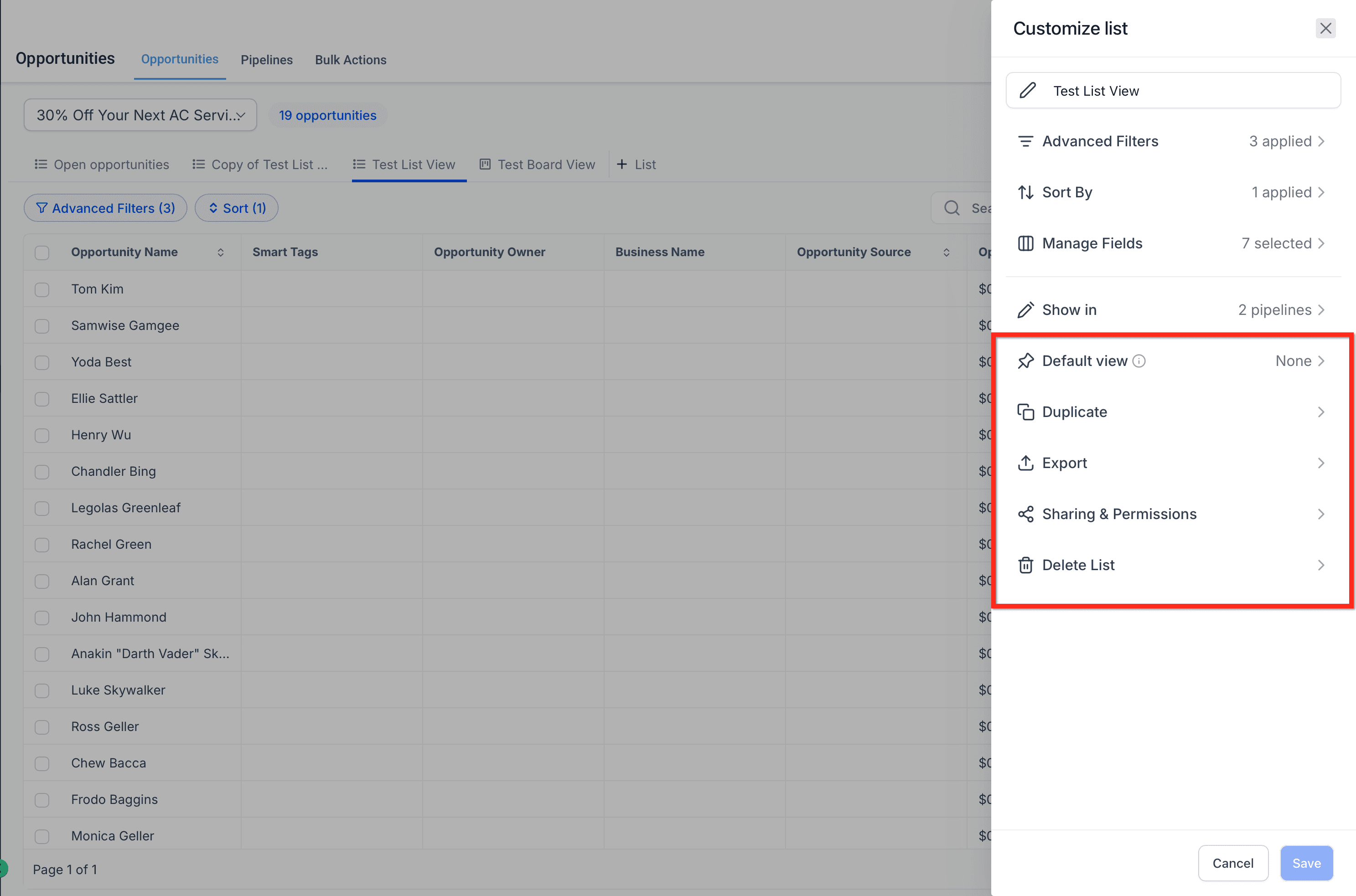
- Apri Customize list per configurare ulteriori opzioni della Smart List.
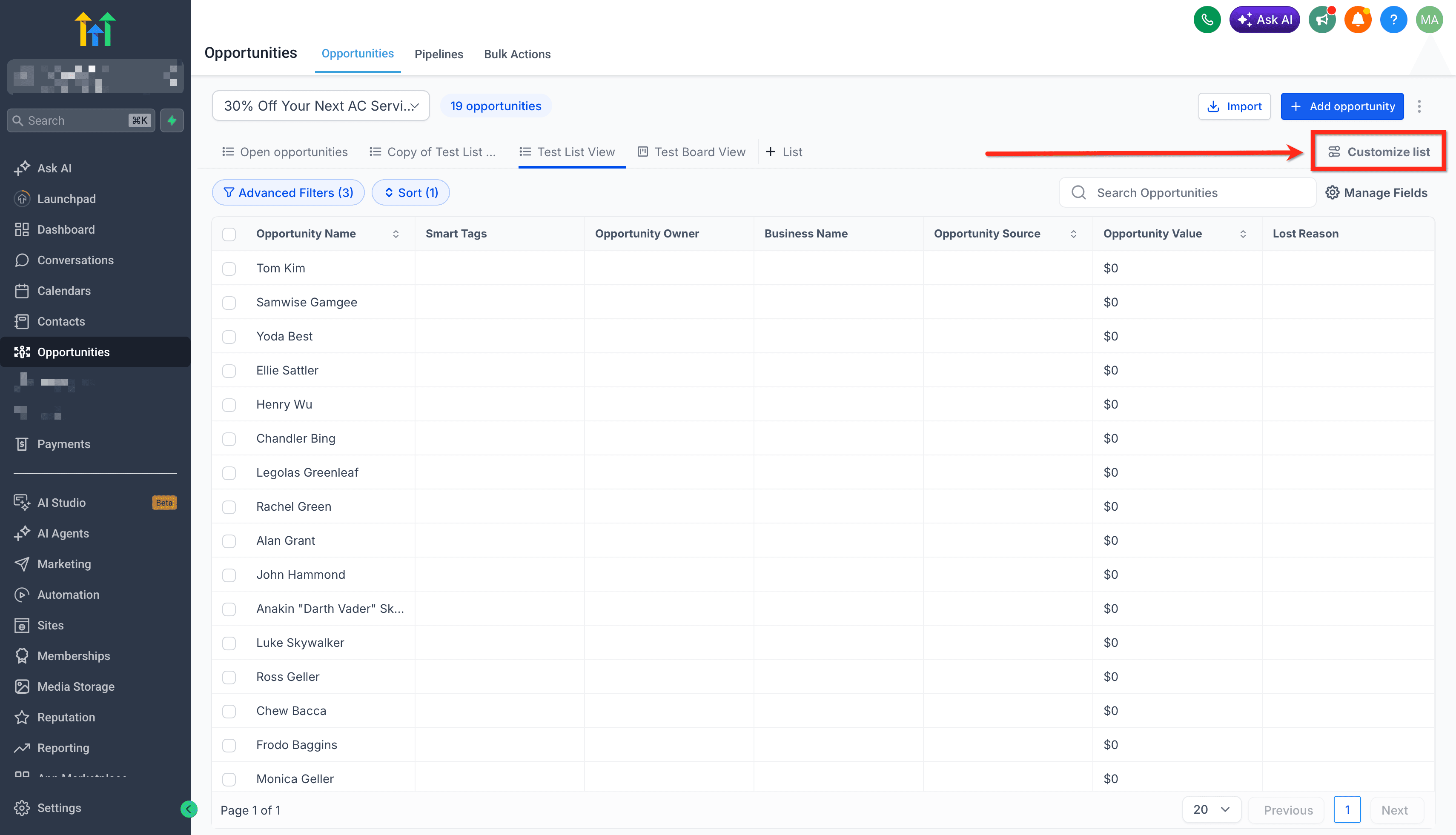
- Per impostare la Smart List come vista predefinita, seleziona Default view.
Scegli se la Smart List deve essere quella predefinita per:
All pipelines o Selected pipelines

- Usa Customize list per gestire opzioni aggiuntive, tra cui:
- Duplicate: Crea una Smart List simile senza ricostruire la configurazione.
- Export: Scarica come file CSV i record delle opportunità restituiti dalla configurazione corrente della Smart List.
- Sharing & Permissions: Condividi la Smart List con tutti gli utenti o con utenti selezionati, assegna accesso in visualizzazione o modifica, oppure copia un link diretto.
- Delete List: Rimuovi la vista Smart List salvata senza eliminare le opportunità sottostanti.
Gestire tutte le Smart Lists
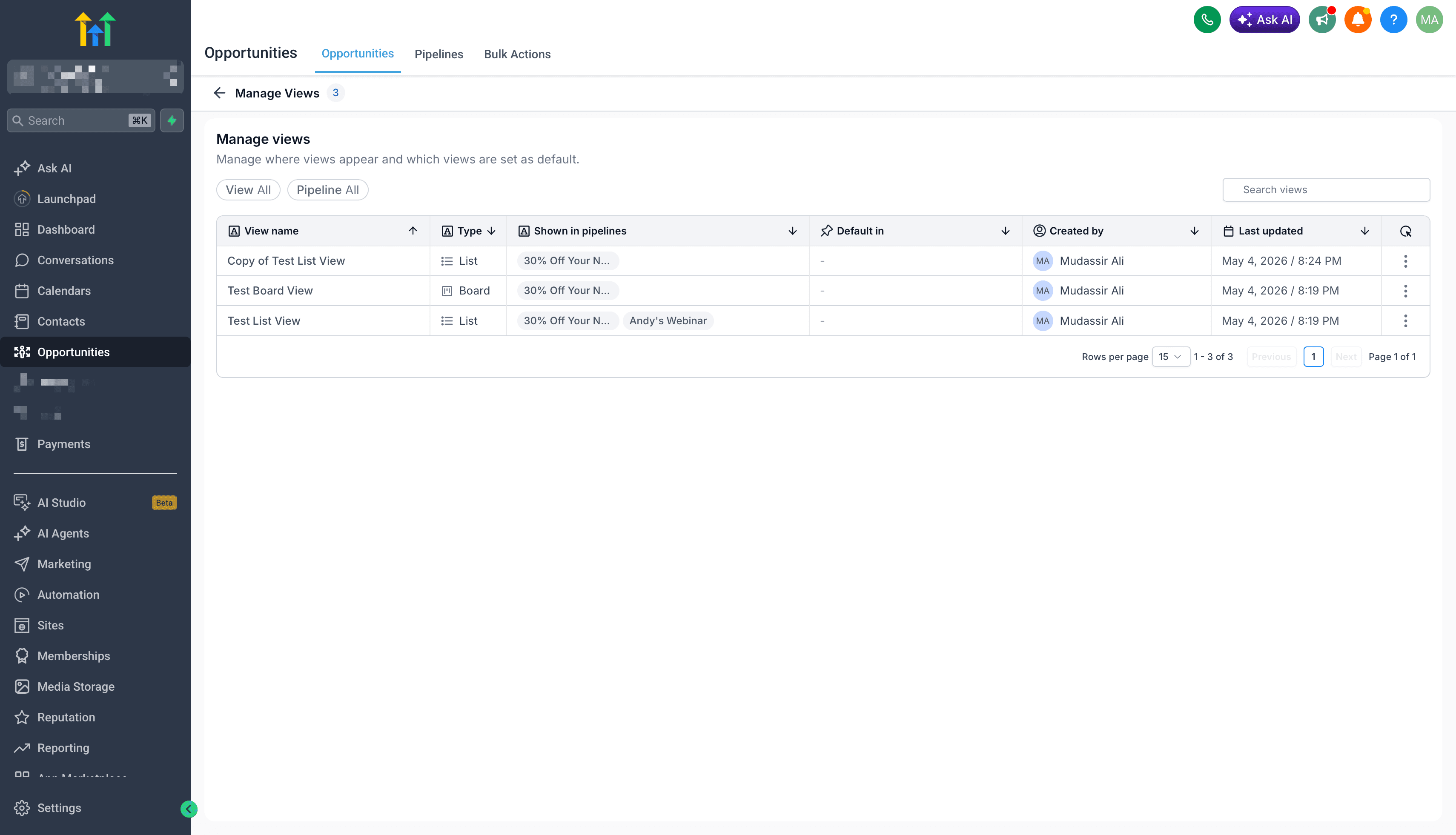
La pagina Manage Smart Lists o Manage Views offre agli utenti un posto centralizzato per esaminare le Smart Lists delle Opportunità salvate. Questa pagina è utile per eliminare viste duplicate, rivedere le impostazioni predefinite e gestire la visibilità della Pipeline.
Per accedervi:
- Vai a Opportunities.
- Fai clic su Menu (i tre puntini in alto a destra, accanto a + Add Opportunity)
- Seleziona Manage Smart Lists.

Da questa pagina, gli utenti possono visualizzare dettagli come:
- Nome della Smart List
- Tipo
- Visibilità della Pipeline
- Utilizzo come vista predefinita
- Creatore
- Orario dell'ultimo aggiornamento
Domande frequenti
D: Posso creare Smart Lists sia per la vista Board che per la vista Lista?
Sì. Le Smart Lists delle Opportunità supportano sia la vista Board che la vista Lista.
D: Come posso capire se una Smart List è una vista Lista o Board?
Le Smart Lists Lista e Board appaiono insieme nell'area Smart List. Puoi identificare il tipo di vista dall'icona accanto al nome della Smart List. Le Smart Lists Board usano un'icona a board, mentre le Smart Lists Lista usano un'icona a lista.
D: Quali impostazioni vengono salvate in una Smart List?
Una Smart List salva i filtri, le impostazioni di ordinamento e la configurazione dei campi visibili per il tipo di vista utilizzato.
D: Una Smart List può apparire solo in determinate Pipeline?
Sì. Puoi scegliere se una Smart List appare in tutte le Pipeline o solo in quelle selezionate.
D: Posso impostare una Smart List come vista predefinita?
Sì. Una Smart List può essere impostata come vista predefinita per una o più Pipeline.
D: La vista predefinita si applica solo a me?
No. La vista predefinita è legata alla configurazione della Pipeline e interessa gli utenti del sub-account per quella Pipeline.
D: Qual è la differenza tra Can view e Can edit?
Can view consente agli utenti di aprire e usare la Smart List. Can edit consente agli utenti di modificare la configurazione della Smart List.
D: Posso duplicare una Smart List invece di ricrearla?
Sì. Usa l'opzione Duplicate da Customize list per creare una Smart List simile da una configurazione esistente.
D: Posso eliminare una Smart List senza eliminare le opportunità?
Sì. Eliminare una Smart List rimuove la vista salvata, non i record delle opportunità sottostanti.
Articoli correlati
-
Come filtrare le Opportunità
-
Usa la vista Lista nelle Opportunità
-
Usa la vista Board nelle Opportunità
-
Crea e gestisci le Pipeline
-
Gestisci i campi delle Opportunità
Questo articolo è stato utile?