
Come applicare colori alle Pipeline di Opportunità (Smart Tag)
Gli Smart Tag ti permettono di prioritizzare visivamente le Opportunità all'interno delle tue Pipeline usando chip colorati. Invece di affidarti a filtri o etichette testuali, puoi evidenziare automaticamente i deal in base a regole che definisci tu — come deal in stallo, Opportunità di alto valore o nuovi lead. Questo articolo ti mostra come creare, modificare e gestire gli Smart Tag in HITLEAD.
Cosa sono gli Smart Tag?
Gli Smart Tag sono chip colorati dinamici, basati su regole, che appaiono direttamente su ogni scheda Opportunità all'interno di una Pipeline. Grazie a un semplice costruttore di condizioni, questi Tag valutano ogni Opportunità in tempo reale e applicano automaticamente un'etichetta colorata quando il record soddisfa i criteri definiti (es. valore del deal > $10.000). Il risultato è un livello visivo immediato che elimina la necessità di filtri manuali o scansioni laboriose.
Principali vantaggi degli Smart Tag
- Prioritizzazione immediata: I deal più importanti saltano subito all'occhio.
- Meno salti di contesto: Non è necessario aprire ogni scheda o applicare più filtri.
- Focus del team allineato: Tutti vedono gli stessi segnali cromatici, favorendo azioni coordinate.
- Personalizzabili per ogni workflow: Crea qualsiasi combinazione di condizioni AND/OR sui campi Standard o Personalizzati delle Opportunità.
Permessi e accesso
- Chi può creare o modificare gli Smart Tag:
- Agency Admin
- Location Admin
- Utenti con permessi di modifica Pipeline
- Chi può visualizzare gli Smart Tag:
- Tutti gli utenti (con permesso di visualizzazione Pipeline — anche senza permessi di modifica)
Limiti e validazione
- Ogni Pipeline supporta fino a 60 Smart Tag attivi.
- I Tag duplicati nella stessa Pipeline (stessa combinazione colore + regola) vengono bloccati automaticamente.
- I Tag si aggiornano automaticamente al variare dei dati del deal — nessun aggiornamento manuale richiesto.
Come configurare e usare gli Smart Tag
Passo 1: Trova gli Smart Tag
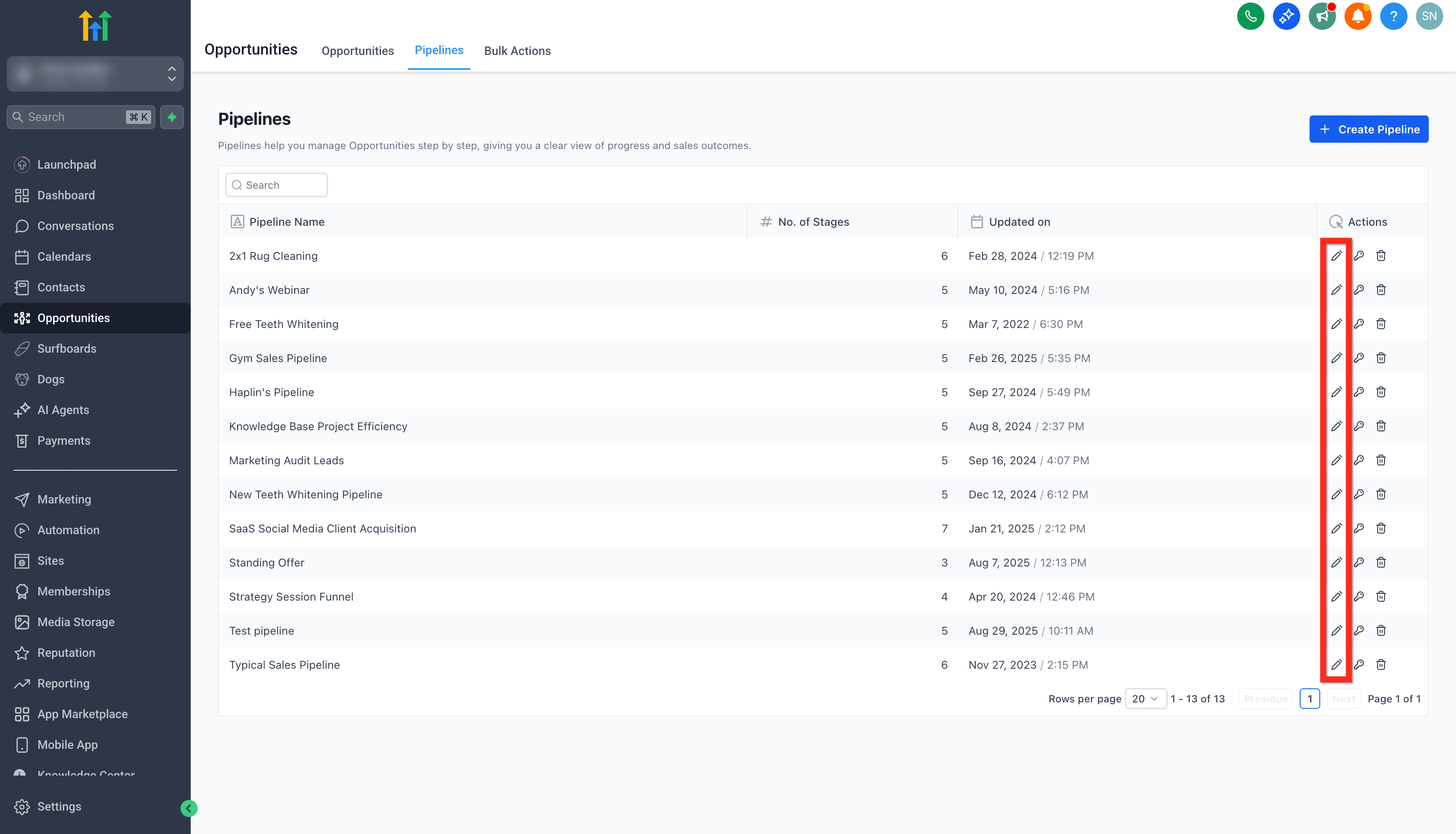
- Vai su Opportunità dal tuo sub-account.
- Clicca sulla scheda Pipelines.

- Clicca sul pulsante Edit della Pipeline a cui vuoi aggiungere gli Smart Tag.
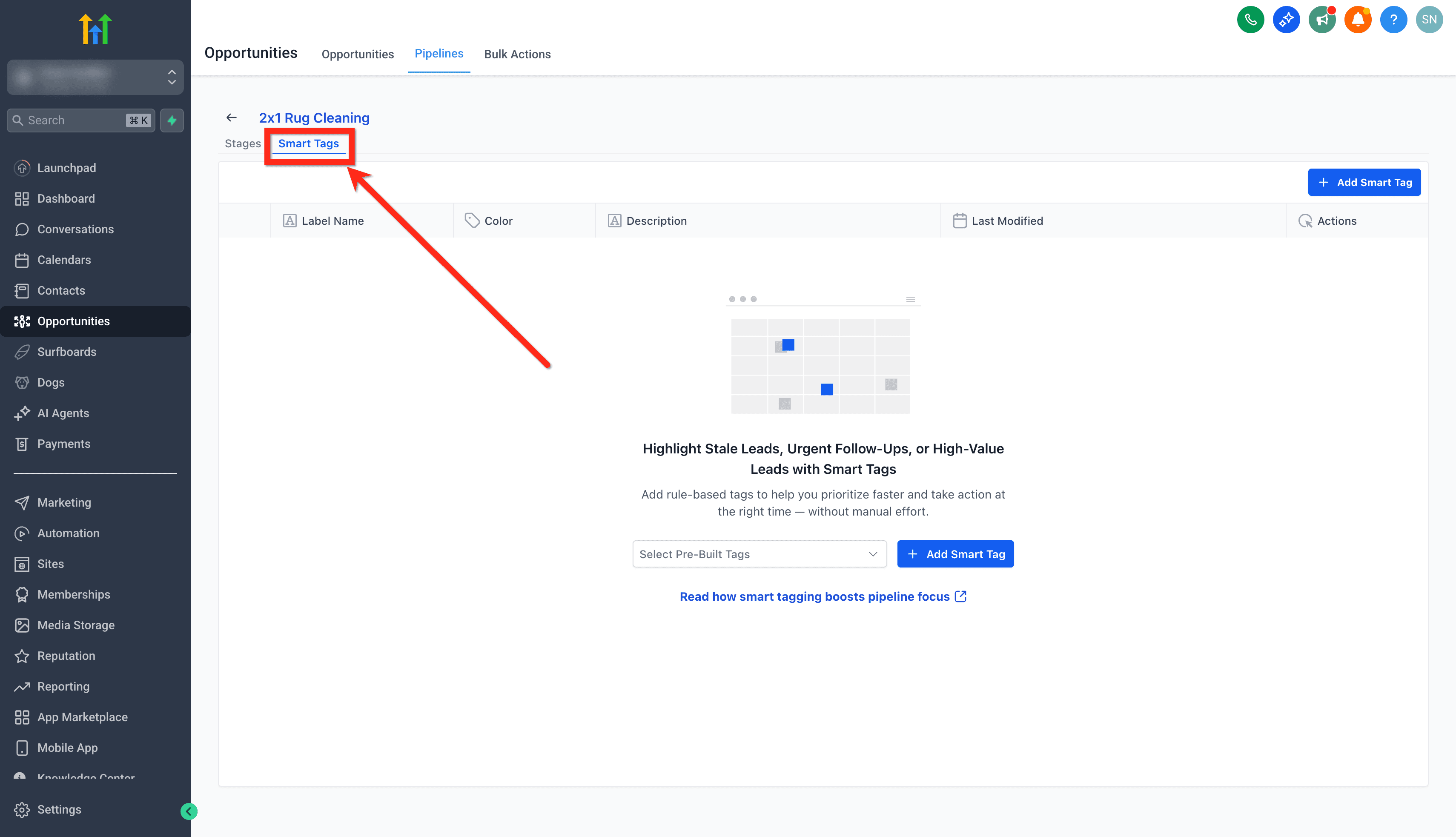
- Apri la scheda Smart Tags.
Passo 2: Creare uno Smart Tag
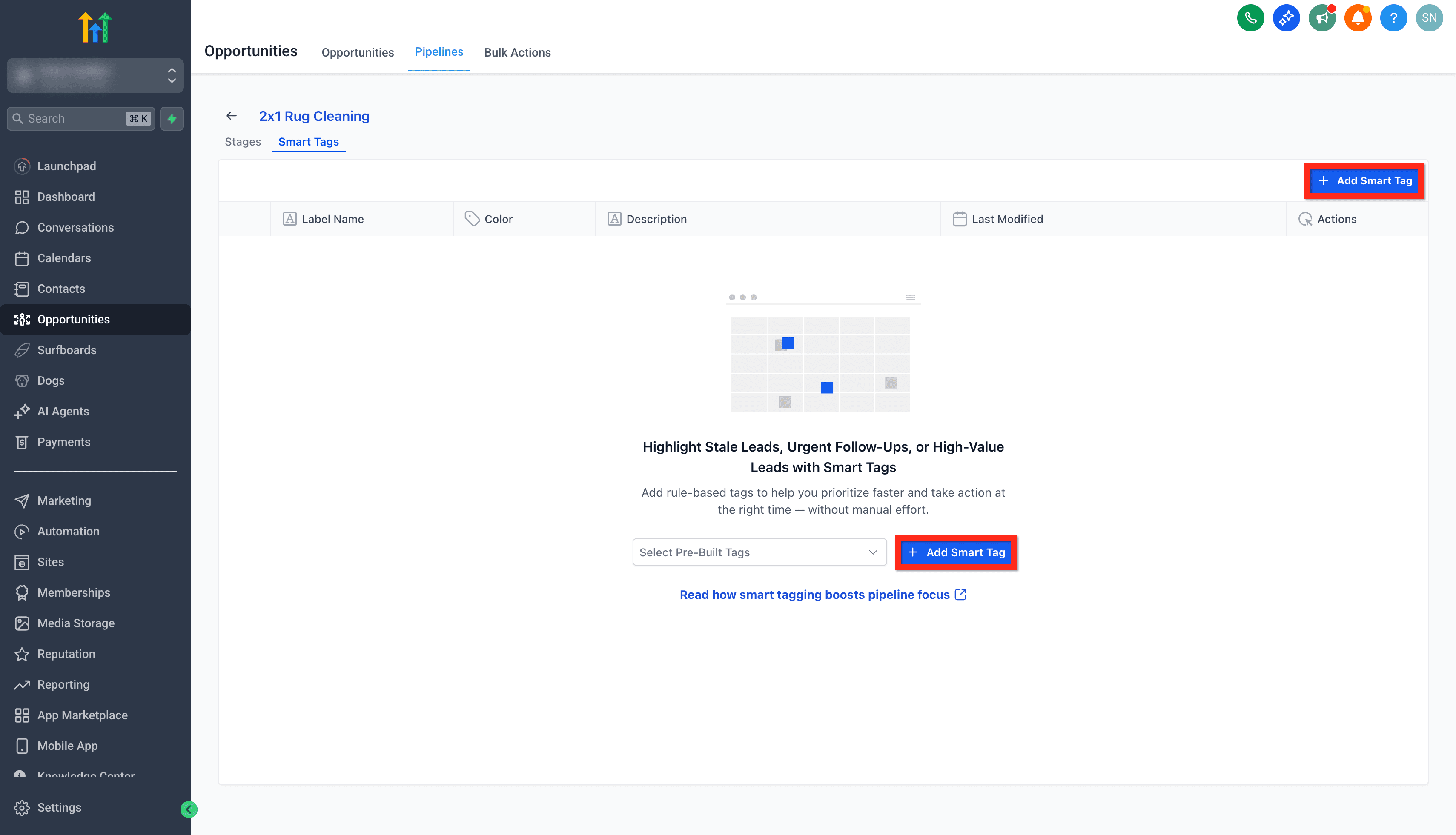
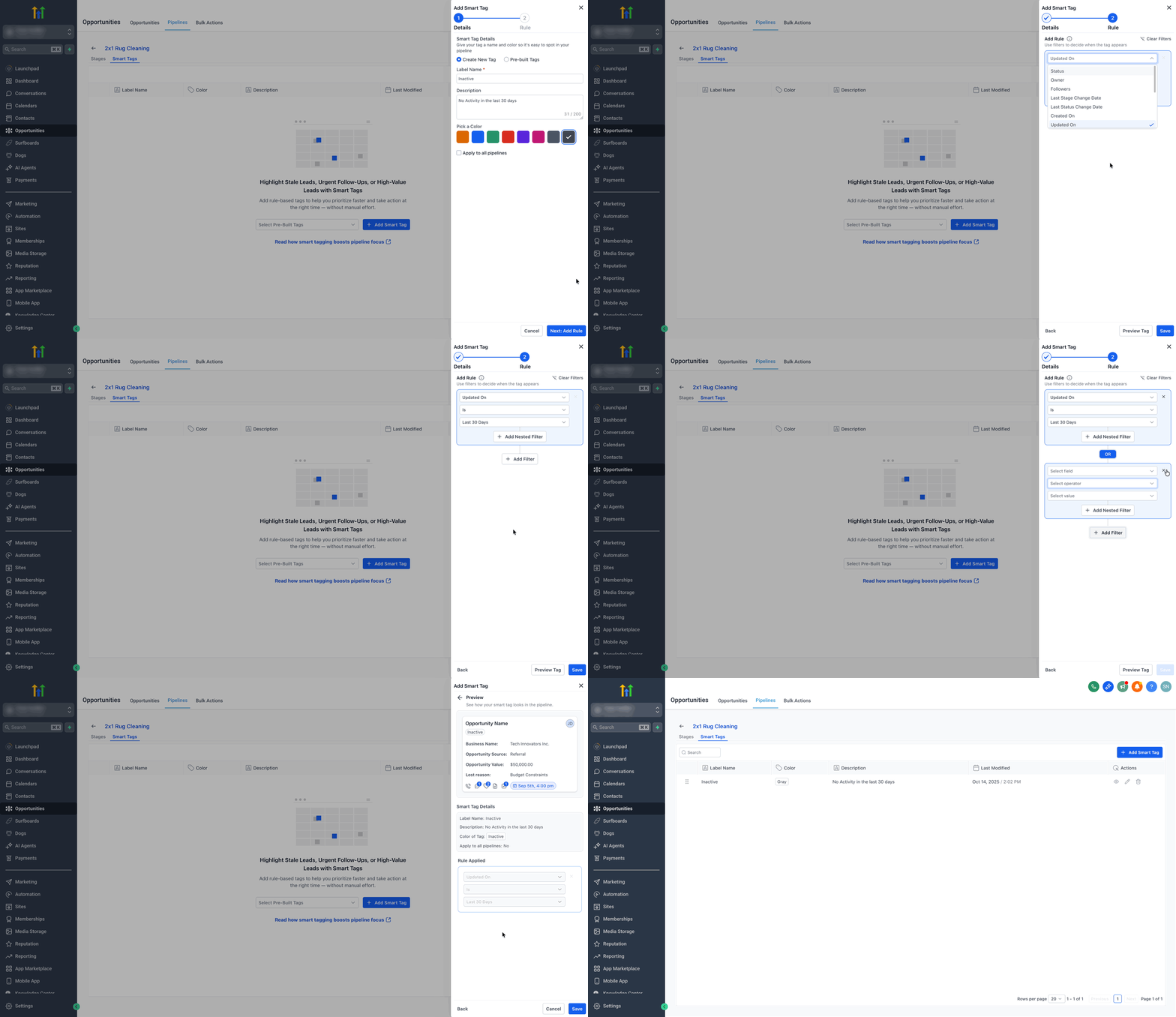
- Clicca su Add Smart Tag.
- Scegli tra:
- Create New Tag: Definisci colore, nome e condizioni della regola.
- Pre-Built Tag: Usa uno dei template predefiniti (es. New Lead, High Value).
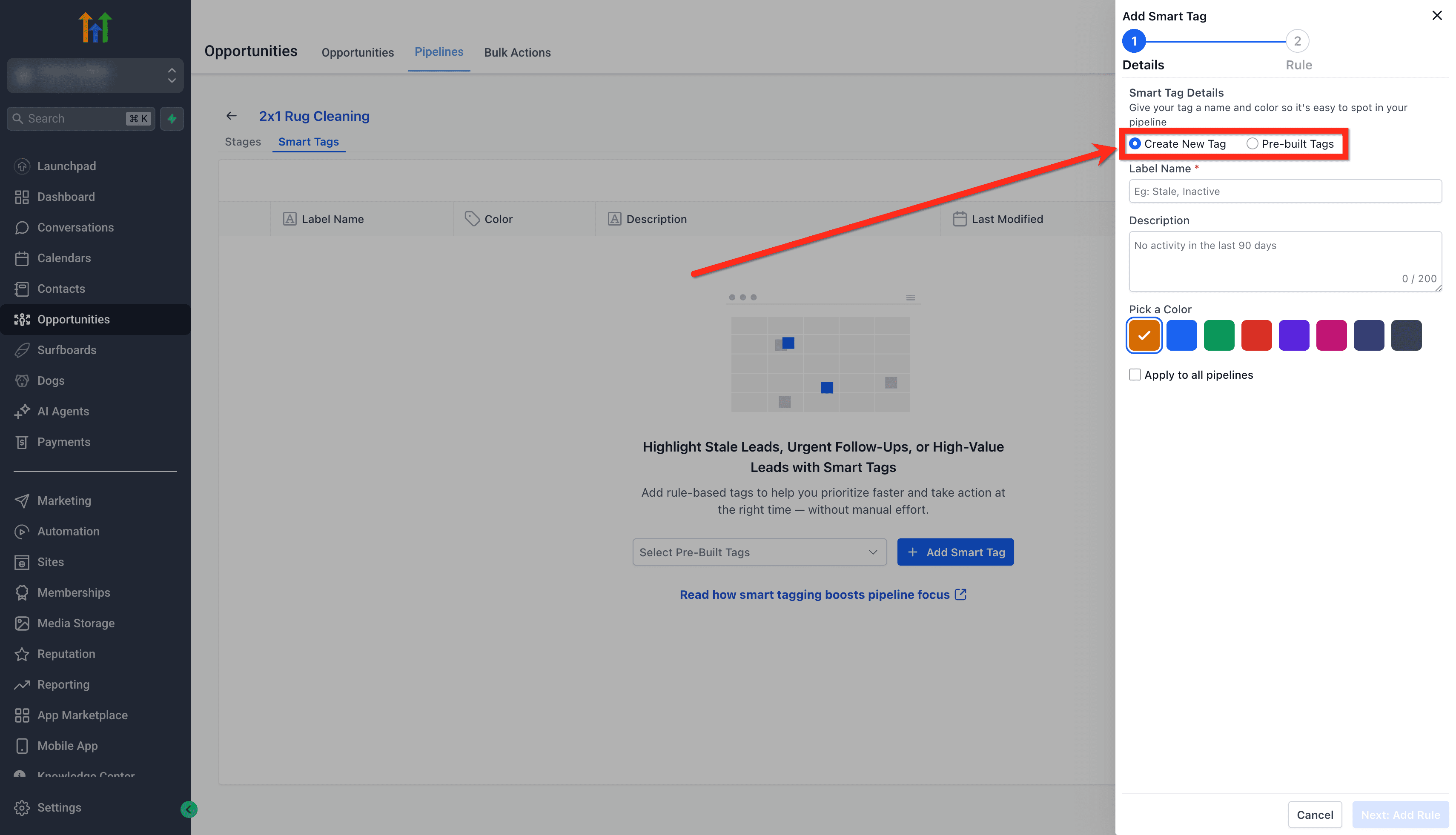
- Inserisci un Label Name (es. "Stale Deal").
- Aggiungi una Description per maggiore chiarezza. (Facoltativo)
- Scegli un Color per il Tag.
- Spunta Apply to all pipelines se vuoi che questa regola venga applicata globalmente.
- Clicca su Next: Add Rule.

Passo 3: Definire le regole
- Usa il costruttore di regole per specificare quando il Tag deve apparire.
- Ogni Tag è basato su regole — ad esempio:
- Data di creazione ≤ 3 giorni fa → "New Lead"
- Valore del deal > $10.000 → "High Value"
- Puoi:
- Combinare più condizioni con logica AND / OR
- Aggiungere filtri annidati per logiche complesse
- Usare Preview Tag per vedere come apparirà su una scheda di esempio
- Al termine, clicca su Save.
- Le regole degli Smart Tag utilizzano la stessa esperienza avanzata di Advanced Filters delle Opportunità, inclusi:
- Campi raggruppati (sezioni a cartelle) per trovare i campi più facilmente
- Un filtro Stage per un targeting più preciso
- Operatori di data estesi:
- Is not
- In the next
- In the last
- More than
- Less than
- Filtro temporale relativo con giorni, settimane, mesi e anni
- Logica di filtro annidato per condizioni di regola più complesse
Anteprima, modifica o eliminazione dei Tag
Dopo aver creato il Tag, puoi facilmente visualizzare l'anteprima, modificare o eliminare i Tag direttamente dalla pagina degli Smart Tag.

Tag preconfigurati consigliati
| Nome Tag | Colore | Esempio di regola | Scopo |
|---|---|---|---|
| Stale Deal (In arrivo) | Grigio | Ultima attività prima di 14 giorni fa | Evidenzia le Opportunità trascurate |
| High Value | Verde | Valore Opportunità > $10.000 | Segnala i deal di alto valore |
| New Lead | Blu | Data di creazione ≤ 3 giorni fa | Monitora le nuove Opportunità |
| At Risk (In arrivo) | Rosso | Ultimo cambio di Stage > 30 giorni fa e Status = "Open" | Avvisa dei deal che si stanno raffreddando |
| Hot Deal | Arancione | Creato da < 7 giorni e Valore Opportunità > $5.000 | Evidenzia le Opportunità recenti ad alto valore |
| Unassigned Deal | Viola | Proprietario è vuoto | Individua le Opportunità senza proprietario |
Best Practices
✅ Usa colori distinti per le tue priorità principali (es. rosso per l'urgente, verde per l'alto valore).
✅ Mantieni i nomi dei Tag brevi — meno di 20 caratteri.
✅ Rivedi le regole regolarmente per assicurarti che siano ancora pertinenti.
Risoluzione dei problemi
- Gli Smart Tag non sono visibili sulle schede?
- Assicurati che gli Smart Tag siano stati aggiunti al layout della scheda (tramite Customize Card).
- Verifica che le condizioni della regola siano corrette e si applichino alle schede che stai visualizzando.
- Esegui un hard refresh per sincronizzare le modifiche sulla Pipeline.
- La scheda Smart Tags non è visibile?
- Solo gli Admin possono accedere alla creazione e alla modifica dei Tag.
Domande frequenti
D: Gli Smart Tag funzionano su tutte le Pipeline? Sì — se selezioni "Apply to all pipelines", il Tag apparirà ovunque le sue condizioni di regola siano soddisfatte.
D: Posso duplicare gli Smart Tag tra Pipeline diverse? Non ancora, ma puoi riapplicare manualmente la stessa regola in un'altra Pipeline.
D: Gli Smart Tag sono inclusi nei report? Al momento, gli Smart Tag vengono visualizzati solo nella vista Pipeline.
D: Chi può creare o modificare gli Smart Tag? Qualsiasi utente con il permesso di modificare le impostazioni di una Pipeline può gestire gli Smart Tag. Usa i permessi Pipeline per limitare l'accesso se necessario.
D: Gli Smart Tag vengono valutati in tempo reale? Il sistema rivaluta tutte le regole dei Tag ogni volta che un'Opportunità viene creata, aggiornata o quando il suo Stage/Status cambia.
Articoli correlati
- Per iniziare - Configurare Pipeline e Opportunità
- Permessi Pipeline in HITLEAD
- Eliminare e ripristinare Opportunità e Pipeline
- Più Opportunità per la stessa persona nella stessa Pipeline
Questo articolo è stato utile?