
Come gestire i permessi delle Pipeline
Controlla esattamente chi può vedere o modificare ogni pipeline di vendita, mantieni i deal sensibili privati e dai a ogni membro del team una vista pulita in linea con il suo ruolo. Questo articolo mostra come gestire i permessi delle Pipeline in HITLEAD.
Cosa sono i permessi delle Pipeline?
I permessi delle Pipeline definiscono i diritti di visibilità e modifica per le singole pipeline all'interno delle Opportunità. Gli amministratori possono concedere l'accesso a tutti, a ruoli/utenti specifici oppure escludere esplicitamente determinati utenti, senza dover modificare i ruoli generali del sub-account. Questa visibilità granulare mantiene i dati al sicuro e permette ai team di vendita di concentrarsi solo sui deal che li riguardano.
Vantaggi chiave dei permessi delle Pipeline
- Coerenza: mantieni i nomi e l'ordine degli stage mentre i rappresentanti lavorano sui deal.
- Privacy dei dati: nascondi i dati di fatturato o di board a collaboratori esterni o nuovi dipendenti.
- Controllo granulare: condividi con tutti, con utenti specifici o escludi le eccezioni.
- Auditabilità: traccia chi ha modificato le impostazioni della Pipeline per esigenze di conformità.
- Multi-piattaforma: gli stessi permessi si applicano sul web e sull'app mobile di HITLEAD.
- Parità con le Dashboard: i Widget e le metriche rispettano l'accesso alle pipeline e i dati assegnati.
Come gestire i permessi delle Pipeline
Segui questi passi per configurare chi vede e modifica ogni pipeline, proteggendo la struttura degli stage e i dati di fatturato sensibili.
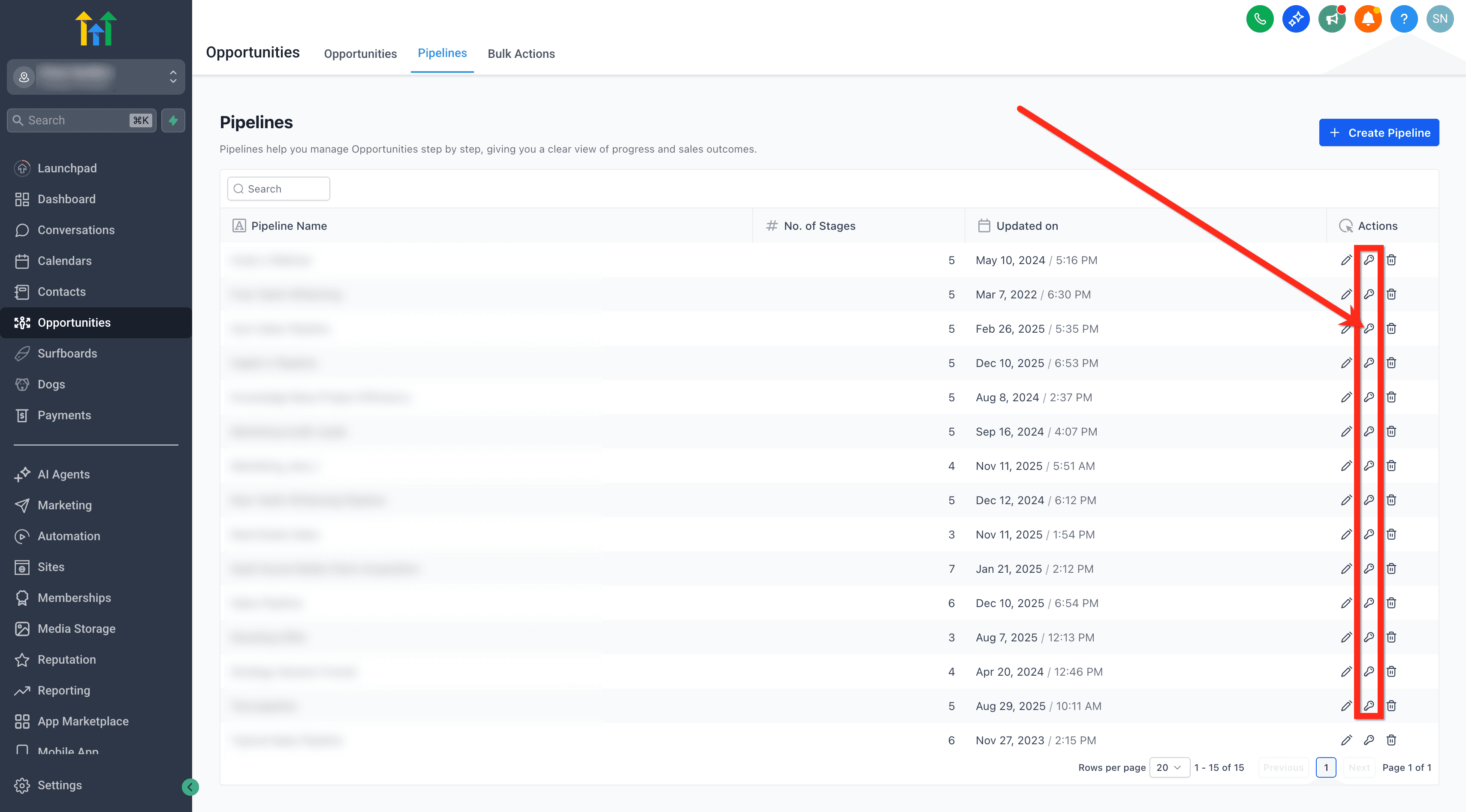
- Vai su Opportunità → Pipelines.

- Clicca sull'icona Key accanto al nome della pipeline per aprire Manage permissions.
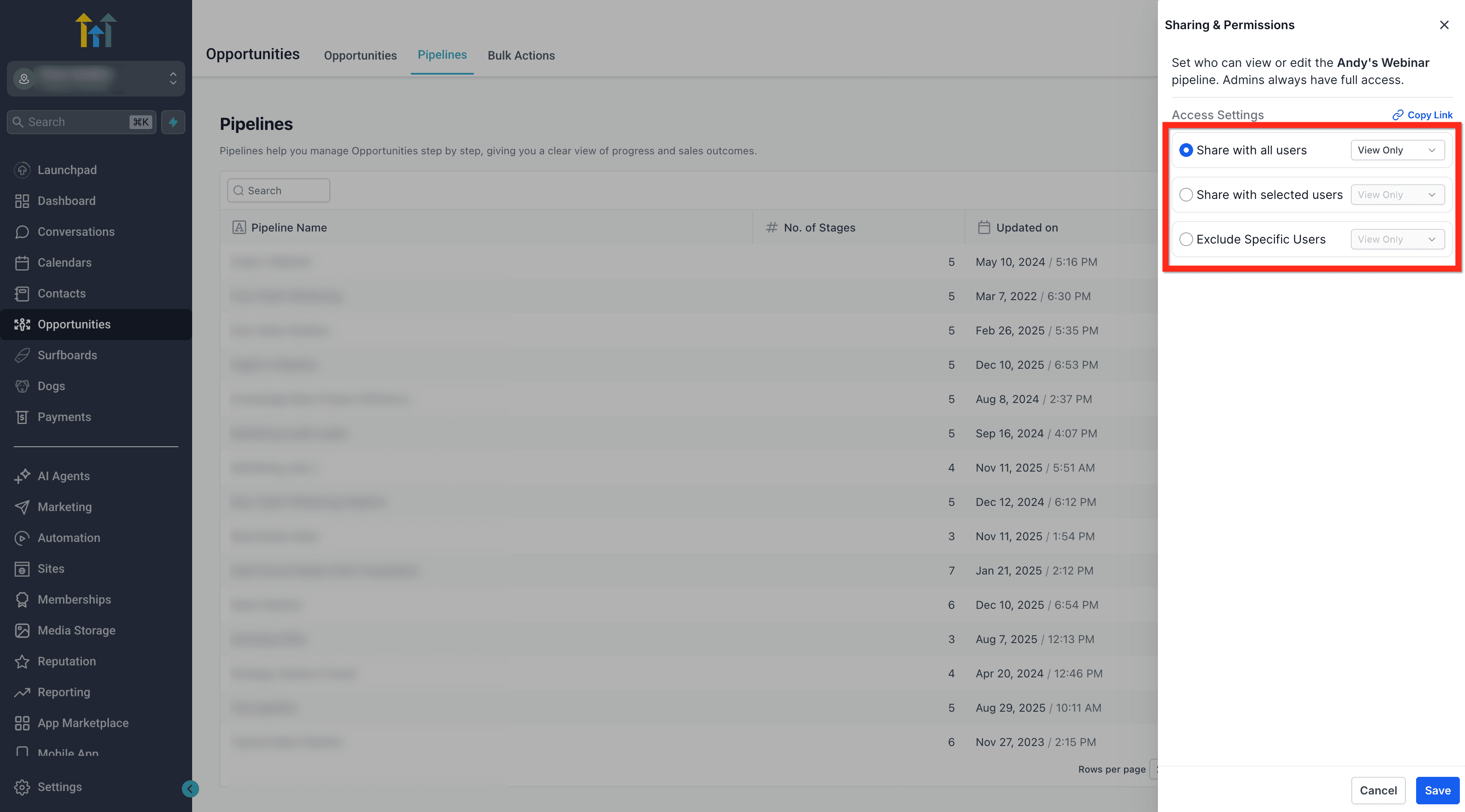
- Scegli una Sharing mode: Share with all users, Share with selected users/roles oppure Exclude specific users.
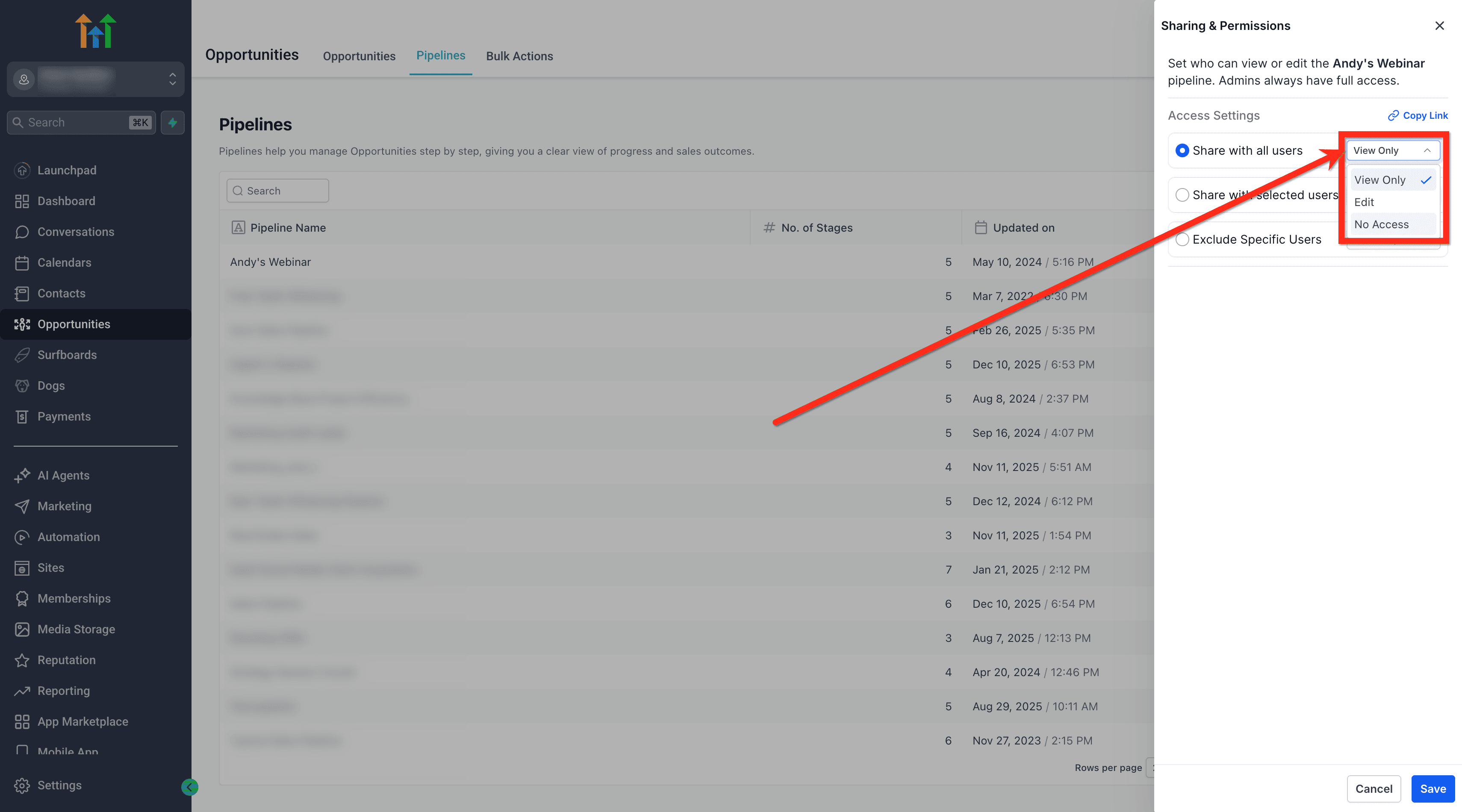
- Per ogni utente/ruolo incluso, imposta un Access level: View Only, Edit oppure No Access.
- Clicca su Copy link per condividere l'accesso diretto con i colleghi che hanno già il permesso. (Facoltativo)

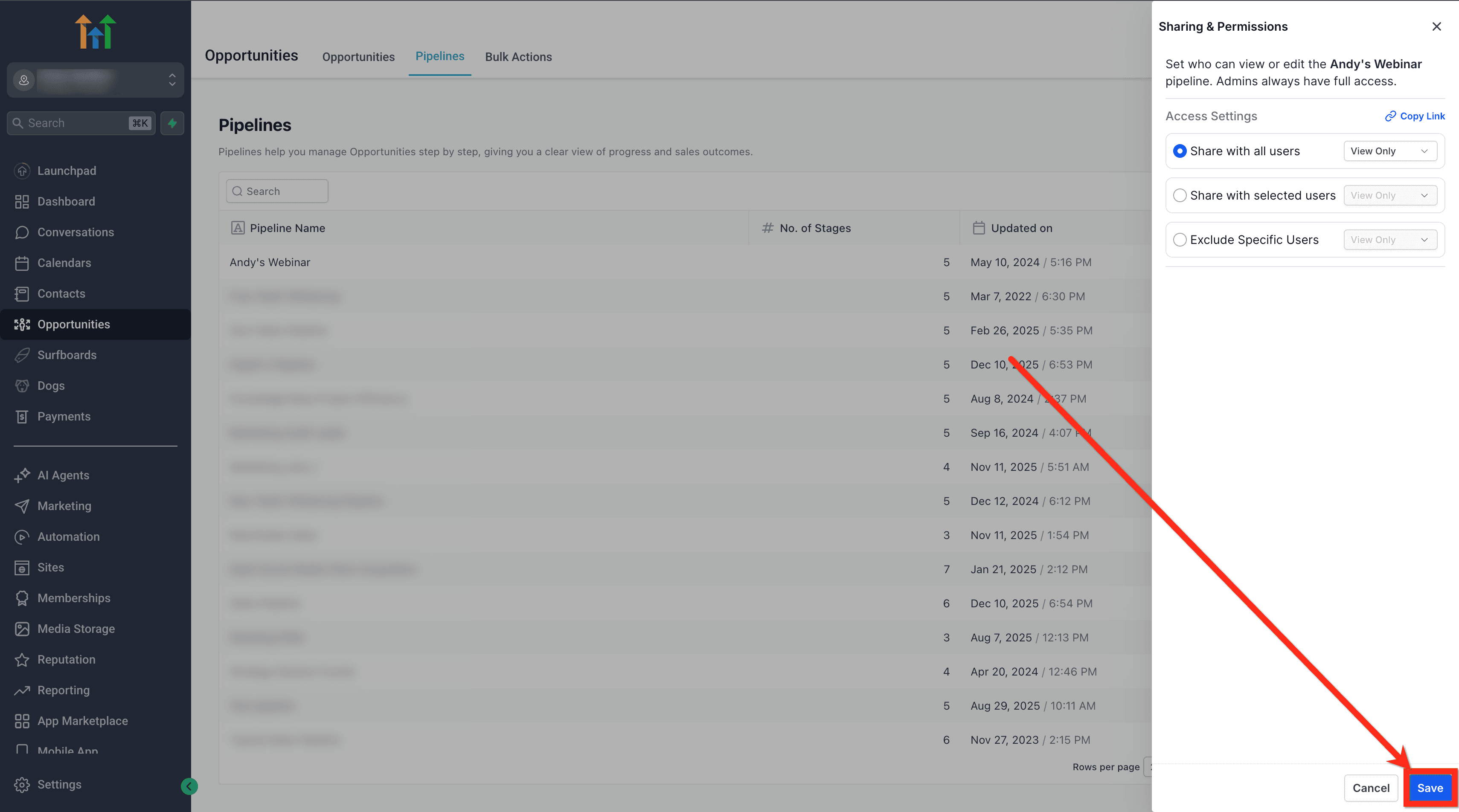
- Clicca su Save per applicare.
Modalità di condivisione dei permessi delle Pipeline
Tre modalità flessibili per condividere ogni pipeline ti permettono di rispecchiare qualsiasi struttura organizzativa.
- Share with All Users: concedi a tutti View Only, Edit o No Access con un solo clic.
- Share with Selected Users: seleziona singoli utenti/ruoli e imposta View Only, Edit o No Access per ciascuno.
- Exclude specific users: mantieni la pipeline globale, poi rimuovi l'accesso a poche eccezioni.
Livelli di accesso dei permessi delle Pipeline
Etichette chiare rendono immediatamente comprensibile cosa può fare ogni persona.
Nota: l'utente Admin avrà sempre accesso completo alla pipeline.
- View Only: può spostare e aggiornare le Opportunità, ma non può aggiungere, modificare o eliminare stage o pipeline.
- Edit: controllo completo per aggiungere, modificare ed eliminare gli stage della pipeline (inclusa la pipeline stessa).
- No Access: la pipeline è completamente nascosta nel web, nell'app mobile e nelle risposte API.
Audit Log e protezioni dei permessi delle Pipeline
HITLEAD registra automaticamente ogni azione di creazione, aggiornamento o revoca con utente, pipeline, azione e timestamp per 60 giorni. Questo audit trail semplifica la risoluzione dei problemi e le verifiche di conformità.
- Vai su Settings → Audit Logs.

- Filtra per User, Module - Pipeline Permissions, Actions, Date Range per vedere chi ha modificato cosa e quando.

- Il sistema impedisce inoltre di revocare l'accesso a chiunque possieda attualmente delle Opportunità in quella pipeline. Ti verrà chiesto di riassegnare la proprietà prima di procedere.

Domande frequenti
D: Qual è la differenza tra "View Only" e "No Access"?
Gli utenti con View Only possono comunque spostare o aggiornare le Opportunità a loro assegnate all'interno della pipeline. No Access nasconde completamente la pipeline.
D: Cosa succede se un utente possiede già delle Opportunità e lo imposto su No Access?
HITLEAD blocca quella modifica. Riassegna o elimina prima le sue Opportunità, poi rimuovi l'accesso.
D: I permessi si sincronizzano con l'app mobile?
Sì. Le stesse regole si applicano su web, iOS, Android e tutte le risposte API.
D: Posso assegnare i permessi in blocco a un ruolo anziché a ogni singolo utente?
Sì — i ruoli appaiono nel selettore. Tutti gli utenti con quel ruolo ereditano il livello scelto.
D: Le modifiche ai permessi interrompono le automazioni attive o i webhook?
No. Le automazioni continuano a funzionare. Tuttavia, le chiamate API effettuate con un token utente privo di accesso restituiranno un elenco di pipeline vuoto.
D: Esiste un'opzione "Solo proprietario"?
Usa "Share with selected users" > scegli il proprietario > imposta gli altri su No Access per una pipeline accessibile solo al proprietario.
D: Per quanto tempo vengono conservati gli Audit Log?
Sono disponibili 60 giorni di cronologia per il download o la revisione.
Articoli correlati
- Capire le Pipeline
- Guida passo-passo: creare le Pipeline
- Come colorare le Pipeline delle Opportunità (Smart Tags)
- Eliminare e ripristinare Opportunità e Pipeline
Questo articolo è stato utile?