
Personalizzare le Schede Opportunità nella Vista Board
Con questa funzione puoi personalizzare completamente i campi visualizzati sulle Schede Opportunità nella vista Pipeline. Puoi adattare la visualizzazione in modo da mostrare a colpo d'occhio le informazioni più rilevanti, migliorando l'efficienza del Workflow e la visibilità sui dettagli importanti delle Opportunità.
Funzione 1 - Personalizzare la Scheda Opportunità
1. Accedere alla personalizzazione della Scheda Opportunità:
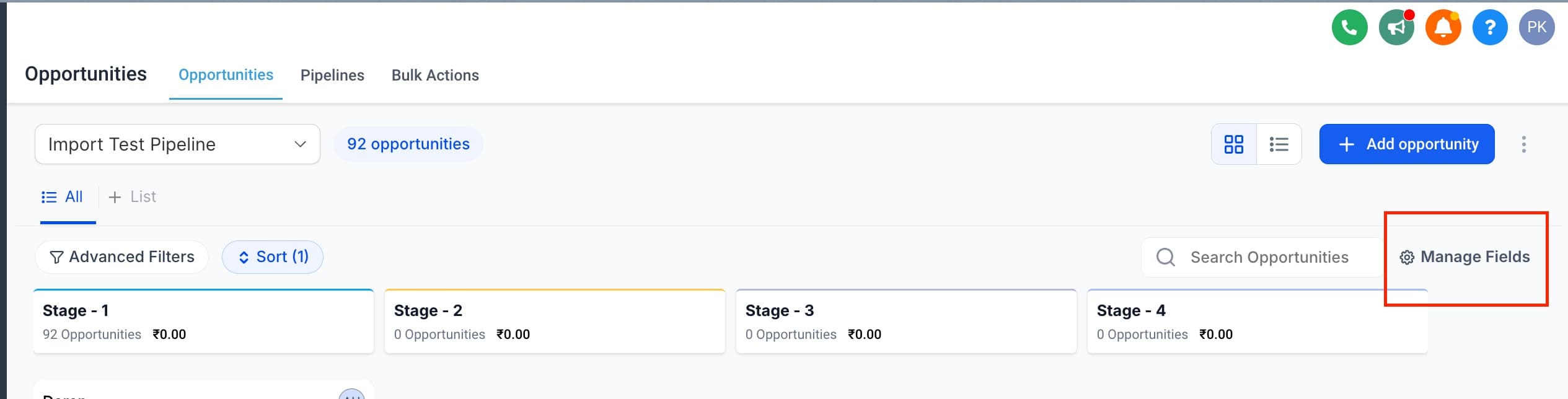
- Vai alla sezione Opportunità.
- Clicca su Manage Fields (in alto a destra nella board delle Opportunità).
2. Selezione dei campi da visualizzare:
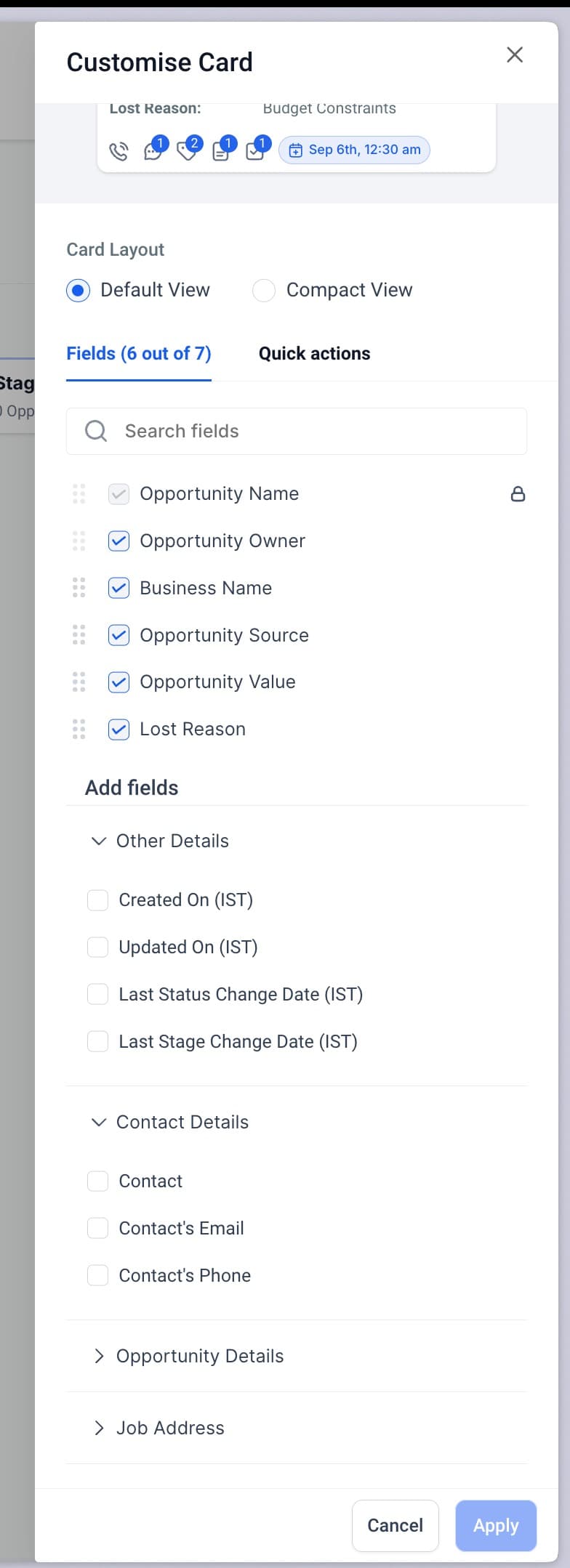
Puoi scegliere fino a 7 campi da visualizzare sulle Schede Opportunità. I campi disponibili includono:
| Sezione | Cosa include |
|---|---|
| Campi Standard Opportunità: | Nome Opportunità; Stato Opportunità; Motivo di Perdita; Valore Opportunità; Responsabile Opportunità; Fonte Opportunità. |
| Campi Personalizzati Opportunità: | Tutti i campi personalizzati creati per le Opportunità (ad esempio, dropdown personalizzati, checkbox, date, campi testo) che scegli di mostrare sulla scheda. |
| Informazioni Contatto Principale: | Nome Contatto; Numero di Telefono Contatto; Email Contatto; Nome Azienda Contatto; Data Prossima Attività; Giorni alla Prossima Attività; Giorni al Prossimo Appuntamento; Engagement Score. |
| Attività Opportunità: | Data Creazione; Data Aggiornamento; Data Ultimo Cambio Stage; Data Ultimo Cambio Stato; Giorni dall'Ultimo Cambio Stage; Giorni dall'Ultimo Cambio Stato; Giorni dall'Ultimo Aggiornamento. |
Nota: I campi e le cartelle che vedi durante la personalizzazione delle schede Opportunità provengono dai tuoi Campi Personalizzati. Se cartelle come "General Info" o "Additional Info" non sono presenti, significa che non sono ancora state configurate. Clicca qui per scoprire come creare i Campi Personalizzati.
L'Engagement Score è visibile solo per le Opportunità create o aggiornate dopo il 19 marzo 2025.
3. Personalizzare i contatori in fondo alla scheda:
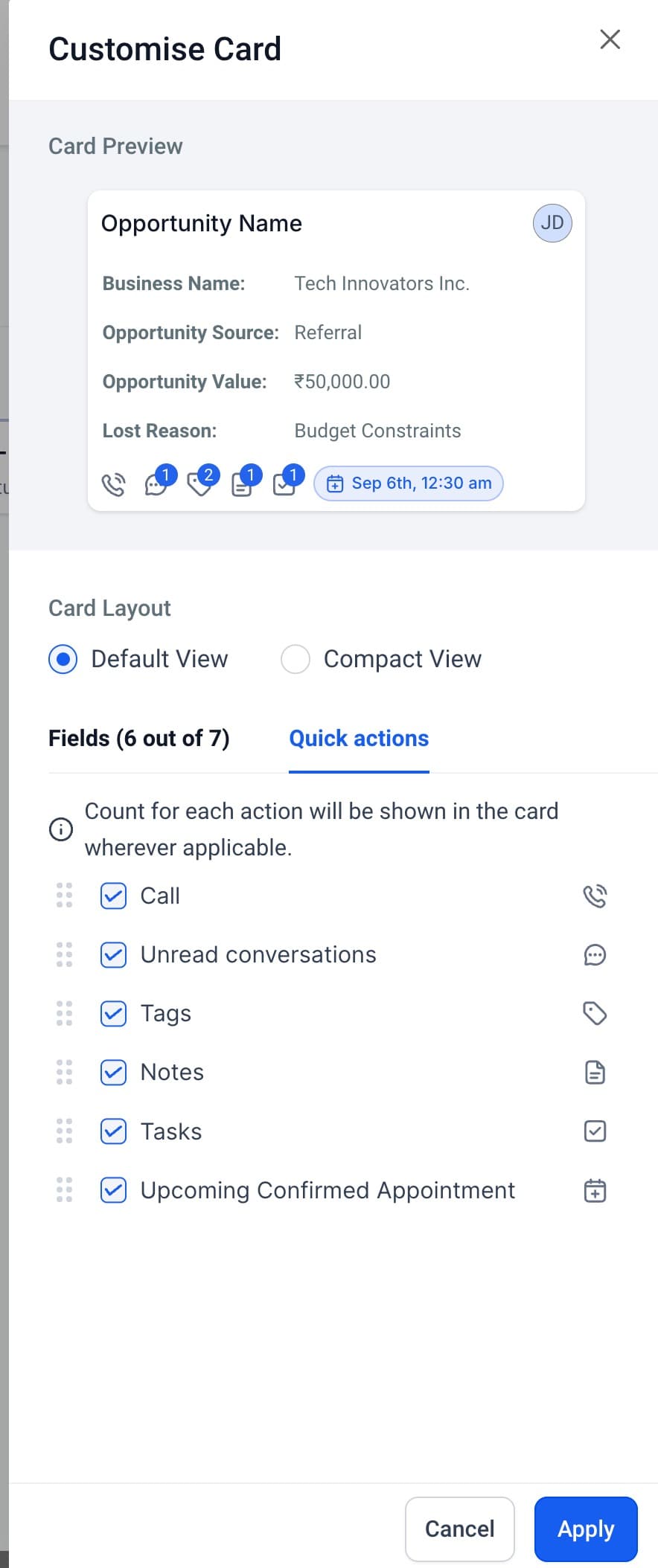
Puoi personalizzare anche i contatori e le icone in fondo alla Scheda Opportunità spostandoti nella scheda "Quick Actions". Le opzioni disponibili includono:
- Icona Conversazioni (con conteggio messaggi non letti)
- Icona Attività (con conteggio attività)
- Icona Note (con conteggio note)
- Icona Tag (con conteggio Tag)
- Icona Chiamata
- Icona Appuntamento (con data del prossimo appuntamento)
Quando esporti le Opportunità dalla vista personalizzata, l'esportazione includerà tutti i campi dell'Opportunità, non solo quelli visibili sulla scheda.
Funzione 2 - Personalizzazione per più Pipeline
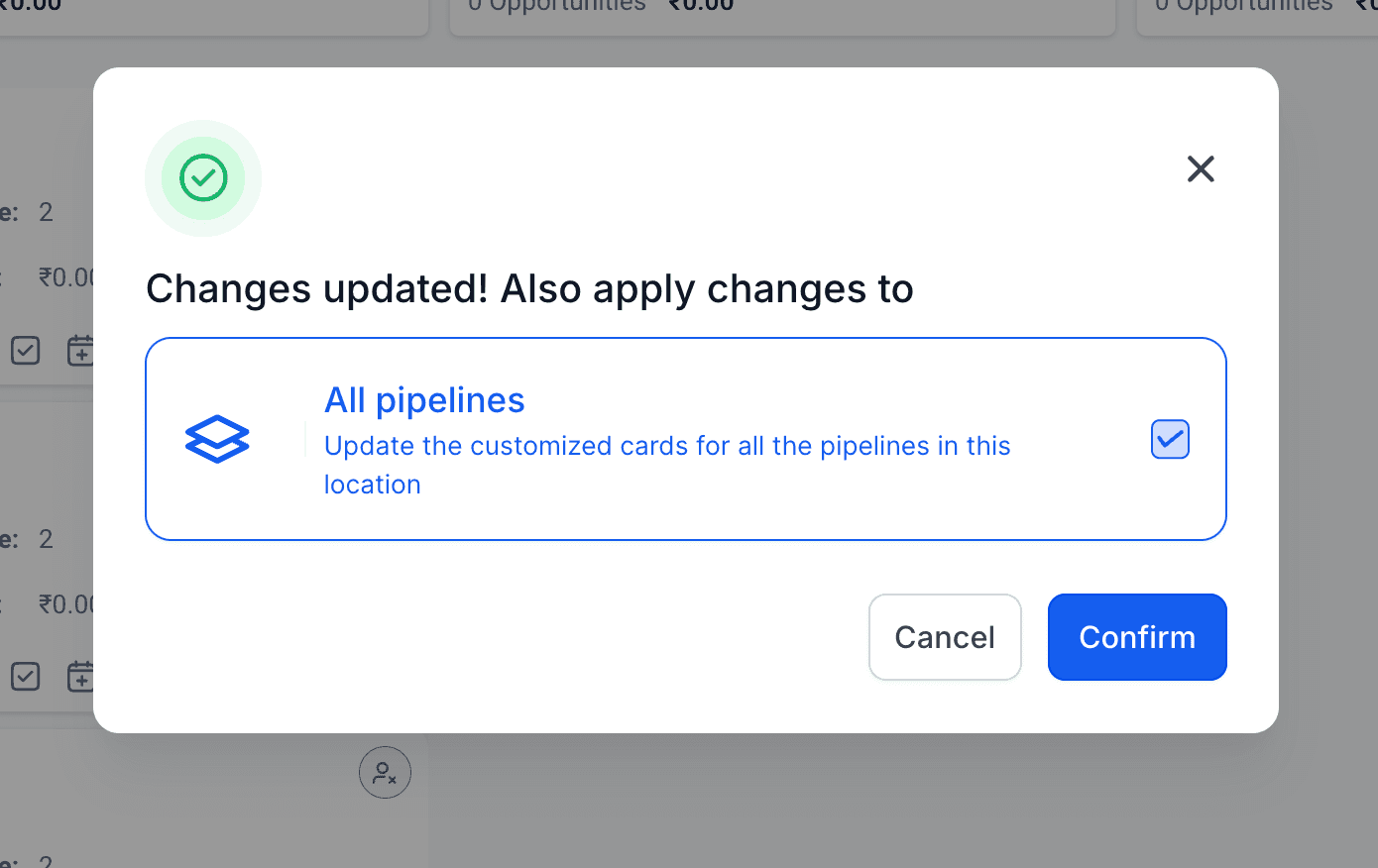
- Le personalizzazioni vengono applicate per Pipeline per impostazione predefinita. Tuttavia, se nella tua location sono presenti più Pipeline, hai la possibilità di applicare le modifiche a tutte le Pipeline.
- Le personalizzazioni sono specifiche per utente: le modifiche si applicano solo all'utente che le effettua, consentendo viste personalizzate.
Le personalizzazioni che effettui rimangono attive per la vista corrente e persistono finché non scegli di modificarle. Tuttavia, persistono solo per l'utente nel suo storage locale attuale e non si rifletteranno se apri la piattaforma in un browser diverso o come utente diverso.
Funzione 3 - Opzioni di Layout
- Vista Predefinita:
Mostra i campi selezionati con etichette e valori.
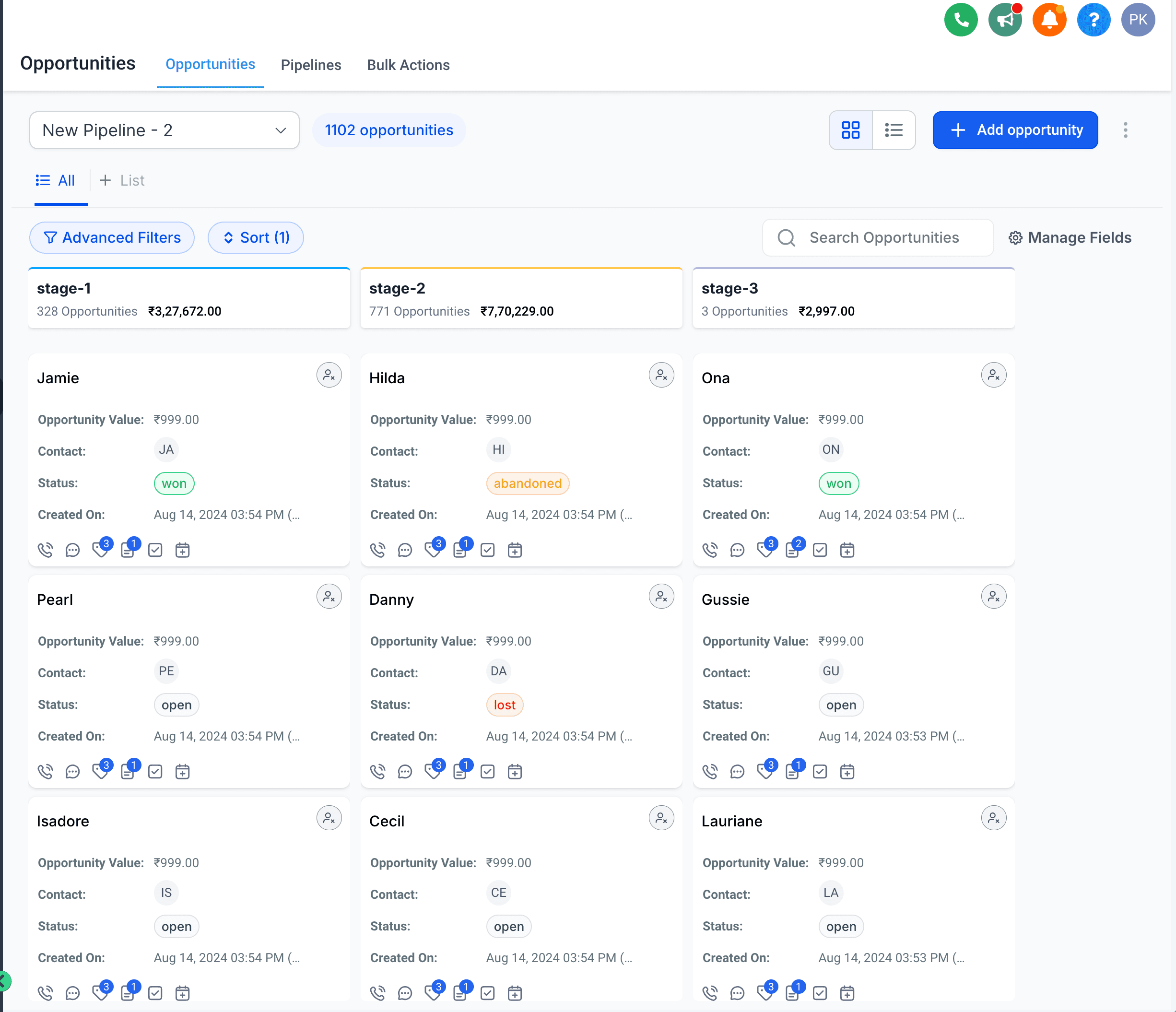
- Vista Compatta:
- Mostra solo i valori dei campi selezionati.
- Passando il mouse su un campo vengono visualizzate l'etichetta e i dettagli aggiuntivi.

Vista Senza Etichette:
- Ogni riga della scheda è dedicata a un singolo campo.
- Mostra solo i valori dei campi selezionati.

Funzione 4 - Comprimi, Espandi e Ridimensiona gli Stage (Colonne)
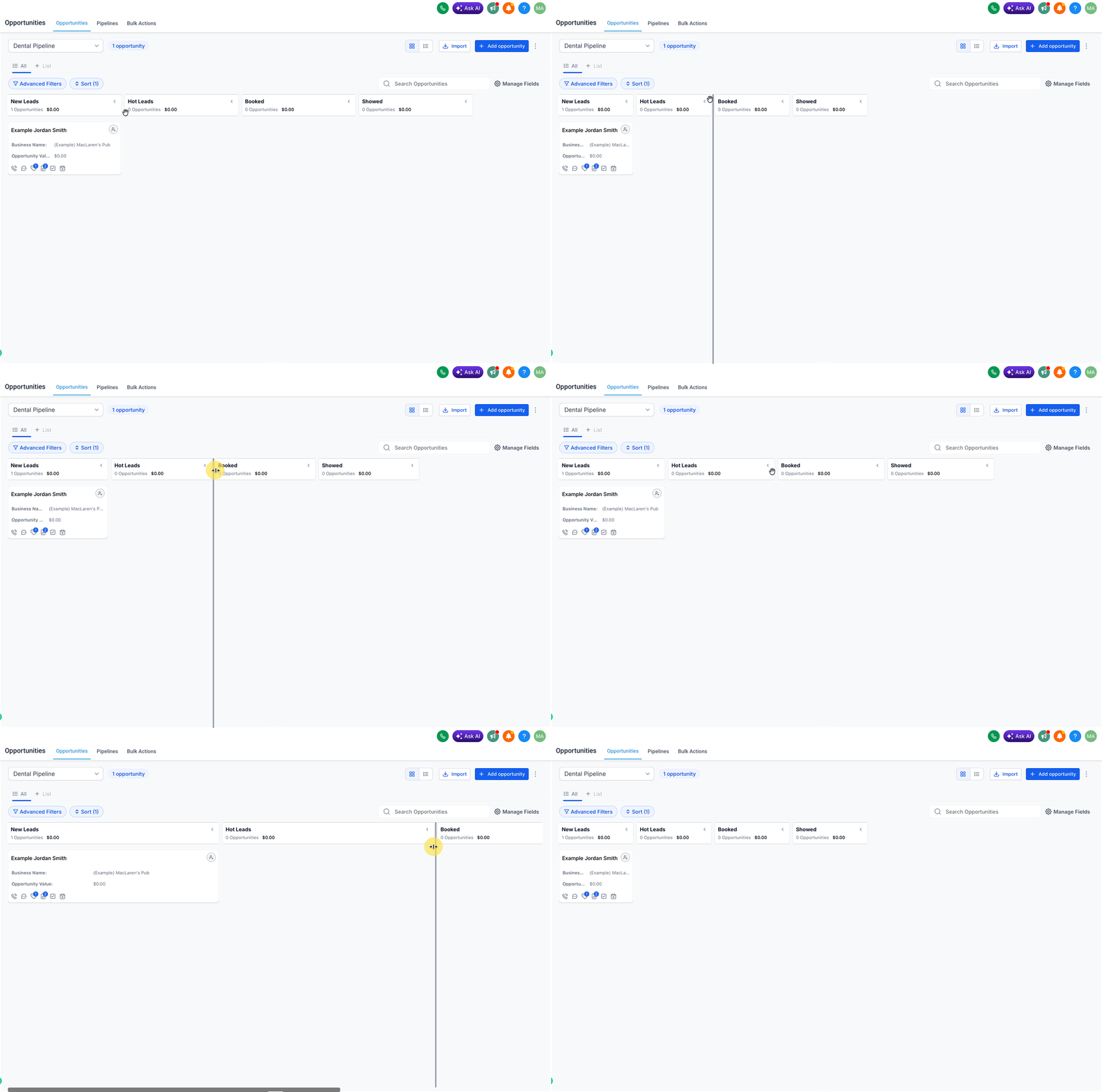
Puoi comprimere, espandere e ridimensionare gli stage della Pipeline nella vista board (Kanban) delle Opportunità per ridurre il disordine visivo e concentrarti sul lavoro attivo.
Come comprimere o espandere uno stage
-
Vai a Opportunità.
-
Assicurati di essere nella vista Kanban.
-
Clicca sull'intestazione dello Stage ( > o < ) per comprimerlo o espanderlo.

Come ridimensionare uno stage
-
Posiziona il cursore vicino al bordo destro della colonna dello stage.
-
Trascina il bordo per regolare la larghezza della colonna.
Comportamento di salvataggio (persistenza del layout)
- Il layout degli stage è specifico per utente e non influisce sugli altri utenti.
- Le tue preferenze vengono salvate nel localStorage, quindi persistono per te nello stesso browser.
- Se apri HITLEAD in un browser o dispositivo diverso, il layout salvato potrebbe non essere disponibile.

Suggerimenti:
- Comprimi gli stage inattivi o a bassa priorità per rendere la tua Pipeline più facile da scansionare.
- Allarga gli stage attivi per rivedere e dare priorità alle Opportunità più rapidamente.
Questo articolo è stato utile?