
Usa la Vista Kanban nelle Opportunità
La vista Kanban nelle Opportunità di HITLEAD offre al tuo team un modo visivo per gestire i deal attraverso le fasi della Pipeline. Ti permette di scansionare rapidamente le Opportunità attive, regolare la visualizzazione delle fasi e ordinare i record in base ai dati più rilevanti. Questa vista è particolarmente utile quando vuoi un Workflow basato sulle fasi, più immediato rispetto a una tabella tradizionale. HITLEAD salva alcune preferenze di layout nel browser, così il tuo spazio di lavoro rimane personalizzato in base a come gestisci la Pipeline.
Cos'è la Vista Kanban nelle Opportunità?
La vista Kanban ti permette di lavorare direttamente all'interno di una Pipeline strutturata per fasi, con controlli di visualizzazione come la compressione delle fasi, il ridimensionamento delle colonne e l'ordinamento delle Opportunità. Supporta un Workflow più visivo rispetto alla List View, che è più adatta alla gestione dettagliata per righe e colonne.
Vantaggi principali della Vista Kanban nelle Opportunità
La vista Kanban aiuta i team a restare organizzati visivamente nella gestione delle Opportunità, seguendo il flusso naturale della Pipeline. Questi vantaggi sono particolarmente utili per chi preferisce lavorare per fase anziché scorrere una tabella.
-
Gestione visiva della Pipeline: Visualizza le Opportunità per fase, così è più facile capire a colpo d'occhio l'avanzamento dei deal.
-
Spazio di lavoro più pulito: Comprimi le fasi inattive e ridimensiona le colonne per ridurre il disordine e mettere in evidenza le parti della Pipeline che richiedono attenzione.
-
Prioritizzazione più rapida: Ordina le Opportunità per campi predefiniti o campi personalizzati supportati, così i record ad alta priorità sono più facili da esaminare.
-
Layout personalizzato: Salva il layout delle colonne preferito nel browser senza modificare la visualizzazione degli altri utenti.
-
Workflow flessibile: Passa dalla vista Kanban alla List View a seconda che tu abbia bisogno di una board visiva o di un'esperienza tabellare più dettagliata.
Comprimi o Espandi le Fasi
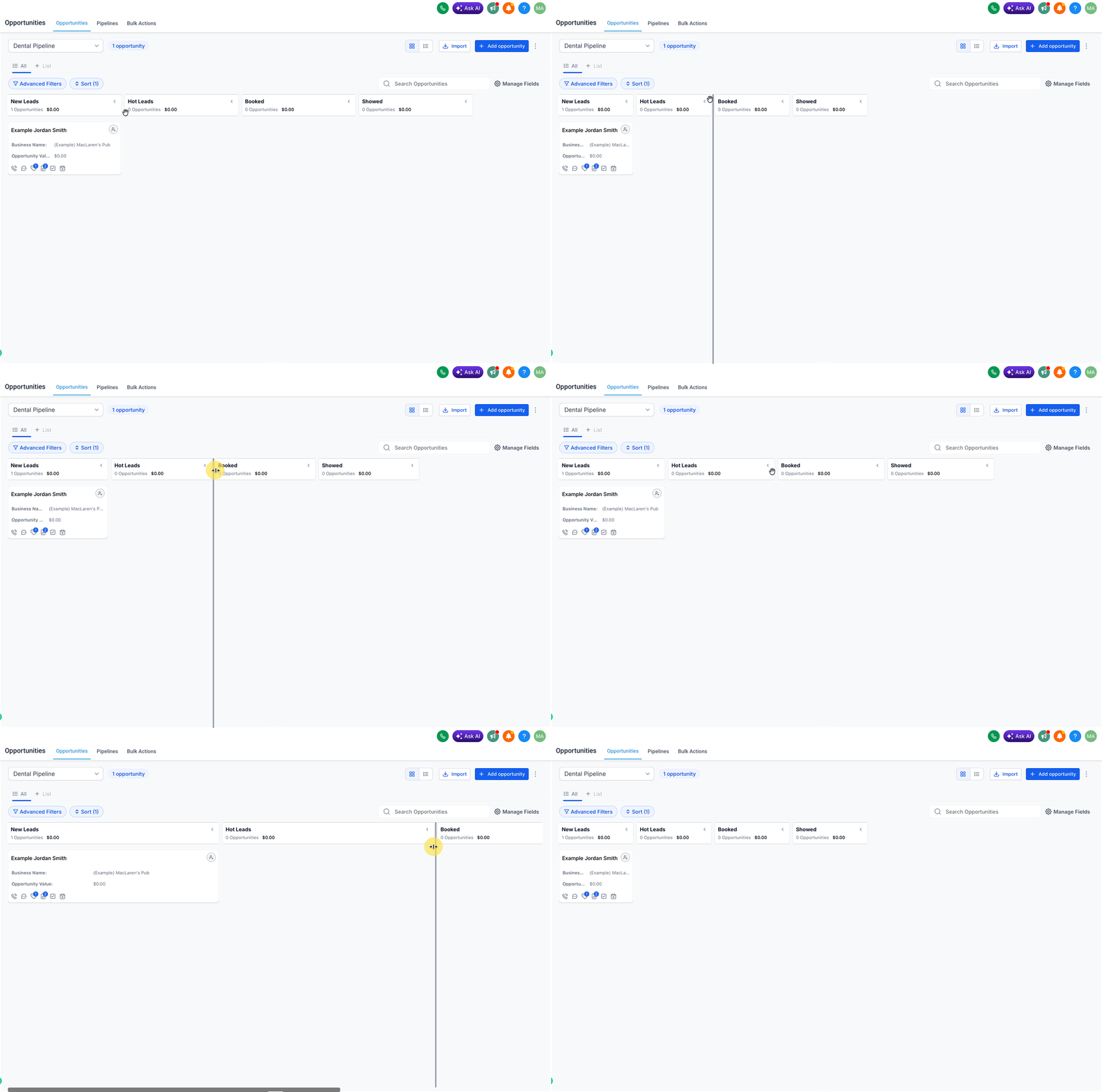
Comprimere ed espandere le fasi rende più gestibili le Pipeline estese, riducendo il rumore visivo. È particolarmente utile quando alcune fasi sono usate raramente o quando il team vuole concentrarsi solo sulle parti attive della Pipeline.
-
Apri Opportunità e assicurati di essere in vista Kanban.
-
Individua la colonna della fase che vuoi modificare.
-
Clicca sul controllo nell'intestazione della fase per comprimerla o espanderla.
Le fasi compresse mantengono la board in ordine, mentre quelle espanse facilitano la revisione di un volume maggiore di Opportunità in una parte specifica della Pipeline.

Ridimensiona le Colonne delle Fasi
Ridimensionare le colonne ti permette di allocare più spazio sullo schermo alle fasi più importanti. Questo rende più facile monitorare le fasi più utilizzate e consente al team di esaminare le schede delle Opportunità senza aprirle singolarmente.
-
Nella vista Kanban, passa il cursore sul bordo di una colonna di fase.
-
Trascina il divisore a sinistra o a destra per ridimensionare la colonna.
-
Ripeti per le altre fasi che vuoi modificare.
-
Fai doppio clic sul divisore della colonna per ripristinare le dimensioni predefinite.
Le colonne più larghe sono utili per le fasi più attive, mentre quelle più strette aiutano a ridurre il disordine nelle fasi che richiedono meno attenzione.
Ordina le Opportunità
L'ordinamento offre un modo più rapido per prioritizzare le schede delle Opportunità in base a tempistiche, valore o dati specifici del business. È particolarmente utile quando i team devono concentrarsi sui record più recenti, più urgenti o di maggior valore.
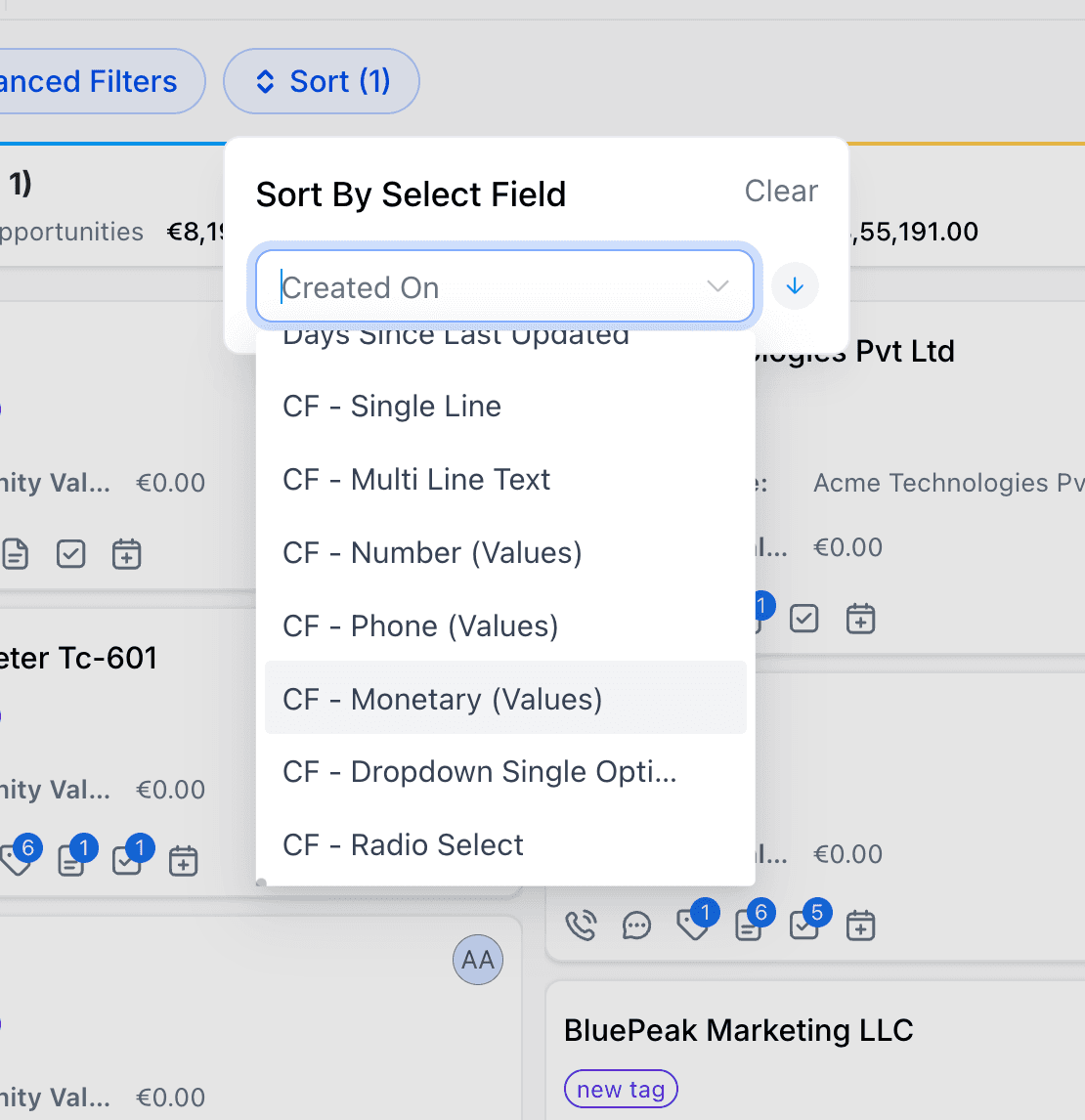
- In Opportunità, clicca su Sort in cima alla pagina.
-
Seleziona il campo in base al quale vuoi ordinare. Puoi scegliere tra campi predefiniti e campi personalizzati supportati.
-
Scegli l'ordine Ascending o Descending.
-
Le Opportunità si riordinano automaticamente in base alla selezione.

I campi di ordinamento supportati includono:
- Campi predefiniti come Created On e Last Updated
- Tipi di campi personalizzati supportati come Single Line, Multi Line Text, Dropdown, Radio Select, Number, Monetary, Phone e Date
Preferenze di Layout Salvate
-
Le fasi compresse ed espanse vengono salvate automaticamente.
-
Anche le larghezze delle colonne ridimensionate vengono salvate automaticamente.
-
Queste preferenze vengono memorizzate localmente nel browser.
-
Le modifiche si applicano solo alla tua visualizzazione e non influiscono sugli altri utenti.

Best Practice per la Vista Kanban
Alcune semplici abitudini di Workflow possono rendere la vista Kanban molto più efficace per la gestione quotidiana della Pipeline. Questi suggerimenti aiutano gli utenti a mantenere la board leggibile, pratica e allineata a come gestiscono effettivamente i deal.
-
Comprimi le fasi inattive o usate raramente per ridurre il disordine.
-
Espandi e allarga le fasi attive per rendere più facile la scansione delle schede Opportunità importanti.
-
Usa l'ordinamento per portare in cima le Opportunità ad alta priorità o aggiornate di recente.
-
Passa alla List View quando hai bisogno di una revisione più dettagliata per righe o di un'organizzazione per colonne.
Articoli correlati
Questo articolo è stato utile?