
List View per le Opportunità
HITLEAD - 98.5K iscritti
La nuova List View trasforma il modo in cui puoi interagire con le tue Opportunità, offrendo una visualizzazione dettagliata, snella e personalizzabile. Ecco cosa puoi fare:
Come accedere alla List View

Vai alla sezione Opportunità e passa alla List View tramite il pulsante di commutazione in alto a destra.
Elenco funzionalità
- Opportunità in List View: Visualizza tutte le tue Opportunità organizzate in un formato tabellare chiaro. Questo rende più semplice scorrere l'elenco e trovare rapidamente le informazioni di cui hai bisogno.

-
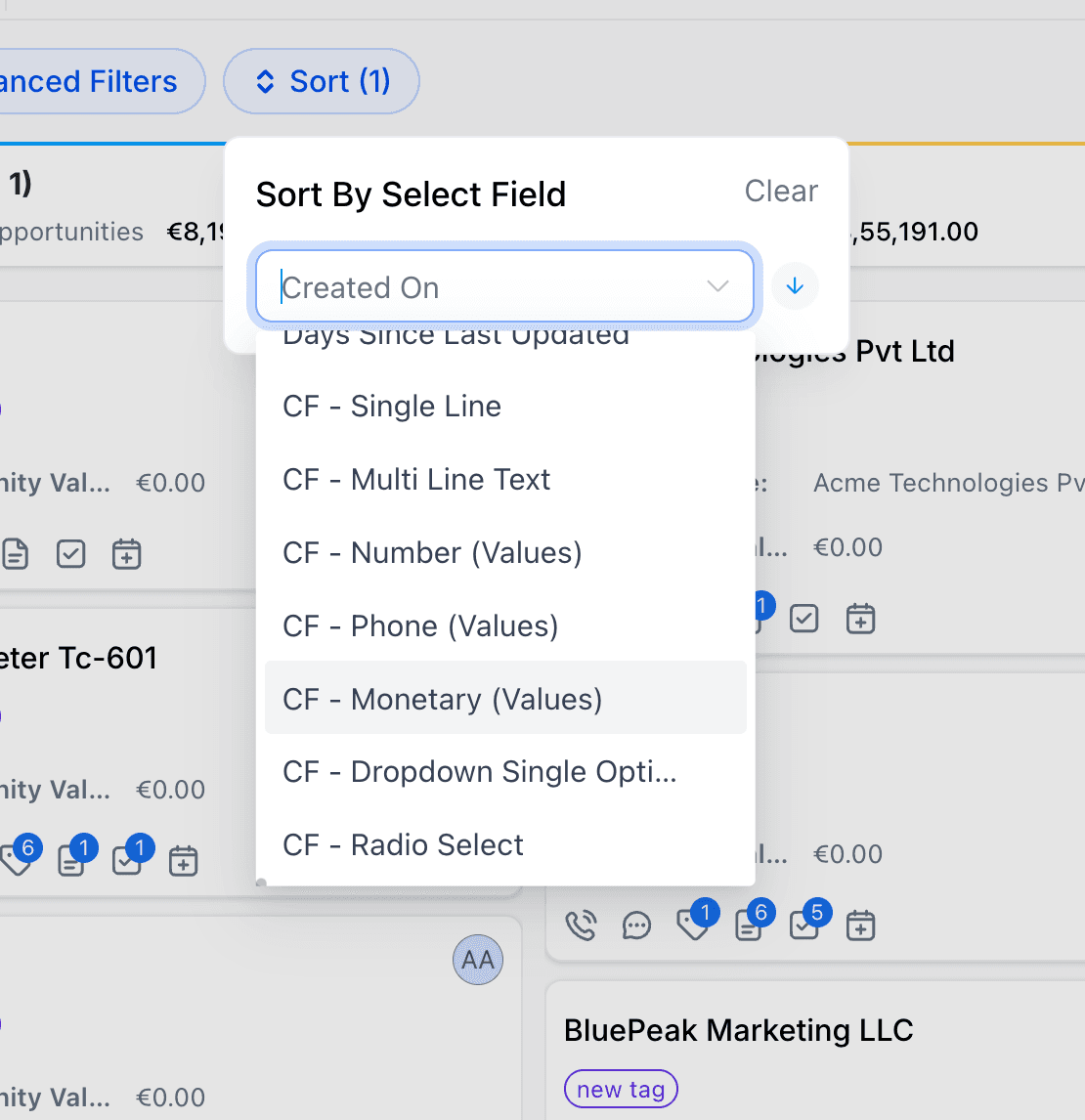
Ordinamento per campo: Ordina le Opportunità usando i campi predefiniti e i campi personalizzati supportati, così puoi dare priorità ai record in base ai dati specifici del tuo business.
- Vai su Opportunità e passa alla List View.
- Clicca su Sort.
- Seleziona il campo per cui vuoi ordinare (campi predefiniti o campi personalizzati supportati).
- Scegli Ascending o Descending.
Tipi di campi personalizzati supportati:
- Single Line
- Multi Line Text
- Dropdown (Single Select)
- Radio Select
- Number
- Monetary
- Phone
- Date
- Campi personalizzabili: Scegli quali campi visualizzare nella List View. Puoi anche ridimensionarli e riorganizzarli.

- Parità completa con la Board View: Tutte le funzionalità potenti della Board View sono disponibili anche nella List View. Sono inclusi filtri avanzati per restringere la ricerca e funzionalità di ricerca robuste per trovare rapidamente Opportunità specifiche.

Visualizzare tutte le Pipeline in un unico elenco
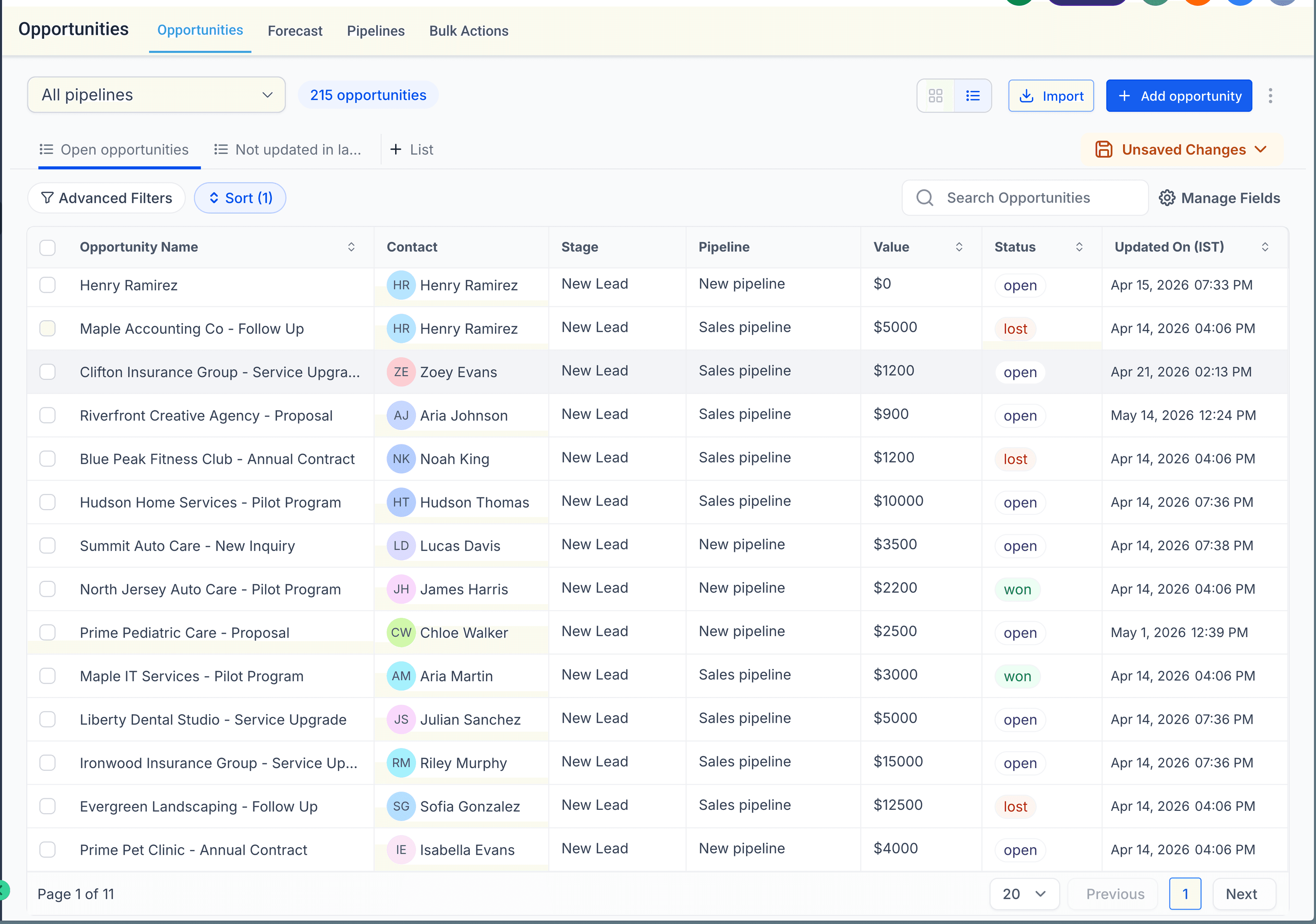
Il menu a tendina della Pipeline include un'opzione All Pipelines che raccoglie le Opportunità di ogni Pipeline in un unico elenco — così non devi passare da una Pipeline all'altra una per volta.
Come usarla:
- Apri Opportunità e assicurati di essere nella List view. All Pipelines è disponibile solo nella List view.
- Apri il menu a tendina Pipeline in alto a sinistra e seleziona All Pipelines.
- L'elenco mostra ora le Opportunità di tutte le Pipeline. La colonna Pipeline indica a quale Pipeline appartiene ciascuna Opportunità.
- (Facoltativo) Salva la vista come Smartlist per accedervi in seguito.

Da sapere:
- Solo List view. All Pipelines è disabilitato nella vista Kanban (Board), poiché una board è organizzata per gli stage di una singola Pipeline. Passa alla List view per abilitarla.
- Le Smartlist sono solo di tipo List. Qualsiasi Smartlist salvata dalla vista All Pipelines è una Smartlist di tipo List; le Smartlist della Board Kanban non sono supportate per questa vista.
- L'ordinamento per stage non è supportato in questa vista — il sistema utilizza automaticamente l'ordinamento per data di creazione.
Vantaggi della List View
La List View offre diversi vantaggi chiave che possono migliorare la tua produttività e semplificare il tuo workflow:
-
Visibilità migliorata: Con più Opportunità visualizzate nella stessa schermata, puoi avere una panoramica completa della tua Pipeline senza dover passare da una schermata all'altra.
-
Maggiore personalizzazione: Adatta le colonne per mostrare le informazioni più rilevanti per te. Questa personalizzazione garantisce che la tua vista sia sempre allineata alle tue esigenze e preferenze specifiche.
-
Efficienza migliorata: Grazie all'ordinamento, ai filtri e all'esportazione direttamente dalla List View, puoi gestire le tue Opportunità in modo più efficiente, risparmiando tempo e riducendo l'effort per le attività di routine.
Questo articolo è stato utile?