
Workflow Trigger - Fattura
Il Trigger Workflow "Fattura" automatizza le azioni in base ai cambiamenti di stato di una fattura. Che una fattura venga inviata o pagata, questo trigger aiuta a semplificare follow-up, promemoria, notifiche e aggiornamenti dei record. Questo articolo fornisce una guida completa su come configurare il trigger, i suoi vantaggi e casi d'uso reali per ottimizzare i tuoi processi di fatturazione e pagamento.
INDICE DEI CONTENUTI
- Cos'è il Trigger Workflow Fattura
- Vantaggi principali del Trigger Workflow Fattura
- Configurare il Trigger Workflow Fattura
- Domande frequenti
Cos'è il Trigger Workflow Fattura
Il trigger Workflow "Fattura" si attiva ogni volta che cambia lo stato di una fattura. Puoi configurare questo trigger per rispondere a diversi stati — ad esempio inviata, pagata o scaduta — e avviare una serie di azioni automatizzate. È particolarmente utile per le aziende che vogliono garantire follow-up tempestivi, conferme o notifiche senza intervento manuale.
Filtrare le fatture tramite un intervallo
I filtri basati su intervalli ti permettono di attivare i Workflow solo quando l'importo di una fattura rientra in un determinato intervallo di valori. Questo semplifica la creazione di automazioni precise senza dover aggiungere più filtri sull'importo.
Quando filtri per Importo fattura, puoi usare l'operatore Between per inserire un valore minimo e uno massimo.
Comportamento chiave:
- Inserisci il valore iniziale nel primo campo
- Inserisci il valore finale nel secondo campo
- L'intervallo è inclusivo: entrambi i valori sono inclusi
- Il sistema impedisce intervalli non validi in cui il minimo è maggiore del massimo
Esempio:
Attiva un Workflow quando l'Importo della fattura è compreso tra 10 e 30
Vantaggi principali del Trigger Workflow Fattura
Scopri come questo trigger può trasformare il tuo processo di fatturazione:
- Migliora la gestione del flusso di cassa: Ricordare automaticamente ai clienti i pagamenti in scadenza aiuta a ridurre le fatture scadute.
- Migliora l'esperienza del cliente: Inviare email di ringraziamento e conferme tempestive dopo il pagamento trasmette professionalità e crea fiducia.
- Riduce il lavoro manuale: Automatizzare azioni ricorrenti come l'invio di promemoria o l'aggiornamento dei record fa risparmiare tempo e garantisce coerenza.
- Consente un monitoraggio migliore: Le notifiche in tempo reale sui cambiamenti di stato delle fatture mantengono il team informato e pronto ad agire.
Configurare il Trigger Workflow Fattura
Ecco come configurare il trigger Fattura nel tuo Workflow:
Naviga verso i Workflow
Accedi alla sezione "Automation" della piattaforma e crea un nuovo Workflow oppure seleziona il Workflow esistente in cui vuoi applicare il trigger Fattura.
Scegli un Trigger per il Workflow
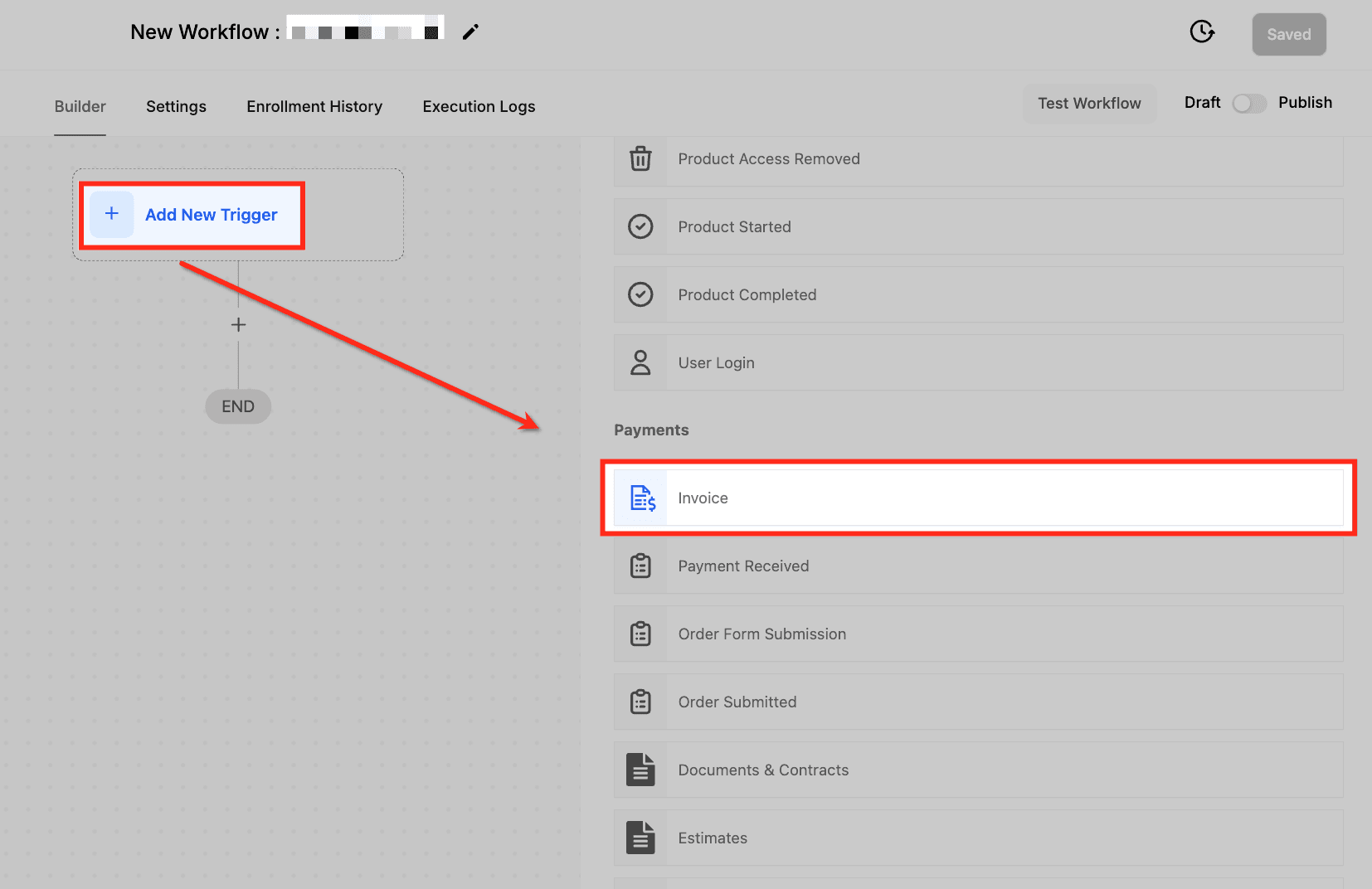
Fai clic sul pulsante "+ Add New Trigger" e seleziona il trigger "Invoice" dall'elenco delle opzioni disponibili.
Assegna un nome al Trigger
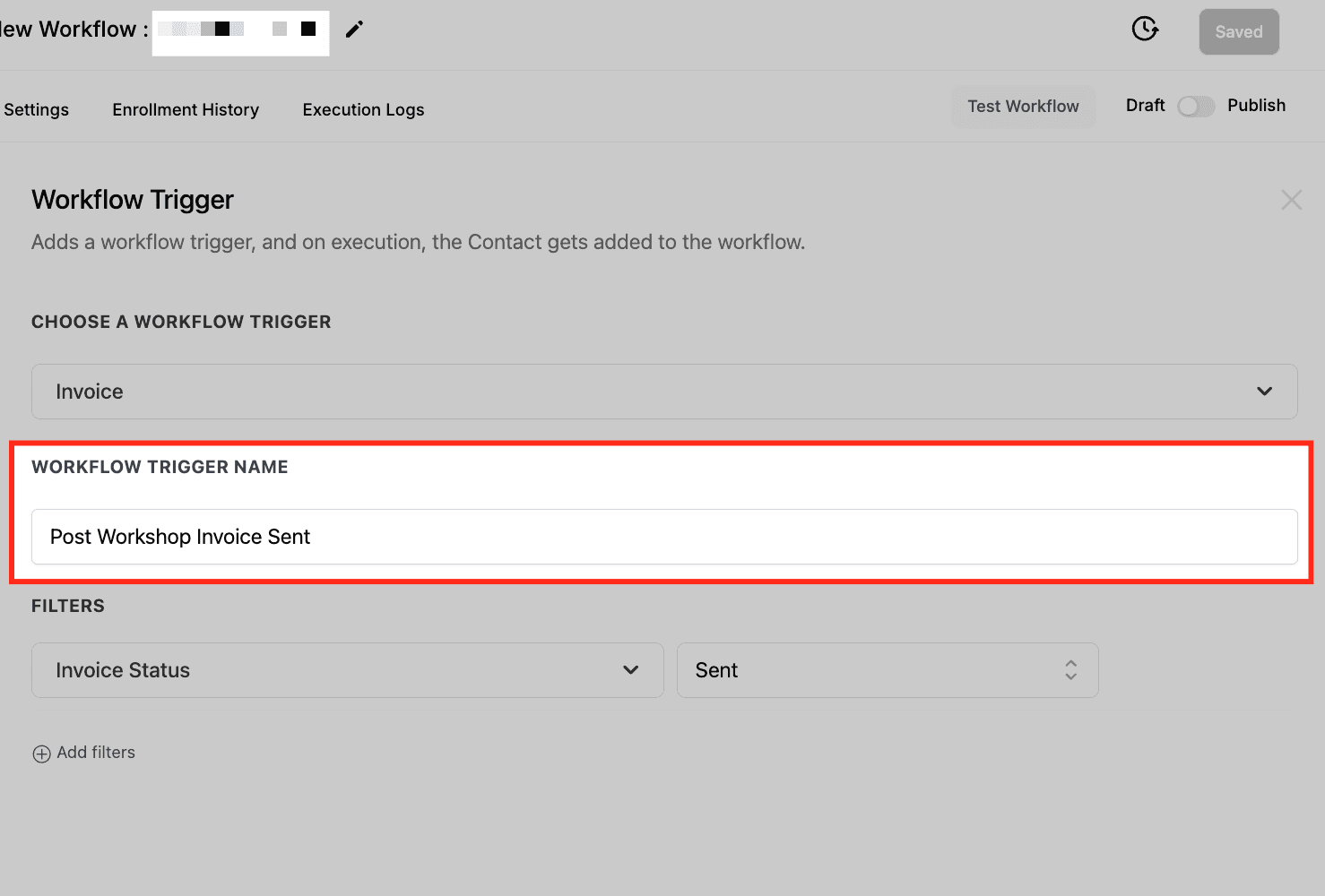
Assegna al trigger un nome descrittivo per identificarlo facilmente, ad esempio "Fattura Post Workshop Inviata".
Imposta i filtri
Usa i filtri per definire le condizioni specifiche del trigger.
Stato fattura
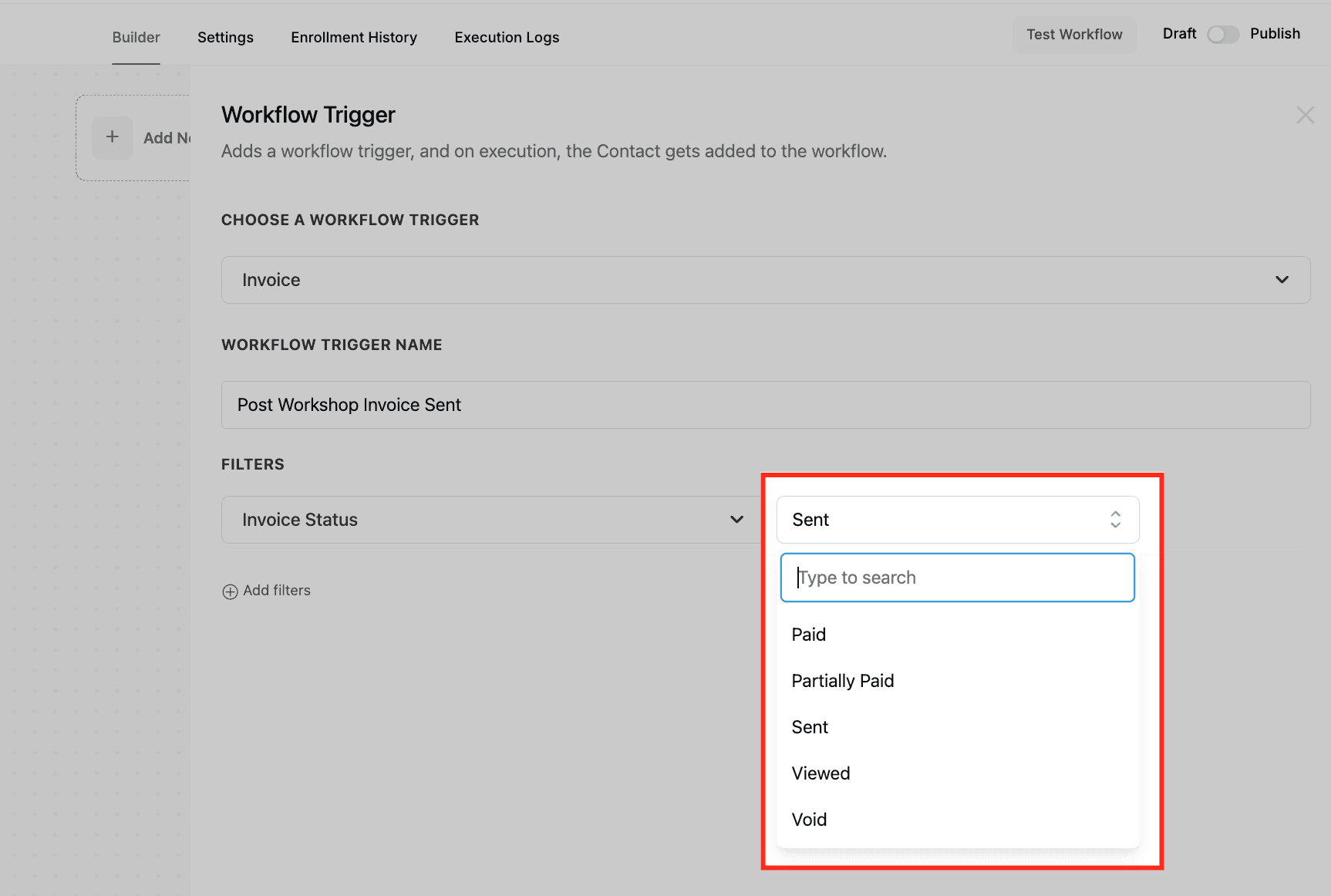
Il filtro Stato fattura ti permette di definire il cambiamento di stato specifico che attiva il Workflow. Questo garantisce che solo le fatture pertinenti attivino azioni automatizzate. Di seguito una spiegazione dettagliata di ogni opzione di stato:
- Paid: Attiva il Workflow quando una fattura è completamente pagata. È utile per inviare email di ringraziamento, aggiornare i record CRM o notificare il team finanziario dei pagamenti completati.
- Partially Paid: Attiva il Workflow quando viene effettuato un pagamento parziale su una fattura. È utile per le aziende che consentono pagamenti rateali e vogliono monitorare i saldi parziali.
- Sent: Attiva il Workflow quando una fattura viene inviata al cliente. È utile per automatizzare i promemoria, garantire follow-up tempestivi o registrare lo stato di invio nel CRM.
- Viewed: Attiva il Workflow quando il cliente visualizza la fattura. È utile per monitorare il coinvolgimento del cliente e pianificare follow-up tempestivi.
- Void: Attiva il Workflow quando una fattura viene annullata. È particolarmente utile per mantenere record finanziari accurati e garantire che non vengano eseguiti ulteriori promemoria o azioni su fatture cancellate.
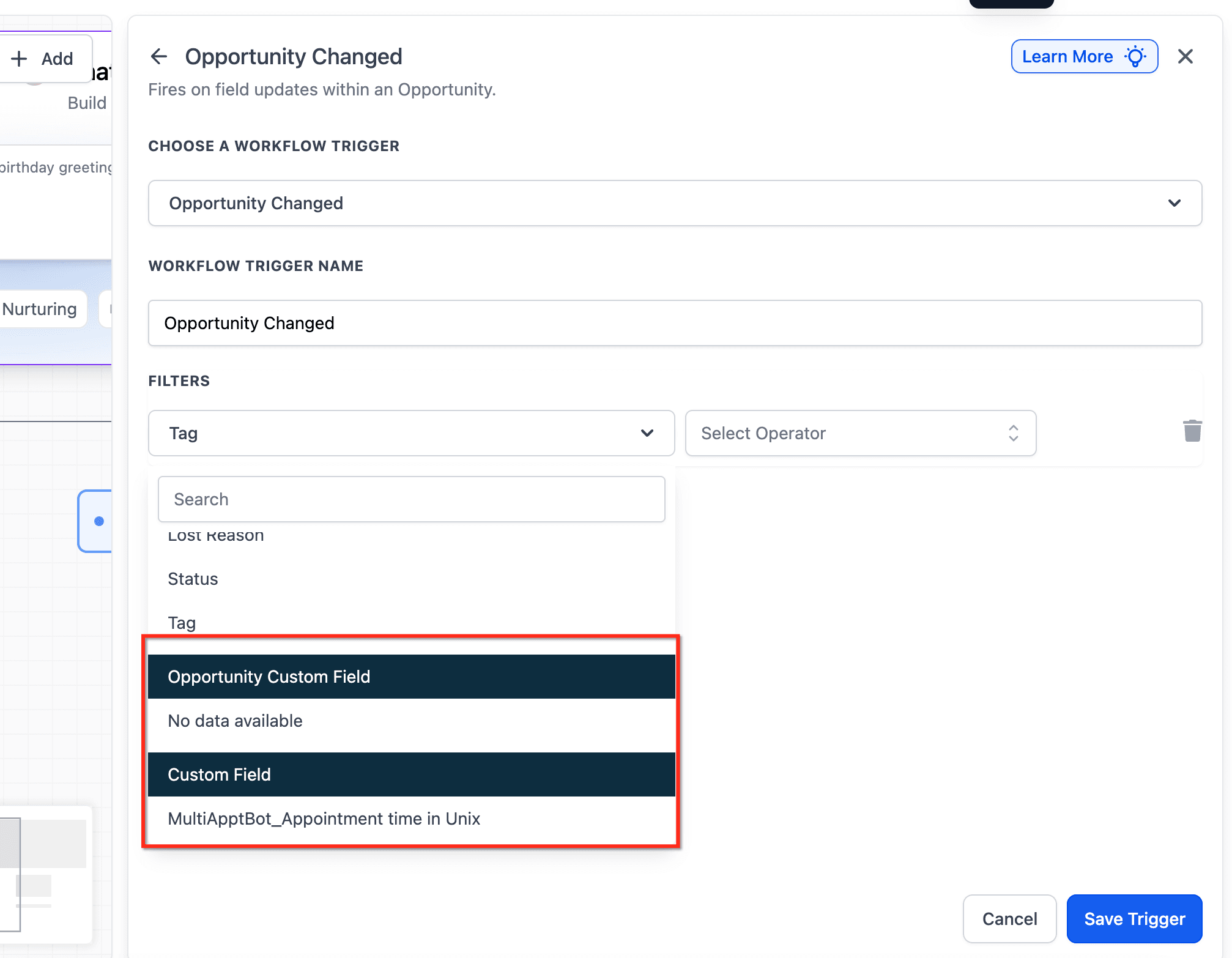
Filtri aggiuntivi
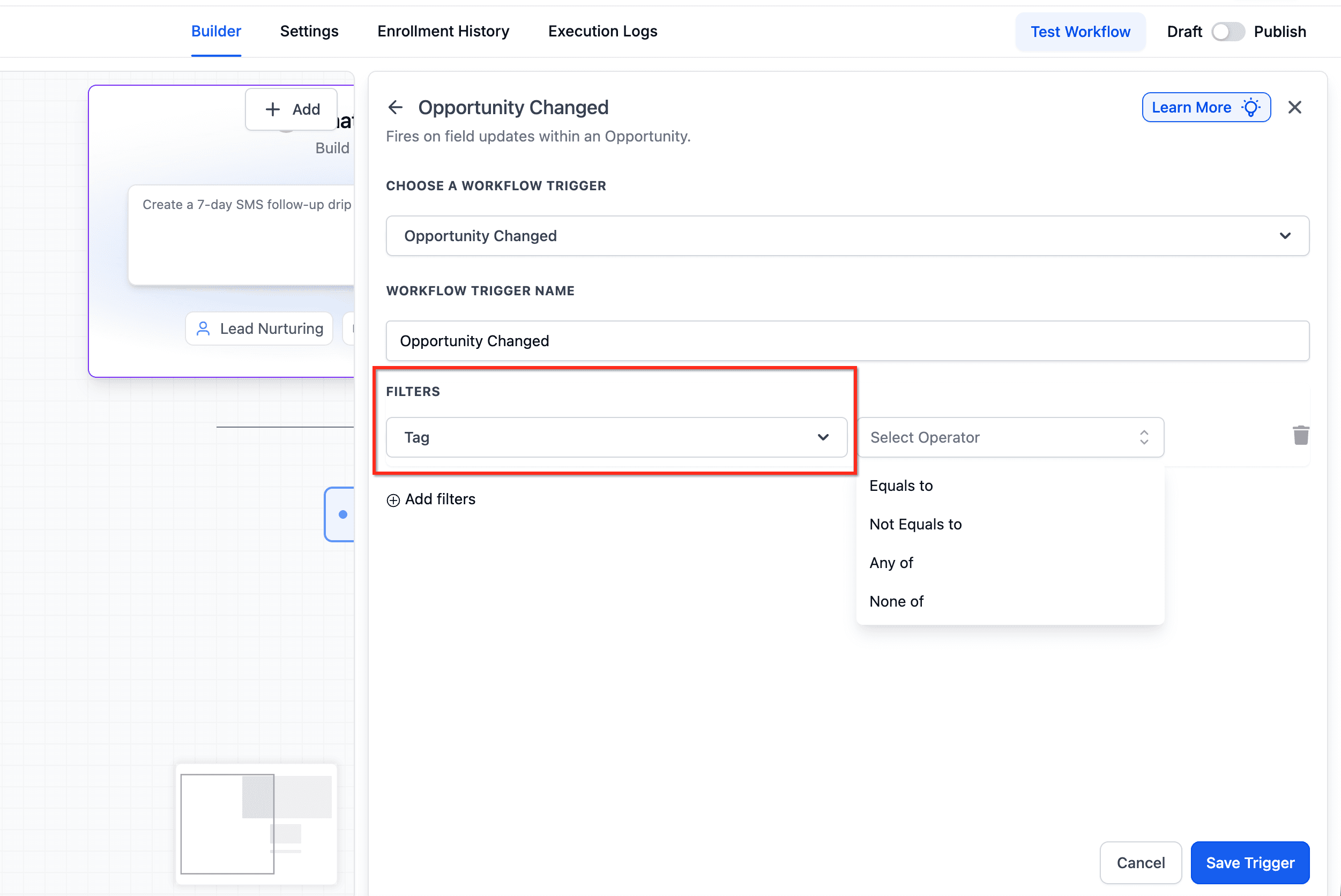
Tag (precedentemente "Has Tag")
Oltre allo Stato fattura, puoi affinare il trigger usando filtri Tag e Campi personalizzati. Oltre al filtro Stato fattura, puoi perfezionare ulteriormente i tuoi Workflow usando il filtro "Tag" e i Campi personalizzati. Questi filtri ti permettono di creare automazioni più precise, restringendo le condizioni del trigger in base a criteri specifici.
Campi personalizzati
L'opzione Campi personalizzati ti consente di attivare Workflow in base a dati univoci memorizzati in campi personalizzati. È particolarmente utile per le aziende con requisiti di fatturazione specifici, come differenziare i termini di pagamento o i tipi di cliente.
Configura le azioni del Workflow
Aggiungi le azioni che devono essere eseguite quando il Workflow viene attivato. Le azioni più comuni includono:
- Invio di una notifica via email o SMS.
- Aggiornamento dei campi CRM.
- Assegnazione di attività di follow-up.
Save and Activate
Once all steps are configured, "Save" the workflow and activate it to start automating your invoice processes.
Domande frequenti
D. Posso configurare azioni diverse per stati di fattura diversi?
Sì, puoi configurare Workflow separati per vari stati come Sent, Paid, Partially Paid e Overdue. Questo ti consente di personalizzare azioni specifiche per ogni stato.
D. Come posso evitare l'invio di promemoria duplicati dopo il pagamento?
Per evitare promemoria duplicati, configura un Workflow secondario attivato dallo stato "Paid". Questo Workflow deve includere un'azione per rimuovere il contatto dal Workflow di promemoria iniziale.
D. Posso aggiungere più filtri a un singolo trigger?
Sì, puoi aggiungere più filtri — ad esempio stato fattura, tag o campi personalizzati — per affinare ulteriormente le condizioni del trigger.
D. È possibile notificare team diversi in base all'importo della fattura?
Assolutamente sì. Usando filtri e condizioni, puoi creare Workflow che inviano notifiche a team specifici in base a criteri come l'importo della fattura o il tipo di cliente.
D. Come faccio a evitare che il Workflow invii promemoria non necessari dopo il pagamento?
Attiva l'opzione "Stop on Response" nelle Impostazioni. Questo garantisce che, una volta effettuato il pagamento, il contatto venga rimosso dal Workflow, evitando follow-up non necessari.
Questo articolo è stato utile?