
Workflow Trigger - Payment Received
Questo articolo ti mostra come usare il Trigger "Payment Received" nel Workflow per automatizzare le azioni di follow-up dopo ogni pagamento andato a buon fine. Che si tratti di un addebito una tantum, del rinnovo di un abbonamento o del pagamento di una fattura, puoi semplificare conferme, aggiornamenti e notifiche al team, risparmiando tempo e migliorando l'esperienza del cliente.
Cos'è il Trigger Payment Received?
Il Trigger Payment Received ti permette di avviare Workflow automatizzati quando un pagamento viene completato con successo attraverso il tuo account HITLEAD. Questo include pagamenti provenienti da Funnel, fatture, Calendari, Membership, Form e persino inserimenti manuali. Che si tratti di una transazione una tantum o di un pagamento ricorrente, questo Trigger ti consente di reagire immediatamente, senza intervento manuale.
È uno strumento di automazione indispensabile per ridurre il follow-up manuale, confermare i pagamenti e garantire una comunicazione coerente con i clienti e i team interni.
Vantaggi principali del Trigger Payment Received
Sfrutta l'automazione per eliminare i follow-up manuali sui pagamenti, migliorare i tempi di risposta e mantenere il tuo CRM e il team aggiornati in tempo reale. Questo Trigger crea un'esperienza post-pagamento fluida sia per la tua azienda che per i tuoi clienti.
-
Invia conferme immediate: Consegna automaticamente email o SMS di conferma nel momento in cui il pagamento viene elaborato, tenendo i clienti informati e rassicurati.
-
Aggiorna i record dei Contatti: Applica Tag, aggiorna campi personalizzati o attiva note interne per riflettere lo stato del pagamento del cliente nel suo profilo, senza intervento manuale.
-
Notifica il team immediatamente: Avvisa i team di vendita, supporto o fulfillment in tempo reale, così possono agire tempestivamente dopo una transazione riuscita.
-
Attiva upsell o accesso alle Membership: Avvia sequenze come offerte di upsell, consegna di contenuti bonus o concessione dell'accesso alle Membership in base al tipo di acquisto.
-
Automatizza il follow-up per pagamenti falliti: Configura Workflow per rispondere a transazioni fallite con nuovi tentativi, avvisi o comunicazioni personalizzate per recuperare il fatturato perso.
-
Semplifica il tracciamento di abbonamenti e fatture: Traccia i pagamenti ricorrenti o le fatture completate e collegali ad azioni di follow-up specifiche o aggiornamenti CRM senza sforzo.
Come configurare il Trigger Payment Received
Configurare questo Trigger garantisce che il sistema risponda ai pagamenti immediatamente. Ecco una guida chiara passo dopo passo per configurarlo in modo efficiente e preciso.
Crea un nuovo Workflow
Vai su Automation > Workflows nel menu di sinistra, poi clicca + Create Workflow in alto a destra. Dal menu a tendina, seleziona Start from Scratch per iniziare a costruire un Workflow personalizzato da zero.

Seleziona il tipo di Trigger
Clicca + Add New Trigger per aprire le opzioni di Trigger. Scorri fino alla sezione Payments e scegli Payment Received per iniziare a costruire la tua automazione sui pagamenti.
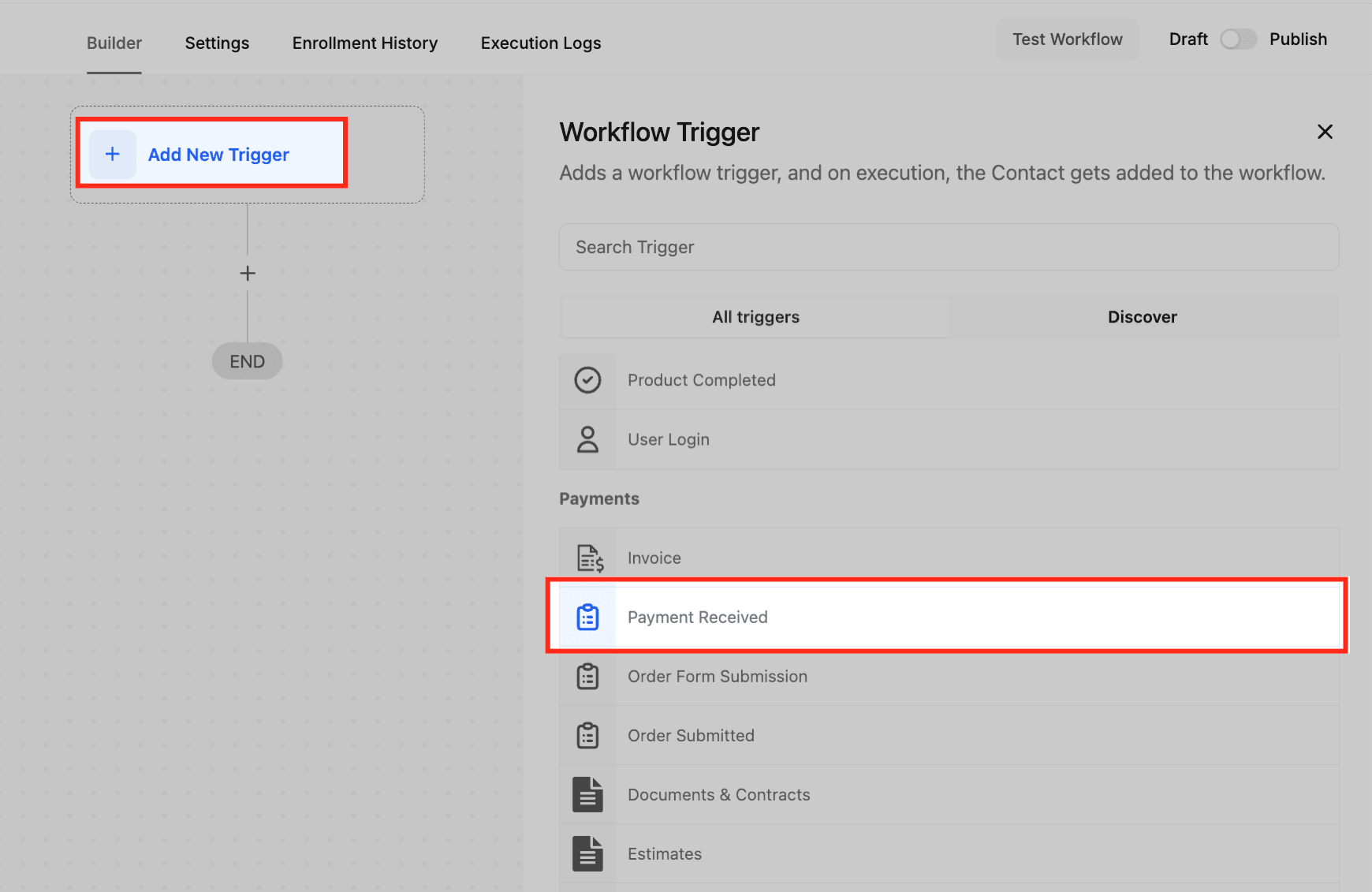
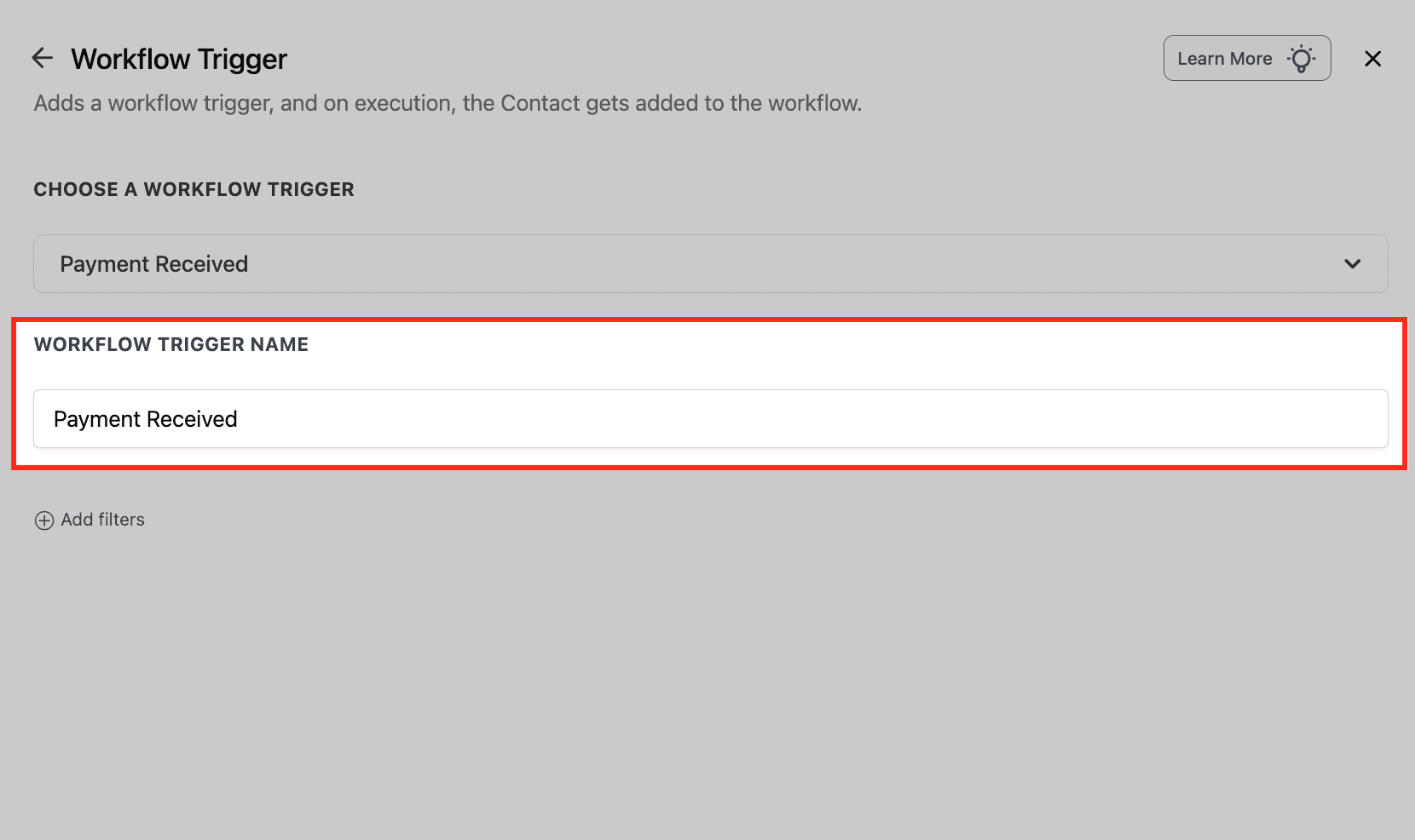
Assegna un nome al Trigger
Inserisci un nome chiaro e descrittivo per il tuo Trigger (es. "Payment for Course Access"). I nomi aiutano a mantenere i Workflow organizzati e facilmente identificabili, specialmente quando si usano più Trigger di pagamento.
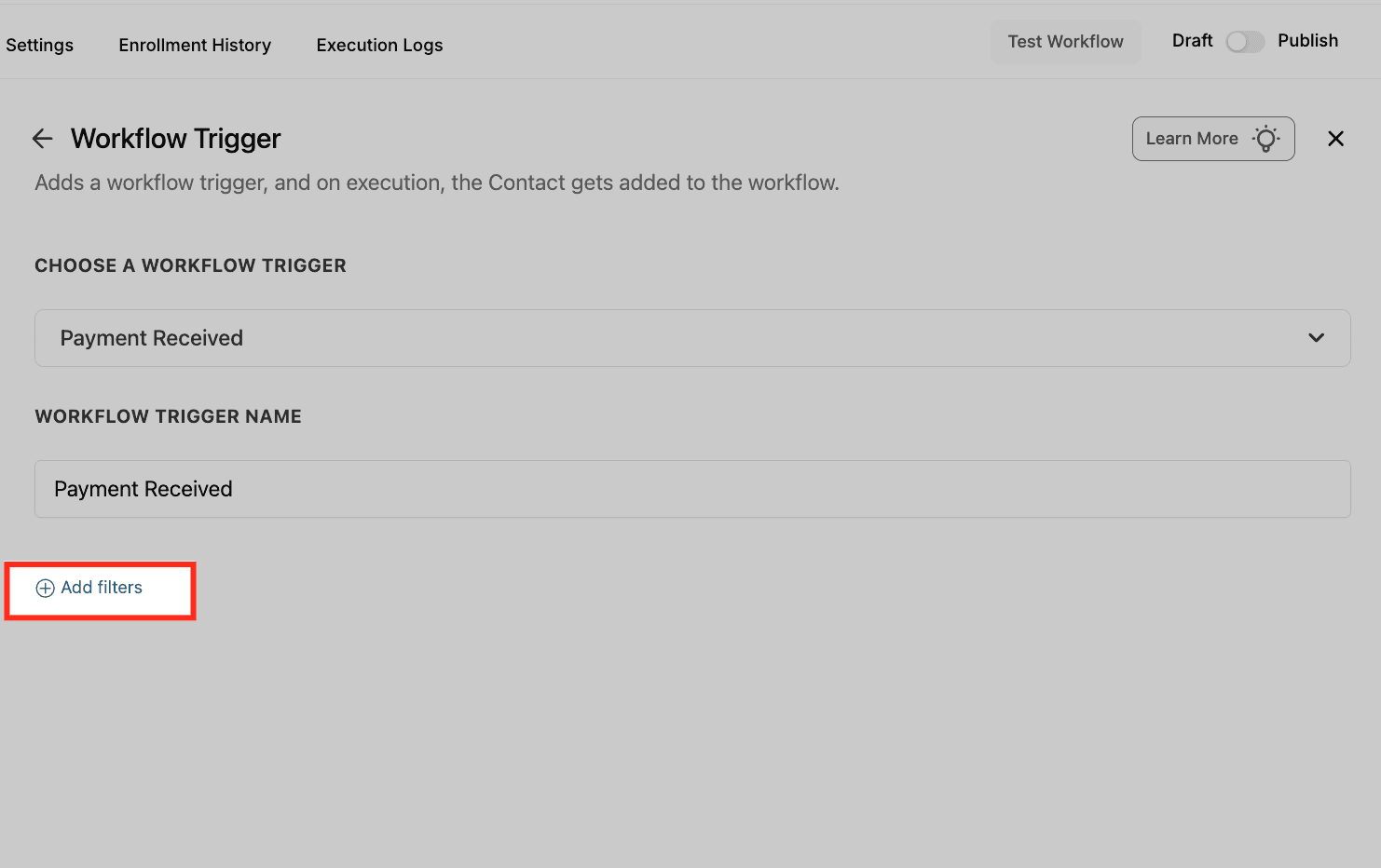
Aggiungi filtri
Clicca + Add filters per restringere quali eventi di pagamento attivano questo Workflow. I filtri ti consentono di selezionare tipi di transazione, sorgenti, prodotti o stati specifici.
-
Filtro Source: Specifica da dove proviene il pagamento. Aiuta a personalizzare l'automazione in base al canale di pagamento utilizzato.
-
Calendar: Pagamento ricevuto dalla prenotazione di un appuntamento in calendario.
-
External: Pagamento effettuato tramite sorgenti terze come Stripe, PayPal o integrazioni API esterne.
-
Form: Pagamento inviato tramite un Form che include un elemento di pagamento.
-
Funnel: Pagamento effettuato tramite una pagina Funnel, come un order form a uno o due step.
-
Invoice: Pagamento completato tramite una fattura inviata attraverso la funzione di fatturazione di HITLEAD.
-
Manual Payment: Un pagamento registrato manualmente nel CRM.
-
Memberships: Pagamento attivato dall'accesso a un prodotto Membership o corso.
-
Website: Pagamento effettuato tramite lo Storefront e-commerce (Prodotti o Abbonamenti).
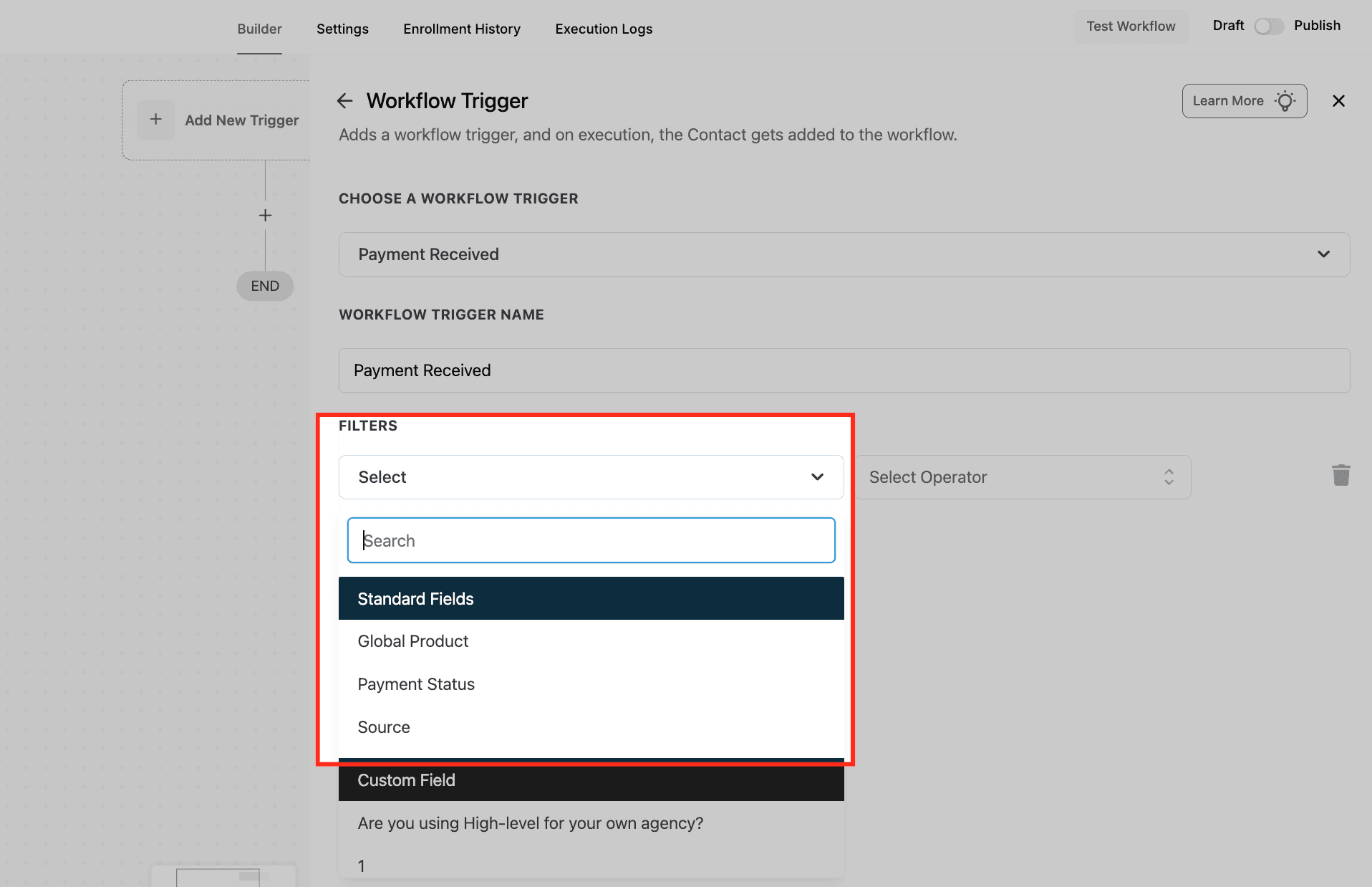
Scegli i criteri del filtro
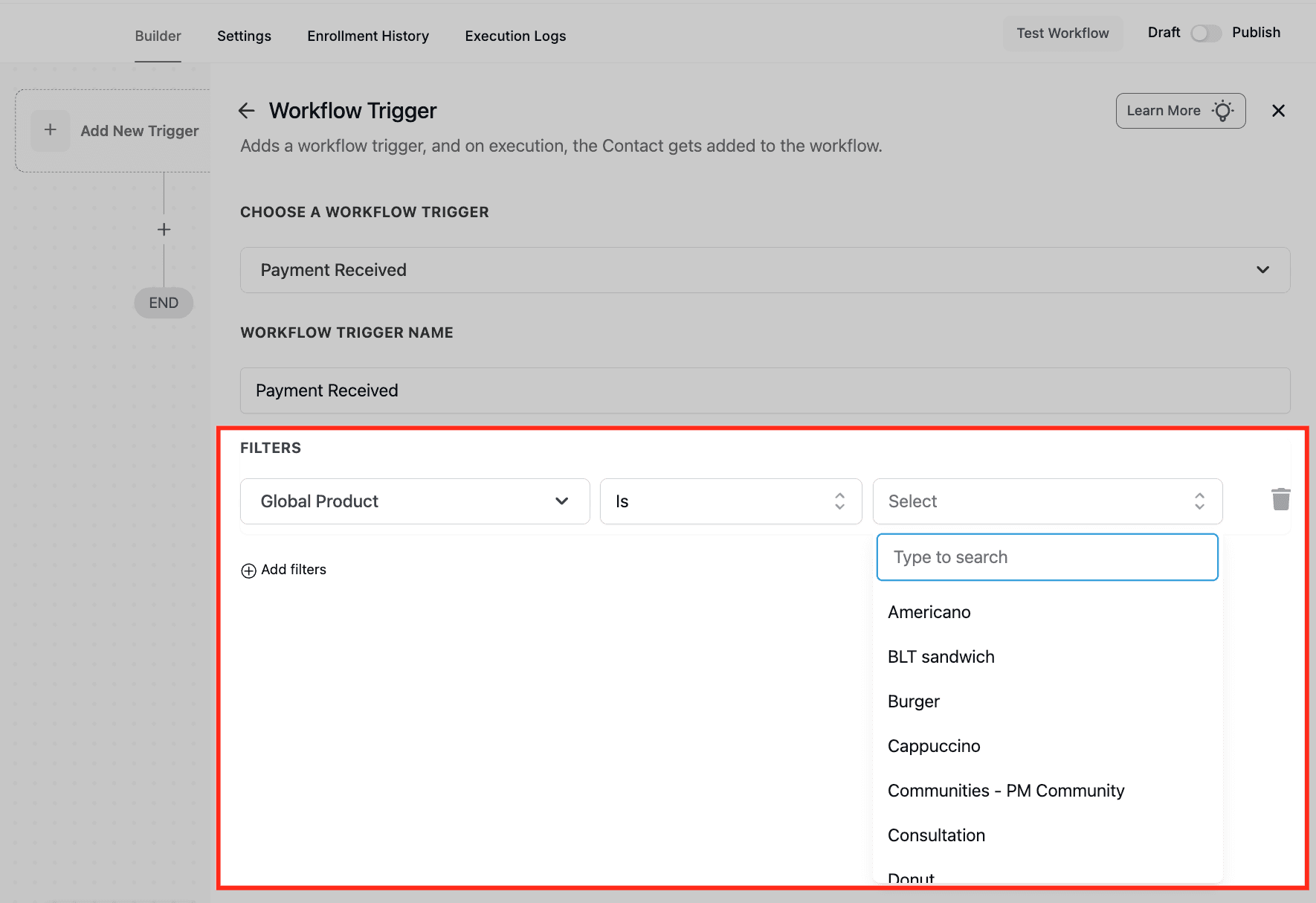
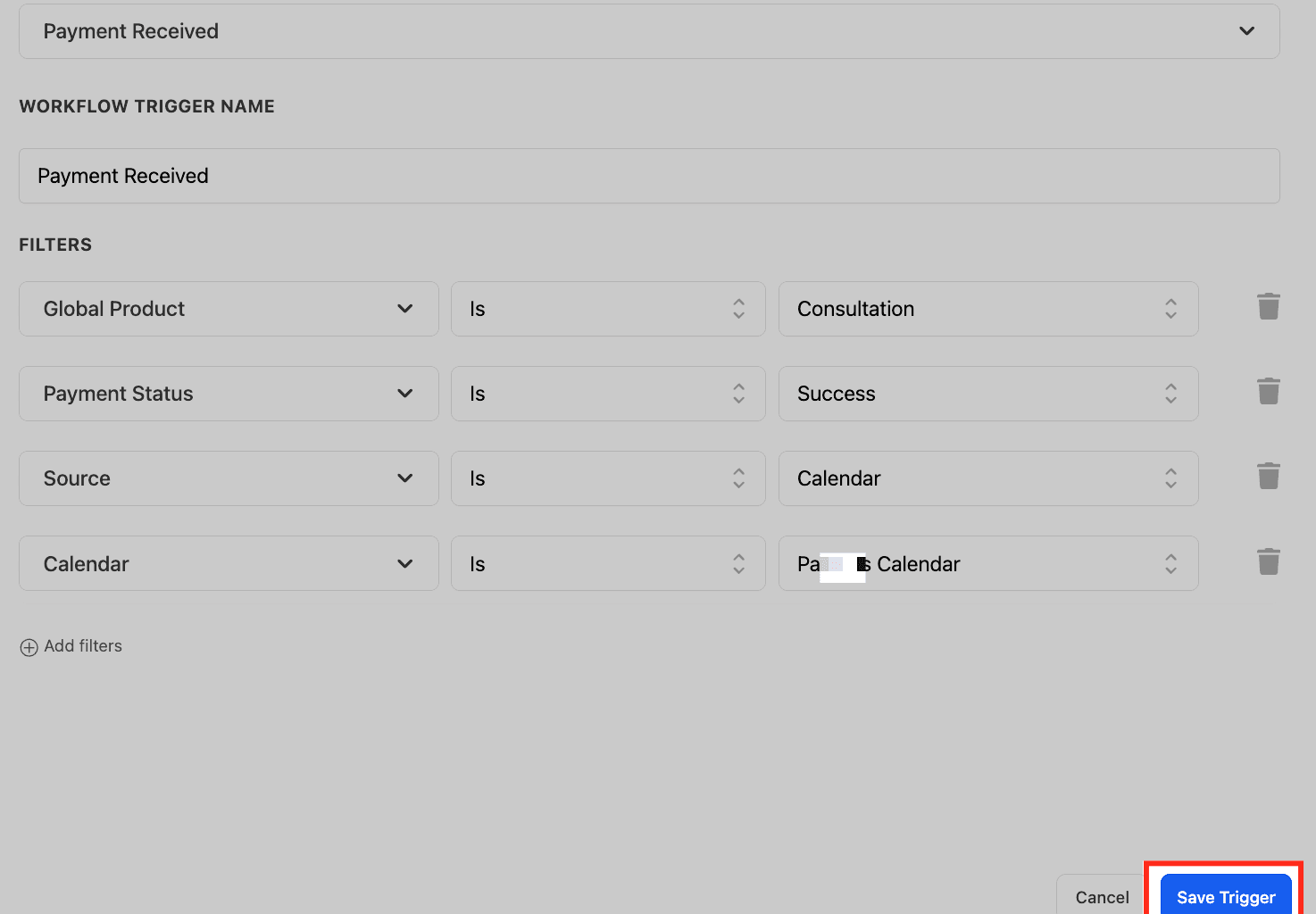
Seleziona tra i campi standard disponibili come Global Product, Payment Status o Source. Questi filtri ti aiutano a selezionare tipi specifici di transazioni per un controllo preciso del Workflow.
Filtra per prodotto
Scegli Global Product come tipo di filtro e seleziona il nome del prodotto specifico. Questo garantisce che il Workflow si attivi solo quando viene ricevuto un pagamento per quel preciso prodotto.
Filtra per stato del pagamento
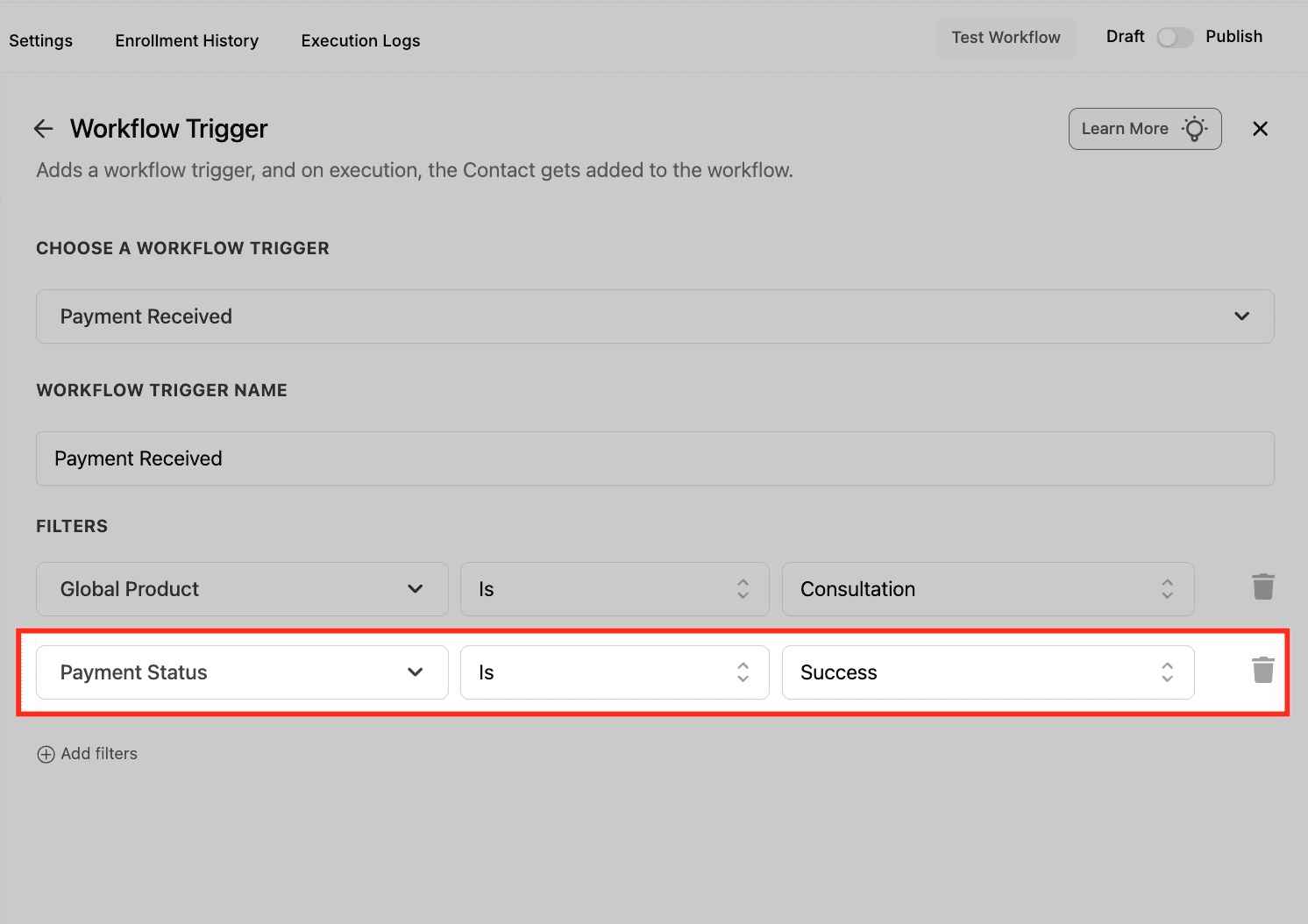
Aggiungi un filtro Payment Status e impostalo su Success. Questo garantisce che il Workflow venga eseguito solo quando un pagamento è completato con successo.
Filtra per sorgente
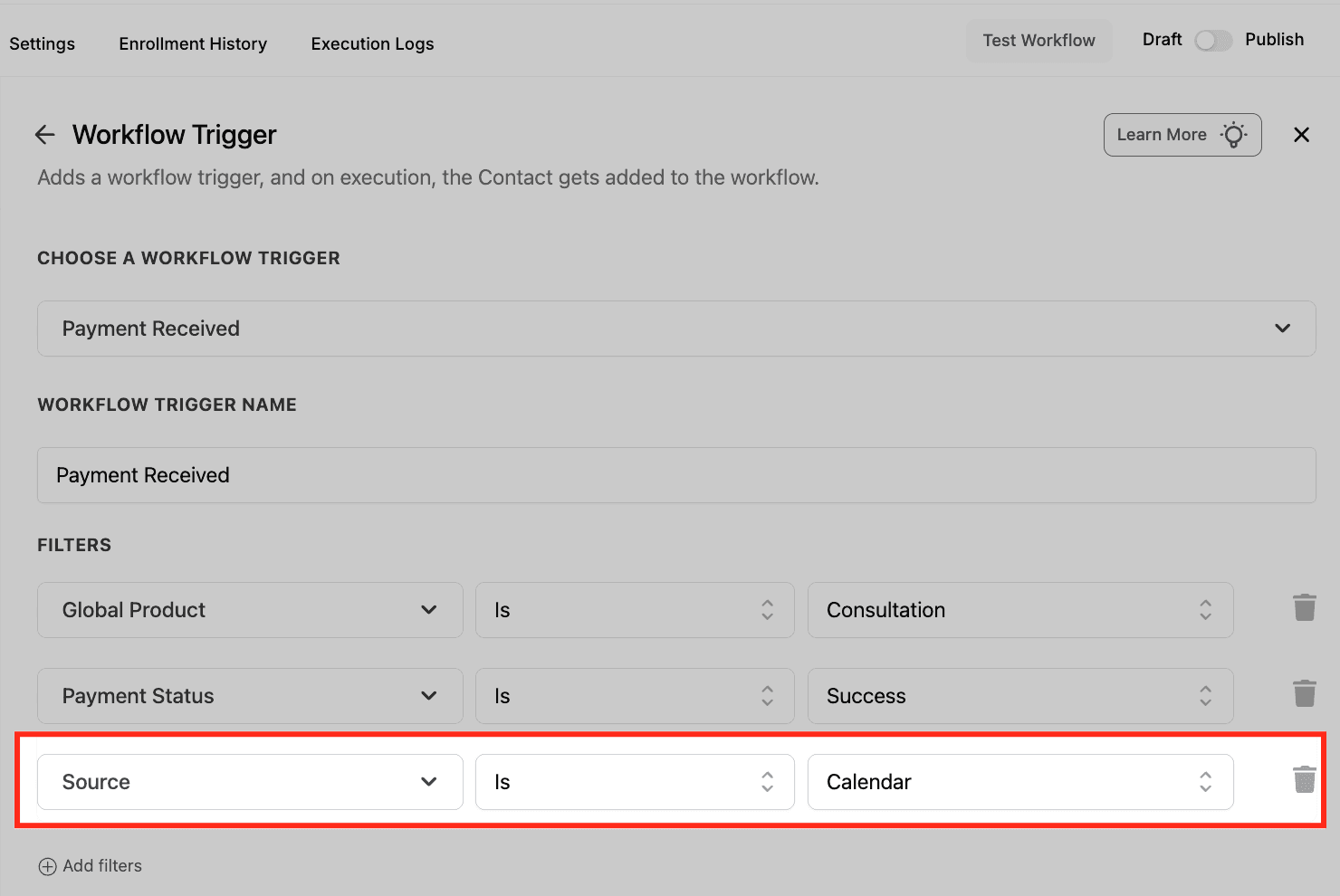
Aggiungi il filtro Source e impostalo su Calendar. Questo limita il Trigger ad attivarsi solo per i pagamenti effettuati tramite prenotazioni basate su calendario.
Specifica il Calendario
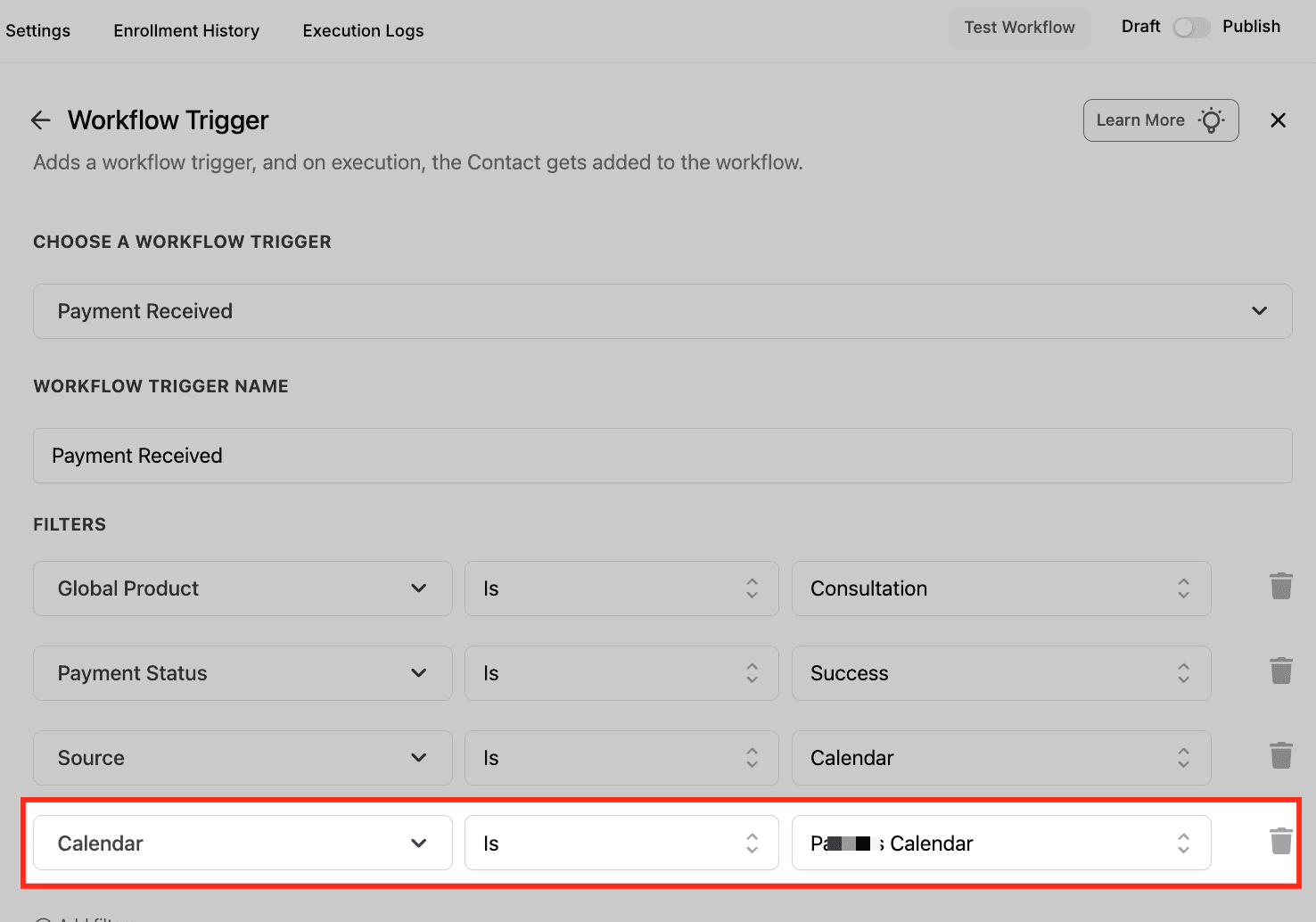
Usa il filtro Calendar per selezionare il calendario esatto (es. "Pat's Calendar"). Questo aggiunge un ulteriore livello di precisione collegando il Workflow a uno specifico calendario di prenotazione.
Salva il Trigger
Una volta applicati tutti i filtri, clicca Save Trigger per finalizzare la configurazione. Questo blocca i criteri impostati in modo che il Workflow si attivi solo nelle condizioni definite.
Domande frequenti
D: Posso filtrare per prodotto o piano Membership?
Sì, usa i filtri Source e Sub-Source per individuare i pagamenti provenienti da Funnel, Calendari o Membership specifici.
D: Questo Trigger può gestire anche i pagamenti falliti?
Assolutamente! Usa il filtro "Payment Status = Failed" per creare Workflow di follow-up per nuovi tentativi o email di recupero.
D: Posso usare Custom Values (come l'importo del pagamento)?
Sì, puoi usare campi dinamici come {{Payment Amount}}, {{Transaction ID}} e altri in email o notifiche interne.
D: Come testo il Trigger?
Usa ambienti di pagamento sandbox o elabora un pagamento reale con prodotti di test. Assicurati che il tuo Workflow sia attivato prima di testare.
D: Posso combinare questo Trigger con altri?
Sì! Puoi includere più Trigger in un singolo Workflow o usare rami If/Else per separare la logica in base alla sorgente o al risultato del pagamento.
D: Esiste un Trigger per i pagamenti ricorrenti Stripe?
Non esiste un Trigger specifico per Stripe: l'architettura è gateway-agnostica per design. Tuttavia, i pagamenti ricorrenti Stripe vengono catturati da tre Trigger diversi, ognuno adatto a un caso d'uso specifico.
| Trigger | Si attiva su addebito ricorrente? | Ideale per |
|---|---|---|
| Payment Received | Sì — filtra per "Customer not present/subscription transaction" | Massimo controllo granulare. Gateway-agnostico. Supporta pagamenti falliti tramite filtro Payment Status. Custom values {{payment.*}} completi (card last4, brand, transaction ID, gateway) |
| Order Submitted | Sì — si attiva sugli addebiti ricorrenti riusciti | Upsell post-acquisto, popolamento automatico del template email Shopping Cart, custom values a livello ordine (totale carrello, prodotti, coupon, gateway). Solo Funnel V2 |
| Subscription | Sì — solo eventi del ciclo di vita (creazione, aggiornamento, pausa, ripresa, cancellazione) | Reazione ai cambiamenti di stato dell'abbonamento, non ai singoli addebiti |
Come scegliere
-
Devi agire su ogni addebito ricorrente, inclusi i fallimenti? → Payment Received + filtro "Customer not present/subscription transaction" + filtro Payment Status
-
Invii email di conferma con dettagli del prodotto dopo addebiti ricorrenti riusciti? → Order Submitted (l'elemento email Shopping Cart popola automaticamente le voci)
-
Reagisci a creazione/pausa/cancellazione dell'abbonamento? → Trigger Subscription
Note importanti
-
Nessuna azione nativa di addebito ricorrente Stripe. L'azione Stripe One-Time Charge è solo per addebiti una tantum. Per la fatturazione ricorrente Stripe, configurala direttamente su Stripe — poi usa uno dei Trigger sopra per reagire agli addebiti.
-
Order Submitted richiede Funnel V2. Se sei su V1, usa Payment Received.
-
Tutti e tre i Trigger funzionano con Stripe, PayPal e qualsiasi altro gateway connesso — i pagamenti vengono normalizzati.
Questo articolo è stato utile?