
Workflow Trigger - Subscription
Panoramica
Il Trigger Subscription in HITLEAD automatizza i processi legati ai cambiamenti di stato degli abbonamenti, migliorando l'efficienza dei Workflow aziendali. Questa funzione permette di rispondere agli eventi chiave nel ciclo di vita di un abbonamento.
Nome del Trigger
Subscription
Descrizione del Trigger
Il Trigger Subscription attiva i Workflow in base a eventi specifici, come:
- Creazione di un nuovo abbonamento per un contatto.
- Transizione di un abbonamento dallo stato di prova (trial) a quello attivo.
- Cancellazione di un abbonamento.
Questo trigger permette alle aziende di impostare condizioni basate sui cambiamenti di stato dell'abbonamento o sui prodotti associati, utilizzando valori personalizzati dalla sezione Pagamenti per un'automazione su misura.
Come configurarlo
Accedere ai Trigger
Vai alla sezione Automations nella tua Dashboard HITLEAD. Una volta dentro il builder del Workflow, clicca su "Add Trigger".
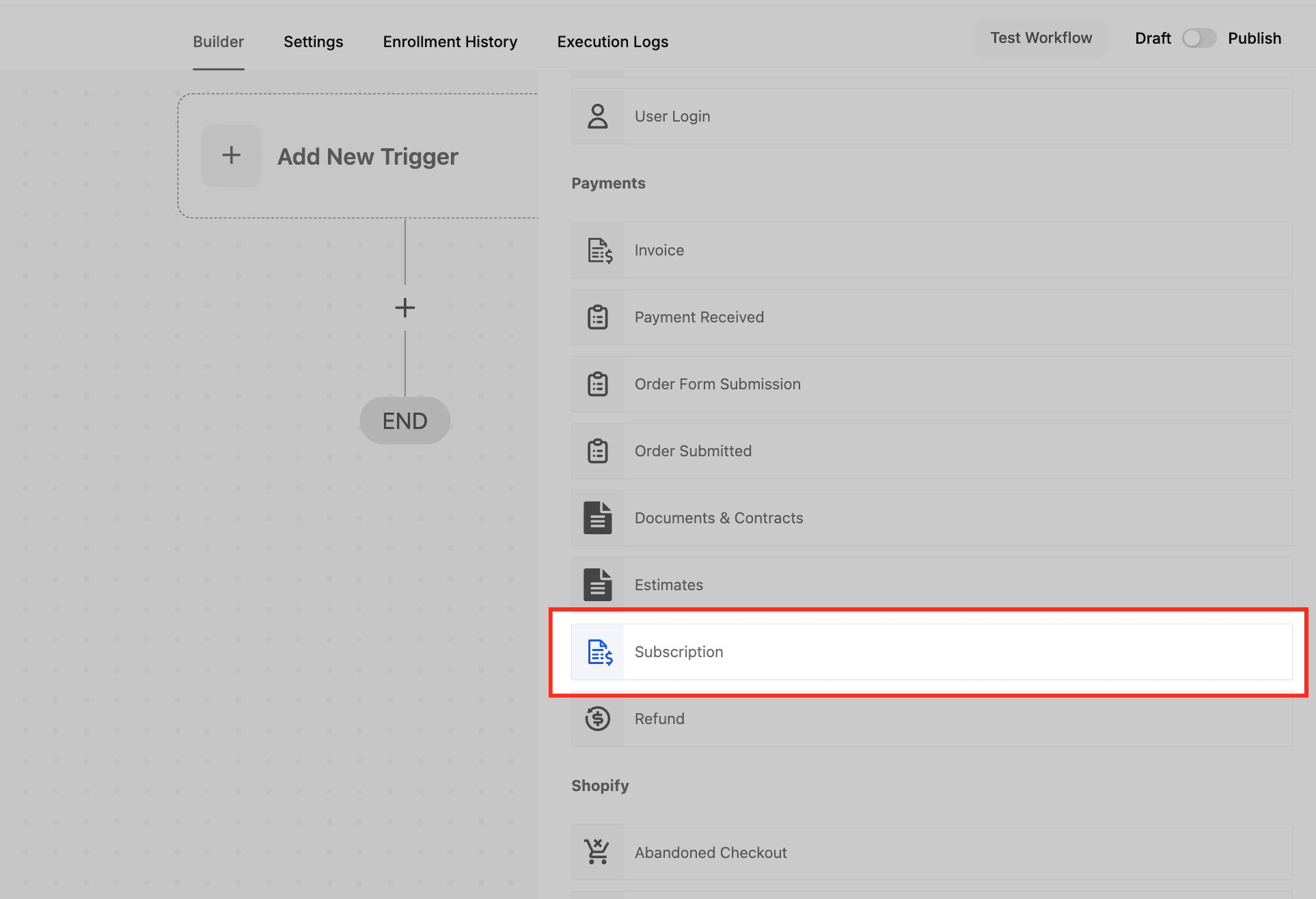
Selezionare il Trigger "Subscription"
Nella sezione Payments, scegli il trigger Subscription. Questo trigger ti permette di avviare un'automazione quando lo stato dell'abbonamento di un contatto cambia o quando viene creato un nuovo abbonamento tramite la tua piattaforma di Pagamenti.
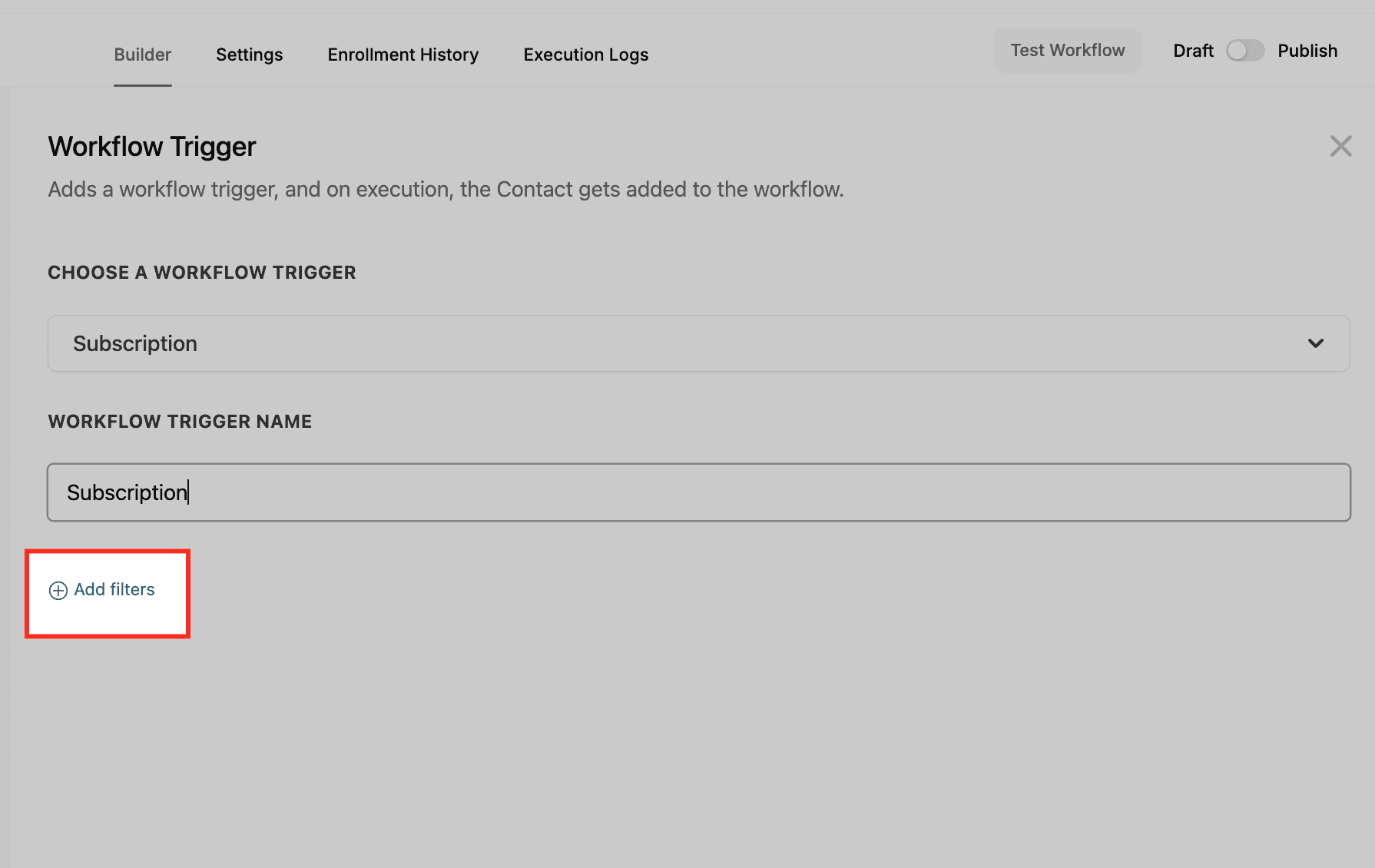
Aggiungere i filtri
Usa l'opzione Add filters per applicare condizioni che restringono quali abbonamenti devono attivare il Workflow. I filtri ti aiutano a specificare criteri come il prodotto acquistato o lo stato dell'abbonamento (es. attivo, fallito, trial). È utile quando vuoi che il Workflow si avvii solo in determinate circostanze e non per tutti gli abbonamenti.
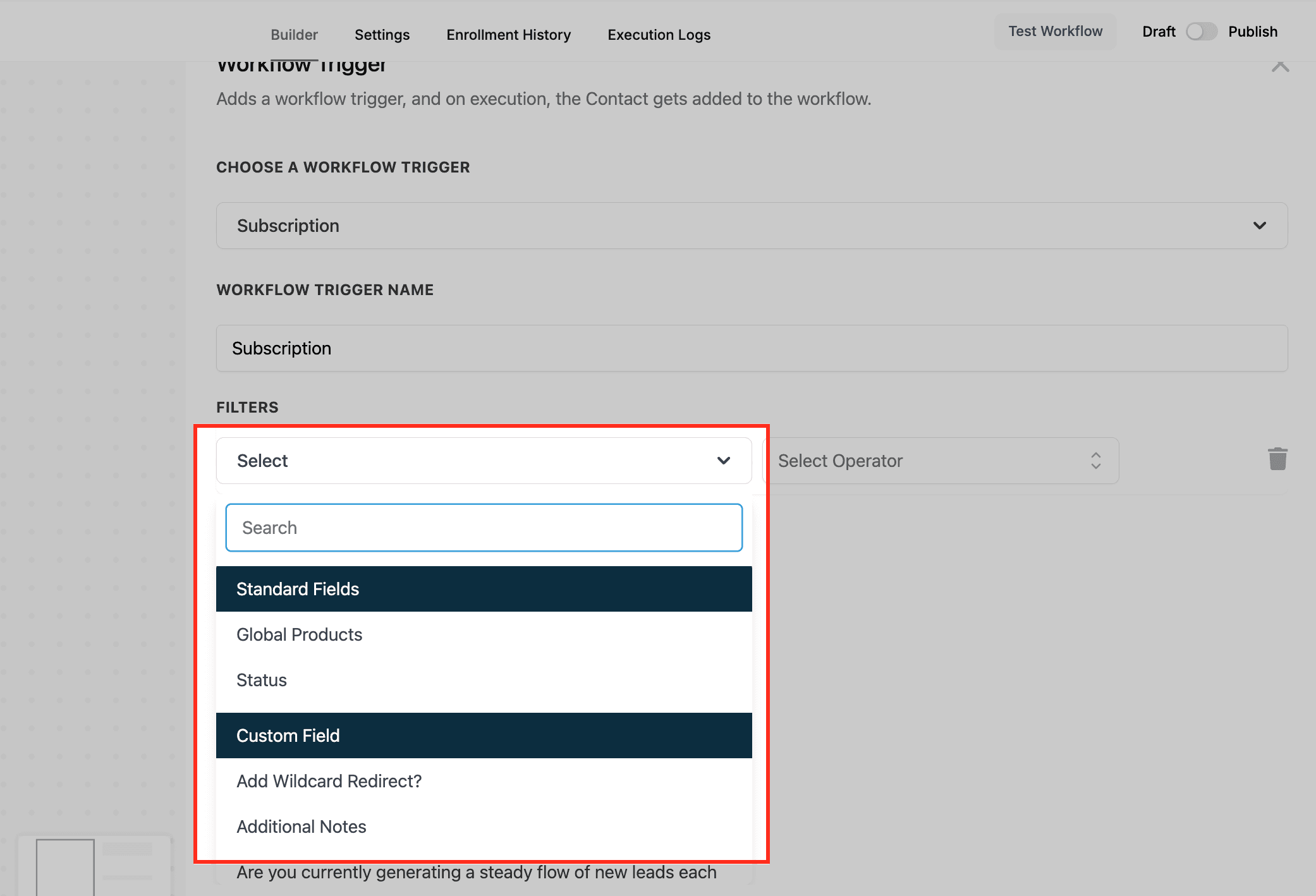
Opzioni di filtro: campi standard e personalizzati
Questo menu a tendina ti permette di aggiungere filtri condizionali per definire quando il trigger Subscription deve attivarsi. Puoi scegliere tra due tipi di campi:
-
Campi standard: Sono le opzioni predefinite, come Global Products (il prodotto associato all'abbonamento) e Status (es. Active, Expired, Failed). Filtrare per questi campi garantisce che il Workflow si avvii solo quando vengono soddisfatte condizioni specifiche a livello di sistema.
-
Campi personalizzati: Sono campi creati da te o dal tuo team per tracciare dettagli specifici legati all'abbonamento (es. livello di membership, segmento cliente). Usare i campi personalizzati permette un'automazione più mirata, basata sulla logica del tuo business.
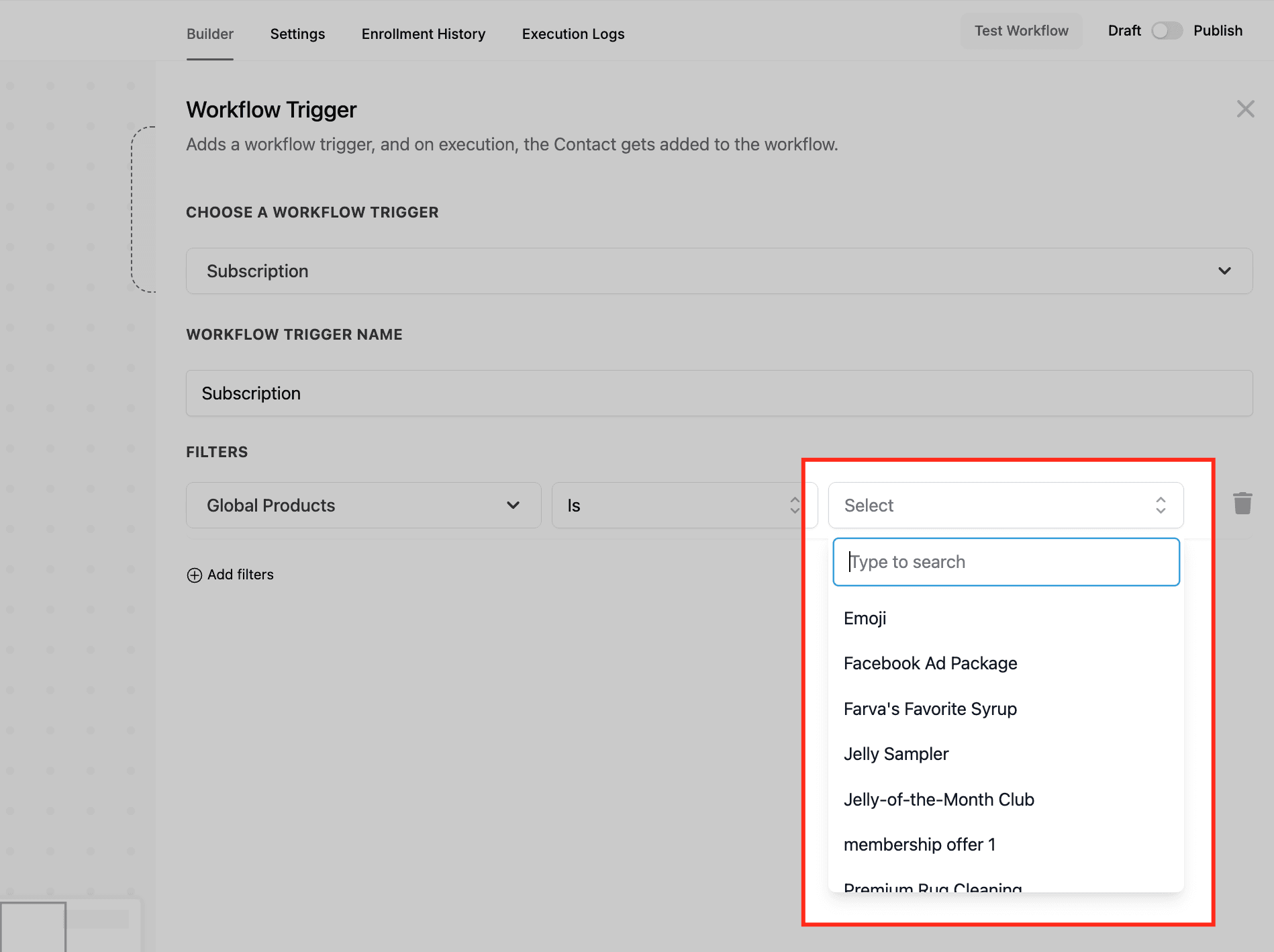
Filtro Global Products
Il filtro Global Products ti permette di attivare i Workflow in base al prodotto specifico associato a un abbonamento. Puoi scegliere tra opzioni come Is, Is not, Is empty e Is not empty per includere o escludere prodotti. Dopo aver selezionato questo filtro, vedrai un menu a tendina con ricerca per selezionare uno o più prodotti, assicurando che il Workflow si avvii solo per gli elementi selezionati. Questo consente un'automazione precisa e specifica per prodotto.
Filtro Status
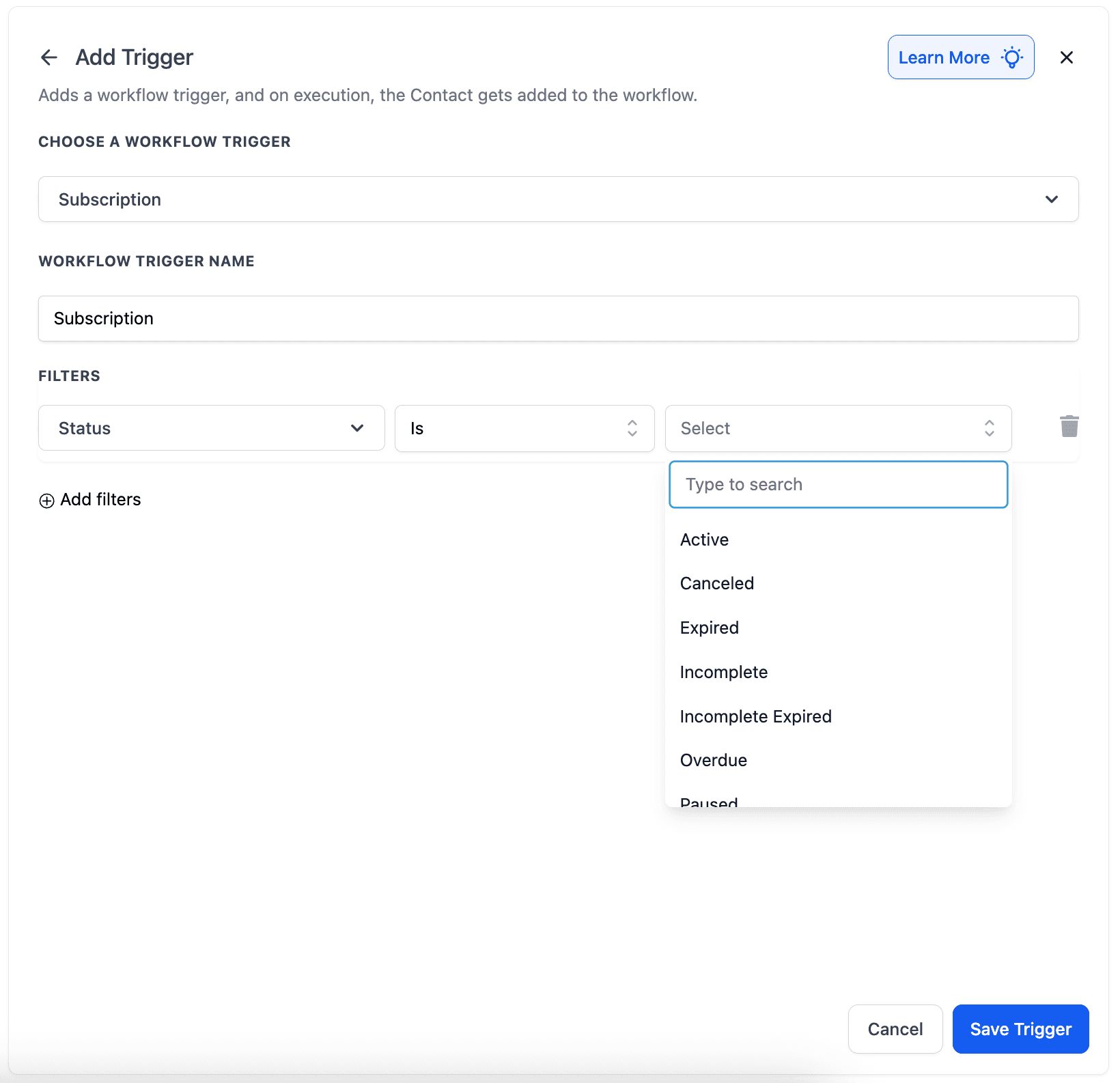
Il filtro Status ti permette di attivare i Workflow in base alla fase del ciclo di vita corrente dell'abbonamento di un contatto. È utile per inviare email mirate, promemoria o notifiche interne in base ai cambiamenti nello stato del pagamento o dell'accesso. Puoi applicare la logica usando opzioni come Is o Is not per includere o escludere abbonamenti in determinati stati. Questo garantisce che i Workflow si eseguano solo quando un abbonamento raggiunge esattamente la condizione che hai definito. Di seguito le opzioni disponibili nel filtro Status:
-
Active: L'abbonamento è attivo e la fatturazione è avvenuta con successo. I Workflow con questo stato gestiscono tipicamente la fornitura del servizio, l'onboarding o la logica di accesso.
-
Canceled: L'abbonamento è stato cancellato manualmente o automaticamente. È ideale per attivare campagne di re-engagement o azioni di follow-up interne. Per gli abbonamenti Stripe, lo stato Canceled viene usato anche quando un abbonamento completa il suo periodo contrattuale.
-
Expired: L'abbonamento è terminato al completamento del periodo di fatturazione (non per cancellazione o mancato pagamento). Utile per rinnovi o raccolta di feedback. (Non applicabile per abbonamenti Stripe)
-
Incomplete Expired: Un tentativo di pagamento per l'abbonamento è fallito al primo tentativo durante la creazione. Si applica in caso di mancato primo pagamento, ovvero quando l'abbonamento non ha mai potuto avviarsi o diventare Active. (Precedentemente denominato 'Failed')
-
Incomplete: L'utente ha avviato il processo di abbonamento ma non lo ha completato (es. carrello abbandonato durante il checkout). Ottimo per follow-up di recupero o flussi di recupero carrello.
-
Overdue: Il pagamento è scaduto, ma l'abbonamento è ancora tecnicamente attivo. Ideale per messaggi nel periodo di grazia o avvisi. Si applica ai pagamenti di un abbonamento che è diventato 'Active' almeno una volta, ovvero quando il primo pagamento ha avuto successo. Questo stato viene usato quando il secondo pagamento o i successivi falliscono.
-
Scheduled: Un abbonamento con data futura che non ha ancora iniziato la fatturazione. Può essere usato per inviare email di onboarding o preparazione prima dell'attivazione.
-
Trial: L'abbonamento è attualmente in fase di prova. Utile per inviare sequenze di nurturing o promemoria prima della fine del periodo trial.
-
Unpaid: L'abbonamento è attivo ma ha pagamenti in sospeso o non effettuati. Usalo per segnalare i team interni o sollecitare l'utente ad aggiornare il metodo di pagamento.
Personalizzare le azioni
Scegli le azioni da eseguire dopo l'attivazione del trigger, come inviare email, aggiornare record o notificare i membri del team.
Salvare e attivare
Una volta configurato, salva il trigger e assicurati che sia attivato affinché funzioni come previsto.
Esempio
Un caso d'uso comune per il Trigger Subscription è l'automazione della comunicazione con i clienti. Ad esempio, quando l'abbonamento di un cliente passa dallo stato trial a quello attivo, può essere inviata automaticamente un'email di benvenuto per migliorare il coinvolgimento e la soddisfazione del cliente. Allo stesso modo, se un abbonamento viene cancellato, può essere attivata un'email di follow-up per raccogliere feedback o offrire incentivi di re-engagement.
Questo articolo è stato utile?