
Workflow Trigger - Preventivi
Il Trigger "Preventivi" è uno strumento potente per automatizzare azioni basate su eventi specifici legati ai preventivi, come quando un preventivo viene inviato, accettato o rifiutato. Questo articolo ti guida nella comprensione del Trigger Preventivi, i suoi principali vantaggi, come configurarlo e vari casi d'uso che possono aiutarti a ottimizzare i tuoi processi di Workflow. Al termine, sarai in grado di impostare Workflow automatizzati usando il Trigger Preventivi e migliorare il coinvolgimento dei clienti.
Cos'è il Trigger Preventivi?
Il Trigger Preventivi è progettato per attivare Workflow quando vengono eseguite azioni specifiche su un preventivo. Che venga inviato a un cliente, accettato per un lavoro o rifiutato dopo la revisione, questo Trigger garantisce follow-up tempestivi e l'esecuzione automatica delle azioni appropriate. Le aziende possono usarlo per tracciare lo stato dei preventivi, gestire le Opportunità e mantenere una comunicazione chiara con i propri clienti.
Principali vantaggi del Trigger Preventivi
-
Follow-up automatizzati: Nessun promemoria manuale — invia email di follow-up, messaggi di ringraziamento o notifiche sui passi successivi in modo automatico.
-
Migliore esperienza cliente: Rispondi prontamente quando un preventivo viene accettato, mantenendo i tuoi clienti informati e coinvolti.
-
Gestione delle Opportunità: Converti automaticamente i preventivi accettati in nuove Opportunità e assegnale ai membri del team giusti per un'azione immediata.
-
Comunicazione fluida: Notifica i team interni sui cambiamenti di stato dei preventivi, assicurandoti che tutti siano allineati.
Filtri e operatori nel Trigger Preventivi
Quando configuri il Trigger Preventivi, puoi affinarne l'attivazione applicando dei filtri. I filtri ti permettono di definire condizioni specifiche in cui il Trigger deve scattare, rendendo l'automazione più precisa ed efficace. Per affinare i filtri, utilizzerai gli Operatori (condizioni logiche) che determinano come il filtro valuta i dati relativi al preventivo.
Le 3 opzioni di filtro disponibili per costruire un Workflow Preventivi sono:
- Stato Preventivo: Filtra il Trigger in base allo stato del preventivo.
- Valore Preventivo: Filtra il Trigger in base al valore monetario del preventivo.
- Template Preventivo: Filtra il Trigger in base al template usato per creare il preventivo.
Di seguito una panoramica su come funzionano i diversi filtri e operatori nel Trigger Preventivi:
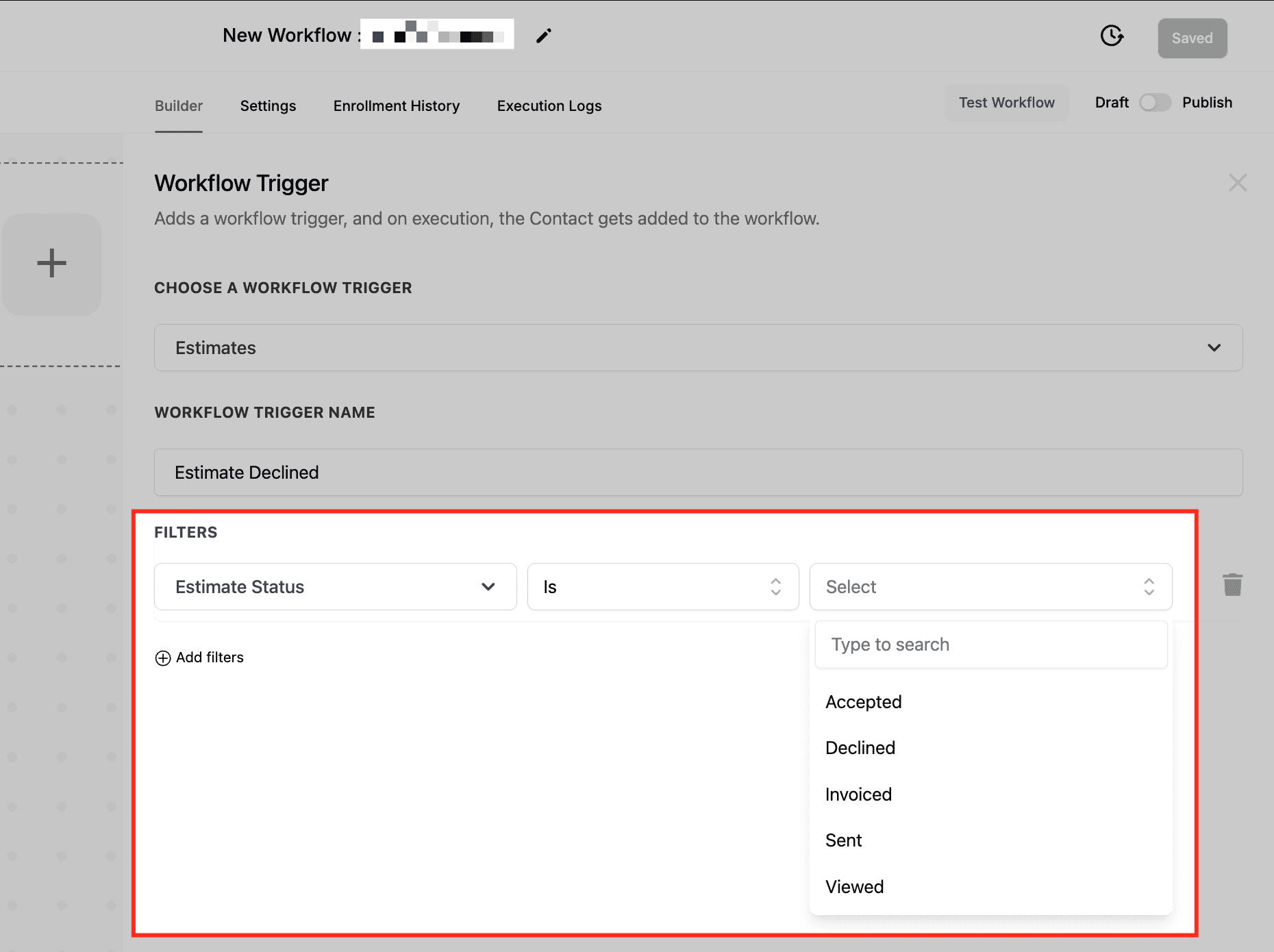
Stati del Preventivo
| Stato | Descrizione |
|---|---|
| Accepted | Il cliente ha approvato il preventivo, concordando i termini e i prezzi proposti. |
| Declined | Il cliente ha esaminato il preventivo ma ha scelto di non procedere. |
| Invoiced | Il preventivo è stato convertito in fattura, il che significa che il cliente ha accettato di procedere e il pagamento è atteso o già elaborato. |
| Sent | Il preventivo è stato creato e inviato al cliente, ma non è ancora stato aperto, accettato o rifiutato. |
| Viewed | Il cliente ha aperto e visualizzato il preventivo, ma non lo ha ancora accettato o rifiutato. |
Operatori del Filtro Stato
| Operatore | Descrizione |
|---|---|
| Is | Si attiva solo quando lo stato del preventivo corrisponde a un valore specifico (es. "Accepted"). |
| Is Empty | Si attiva quando al preventivo non è assegnato alcuno stato (utile per intercettare preventivi non elaborati). |
| Is Not | Si attiva quando lo stato del preventivo non corrisponde a un valore specificato (es. "Is Not Declined" si attiva per qualsiasi stato eccetto "Declined"). |
| Is Not Empty | Si attiva solo quando al preventivo è assegnato un qualsiasi stato (aiuta a escludere preventivi incompleti o non elaborati). |
Esempio: Se vuoi attivare un'azione solo quando un preventivo viene rifiutato, usa Stato Preventivo → Is → Declined.
Filtro - Valore Preventivo
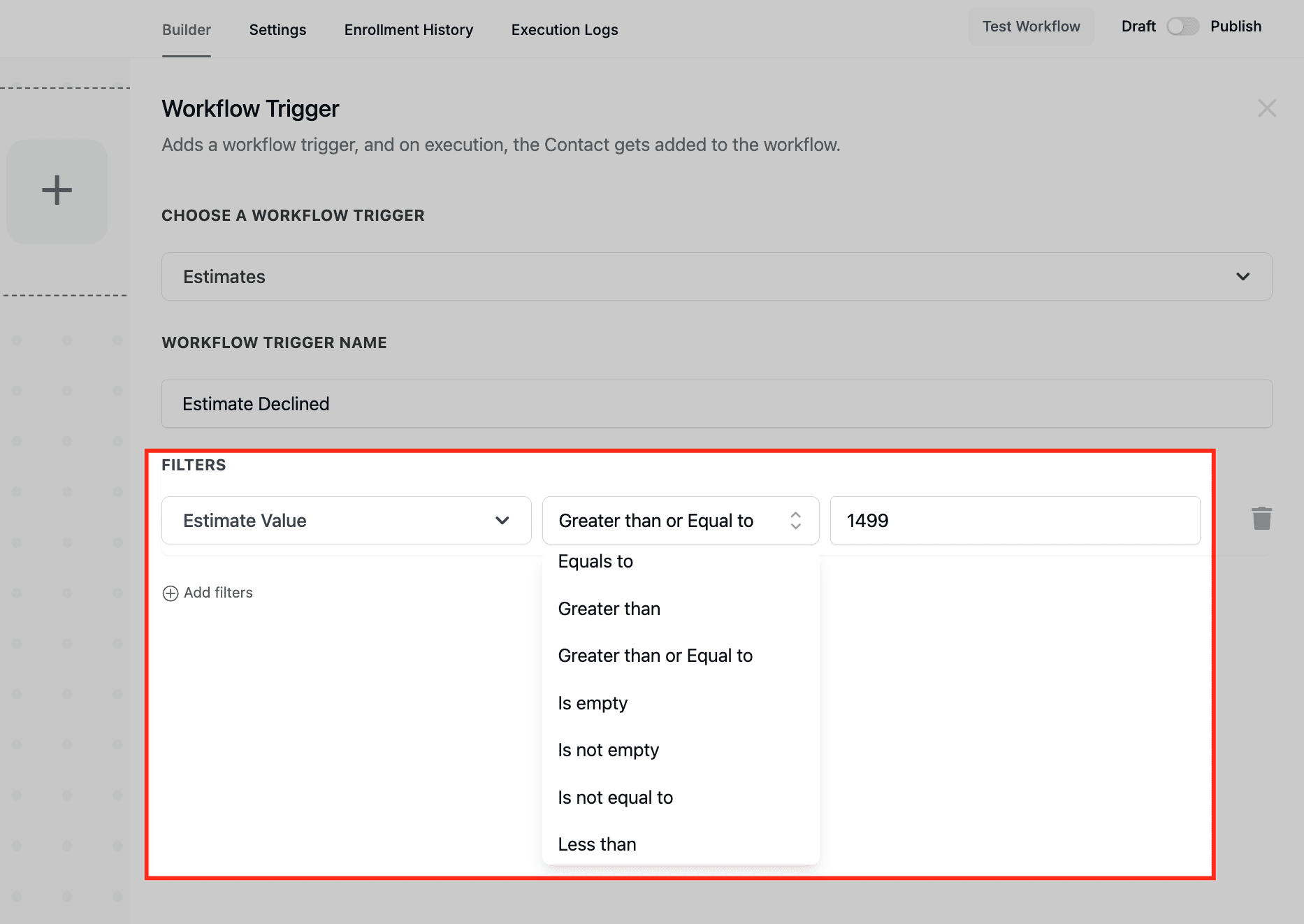
Questo filtro affina il Trigger in base al valore monetario del preventivo. Ad esempio, se vuoi inviare un avviso per preventivi superiori a 1499 €, usa i seguenti valori: Valore Preventivo > Greater Than > 1499.
| Operatore | Descrizione |
|---|---|
| Equals To | Si attiva quando il valore del preventivo corrisponde esattamente all'importo specificato. |
| Greater Than | Si attiva quando il valore del preventivo supera una certa soglia. |
| Greater Than or Equals To | Si attiva quando il valore del preventivo è uguale o superiore a un importo impostato. |
| Is Empty | Si attiva se al preventivo non è assegnato alcun valore (utile per identificare preventivi incompleti). |
| Is Not Empty | Si attiva quando a un preventivo è assegnato un qualsiasi valore. |
| Is Not Equal To | Si attiva quando il valore del preventivo non corrisponde a un importo specifico. |
| Less Than | Si attiva se il valore del preventivo è inferiore all'importo definito. |
| Less Than or Equal To | Si attiva se il valore del preventivo è uguale o inferiore a un importo dato. |
Filtro Template Preventivo
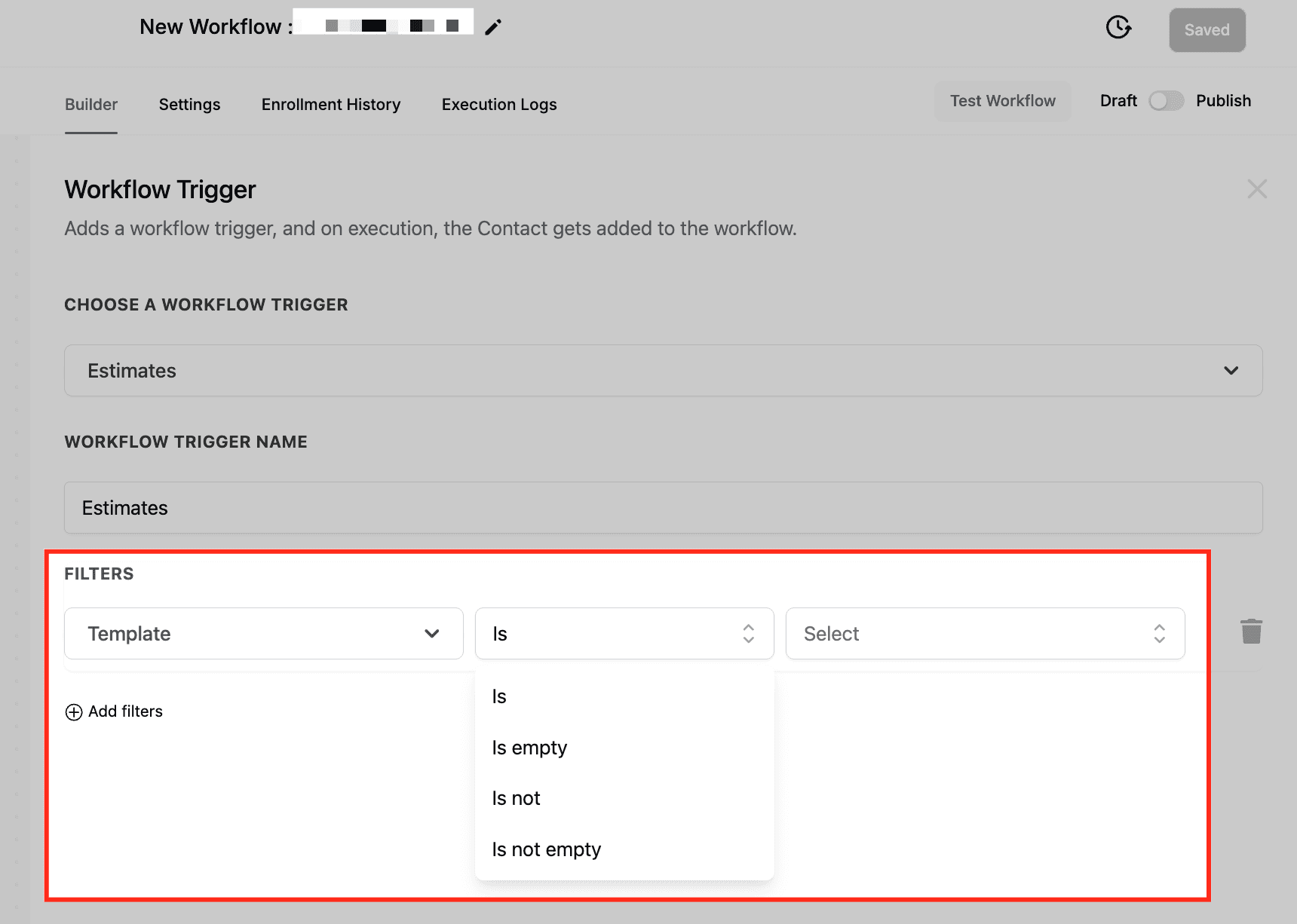
Questo filtro garantisce che il Trigger si attivi solo per specifici template di preventivo. Operatori disponibili:
- Is: Si attiva solo se il preventivo è stato creato da un template specifico.
- Is Empty: Si attiva quando nessun template è stato usato per creare il preventivo (utile per identificare preventivi creati manualmente).
- Is Not: Si attiva quando il preventivo non è stato creato da un particolare template.
- Is Not Empty: Si attiva solo se un preventivo è stato creato usando qualsiasi template.
Esempio: Se vuoi che venga inviata un'email automatica solo per i preventivi basati sul template "Premium Package", usa Template Preventivo → Is → Premium Package.
Configurazione del Trigger Preventivi
Vediamo come configurare il Trigger Preventivi in HITLEAD:
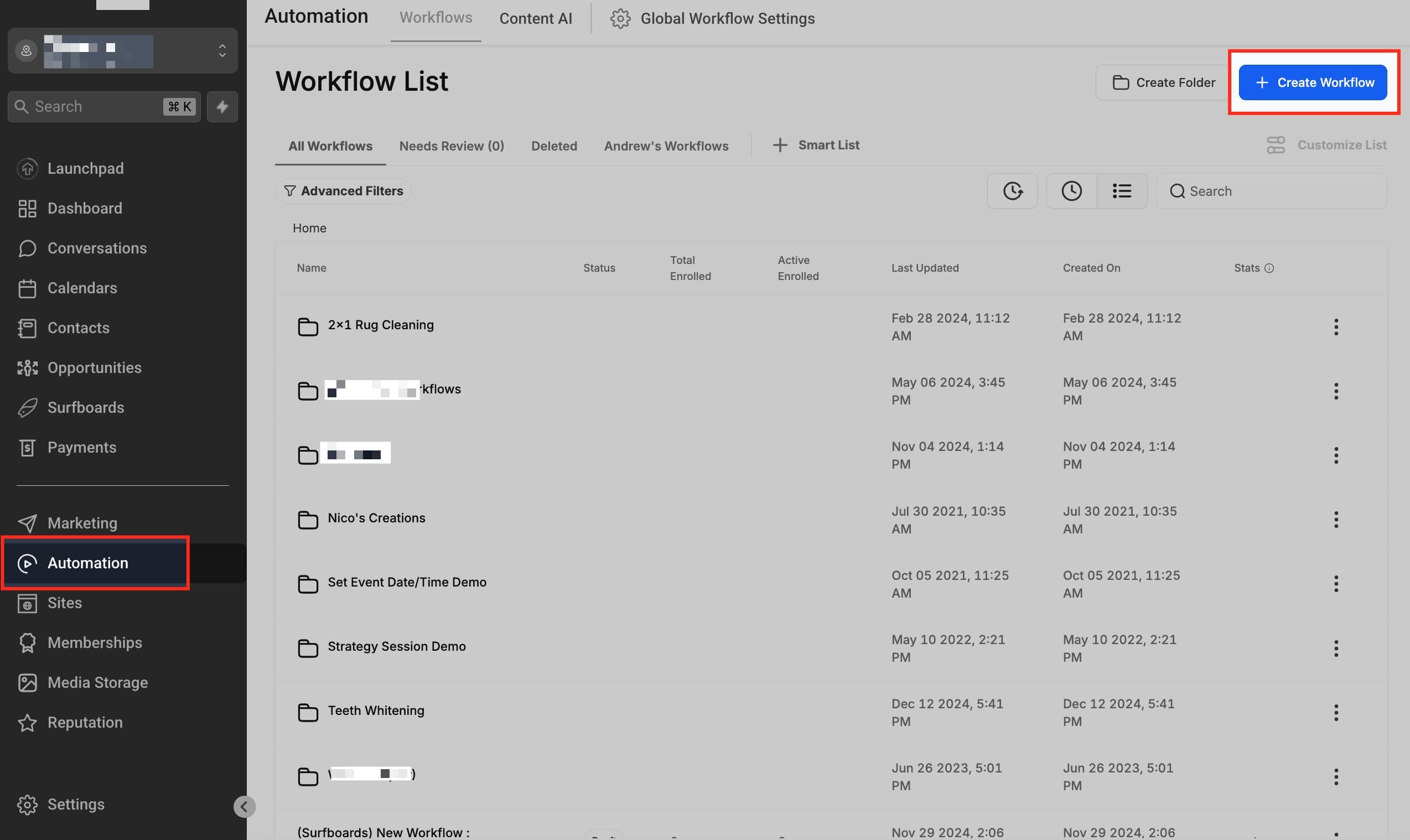
Vai su Automation
Naviga nella sezione Automation e seleziona l'opzione + Create Workflow. Scegli un Workflow esistente in cui vuoi usare il Trigger Preventivi oppure crea un nuovo Workflow da zero.
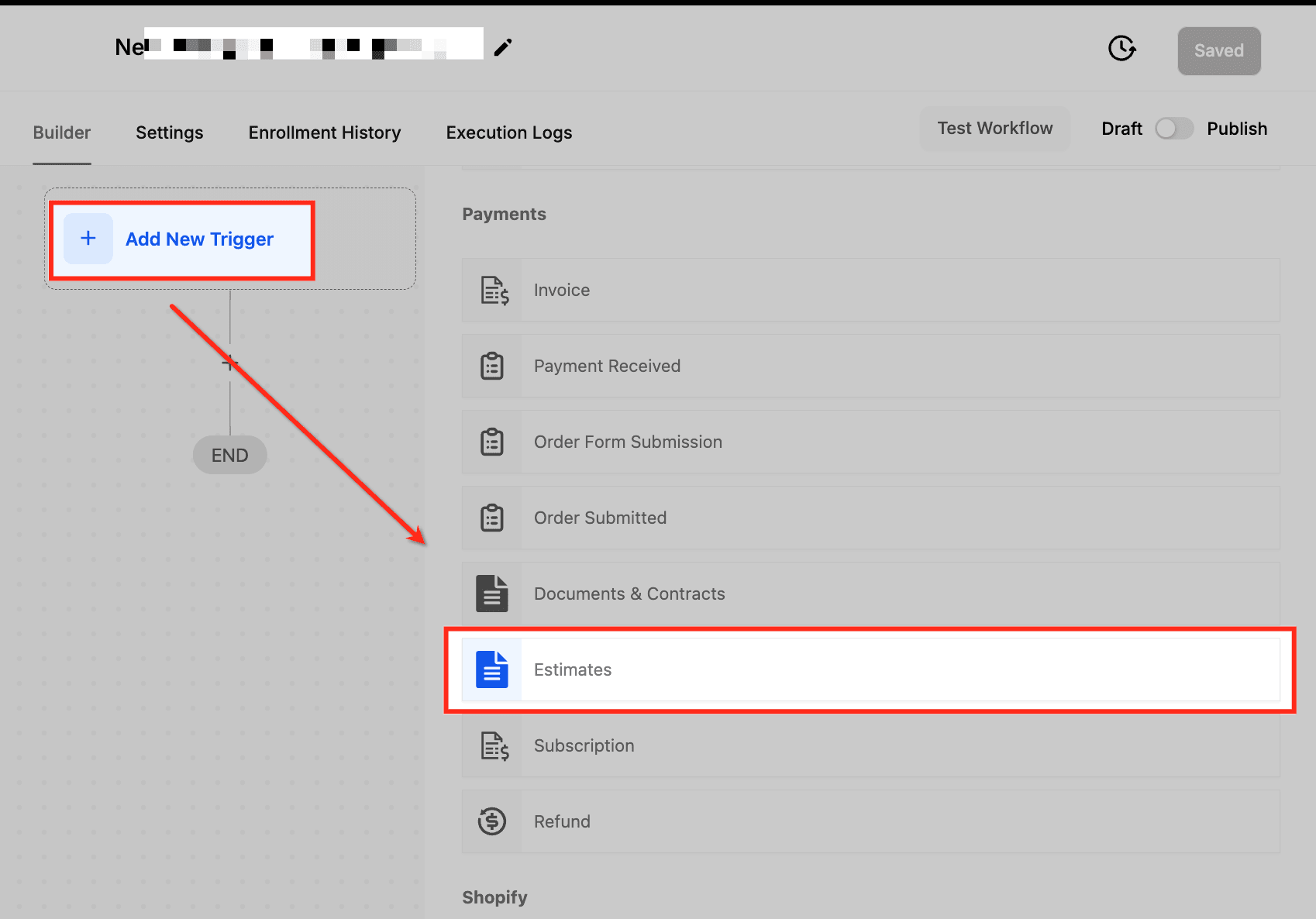
Aggiungere il Trigger Preventivi
Seleziona l'opzione per aggiungere un nuovo Trigger, poi scegli Estimates dall'elenco dei Workflow Trigger disponibili.
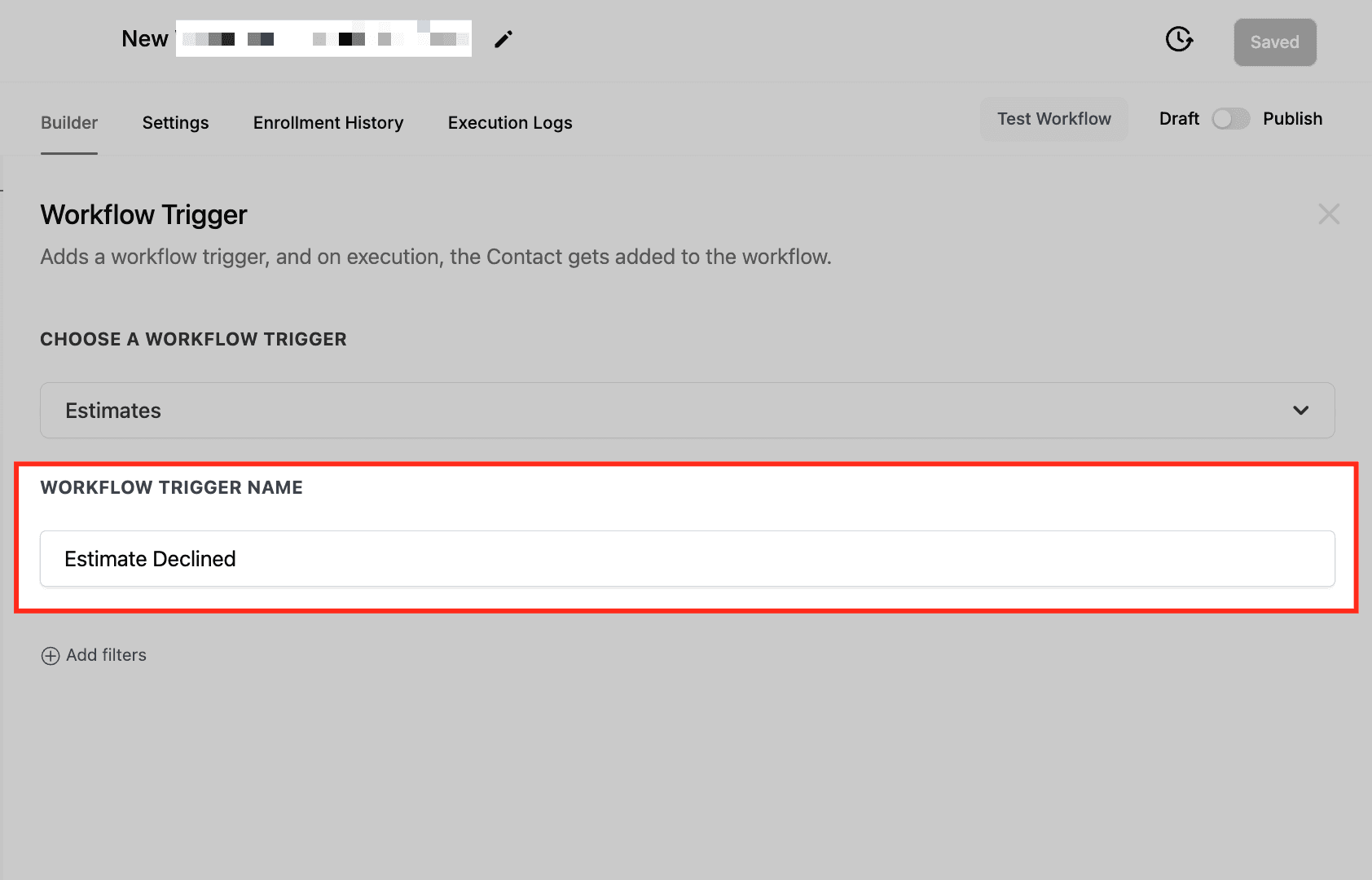
Assegnare un nome al Trigger
Aggiorna il nome del Trigger con qualcosa di descrittivo, come "Workflow Follow-Up Preventivo", in modo che rifletta chiaramente il suo scopo. Nell'esempio abbiamo chiamato il Trigger "Estimate Declined".
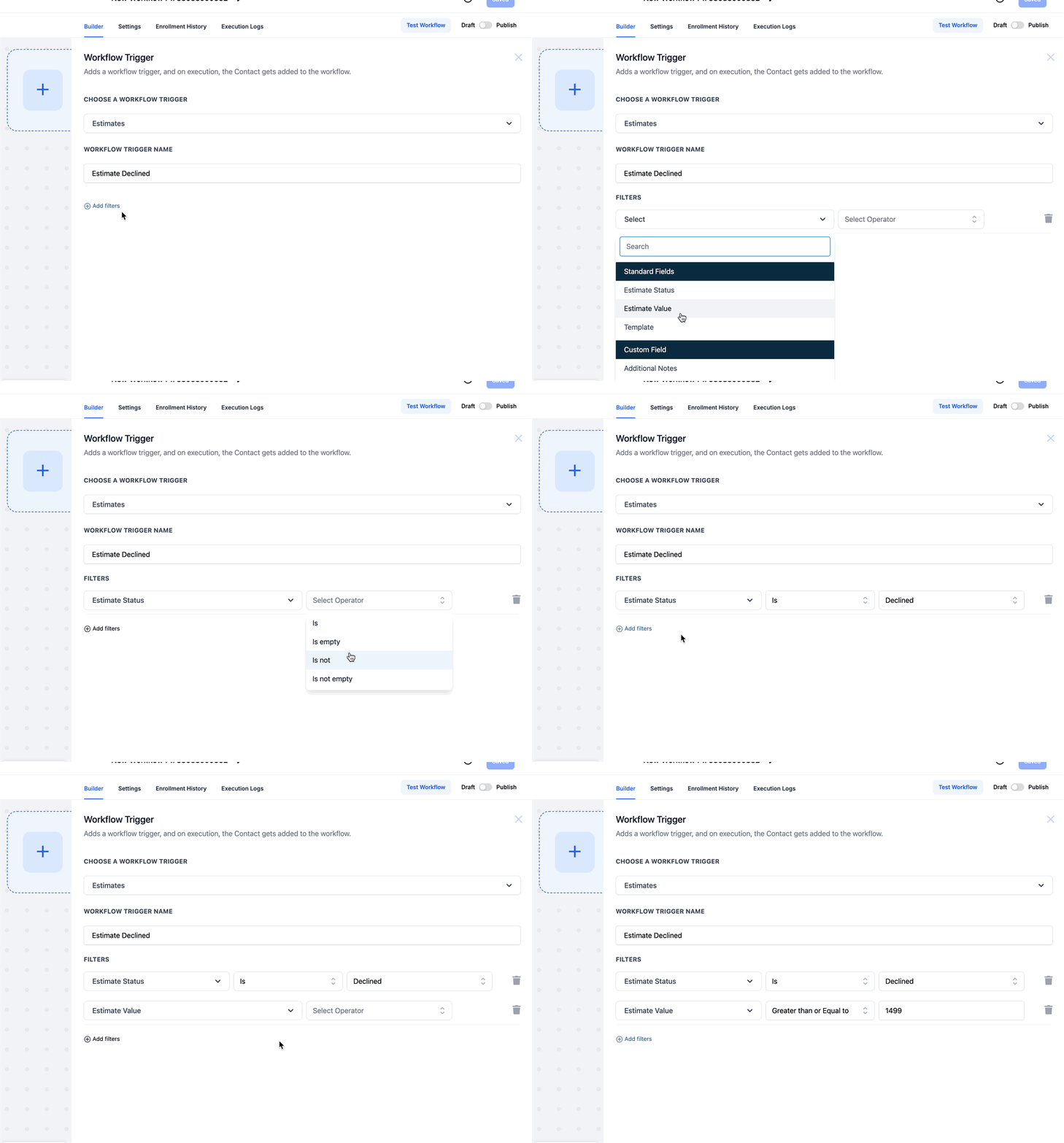
Configurare i filtri
Dopo aver aggiunto il Trigger, puoi affinarlo usando i filtri per assicurarti che si attivi solo per criteri specifici.
Fai clic su + Add Filters e scegli uno dei campi standard.
Dopo aver selezionato il campo, scegli un operatore appropriato.
Una volta configurati il Trigger e i suoi filtri, fai clic su Save.
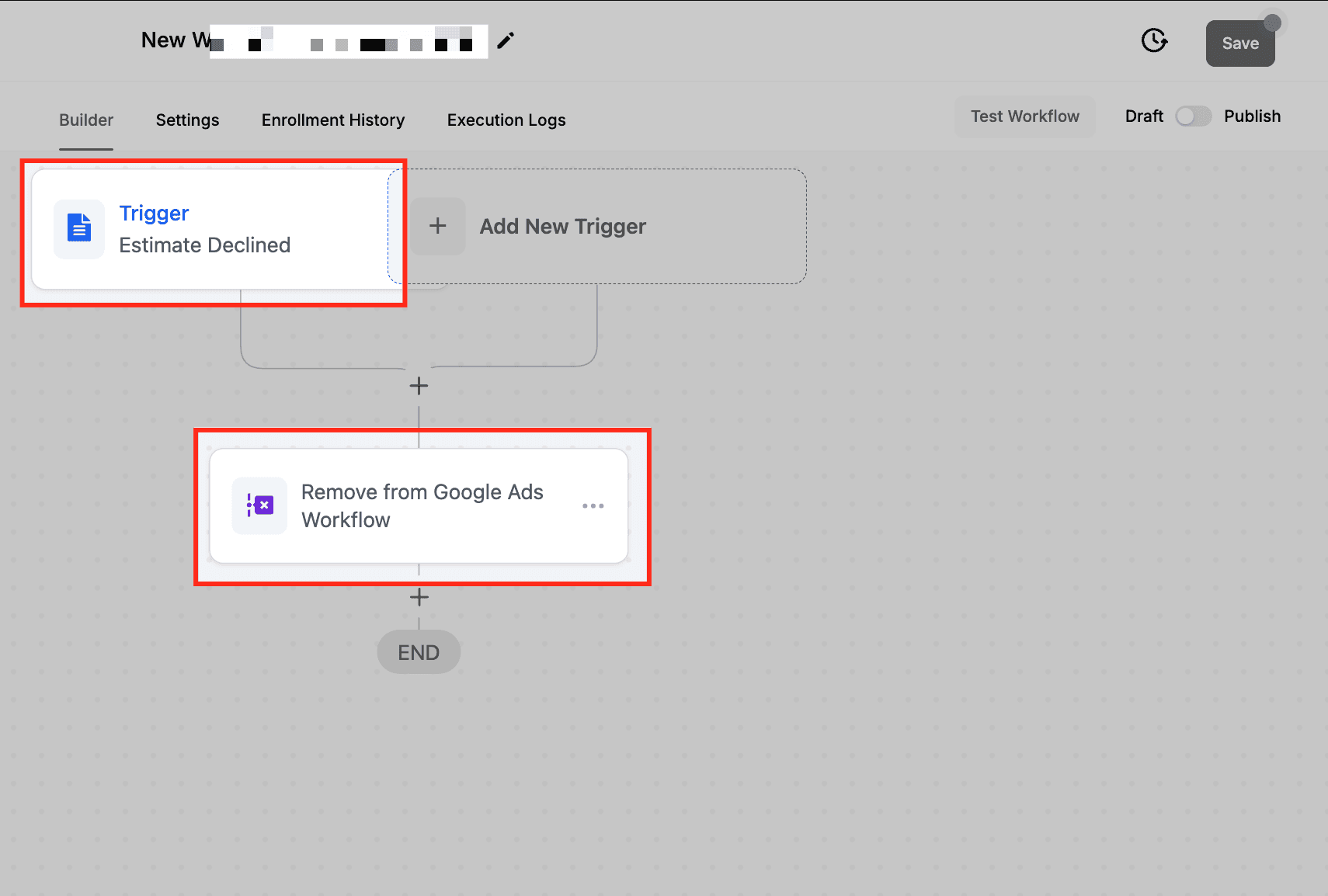
Il Trigger Preventivi in azione
Dopo aver configurato il Trigger, dovrai procedere con l'impostazione dell'azione di Workflow appropriata in base alle tue esigenze. Un Workflow completo con Trigger e azione configurati avrà un aspetto simile all'esempio mostrato nello screenshot qui sotto:
Domande frequenti
D. Come posso impostare un Workflow che si attivi quando un preventivo viene visualizzato da un cliente?
Puoi usare il filtro "Stato Preventivo" e impostarlo su "Viewed" per attivare il Workflow quando un cliente apre e visualizza il preventivo.
D. Posso attivare un Workflow solo per preventivi con valori superiori a una certa cifra?
Sì, usa il filtro "Valore Preventivo" e impostalo su "Greater Than" con l'importo desiderato. In questo modo il Workflow si attiverà solo per i preventivi di alto valore.
D. È possibile combinare più filtri in un singolo Trigger?
Assolutamente! Puoi aggiungere più filtri, ad esempio combinando "Stato Preventivo" e "Valore Preventivo", per creare Trigger più specifici e adatti alle esigenze del tuo Workflow.
D. Come notifico team diversi in base allo stato del preventivo?
Puoi impostare Workflow separati per ogni stato del preventivo (es. Sent, Accepted, Declined) e aggiungere notifiche interne come azioni per informare i team competenti.
D. Posso creare Opportunità automaticamente per i preventivi accettati?
Sì, aggiungendo l'azione "Create Opportunity" al Workflow, puoi assicurarti che i preventivi accettati generino automaticamente nuove Opportunità nel tuo CRM.
Questo articolo è stato utile?