
Trigger Workflow Rimborso in HITLEAD
Il Trigger Workflow Rimborso ti permette di automatizzare operazioni importanti ogni volta che viene emesso un rimborso. Che tu stia notificando i clienti, assegnando follow-up interni o gestendo rimborsi falliti, questo Trigger semplifica i tuoi Workflow per risparmiare tempo e migliorare l'esperienza del cliente.
Cos'è il Trigger Workflow Rimborso?
Il Trigger Workflow Rimborso ti permette di avviare automaticamente Workflow quando viene emesso un rimborso. Questa automazione può essere filtrata per stato del rimborso, importo, tipo e/o fonte. Consente risposte immediate agli eventi di rimborso, come l'invio di messaggi di conferma ai clienti o l'assegnazione di task interni ai membri del team.
Vantaggi principali del Trigger Workflow Rimborso
Automatizzare le azioni legate ai rimborsi ti aiuta a offrire un servizio migliore, rispondere più rapidamente e ridurre il lavoro manuale. Questi vantaggi migliorano l'efficienza del team e l'esperienza del cliente.
- Notifiche ai clienti: Automatizza i messaggi di conferma rimborso via SMS o email per ridurre le richieste di assistenza.
- Assegnazione task al team: Crea task di follow-up automaticamente per garantire che il tuo team agisca tempestivamente.
- Automazione filtrata: Avvia Workflow solo quando i rimborsi soddisfano criteri specifici (importo, tipo, stato, fonte).
- Maggiore soddisfazione del cliente: Invia aggiornamenti puntuali durante i processi di rimborso per migliorare fiducia e fidelizzazione.
- Gestione proattiva dei rimborsi falliti: Attiva Workflow alternativi quando i rimborsi falliscono, riducendo il rischio di abbandono.
- Operazioni efficienti: Elimina i processi manuali e garantisci una gestione uniforme degli scenari di rimborso.
Come configurare un Trigger Workflow Rimborso
Configurare il Trigger Workflow Rimborso garantisce che i tuoi processi di rimborso siano automatizzati, puntuali e personalizzati in base alle regole del tuo business.
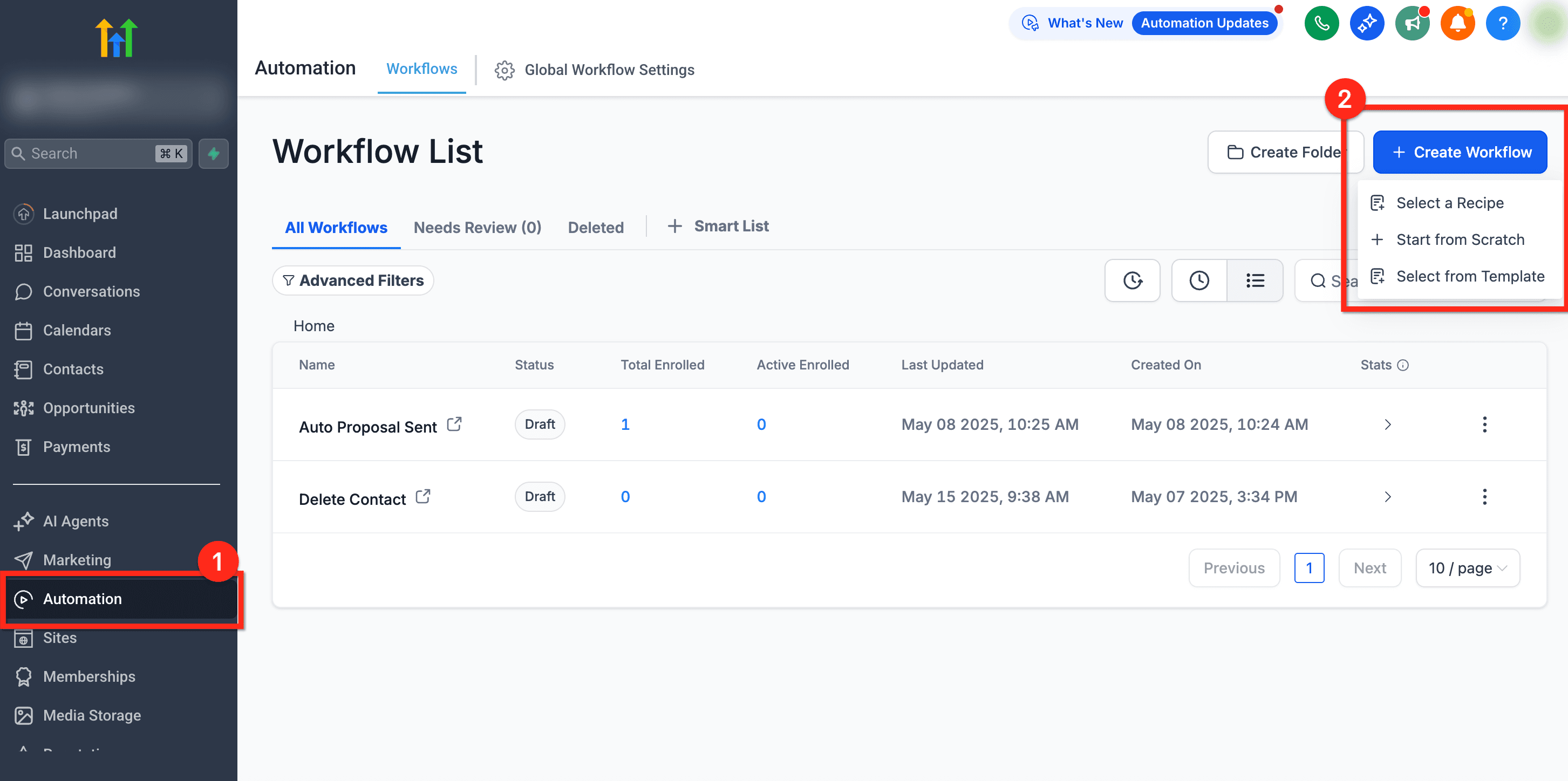
Passo 1: Crea un nuovo Workflow
- Vai su Automation usando la barra di navigazione a sinistra nel tuo sub-account
- Clicca il pulsante + Create Workflow in alto a destra per creare un nuovo Workflow
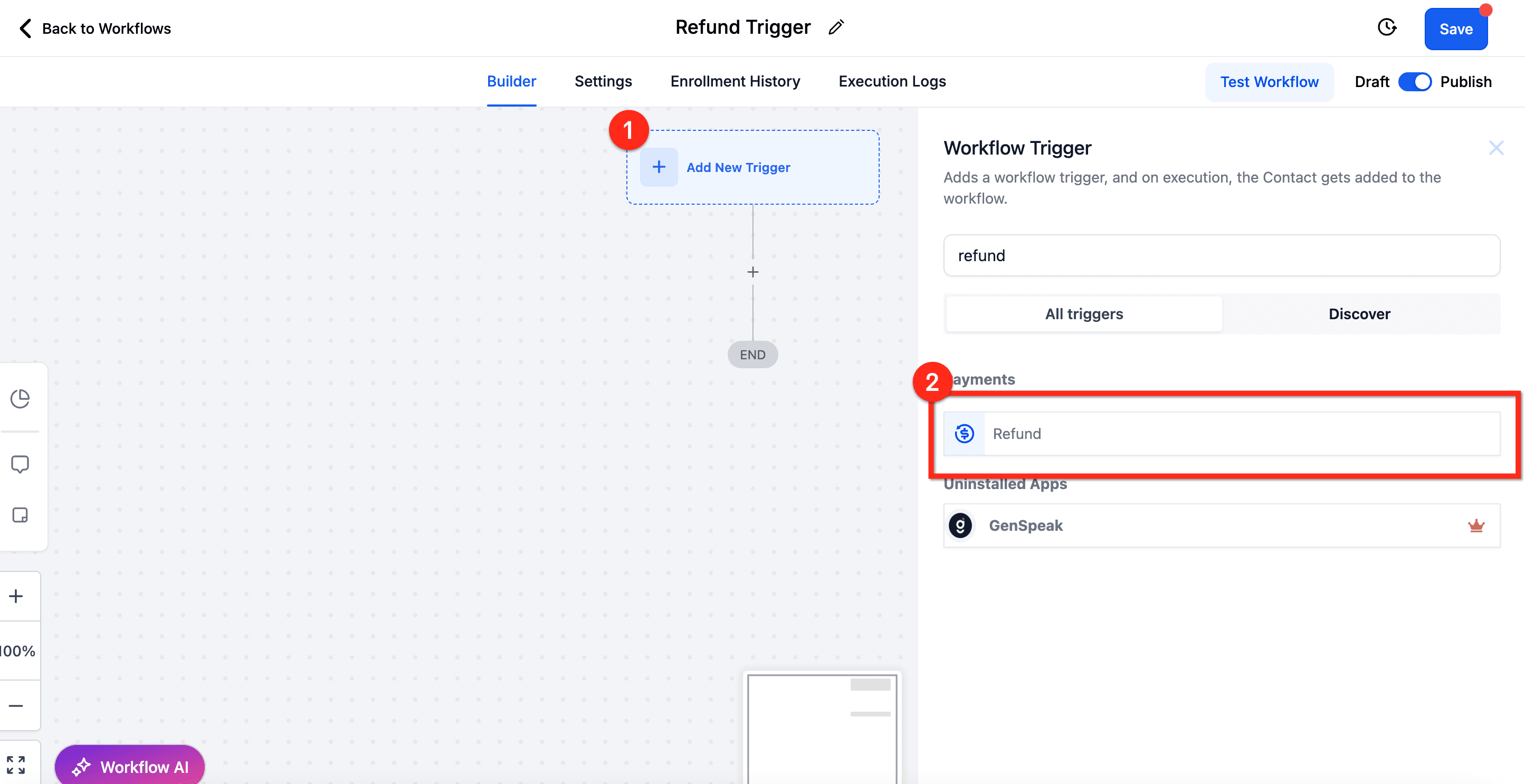
Passo 2: Aggiungi il Trigger Rimborso
- Dai un nome al tuo Workflow
- Clicca + Add New Trigger
- Cerca e seleziona il Trigger Refund
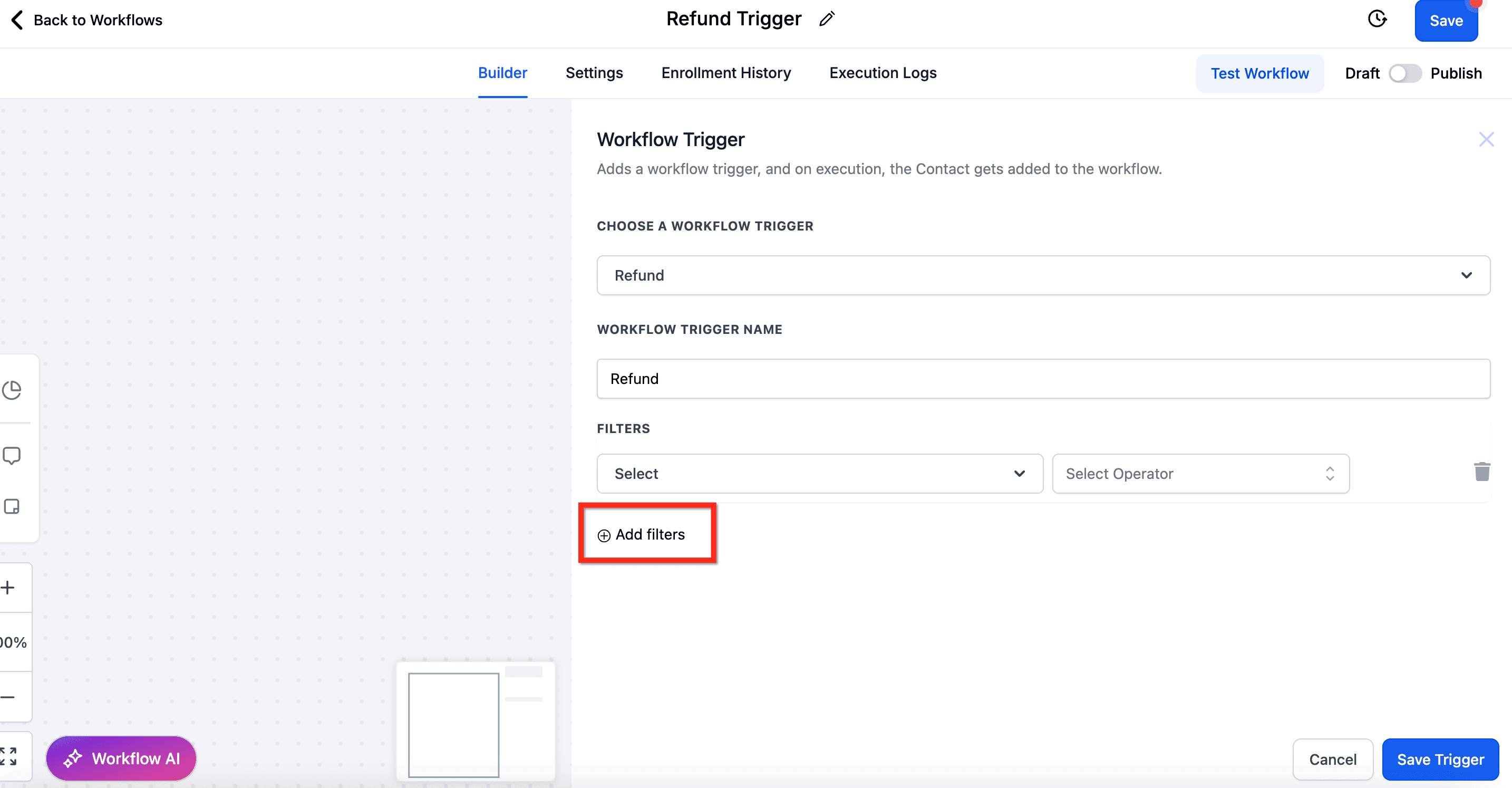
Passo 3: Aggiungi i filtri del Trigger
- Clicca + Add Filters in fondo alla pagina del Trigger Workflow
- Applica i filtri necessari (vedi la sezione successiva per i dettagli sulle opzioni disponibili)
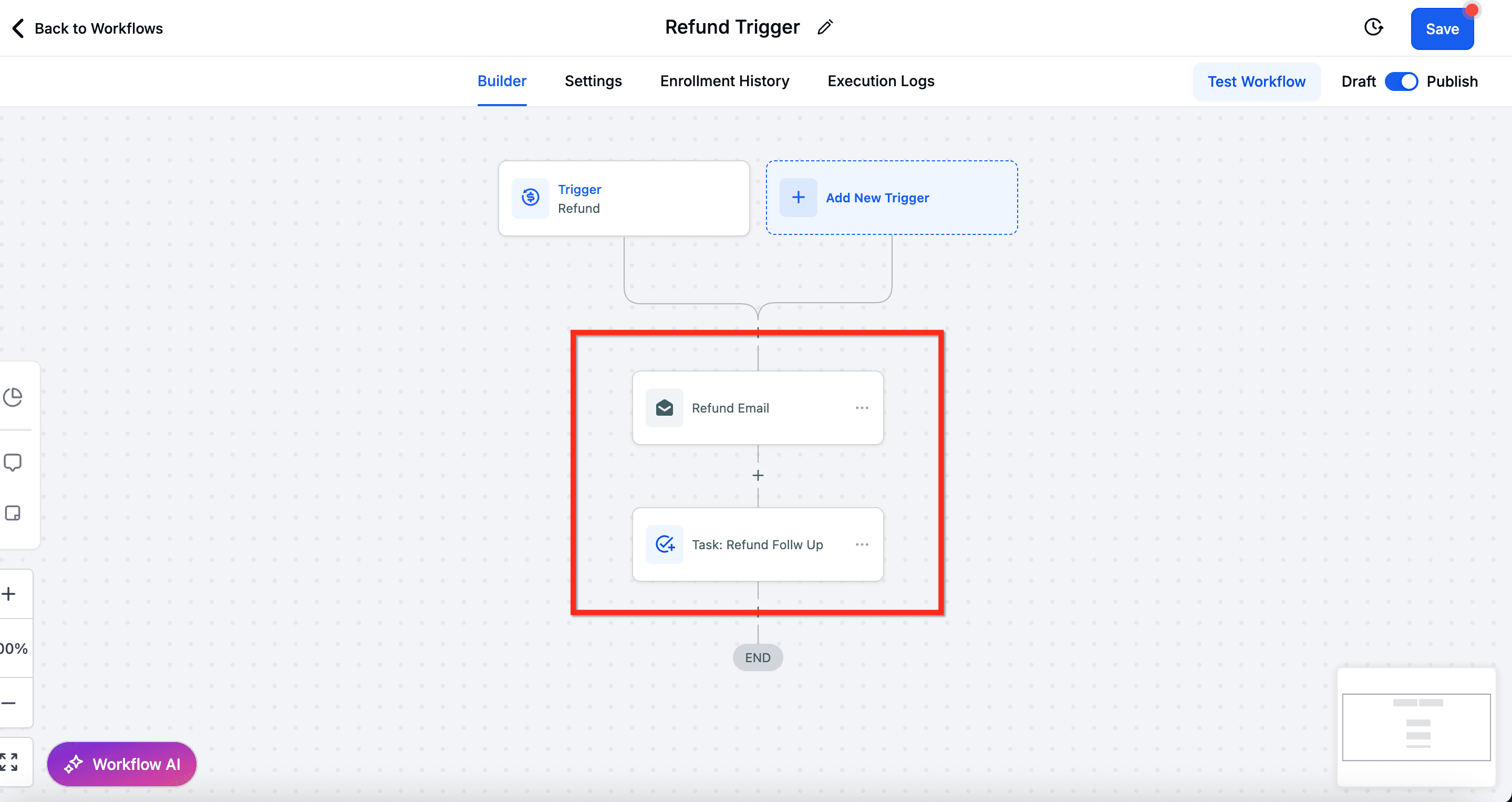
Passo 4: Costruisci il Workflow
- Aggiungi azioni in base alle esigenze del tuo business (notifiche, assegnazione task, ecc.)
- Clicca Save e Publish per pubblicare il Workflow
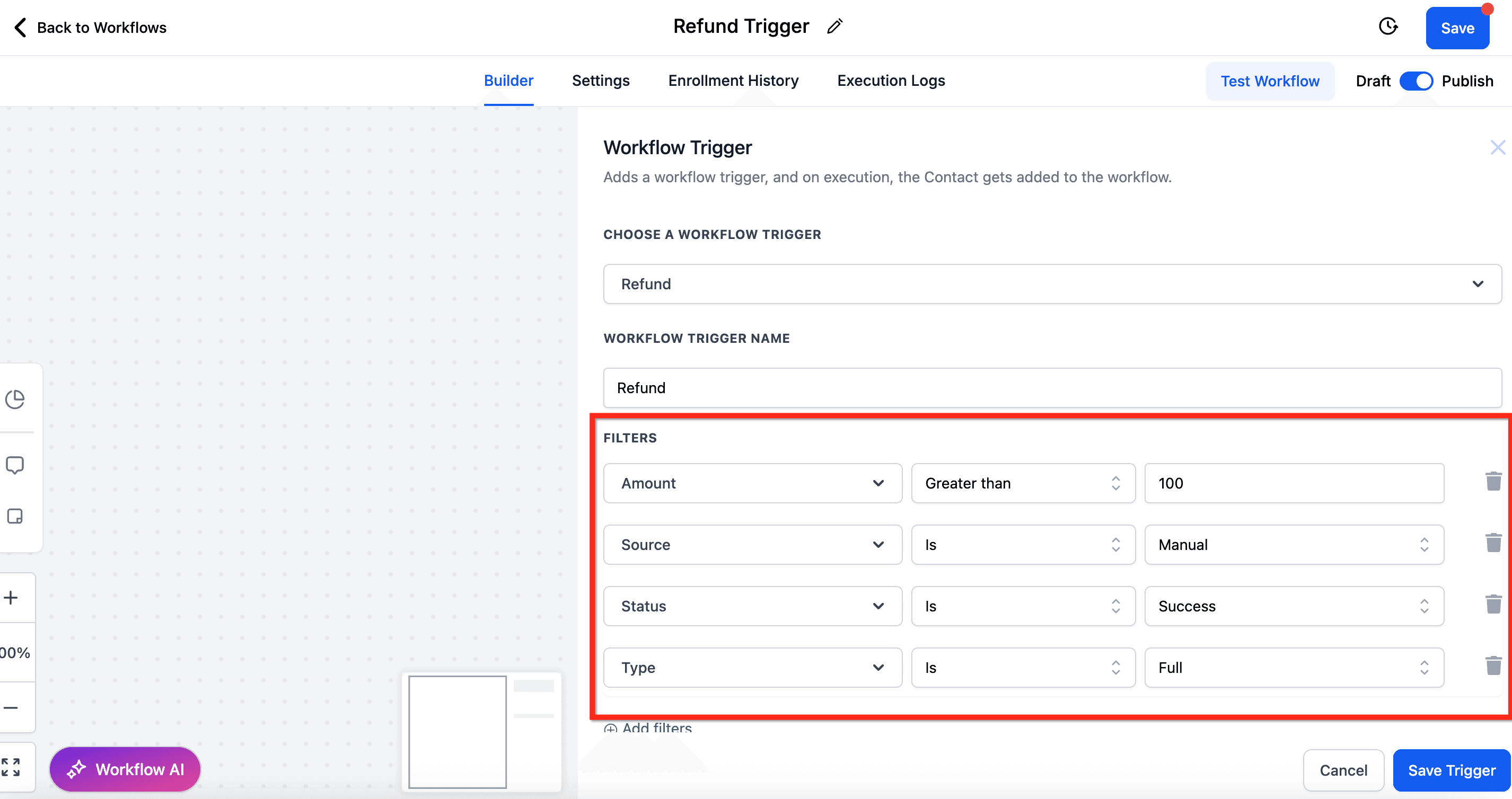
Usare i filtri per il Trigger Rimborso
I filtri ti danno il controllo preciso su quando il Workflow di rimborso si attiva, assicurando che venga avviato solo dagli scenari di rimborso pertinenti. Puoi usare i filtri singolarmente o combinarli tra loro per un controllo ancora più preciso.
- Status: Filtra in base allo stato del rimborso
- Successful: Attiva il Trigger solo dopo un rimborso completato.
- Failed: Attiva il Trigger quando un tentativo di rimborso fallisce.
- Amount: Filtra in base al valore del rimborso
- Maggiore di, Minore di o Uguale a un importo specifico (es. rimborso > $100)
- Source: Filtra in base all'origine del rimborso
- Le opzioni includono Calendar, Communities, Payment Link, Invoices, Manual e altre.
- Type: Filtra in base al tipo di rimborso
- Full Refund o Partial Refund
Aggiungere azioni al Workflow con Trigger Rimborso
Dopo aver configurato il Trigger e i filtri, puoi aggiungere varie azioni in base all'esito desiderato. Gli esempi seguenti mostrano i casi d'uso più comuni.
Suggerimento: i valori personalizzati del rimborso sono disponibili anche nella sezione Payments in Custom Values. Questo ti permette di includere dettagli specifici del rimborso nei tuoi messaggi.
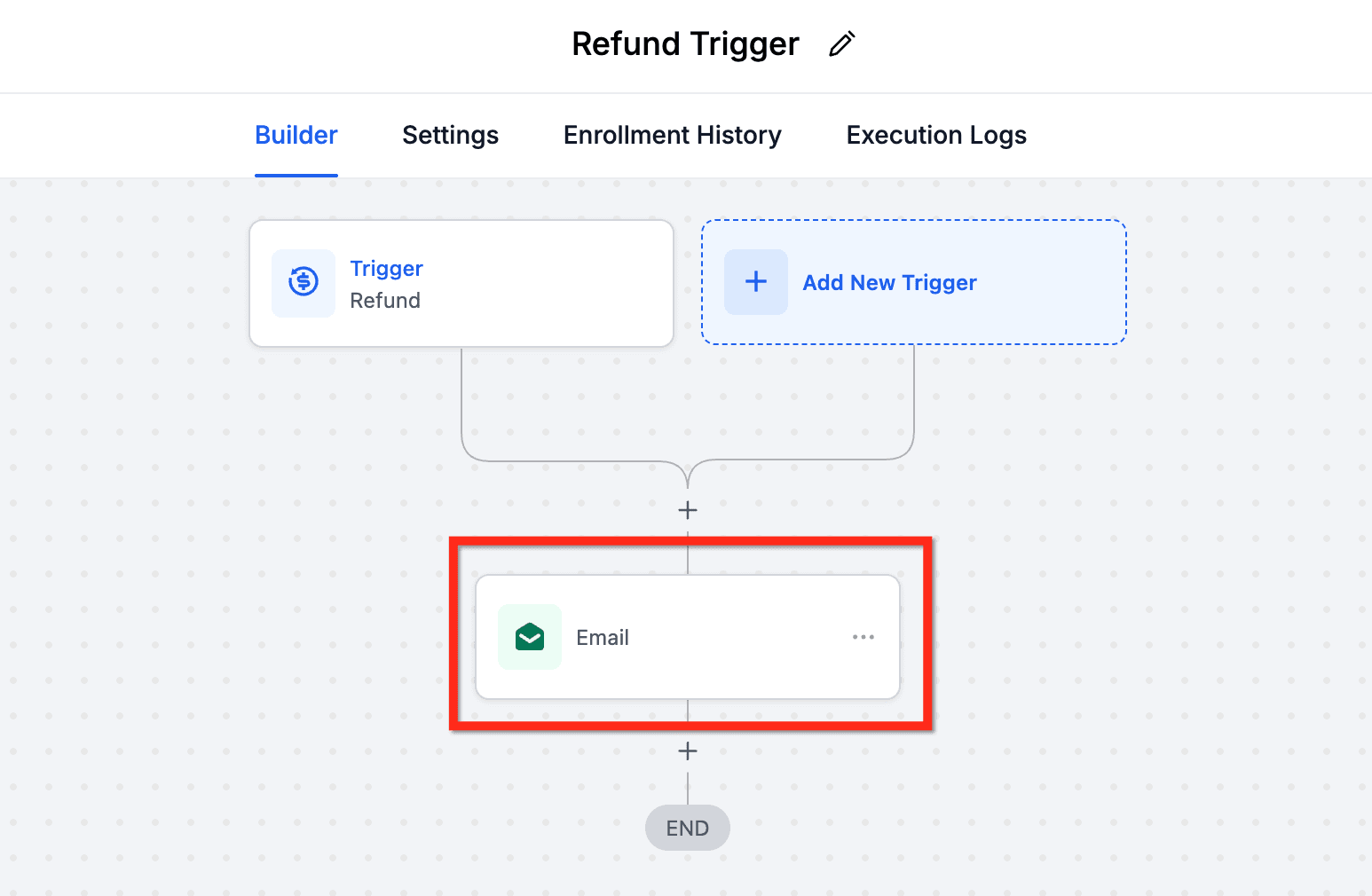
Esempio 1: Invia una notifica di conferma
Un caso d'uso pratico del Trigger Rimborso è l'automazione delle notifiche ai clienti. Ad esempio, se un rimborso viene elaborato con successo, si può inviare automaticamente un'email per informare il cliente dell'avvenuta transazione. Al contrario, se un rimborso fallisce, si può attivare un messaggio automatico diverso per notificare il cliente del problema e fornire ulteriori istruzioni. Questo garantisce comunicazioni tempestive e migliora la soddisfazione del cliente anche in situazioni potenzialmente frustranti.
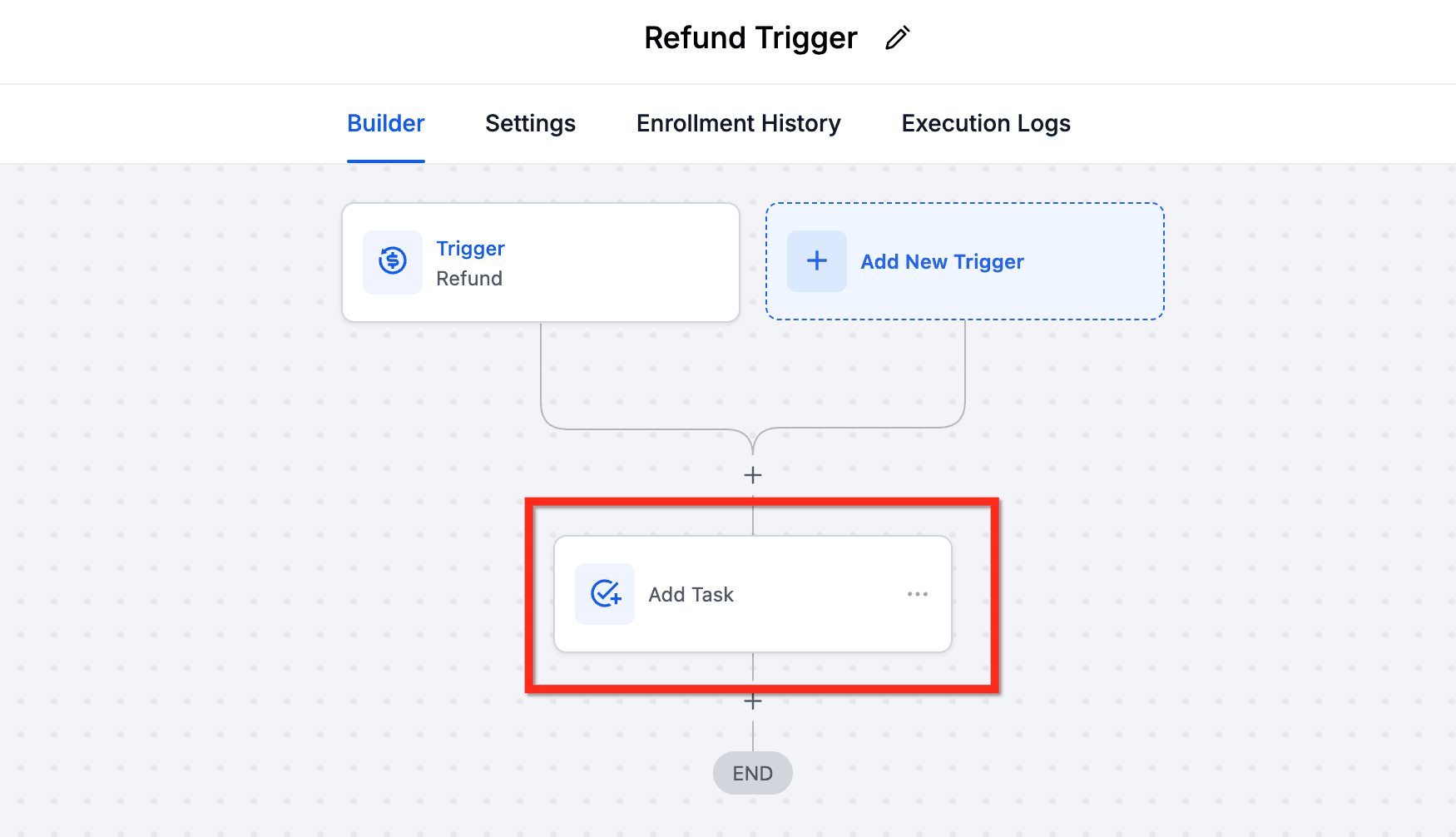
Esempio 2: Assegna un task interno
Usa il Trigger Rimborso per creare un task per il tuo team di supporto o customer success, in modo che faccia follow-up con il cliente che ha ricevuto il rimborso.
Domande frequenti
D: Il Trigger Rimborso gestisce più rimborsi per lo stesso contatto?
Sì. Ogni istanza di rimborso viene trattata come un nuovo evento Trigger. Per impostazione predefinita, ogni evento di rimborso (anche per lo stesso cliente) attiverà nuovamente il Workflow.
D: Il Trigger si attiva se effettuo il rimborso direttamente da Stripe o da un altro provider esterno?
No. Il rimborso deve essere emesso all'interno di HITLEAD affinché il Trigger si attivi. I processori di pagamento supportati in HITLEAD sono Stripe, Authorize.net e NMI. L'integrazione deve essere configurata e il rimborso deve passare attraverso HITLEAD perché il Trigger si attivi.
D: Come uso questo Trigger solo per i rimborsi parziali?
Aggiungi una condizione al Trigger per Refund Type = Partial. Puoi usare più condizioni (come Refund Type + Refund Failed) per filtrare gli eventi con ancora maggiore precisione.
D: Cosa succede se il rimborso fallisce?
Il Workflow può comunque attivarsi in base ai filtri selezionati. Usa il filtro Refund Failed = True per gestire i casi in cui il rimborso fallisce. È utile per notificare i membri del team di un rimborso non andato a buon fine.
D: E se voglio notificare i team interni invece del cliente?
Puoi usare azioni interne come task o email interne per notificare i team interni di un rimborso.
Articoli correlati
- Come gestire i rimborsi nel CRM
- Lista dei Trigger Workflow
- Trigger Abbonamento e Rimborso per i Pagamenti
- Guida al Workflow Builder
Questo articolo è stato utile?