
Trigger Workflow - Codice Coupon Applicato
Automatizza facilmente le azioni quando viene applicato un codice coupon al momento del checkout. Questo articolo ti guida passo dopo passo: dalla configurazione ai principali vantaggi, così puoi avviare Workflow ogni volta che un cliente applica un codice coupon, indipendentemente dal fatto che completi l'acquisto. Ideale per follow-up premianti, notifiche interne e ottimizzazione delle vendite.
Cos'è il Trigger Workflow Codice Coupon Applicato
Il Trigger "Coupon Code Applied" avvia un Workflow nel momento in cui viene applicato un codice coupon a un ordine durante il checkout. Il Workflow si attiva indipendentemente dal completamento dell'ordine, consentendo alle aziende di automatizzare follow-up, tagging, notifiche interne o offerte di vendita mirate in tempo reale quando vengono utilizzati codici sconto.
È uno strumento fondamentale per i team di vendita e i marketer che vogliono monitorare l'utilizzo dei codici coupon e agire immediatamente, senza aspettare che un ordine venga completato.
Principali vantaggi del Trigger Workflow Codice Coupon Applicato
- Reagisci istantaneamente all'utilizzo dei codici coupon: Avvia automazioni non appena viene applicato un coupon al checkout
- Recupero carrello abbandonato: Ricorda agli acquirenti che hanno applicato un coupon ma non hanno completato il checkout, spingendoli a tornare e concludere l'acquisto
- Upsell personalizzati: Rileva il tipo o il valore del coupon e proponi offerte di upsell mirate e pertinenti
- Targeting preciso con filtri avanzati: Attiva azioni basate su codice coupon, tipo, valore dell'ordine, prodotto e altro ancora
- Efficienza operativa: Notifica il team o aggiungi Tag ai Contatti quando vengono applicati codici sconto specifici per monitorarne le performance
Configurazione del Trigger Workflow Codice Coupon Applicato
Per configurare questo Trigger, vai al builder del Workflow e segui questi passaggi:
Step 1: Aggiungi il Trigger al tuo Workflow
- Naviga su Automation > Workflows
- Crea un nuovo Workflow o modifica uno esistente
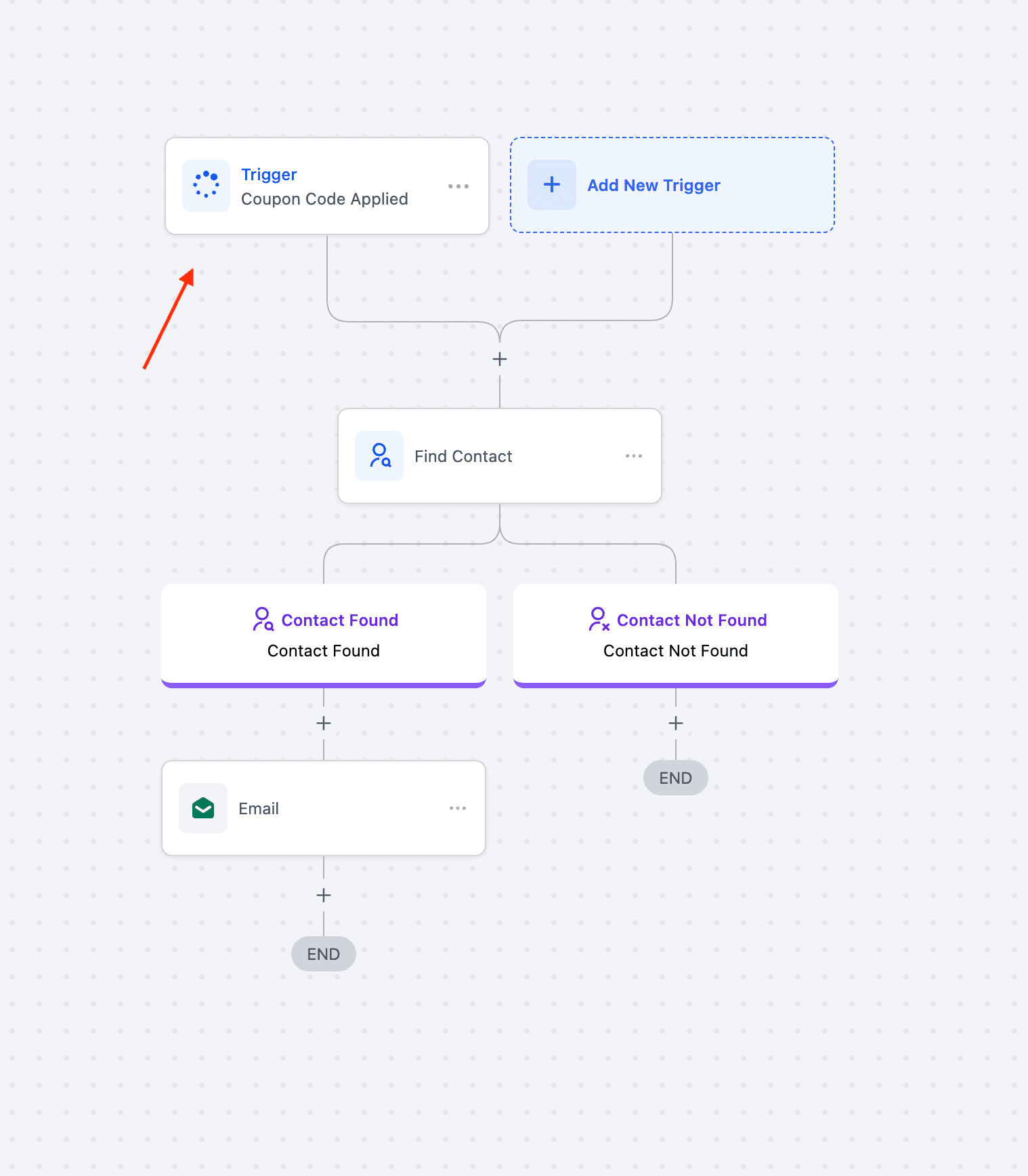
- Nel builder del Workflow, clicca su + Add New Trigger per iniziare
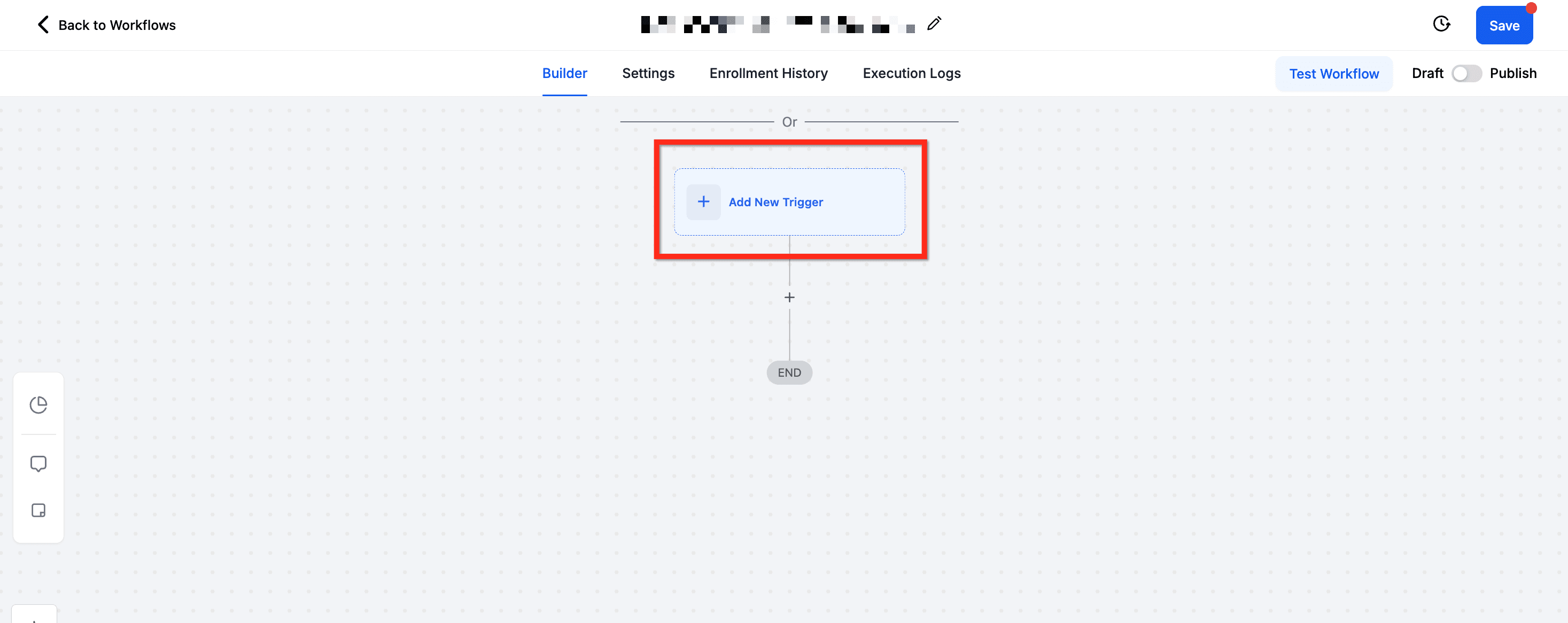
Step 2: Scegli il tipo di Trigger
Dall'elenco dei Trigger disponibili, scorri fino alla sezione Payments e seleziona Coupon Code Applied
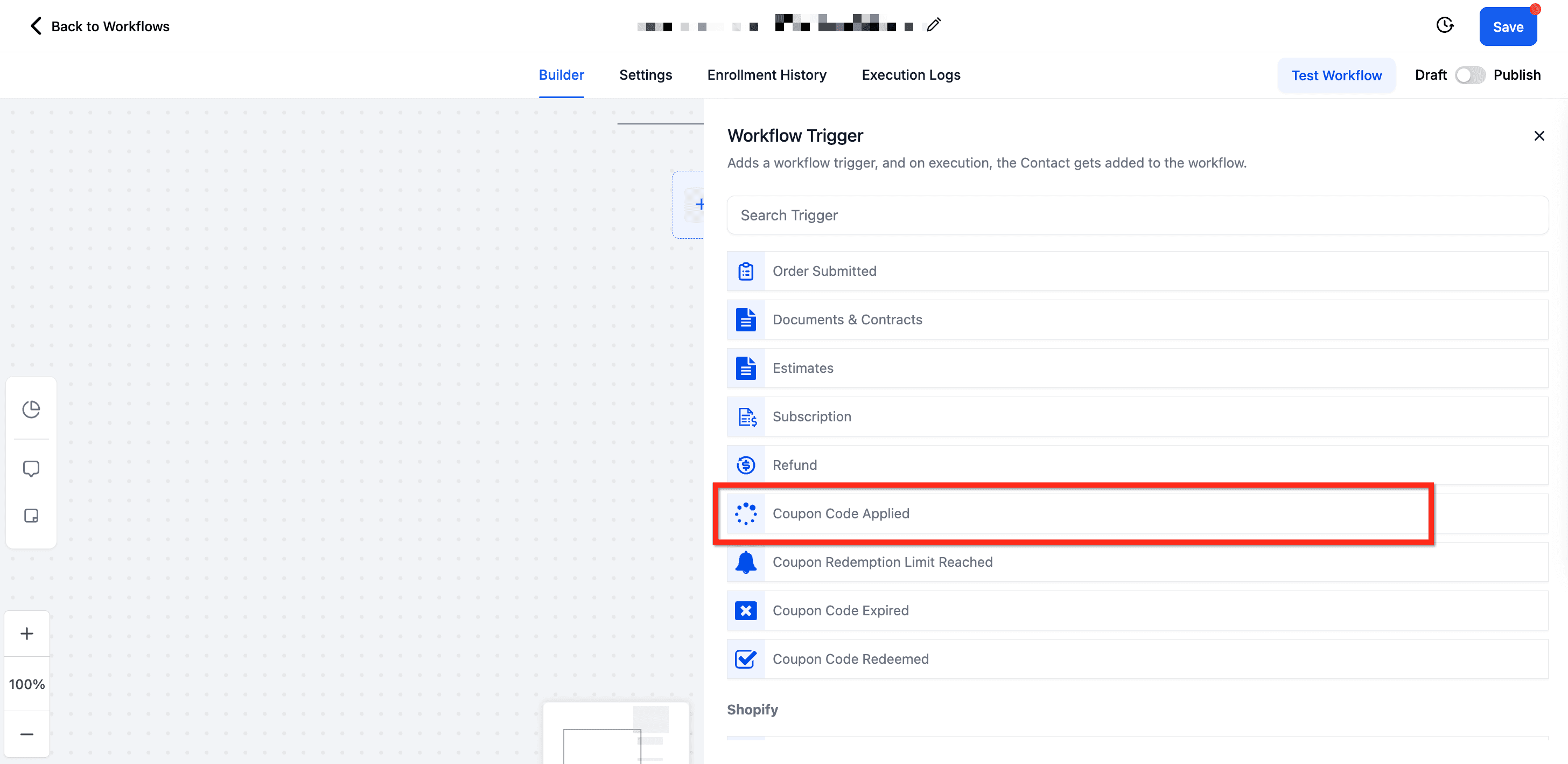
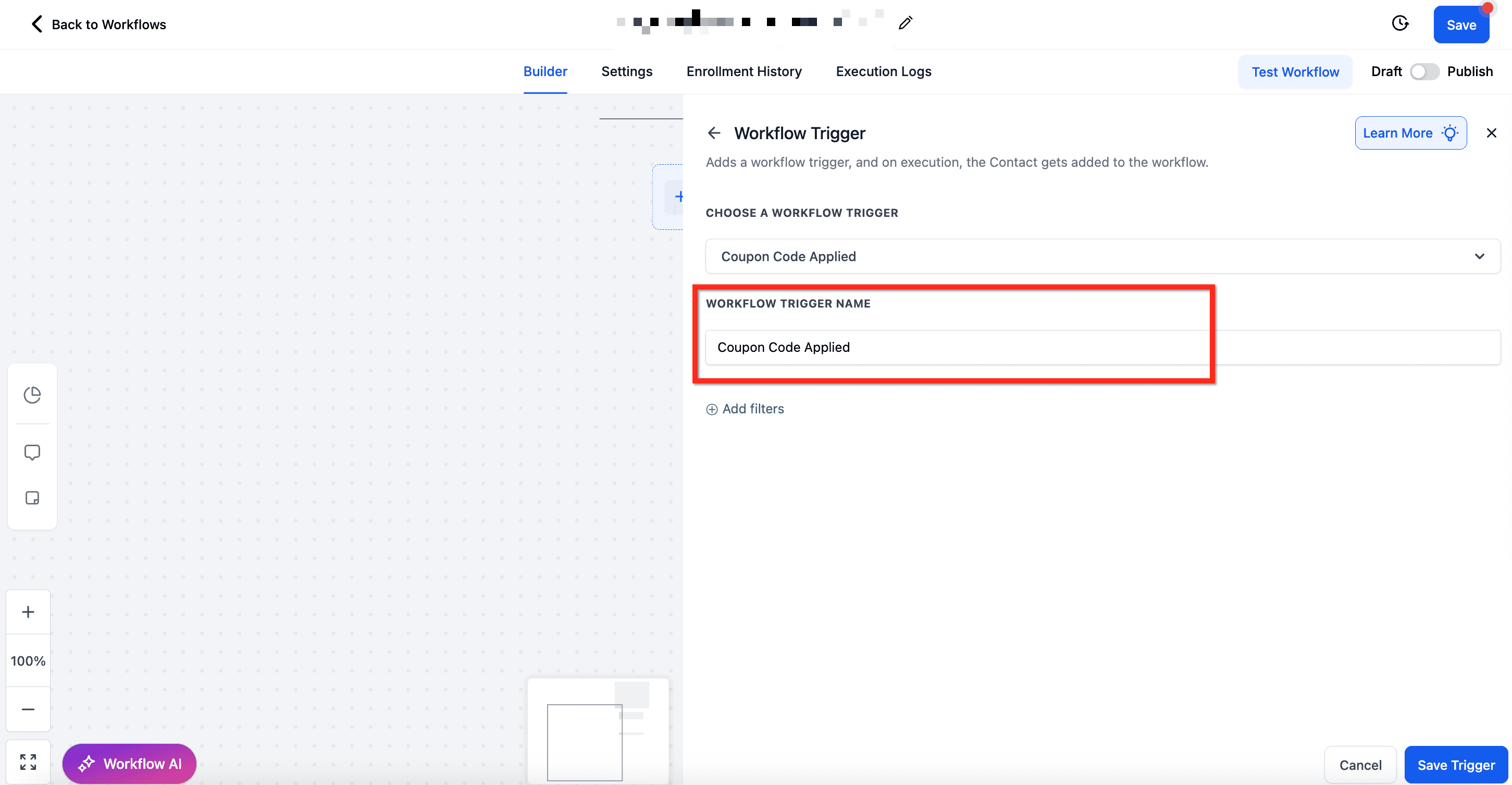
Step 3: Assegna un nome al Trigger
- Inserisci un nome descrittivo nel campo Workflow Trigger Name per mantenere il Workflow organizzato.
- Esempio: "Coupon Code 15% di sconto applicato sul Prodotto 1"
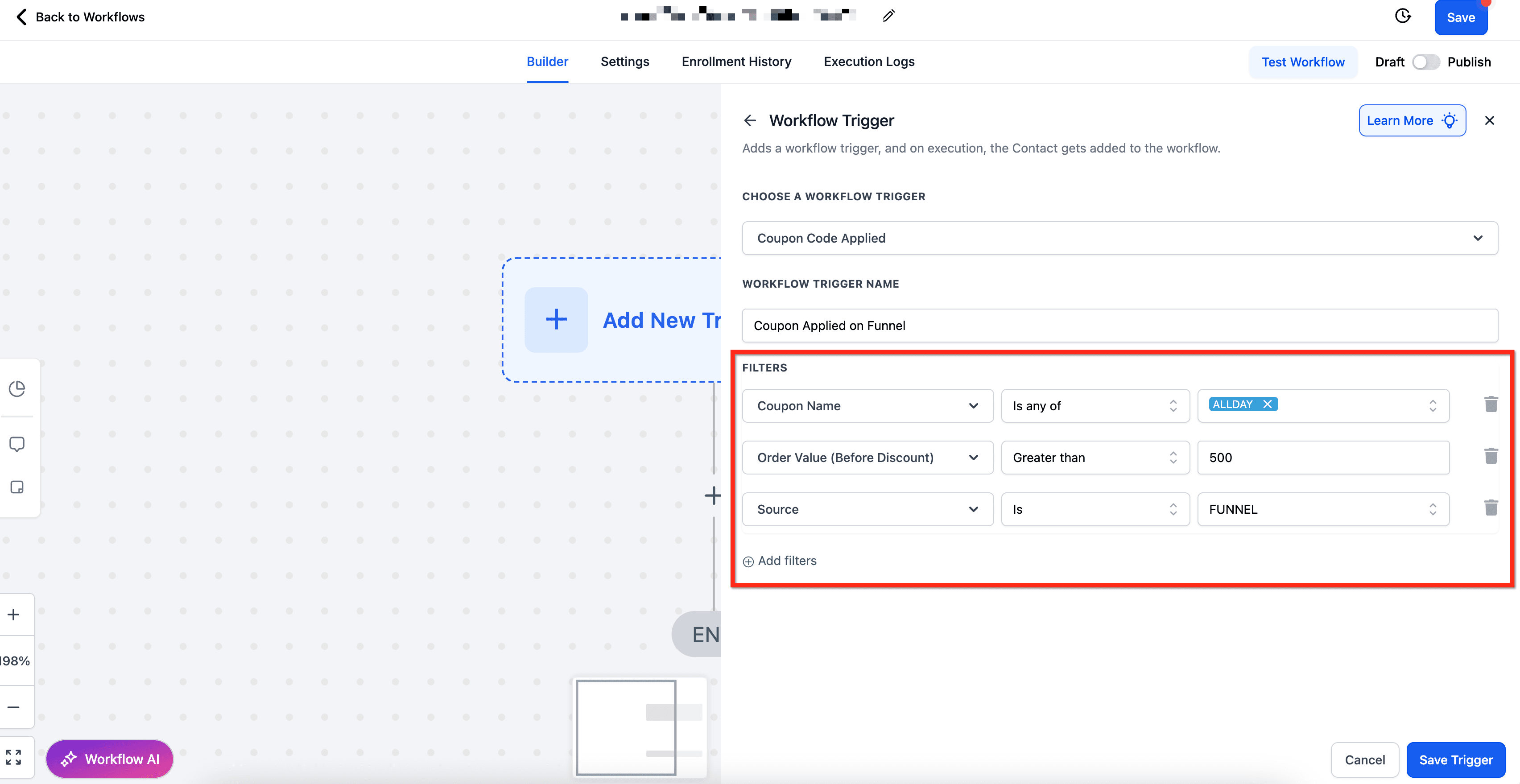
Step 4: Applica filtri per scenari specifici
- Dopo aver assegnato il nome al Trigger, puoi applicare dei filtri per definire esattamente quando questo Workflow deve attivarsi
- Per aggiungere filtri, clicca su + Add Filters
- Ogni filtro include operatori specifici (come Is, Contains, Greater Than, Before/After) per definire con precisione le condizioni desiderate. Clicca qui per vedere l'elenco dei filtri disponibili
Step 5: Salva e costruisci il Workflow
- Una volta configurati Trigger e filtri, clicca su Save Trigger e inizia ad aggiungere le azioni desiderate al Workflow.
- Al termine, usa Test Workflow per verificare che tutto funzioni correttamente, poi Publish il Workflow per attivarlo.
Filtri disponibili
| Filtro | Operatore/i | Tipo di input |
| Coupon Code | Is Any Of / Is Empty / Is None Of / Is Not Empty | Menu a selezione multipla dei codici coupon |
| Coupon Name | Is Any Of / Is Empty / Is None Of / Is Not Empty | Menu a selezione multipla dei nomi coupon |
| Coupon Type | Is / Is Empty / Is Not / Is Not Empty | Amount / Percentage |
| Coupon Value | Equals To / Greater Than / Greater Than or Equal To / Is Empty / Is Not Empty / Is Not Equal To / Less Than / Less Than or Equal To | Campo di input numerico |
| Order Value (Before Discount) | Equals To / Greater Than / Greater Than or Equal To / Is Empty / Is Not Empty / Is Not Equal To / Less Than / Less Than or Equal To | Campo di input numerico |
| Product Collection | Contain Any / Is Empty / Is None Of / Is Not Empty | Menu a selezione multipla delle collezioni prodotto |
| Product Type | Contain Any / Is Empty / Is None Of / Is Not Empty | Menu a selezione multipla dei tipi di prodotto (One Time vs Recurring) |
| Product(s) In Order | Contain Any / Is Empty / Is None Of / Is Not Empty | Menu a selezione multipla dei prodotti |
| Source | Is / Is Empty / Is Not / Is Not Empty | Menu a selezione singola |
Azioni Workflow consigliate per l'utilizzo dei coupon
Una volta configurato il Trigger Coupon Code Applied, considera di aggiungere queste azioni per ottimizzare le vendite e l'esperienza cliente:
- Send Email: Notifica il cliente con un messaggio personalizzato che riconosce l'utilizzo del coupon
- Assign to User: Assegna automaticamente il Contatto a un utente di vendita o supporto per il follow-up
- Add Tag: Applica Tag al Contatto in base al codice coupon utilizzato
- Internal Notification: Avvisa il team quando vengono utilizzati coupon di alto valore o speciali
- Create/Update Opportunity: Instrada il lead nella tua Pipeline di vendita se applicabile
Domande frequenti
D: Il Trigger funziona anche se il cliente non completa il checkout?
Sì, questo Trigger si attiva nel momento in cui viene applicato un coupon, indipendentemente dal fatto che il cliente completi l'ordine.
D: Posso tracciare a quali prodotti è stato applicato il coupon?
Sì, usa i filtri Product(s) in Order e Product Collection per filtrare in base alle selezioni di prodotti al momento dell'applicazione del coupon.
D: Cosa succede se non aggiungo nessun filtro?
Se non vengono applicati filtri, il Workflow si attiverà per qualsiasi codice coupon applicato al checkout. È consigliabile usare filtri come Coupon Code Is o Coupon Type Is per targetizzare Campaign specifiche.
D: Posso attivare azioni in base al valore dell'ordine prima e dopo lo sconto?
Sì, puoi usare i filtri Order Value (Before Discount) e Order Value (After Discount) con operatori come Greater Than e Less Than per controllare quando si attiva il Workflow.
D: Gli ordini pianificati sono supportati con questo Trigger?
No, questo Trigger si attiva solo quando un coupon viene applicato attivamente al checkout.
Articoli correlati
- Trigger Workflow – Coupon Code Redeemed
- Trigger Workflow – Coupon Redemption Limit Reached
- Trigger Workflow – Coupon Code Expired
- Come creare coupon per i prodotti
- Applicazione coupon sui prodotti in abbonamento
Questo articolo è stato utile?