
Workflow Trigger - Limite di Riscatto Coupon Raggiunto
Automatizza facilmente le azioni quando un codice coupon raggiunge il numero massimo consentito di riscatti. Questa guida ti illustra tutto ciò che devi sapere, dalla configurazione ai vantaggi principali, così puoi attivare i Workflow nel momento esatto in cui il limite di riscatto di un coupon viene raggiunto. Ideale per la gestione delle Campaign, gli avvisi interni e il controllo delle promozioni.
Cos'è il Workflow Trigger Coupon Redemption Limit Reached
Il Trigger Coupon Redemption Limit Reached si attiva quando un codice coupon raggiunge il numero massimo consentito di riscatti. Questo Trigger si attiva dopo che l'ultima transazione che utilizza quel coupon viene completata con successo.
È uno strumento prezioso per i team di marketing e operazioni che devono gestire promozioni a tempo limitato o a quantità limitata, sospendere automaticamente i coupon sovrautilizzati o avvisare i team di sostituire o ritirare offerte specifiche.
Vantaggi principali del Workflow Trigger Coupon Redemption Limit Reached
-
Previeni l'uso eccessivo di coupon a quantità limitata: ricevi una notifica immediata quando viene raggiunto il limite di riscatto
-
Mantieni il controllo operativo sulle promozioni attive: disattiva o sostituisci automaticamente i coupon al momento giusto
-
Attiva avvisi o follow-up senza monitoraggio manuale: rimani aggiornato sulle Campaign ad alta domanda senza dover verificare manualmente gli utilizzi
-
Migliora l'esperienza cliente: sostituisci i coupon scaduti con offerte alternative tramite azioni automatizzate
-
Chiudi i cicli promozionali in modo efficace: assicurati che i team di vendita e marketing vengano informati quando l'obiettivo di riscatto di una Campaign viene raggiunto
Configurazione del Workflow Trigger Coupon Redemption Limit Reached
Per configurare questo Trigger, segui questi passaggi nel builder del Workflow:
Passo 1: Aggiungi il Trigger al Workflow
-
Vai su Automation > Workflows
-
Crea un nuovo Workflow oppure modifica uno esistente
-
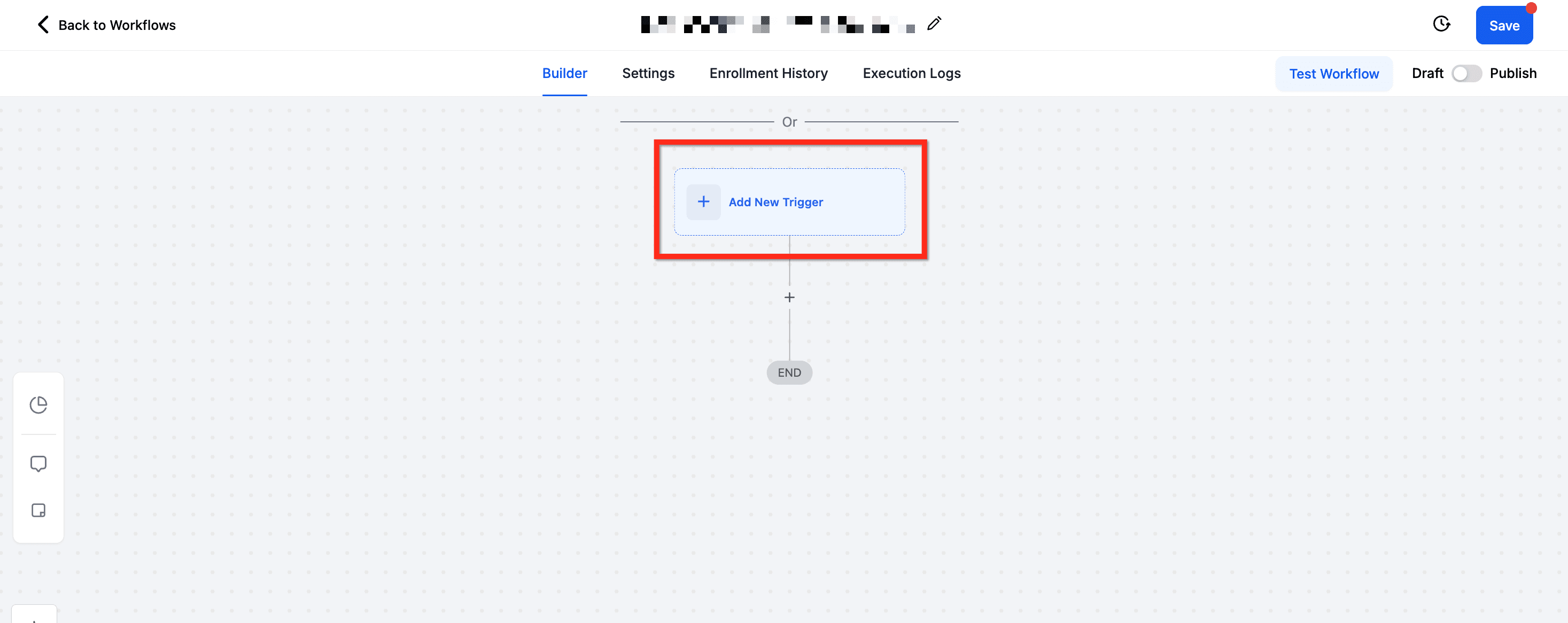
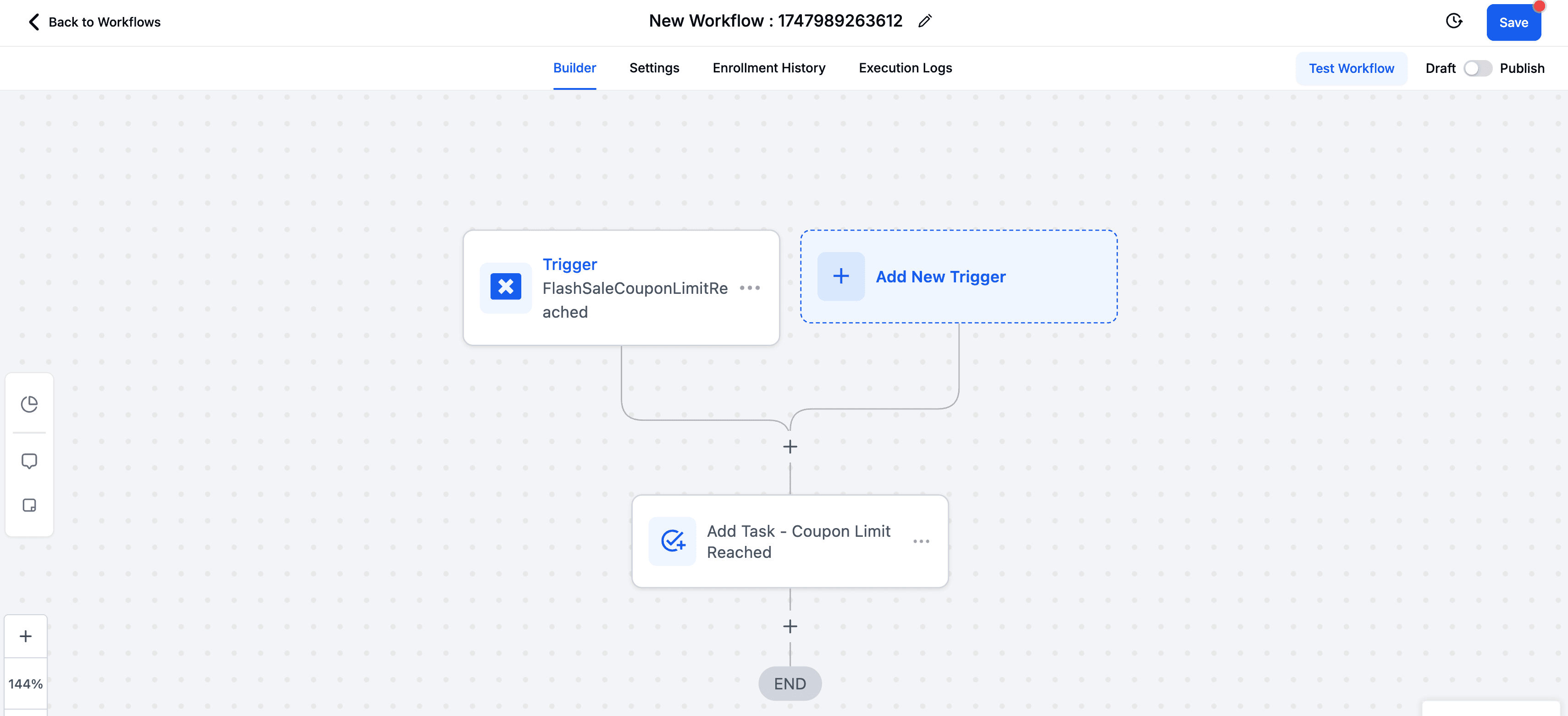
Nel builder del Workflow, clicca su + Add New Trigger per iniziare
Passo 2: Scegli il tipo di Trigger
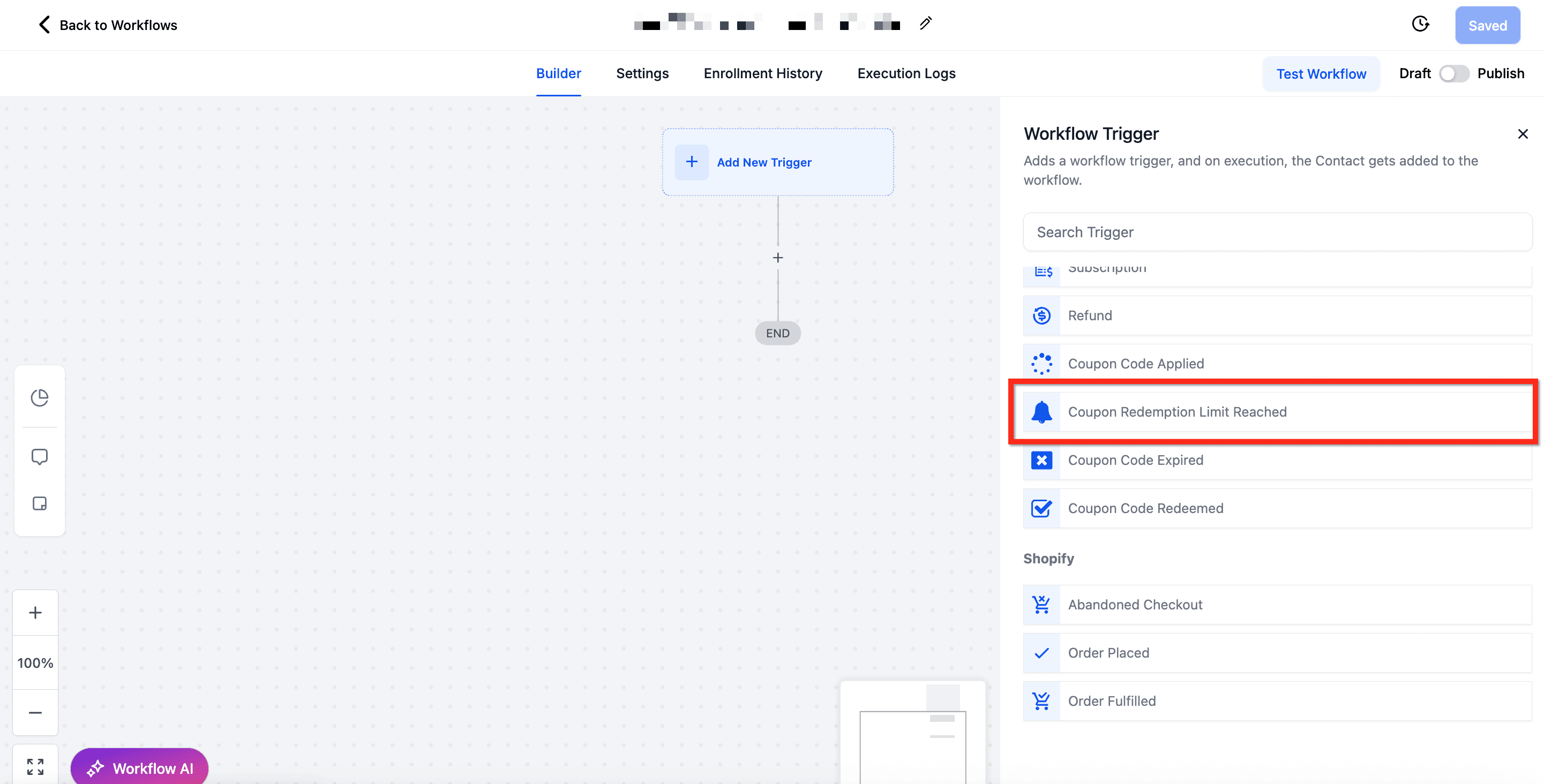
Dall'elenco dei Trigger disponibili, scorri fino alla sezione Pagamenti e seleziona Coupon Redemption Limit Reached
Passo 3: Assegna un nome al Trigger
-
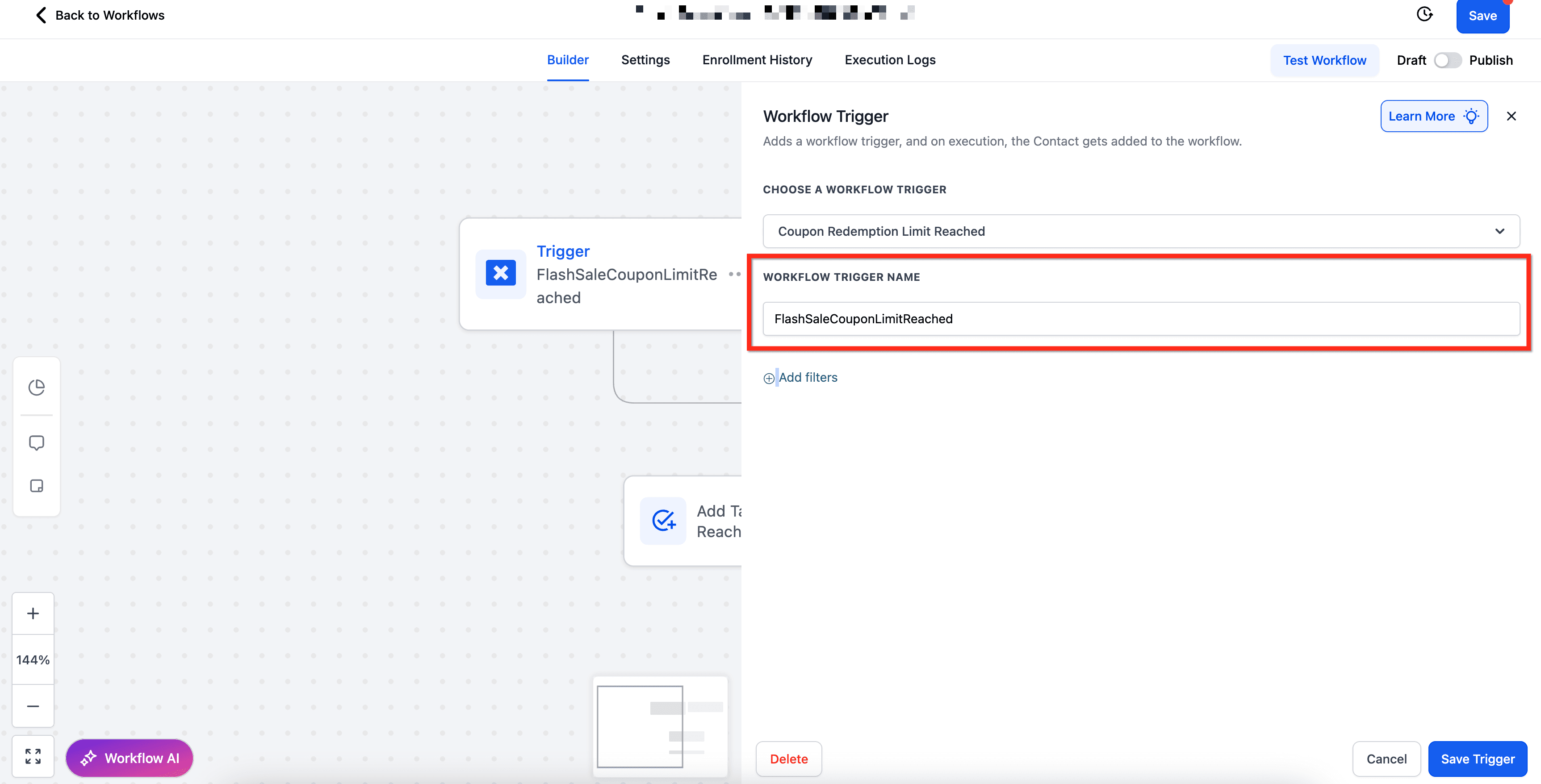
Inserisci un nome descrittivo nel campo Workflow Trigger Name per mantenere il Workflow organizzato.
-
Esempio: "FlashSaleCouponLimitreached"
Passo 4: Applica i filtri per targetizzare scenari specifici
-
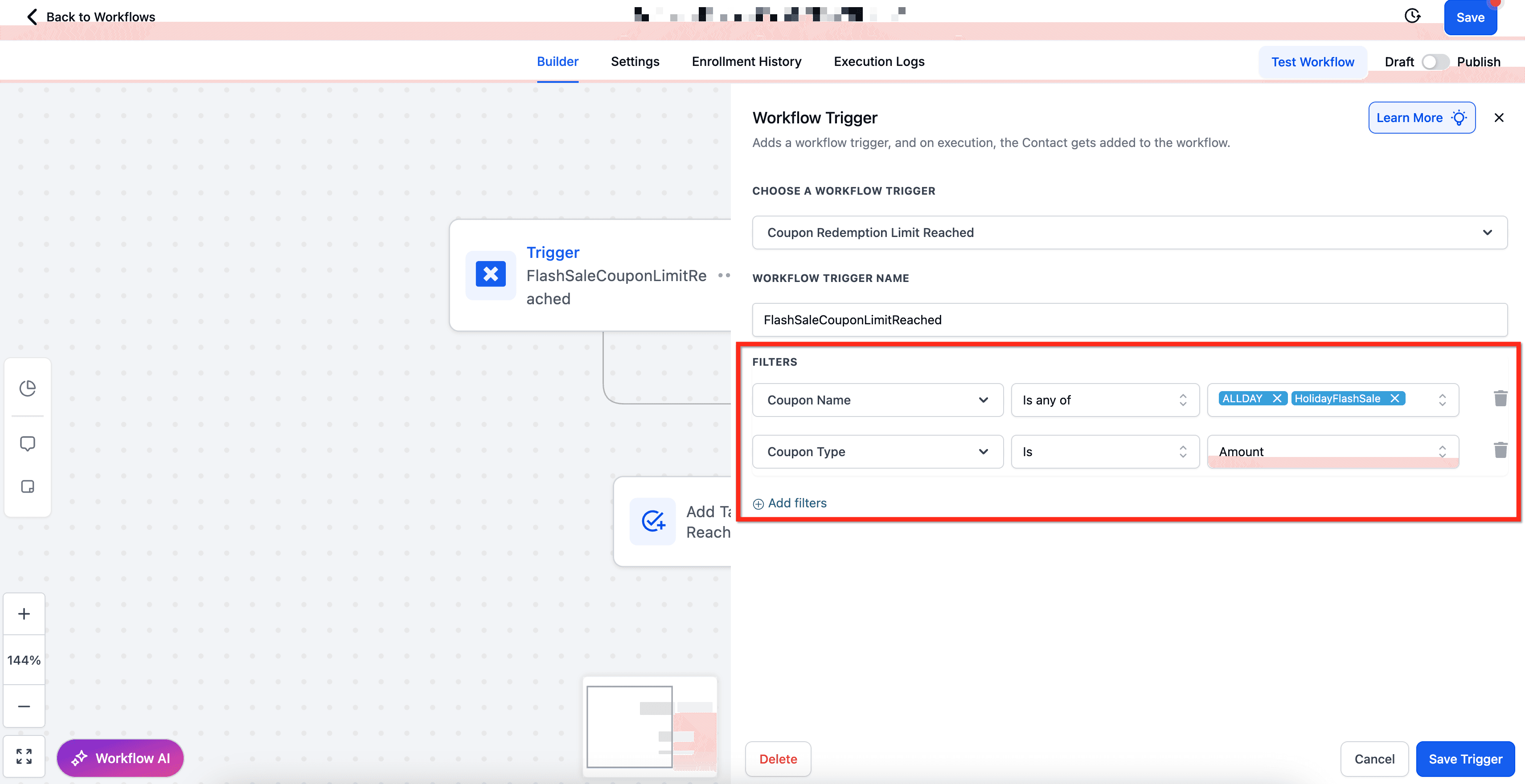
Dopo aver assegnato il nome al Trigger, puoi applicare dei filtri per definire esattamente quando il Workflow deve attivarsi
-
Per aggiungere filtri, clicca su + Add Filters
-
Ogni filtro dispone di operatori specifici (come Is, Contains, Greater Than, Before/After) per targetizzare con precisione le condizioni che ti interessano. Clicca qui per vedere l'elenco dei filtri disponibili
Passo 5: Salva e costruisci il Workflow
-
Una volta configurati il Trigger e i filtri, clicca su Save Trigger e inizia ad aggiungere le azioni desiderate al Workflow
-
Quando hai finito, usa Test Workflow per verificare che tutto funzioni correttamente, poi clicca su Publish per attivare il Workflow
Filtri disponibili
| Filtro | Operatore/i | Tipo di input |
|---|---|---|
| Coupon Code | Is Any Of / Is Empty / Is None Of / Is Not Empty | Menu a selezione multipla dei codici coupon attivi |
| Coupon Name | Is Any Of / Is Empty / Is None Of / Is Not Empty | Menu a selezione multipla dei nomi coupon attivi |
| Coupon Type | Is / Is Empty / Is Not / Is Not Empty | Menu a selezione singola (Amount vs Percentage) |
| Redemption Limit | Equals To / Greater Than / Greater Than or Equal To / Is Empty / Is Not Empty / Is Not Equal To / Less Than / Less Than or Equal To | Campo di input numerico |
Azioni Workflow consigliate per gli avvisi sul limite coupon
Una volta attivo il Trigger Coupon Redemption Limit Reached, puoi automatizzare azioni come:
-
Notifica interna: avvisa immediatamente il tuo team di marketing o vendite quando un coupon raggiunge il limite di riscatto
-
Invia email: notifica l'amministratore o il responsabile della Campaign per consentire le azioni necessarie
-
Add Tag: applica un Tag al coupon o alla Campaign correlata per la reportistica e la segmentazione
-
Sospendi o disattiva il coupon: disabilita automaticamente il coupon tramite API se collegato a una logica di gestione coupon
-
Invia SMS: informa il personale interno via messaggio quando i coupon ad alta domanda scadono
Domande frequenti
D: Questo Trigger si attiva quando il limite di riscatto è vicino o solo quando viene raggiunto?
Questo Trigger si attiva solo quando il numero massimo consentito di riscatti del coupon viene raggiunto, dopo una transazione completata.
D: Posso monitorare quali tipi di coupon raggiungono i loro limiti più rapidamente?
Sì, usa il filtro Coupon Type per distinguere l'attività dei coupon a Percentage rispetto a quelli a Fixed Amount.
D: Cosa succede se non applico nessun filtro?
Il Workflow si attiverà per qualsiasi coupon che raggiunge il suo limite di riscatto. Per monitorare Campaign specifiche, usa filtri come Coupon Code Is o Coupon Name Contains.
D: Posso attivare il Trigger in base a diversi limiti di riscatto?
Sì, usa il filtro Redemption Limit con operatori come Greater Than o Is per creare Workflow condizionali basati su diversi livelli di limite.
Articoli correlati
-
Workflow Trigger - Coupon Code Redeemed
-
Workflow Trigger - Coupon Code Applied
-
Workflow Trigger - Coupon Code Expired
-
Come creare coupon per i prodotti
-
Applicazione coupon su prodotti in abbonamento
Questo articolo è stato utile?