
Workflow Trigger - Order Submitted
Gestire in modo efficiente le azioni post-acquisto è fondamentale per qualsiasi attività. Il Trigger Order Submitted in HITLEAD automatizza i Workflow basandosi sugli ordini completati, sia da form a 1 step che a 2 step. Questa guida ti aiuta a capire cosa fa questo trigger, come si differenzia dagli altri trigger legati agli ordini e come configurarlo per ottimizzare l'automazione dei Workflow.
INDICE
- Cos'è il Workflow Trigger Order Submitted?
- Vantaggi principali del Workflow Trigger Order Submitted
- Order Submitted vs. Order Form Submitted
- Configurare il Workflow Trigger Order Submitted
- Domande frequenti
Cos'è il Workflow Trigger Order Submitted?
Il Trigger Order Submitted attiva un Workflow quando viene effettuato un ordine tramite un order form. A differenza dei trigger base per order form, questo trigger acquisisce sia gli acquisti principali che le transazioni di upsell, risultando ideale per:
- Inviare email di conferma ordine
- Automatizzare i follow-up degli upsell
- Aggiornare i record dei Contatti con i dettagli dell'ordine
- Segmentare i clienti in base al comportamento d'acquisto
Questo trigger supporta i valori personalizzati, consentendo di fare riferimento dinamico a nomi di prodotto, quantità, prezzi e metodi di pagamento all'interno dei Workflow.
Vantaggi principali del Workflow Trigger Order Submitted
- Coinvolgimento automatizzato: Invia conferme d'ordine e offerte di upsell immediatamente.
- Aumento del fatturato: Abilita Workflow di upsell per incrementare le vendite.
- Risparmio di tempo: Riduce le operazioni manuali di gestione degli ordini.
- Dati dettagliati sugli ordini: Acquisisce dati su prodotti e pagamenti per una migliore automazione.
Order Submitted vs. Order Form Submitted
Capire la differenza tra questi trigger è fondamentale per scegliere quello giusto per la tua automazione.
| Caratteristica | Order Submitted | Order Form Submitted |
|---|---|---|
| Attivazione del Trigger | Si attiva per ogni acquisto di prodotto (Primary, Bump, Upsell) | Si attiva una volta per ogni invio del form, indipendentemente dai prodotti acquistati |
| Capacità di filtro | Puoi filtrare per prodotto, prezzo, fonte, tipo di invio | Nessun filtro per prodotto o prezzo |
| Valori personalizzati | Fornisce dettagli dell'ordine come nomi prodotto, prezzi, quantità | Dettagli ordine limitati disponibili |
Configurare il Workflow Trigger Order Submitted
Accedere al builder dei Workflow
Vai alla scheda Automation e seleziona Workflows. Se stai partendo da zero, clicca su + Create Workflow per creare una nuova automazione. Se vuoi aggiungere questo trigger a un Workflow esistente, trova il Workflow dall'elenco e aprilo per modificarlo.

Aggiungere il Trigger Order Submitted
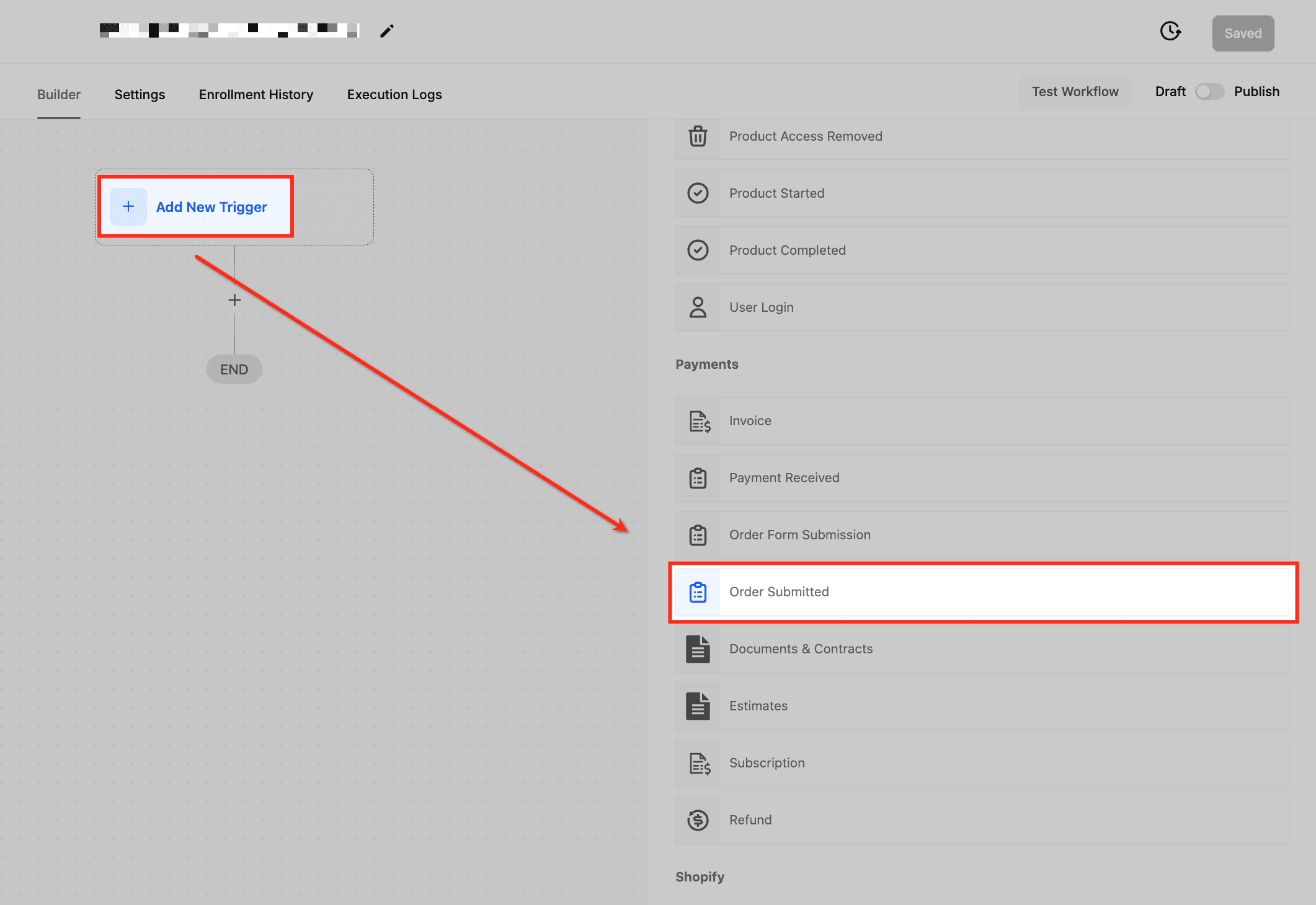
Once inside the workflow builder, clicca su Add New Trigger per iniziare a configurare la tua automazione. Nella barra di ricerca, digita Order Submitted e selezionalo dall'elenco dei trigger disponibili. Dopo aver selezionato il trigger, avrai la possibilità di personalizzarlo ulteriormente applicando filtri basati sul tipo di prodotto, la fonte dell'ordine o i dettagli di invio.
Assegnare un nome al Trigger
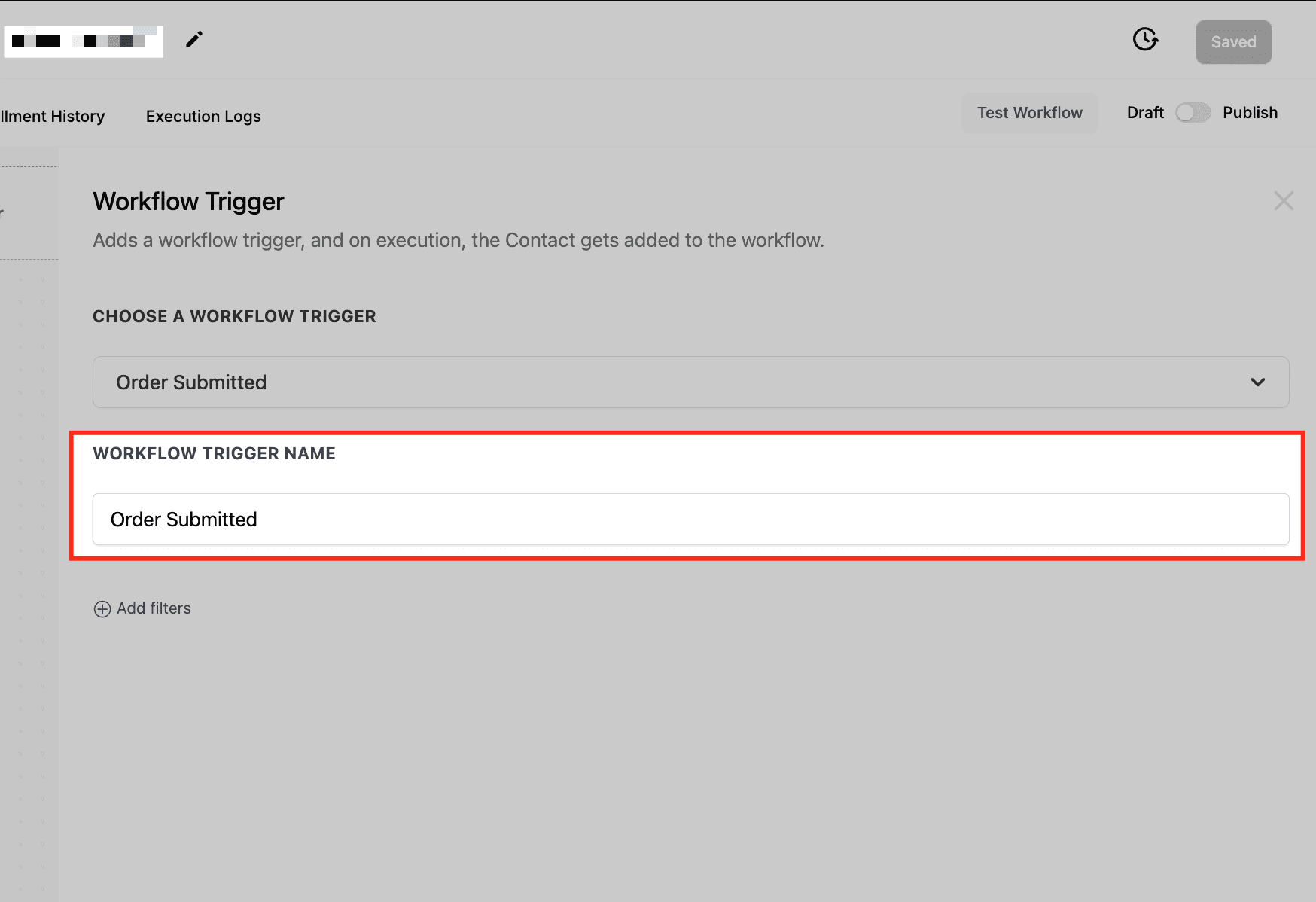
Assegna al trigger un nome chiaro e specifico che ne rifletta lo scopo. Un trigger ben nominato è più facile da gestire e identificare all'interno del Workflow, garantendo chiarezza quando si consultano le impostazioni dell'automazione.
Applicare i filtri
I filtri ti permettono di affinare il trigger del Workflow specificando condizioni basate sui dettagli dell'ordine. Questo garantisce che l'automazione si attivi solo quando vengono soddisfatti determinati criteri.
Di seguito sono riportati i filtri disponibili e i relativi operatori, per una personalizzazione precisa adatta alle tue esigenze.
Global Product
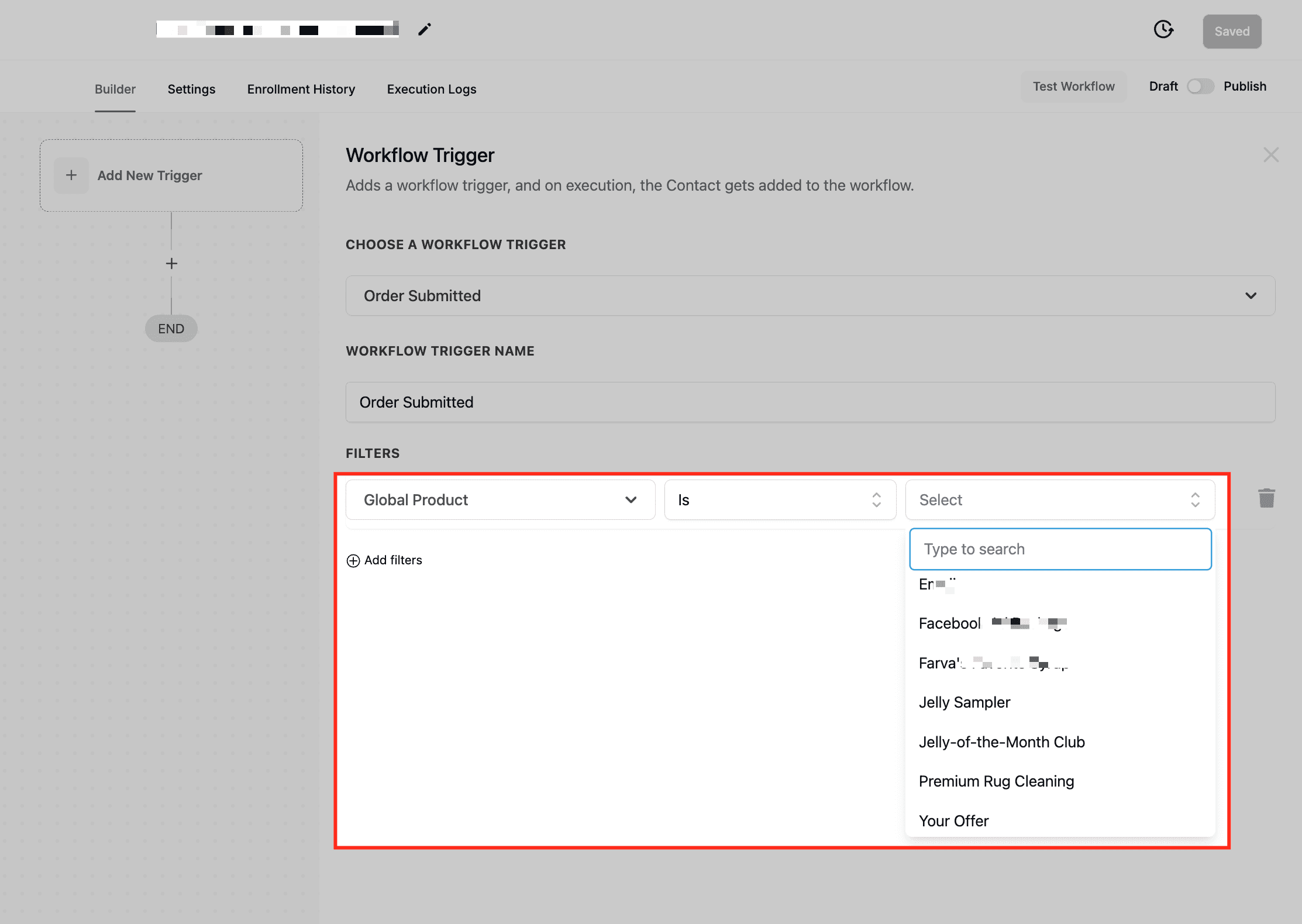
Questo filtro ti consente di attivare il Workflow in base a un prodotto o prezzo specifico. Puoi scegliere di includere o escludere un prodotto selezionando "Is" o "Is Not" dal menu a tendina, assicurando che l'automazione si attivi solo per gli acquisti pertinenti. È utile per configurare follow-up mirati o azioni post-acquisto esclusive per determinati prodotti.
- Is: Attiva il Workflow solo quando viene acquistato il prodotto specificato.
- Is Not: Esclude il prodotto selezionato, garantendo che il Workflow si attivi per tutti gli altri prodotti tranne quello specificato.
Order Source
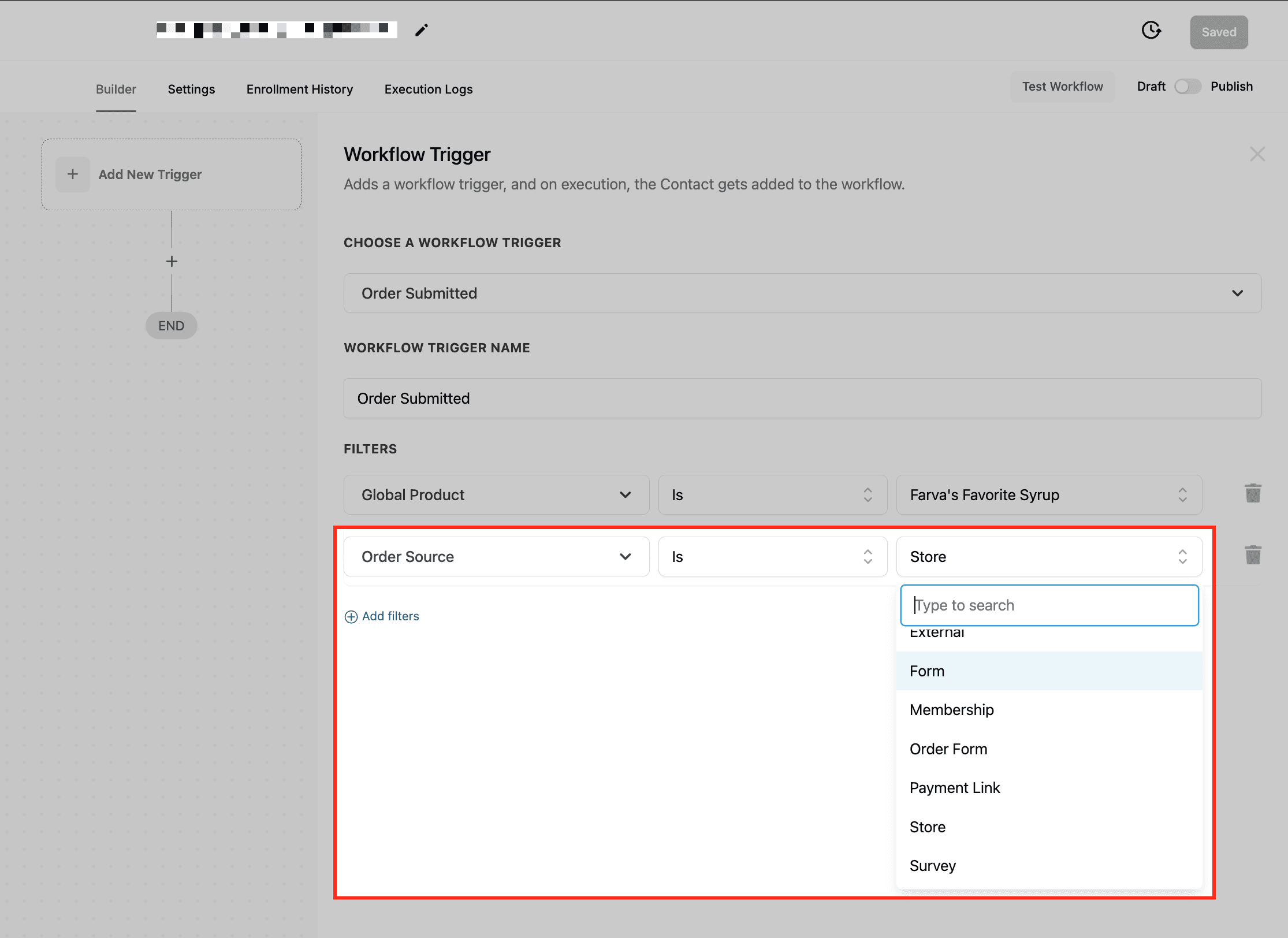
Questo filtro ti consente di determinare da dove è stato effettuato l'ordine, garantendo che il Workflow si attivi solo per gli acquisti provenienti da una fonte specifica. Le opzioni disponibili sono:
| Opzione filtro | Descrizione |
|---|---|
| External | Ordini effettuati tramite un'integrazione esterna o un sistema di terze parti. |
| Form | Ordini inviati tramite un form standard (non un order form). |
| Membership | Acquisti effettuati per prodotti basati su Membership. |
| Order Form | Transazioni elaborate tramite un order form. |
| Payment Link | Ordini completati tramite un link di pagamento diretto. |
| Store | Acquisti effettuati da un negozio online. |
| Survey | Ordini inviati tramite un form Survey. |
Operatori:
- Is: Attiva il Workflow solo per la fonte di ordine selezionata.
- Is Not: Esclude la fonte di ordine selezionata dall'attivazione del Workflow.
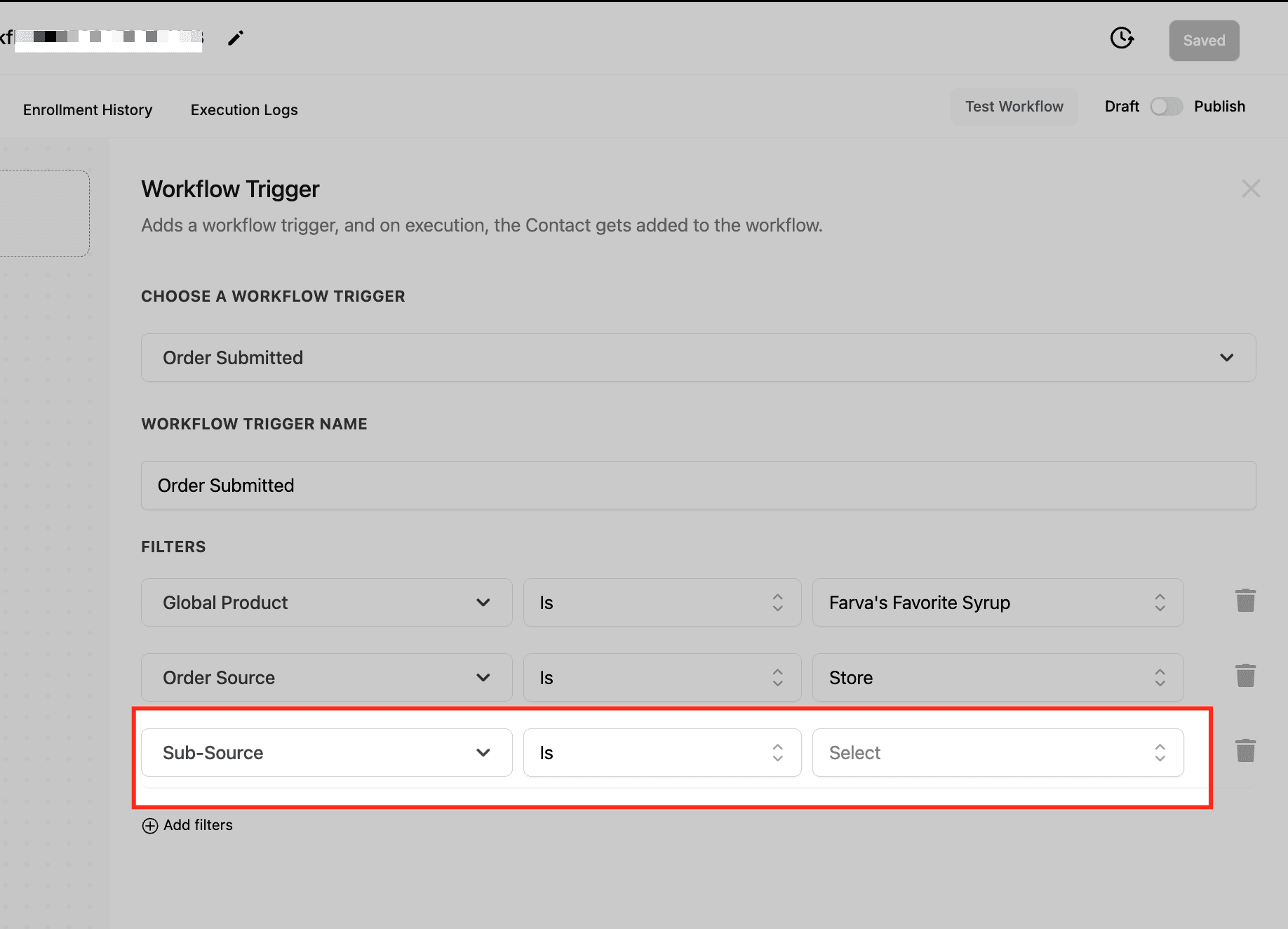
Sub-Source
Questo filtro consente un affinamento più granulare dell'Order Source, aiutando a targetizzare Funnel, pagine o altre sottocategorie specifiche all'interno della fonte selezionata. Garantisce che i Workflow si attivino solo quando un ordine viene effettuato in un particolare sotto-ambiente della fonte di ordine principale.
Ad esempio:
Se come fonte è selezionato Order Form, il filtro Sub-Source ti consente di specificare un Funnel o sito web particolare in cui è stato inviato l'order form.
Se la fonte è Store, il filtro Sub-Source può aiutare a identificare una categoria di prodotto specifica o una sezione del negozio in cui è avvenuto l'acquisto.
Operatori:
- Is: Attiva il Workflow solo quando l'ordine corrisponde al sub-source selezionato.
- Is Not: Esclude gli ordini dal sub-source selezionato.
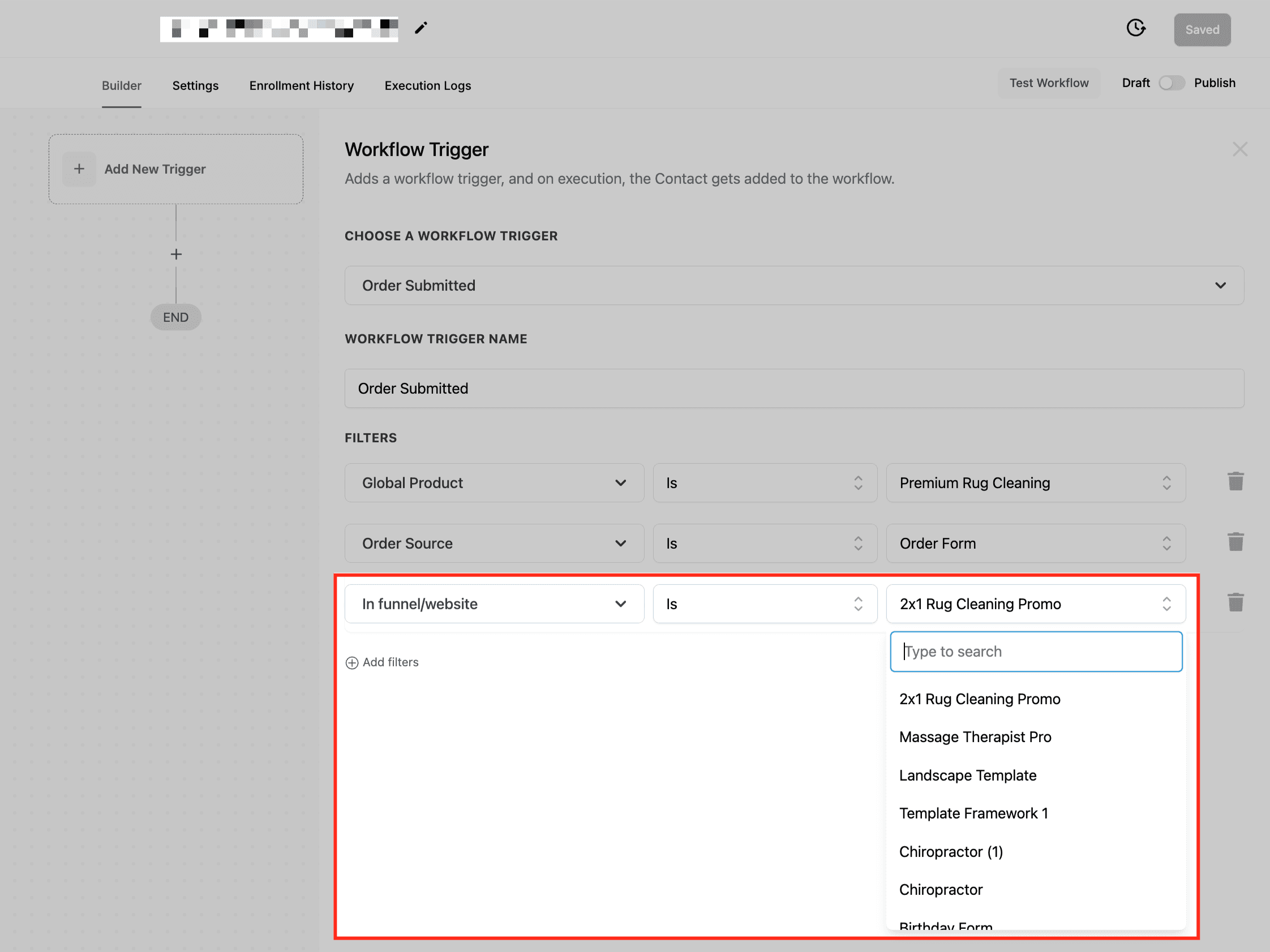
In Funnel/Website
Questo filtro garantisce che i Workflow si attivino solo quando un order form viene inviato tramite un Funnel o sito web specifico, aiutandoti a perfezionare l'automazione in base all'esatto canale di vendita utilizzato. È particolarmente utile per chi gestisce più Funnel di vendita o ha siti web diversi per prodotti o servizi differenti.
Ad esempio:
Se vendi prodotti su più Funnel, puoi attivare un Workflow solo quando un ordine viene inviato all'interno di un Funnel specifico.
Se hai landing page diverse per promozioni diverse, puoi usare questo filtro per attivare un Workflow solo quando l'ordine proviene da una pagina specifica all'interno di un Funnel o sito web.
Operatori disponibili:
- Is: Il Workflow si attiverà solo se l'ordine viene inviato tramite il Funnel o sito web selezionato.
- Is Not: Il Workflow escluderà gli ordini dal Funnel o sito web selezionato.
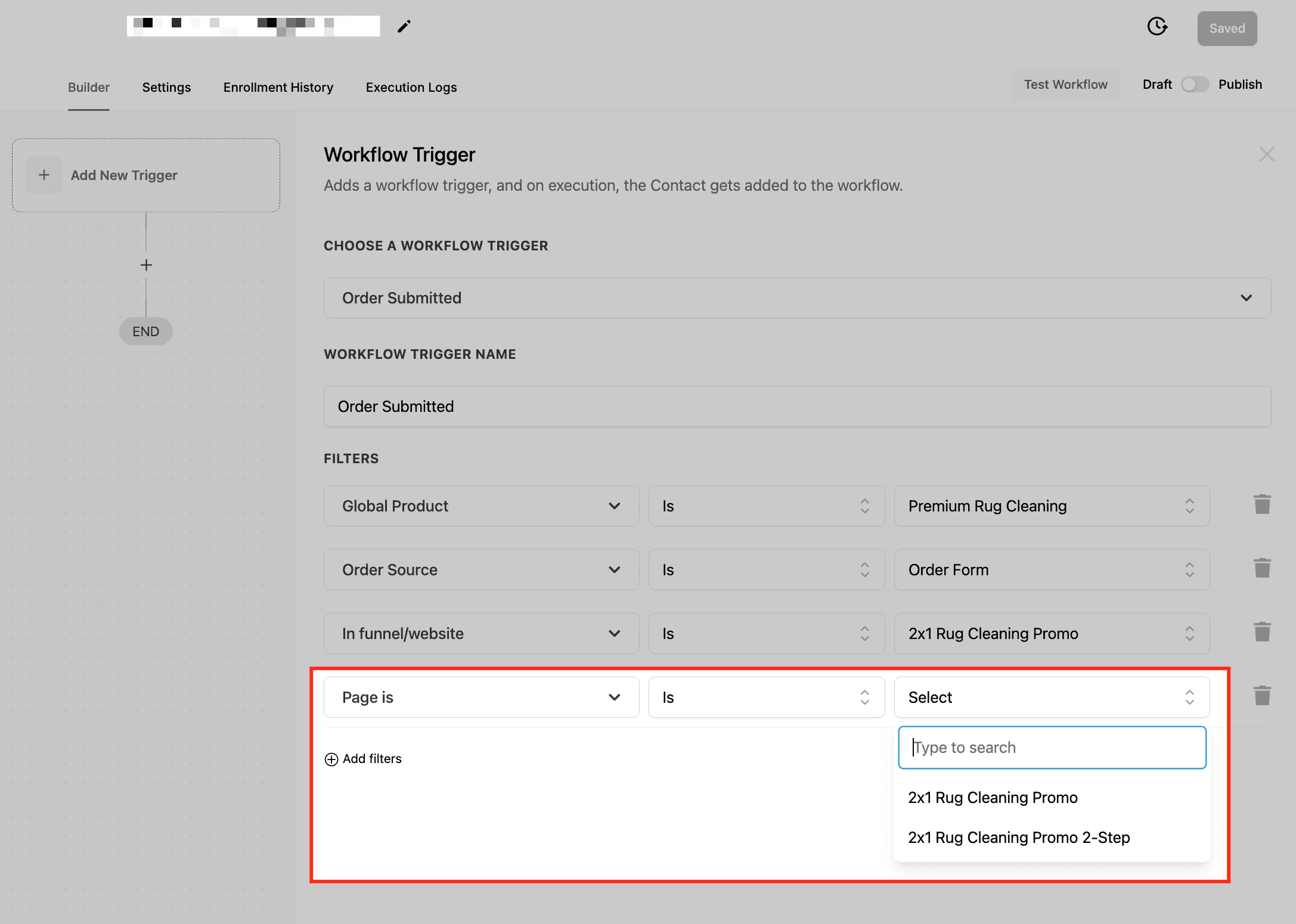
Page Is
Questo filtro garantisce che i Workflow si attivino solo quando un order form viene inviato su una pagina specifica all'interno di un Funnel o sito web. Consente di creare automazioni altamente mirate in base alla pagina esatta in cui il cliente completa un acquisto.
Ad esempio:
Se un'attività ha più pagine all'interno di un Funnel (es. Checkout Page, Thank You Page, Upsell Page), questo filtro garantisce che i Workflow si attivino solo quando un ordine viene inviato su una pagina selezionata, come il form di registrazione o la Checkout Page.
Se esistono order form diversi su varie pagine di un sito web, questo filtro può essere usato per limitare l'esecuzione del Workflow a una pagina d'ordine specifica anziché a tutte le pagine del Funnel o sito web.
Operatori disponibili:
- Is: Il Workflow si attiverà solo quando l'ordine viene inviato sulla pagina selezionata.
- Is Not: Il Workflow escluderà gli ordini dalla pagina selezionata.
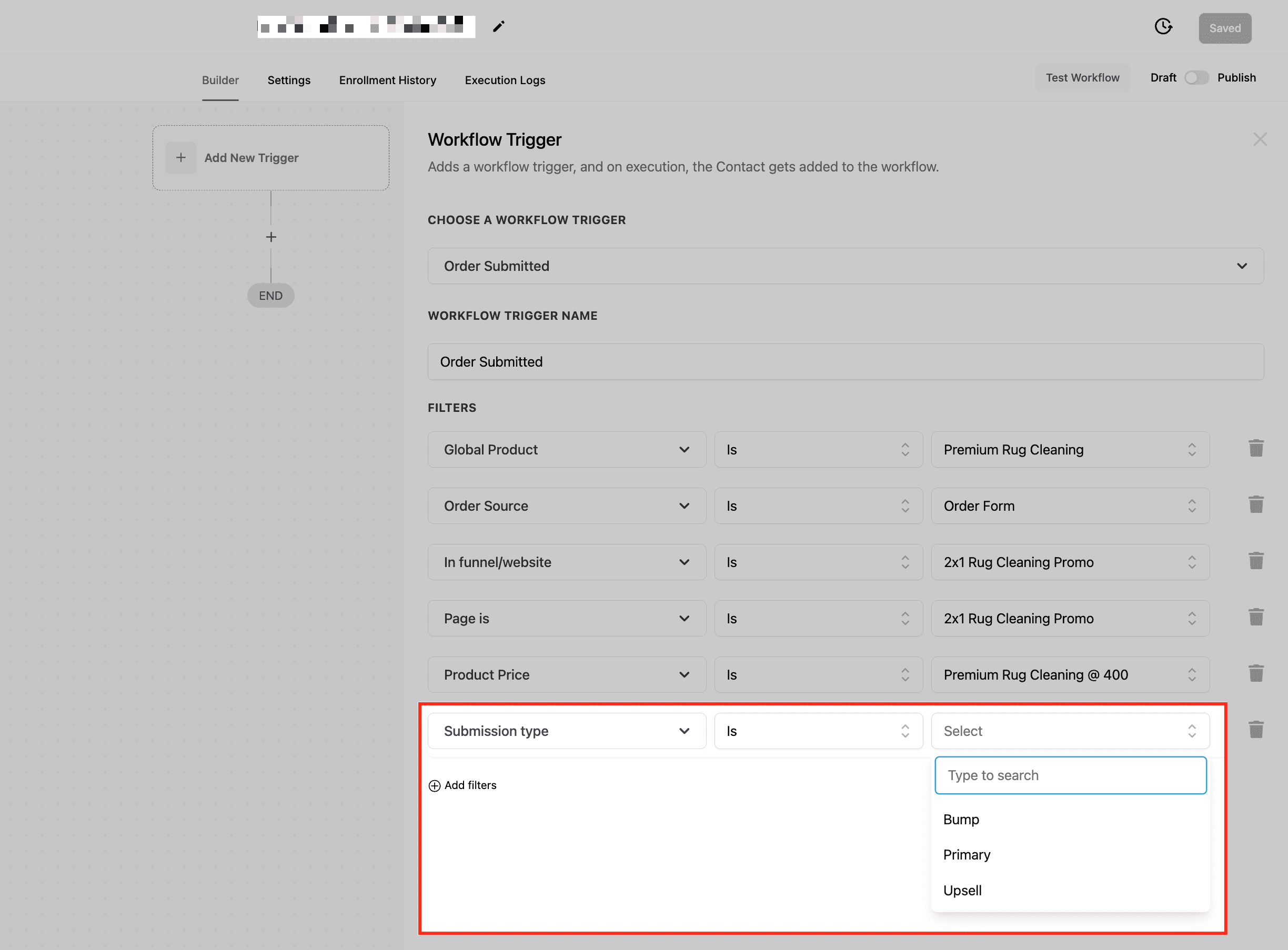
Submission Type
Questo filtro consente ai Workflow di attivarsi in base al tipo di acquisto effettuato, aiutando ad automatizzare follow-up e azioni post-acquisto di conseguenza. Garantisce che i Workflow si attivino solo quando si verifica un tipo specifico di transazione.
| Operatore | Descrizione |
|---|---|
| Primary | Si attiva quando un cliente acquista il prodotto principale al checkout. È l'acquisto iniziale effettuato tramite un order form. |
| Bump | Si attiva quando viene accettata un'offerta bump durante il checkout. Le offerte bump sono componenti aggiuntivi opzionali che i clienti possono acquistare insieme al prodotto principale. |
| Upsell | Si attiva quando viene accettato un upsell post-checkout. Gli upsell sono offerte aggiuntive presentate dopo l'acquisto iniziale, spesso per aumentare il valore dell'ordine. |
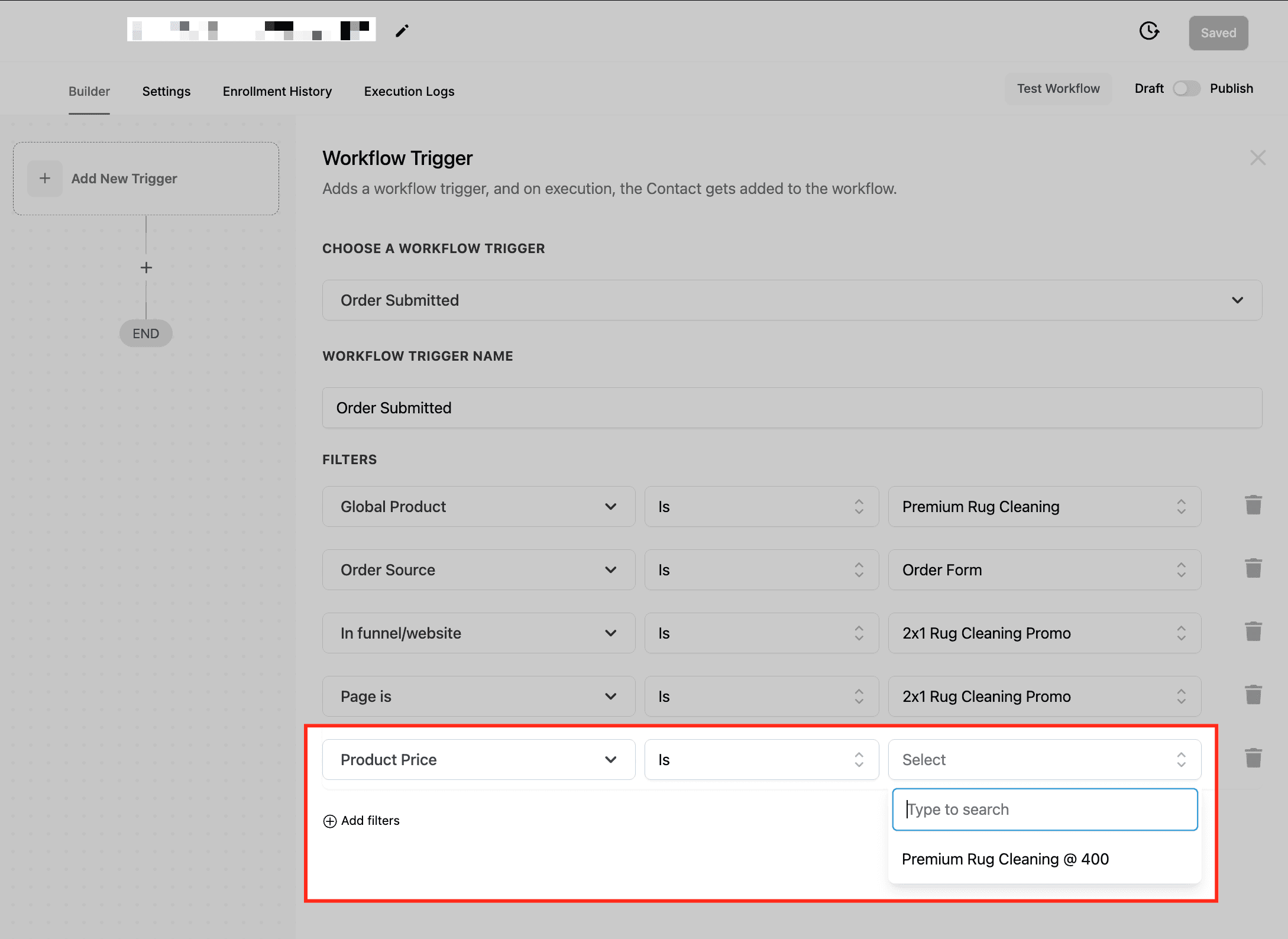
Product Price
Questo filtro attiva i Workflow in base al prezzo specifico di un prodotto, consentendo di differenziare le azioni in base al prezzo standard, agli sconti o alle tariffe promozionali. Garantisce che i Workflow vengano attivati solo quando un prodotto viene acquistato a un determinato prezzo.
Operatori disponibili:
- Is: Attiva il Workflow quando il prodotto viene acquistato al prezzo specifico impostato nell'order form.
- Is not: Attiva il Workflow quando il prodotto viene acquistato a qualsiasi prezzo diverso da quello specificato.
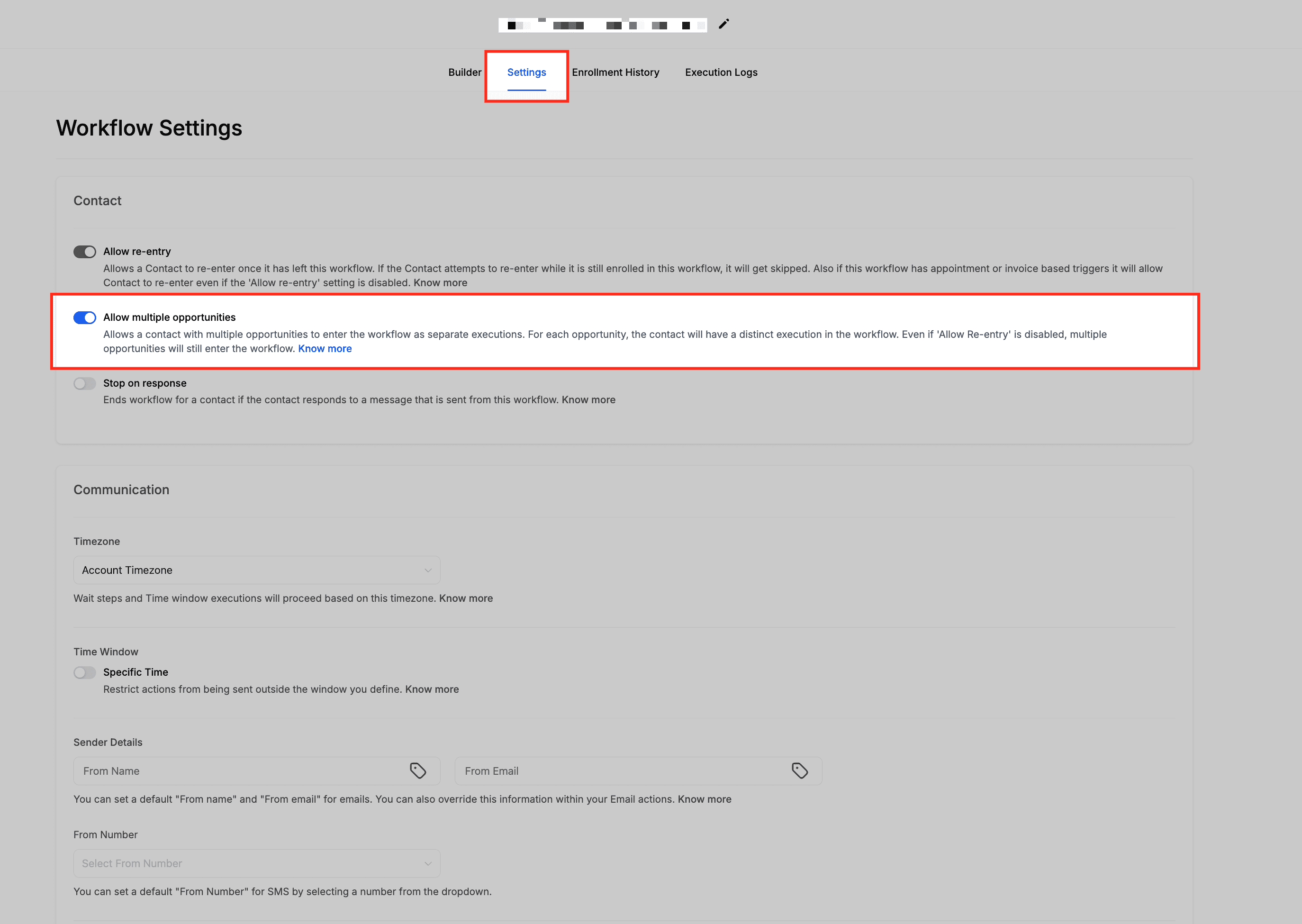
Abilitare "Allow Multiple" (best practice per upsell e bump)
Per garantire un'automazione senza interruzioni sia per gli acquisti principali che per gli upsell, si consiglia di abilitare l'impostazione Allow Multiple nelle impostazioni del Workflow. Questo consente al Workflow di attivarsi separatamente per ogni evento di acquisto, incluse le offerte bump e gli upsell.
| Stato | Comportamento |
|---|---|
| Allow Multiple attivo | Il Workflow può attivarsi più volte per lo stesso contatto, garantendo che sia l'acquisto principale che gli eventuali acquisti di upsell successivi vengano elaborati in modo indipendente. |
| Allow Multiple disattivo | Se il Workflow è ancora attivo dall'acquisto principale, eventuali acquisti di upsell del cliente non attiveranno una nuova istanza del Workflow. |
Suggerimento: Tenere Allow Multiple attivo previene ritardi e garantisce che le offerte di upsell e bump attivino correttamente il Workflow, ottimizzando le opportunità di fatturato e il coinvolgimento dei clienti.
Salvare e pubblicare il Workflow
Una volta configurato il trigger Order Submitted e applicati i filtri necessari, è il momento di finalizzare il Workflow.
- Clicca su Save per assicurarti che tutte le impostazioni del trigger siano applicate correttamente.
- Clicca su Publish per attivare il Workflow e permettergli di iniziare a elaborare gli ordini automaticamente.
- Testa il Workflow inviando un ordine di prova e controlla il Workflow History per confermare che il trigger si attivi come previsto.
Domande frequenti
D: Questo trigger funziona con gli acquisti di upsell?
Sì, il Trigger Order Submitted si attiva sia per gli acquisti principali che per gli upsell, a condizione che Allow Multiple sia abilitato nelle impostazioni del Workflow.
D: Posso usare questo trigger per inviare conferme d'ordine?
Sì, puoi automatizzare le email di conferma ordine e usare l'elemento Shopping Cart per includere i dettagli del prodotto in modo dinamico.
D: Come faccio ad assicurarmi che il Workflow si attivi solo per un prodotto specifico?
Usa il filtro Global Product e seleziona "Is" o "Is Not" per includere o escludere prodotti specifici.
D: Questo trigger influenzerà i miei Workflow esistenti per l'order form?
No, il Trigger Order Submitted funziona in modo indipendente dal Trigger Order Form Submitted, consentendo un controllo più granulare sull'esecuzione del Workflow.
D: Posso attivare Workflow in base al metodo di pagamento utilizzato?
Sì, puoi applicare filtri basati sul gateway di pagamento (Stripe, PayPal, ecc.) per attivare Workflow diversi per metodi di pagamento differenti.
Questo articolo è stato utile?