
Azione Workflow - Drip
Azione Workflow - Drip
La Drip Action nei Workflow aiuta a regolare il flusso dei Contatti elaborandoli in batch a intervalli predefiniti. Questo evita di sovraccaricare il sistema, garantisce un'esecuzione fluida dell'automazione e mantiene l'efficienza delle risorse. In questa guida ti mostriamo come configurare e ottimizzare la Drip Action per un miglior controllo del Workflow.
INDICE
- Cos'è la Drip Workflow Action?
- Vantaggi principali della Drip Workflow Action
- Configurare la Drip Workflow Action
- Step 1: Accedere al Workflow Builder
- Step 2: Aggiungere la Drip Action
- Step 3: Nominare l'azione
- Step 4: Impostare la dimensione del batch
- Step 5: Configurare l'intervallo Drip
- Step 6: Salvare e pubblicare il Workflow
- Anteprima Drip
- Statistiche Azione, Pianificazione Batch e Informazioni
- Comportamento in Draft e Publish
- Note importanti
- Domande frequenti
Cos'è la Drip Workflow Action?
La Drip Workflow Action è progettata per controllare la velocità con cui i Contatti avanzano in un Workflow, elaborandoli in batch a intervalli predefiniti. Invece di eseguire azioni su tutti i Contatti contemporaneamente, questa funzionalità ti permette di scaglionare le esecuzioni, garantendo un'automazione fluida e prevenendo il sovraccarico del sistema. È particolarmente utile per gestire Workflow ad alto volume, come Campaign di email o SMS in blocco, dove una consegna controllata è fondamentale per mantenere il coinvolgimento ed evitare colli di bottiglia nelle risorse.
Vantaggi principali della Drip Workflow Action
-
Esecuzione controllata: Previene il sovraccarico del sistema elaborando i Contatti in batch gestibili anziché tutti in una volta.
-
Gestione ottimizzata delle risorse: Aiuta a rispettare i limiti API, la capacità di invio email/SMS e le prestazioni del server.
-
Migliore deliverability e coinvolgimento: Distribuisce le comunicazioni nel tempo per evitare i filtri antispam e migliorare i tassi di risposta.
-
Pianificazione flessibile: Consente di personalizzare la dimensione del batch e gli intervalli (minuti, ore, giorni) per un controllo preciso dell'automazione.
-
Trasparenza nella pianificazione: Un'anteprima in tempo reale mostra esattamente quando è previsto che ogni batch venga eseguito, così puoi verificare i tempi prima di pubblicare.
-
Protezione del ritmo: Il Drip si mette automaticamente in pausa quando un Workflow passa in Draft e riprende il ritmo originale quando viene pubblicato di nuovo, evitando che i Contatti vengano processati tutti in una volta.
Configurare la Drip Workflow Action
Step 1: Accedere al Workflow Builder
Accedi al tuo account HITLEAD, vai su Automation > Workflows e crea un nuovo Workflow o scegli uno esistente da modificare.

Step 2: Aggiungere la Drip Action
Clicca sull'icona + per aggiungere una nuova azione nel tuo Workflow, poi cerca Drip nell'elenco delle azioni e selezionala.

Step 3: Nominare l'azione
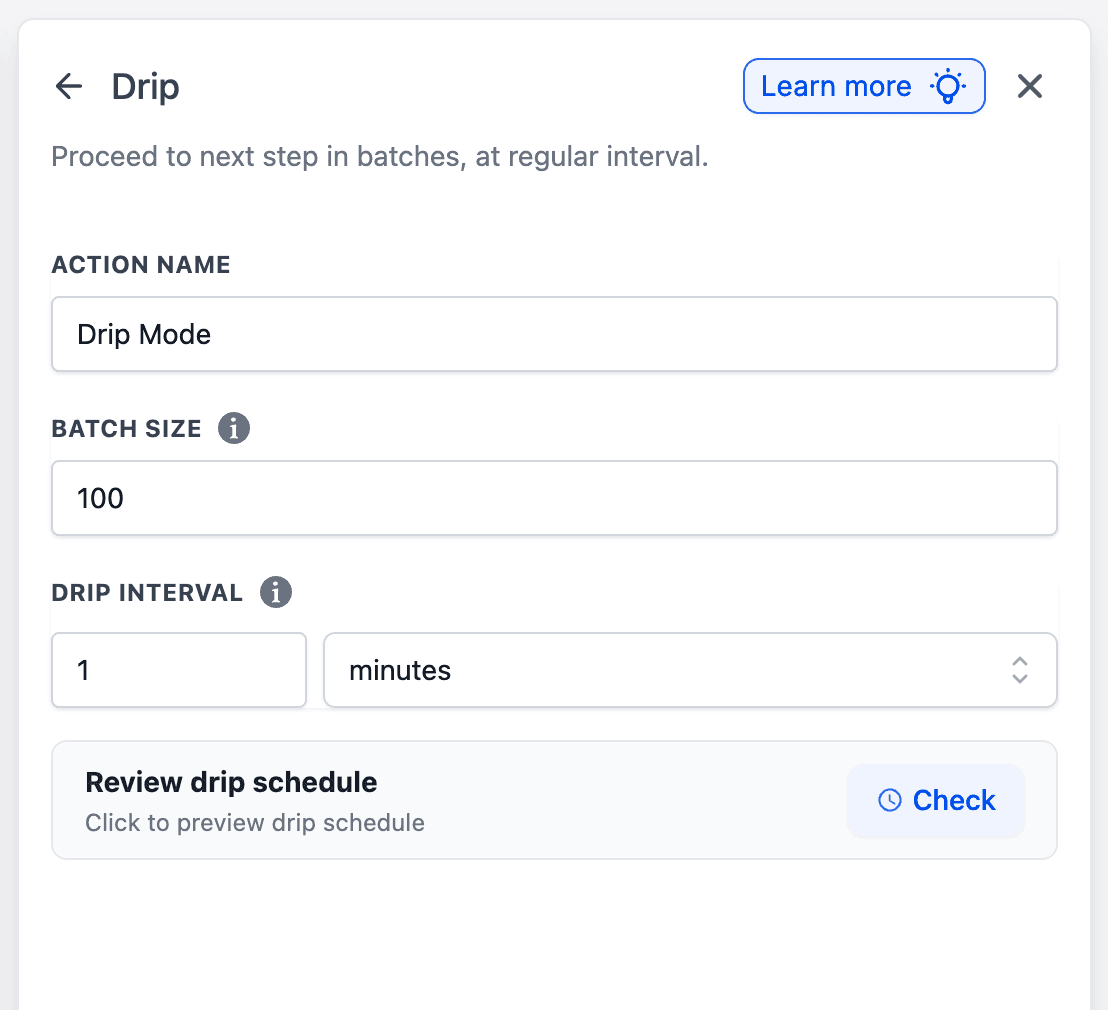
Dai alla tua Drip Action un nome chiaro e descrittivo per renderla facilmente identificabile nel Workflow Builder.
Step 4: Impostare la dimensione del batch
Imposta la dimensione del batch per controllare quanti Contatti avanzeranno al passo successivo alla volta. Puoi scegliere qualsiasi numero tra 1 e 10.000, a seconda delle esigenze del tuo Workflow. Ad esempio, se imposti la dimensione del batch a 100, 100 Contatti procederanno a ogni intervallo, garantendo un'esecuzione del Workflow regolare e gestibile.
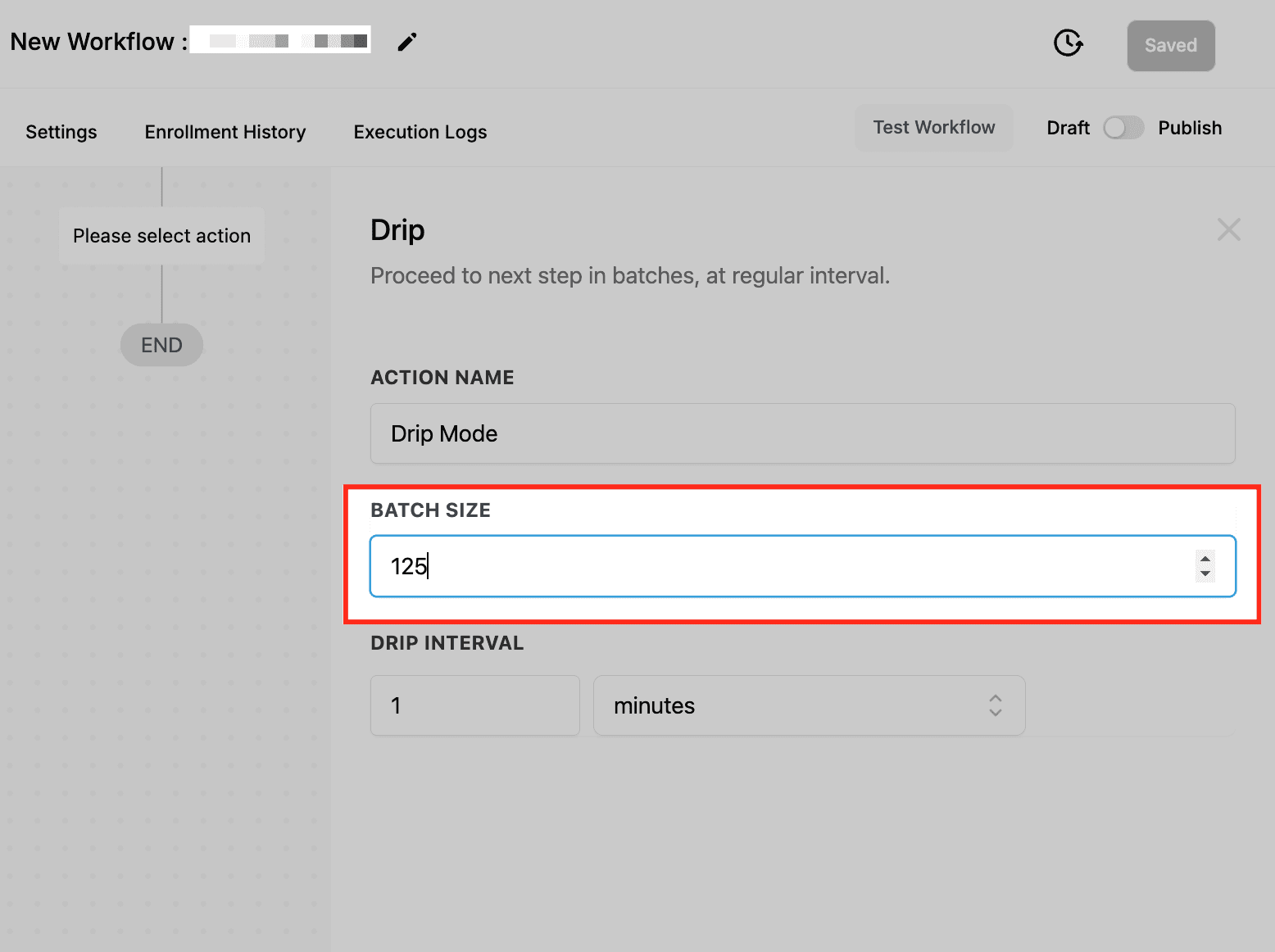
Nota: Se aggiorni la dimensione del batch su un Workflow precedentemente pubblicato che ha già Contatti in coda nella Drip Action, apparirà una nota informativa: "Contacts already queued in this drip will use the previous batch size. New contacts will use the updated batch size." Questo ti avvisa che le modifiche si applicano solo ai Contatti che entrano successivamente.

Step 5: Configurare l'intervallo Drip
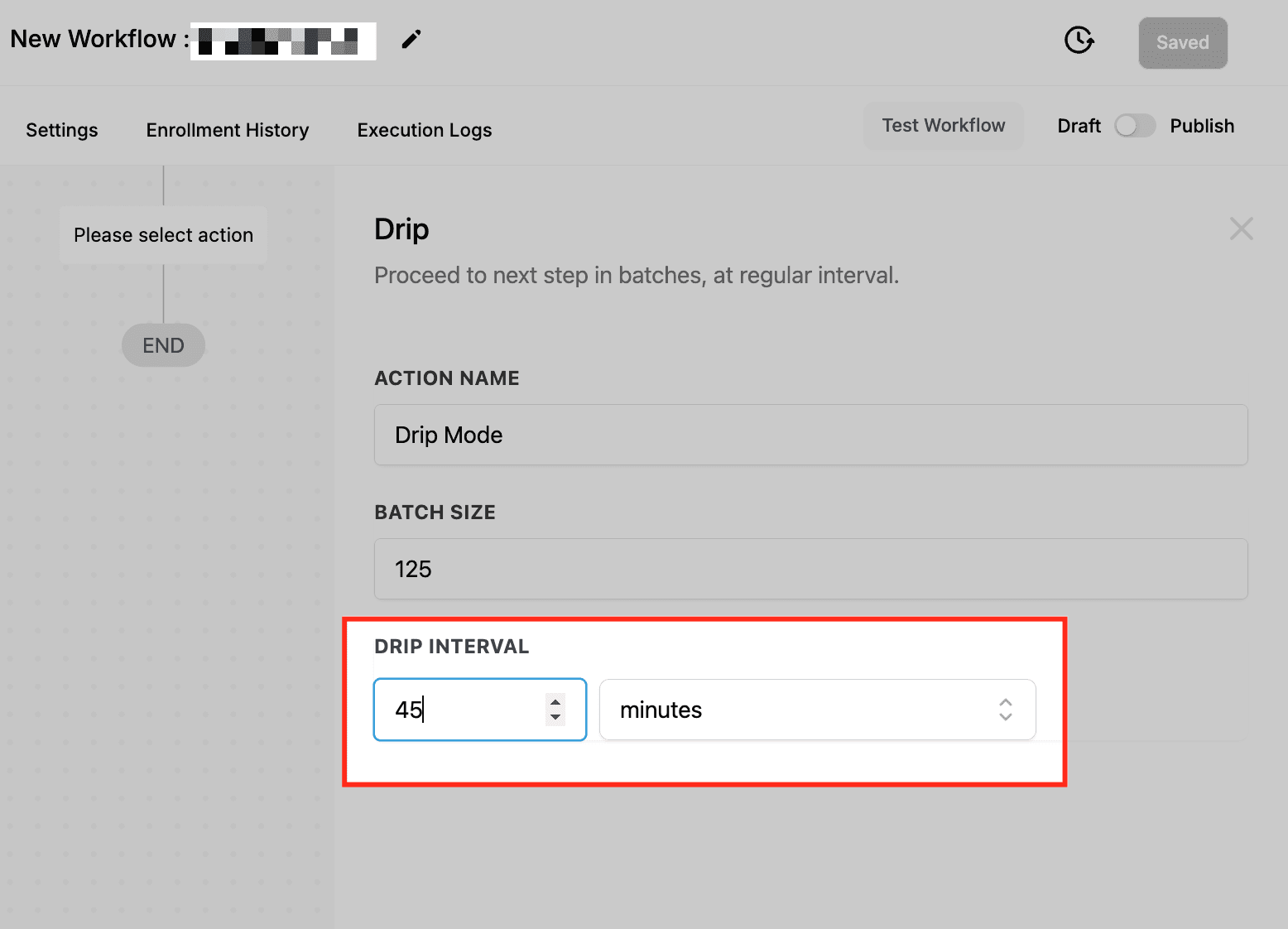
Imposta l'intervallo Drip per determinare con quale frequenza ogni batch di Contatti avanzerà al passo successivo. Puoi scegliere tra minuti (1–60), ore (1–24) o giorni (1–7) in base alle esigenze di tempistica del tuo Workflow. Ad esempio, se imposti l'intervallo a 30 minuti, un nuovo batch di Contatti avanzerà ogni 30 minuti, garantendo un'esecuzione del Workflow controllata e coerente.
Step 6: Salvare e pubblicare il Workflow
- Clicca su Save per applicare le impostazioni della Drip Action.
- Assicurati che il Workflow sia configurato correttamente, poi clicca su Publish per attivare l'automazione.
- Esegui un test aggiungendo Contatti di prova e verificando l'elaborazione in batch nella cronologia del Workflow.
Anteprima Drip
Un'anteprima della pianificazione in tempo reale è ora disponibile direttamente all'interno della Drip Action durante la configurazione. Puoi vedere esattamente quando è previsto che ogni batch venga eseguito prima di pubblicare il Workflow, eliminando le incertezze nella pianificazione del Drip.
Cosa mostra l'anteprima:
- Una tabella dei batch con il numero del batch e l'orario di invio previsto, per un massimo di 10 batch. Se esistono meno batch, vengono mostrati tutti.
- Se è attiva una Workflow Time Window, viene visualizzato un avviso inline: "Workflow time window (e.g., 8 AM – 7 PM, Mon–Fri) is shifting some batches to the next available slot." Il testo della time window è un link cliccabile che apre direttamente l'impostazione corrispondente.
- L'anteprima viene mostrata durante la configurazione iniziale. Quando si modifica una Drip Action che ha già Contatti al suo interno, l'anteprima viene nascosta per mantenere pulita la vista di modifica.

Statistiche Azione, Pianificazione Batch e Informazioni
Cliccando sull'icona delle statistiche sulla Drip Action (quella che mostra quanti Contatti sono in attesa) si apre una vista dettagliata di ciò che accade all'interno del Drip. Il punto di accesso è stato riprogettato per essere più facilmente individuabile.

Questa vista include:
- Schede di riepilogo rapido che mostrano i Contatti attualmente nel Drip, i dettagli del prossimo batch e i tempi stimati (ETA).
- Una tabella completa della pianificazione dei batch con ogni batch, il relativo orario di invio previsto e gli eventuali vincoli attivi (es. time window) che influenzano i tempi.
- L'impostazione della Workflow Time Window è accessibile direttamente in questa vista, con un link per accedere all'impostazione e esaminarla o modificarla.
- La colonna di stato, la paginazione e le funzionalità esistenti (passa al passo successivo, elimina Contatto, link al Contatto) sono tutte disponibili in un unico posto.
- Se torni alle statistiche dell'azione dopo aver modificato le impostazioni del Drip, viene mostrato un avviso insieme a una panoramica di quanti Contatti utilizzano le impostazioni precedenti rispetto a quelle nuove.

Comportamento in Draft e Publish
Quando un Workflow passa da Published a Draft mentre ci sono Contatti in attesa in una Drip Action, quei Contatti vengono ora automaticamente messi in pausa per tutta la durata in cui il Workflow rimane in Draft.
- Una volta che il Workflow viene pubblicato di nuovo, il Drip riprende da dove si era interrotto — invece di far uscire tutti i Contatti in coda in una volta sola.
- Questo preserva il ritmo per cui il Drip è stato progettato e protegge la reputazione del mittente.
Note importanti
- L'anteprima della pianificazione mostra un massimo di 10 batch. Se ne esistono di meno, vengono mostrati tutti.
- L'anteprima viene nascosta durante la modifica di una Drip Action che ha già Contatti al suo interno.
- L'avviso di modifica della dimensione del batch appare solo sui Workflow che sono stati pubblicati almeno una volta e che attualmente hanno Contatti in coda nel Drip.
- La nota "le impostazioni si applicano solo ai nuovi Contatti" viene mostrata solo quando si modificano le impostazioni del Drip su un Workflow con Contatti già in coda.
Domande frequenti
D: In che cosa la Drip Action è diversa da un normale step di ritardo o di attesa?
Uno step di attesa standard trattiene tutti i Contatti in un punto specifico del Workflow fino al termine del tempo impostato. Al contrario, la Drip Action rilascia i Contatti in batch, consentendo un flusso controllato invece di far avanzare tutti contemporaneamente.
D: Cosa succede se la dimensione del mio batch è troppo grande?
Se la dimensione del batch è troppo grande, tutti i Contatti si sposteranno contemporaneamente, il che potrebbe sovraccaricare i canali di comunicazione (es. invio di migliaia di email o SMS in una volta). È meglio scegliere una dimensione del batch gestibile in base alle esigenze della tua attività e ai limiti del provider.
D: Posso usare la Drip Action con email, SMS e altre azioni del Workflow?
Sì! La Drip Action può essere utilizzata con qualsiasi step del Workflow, inclusi email, SMS, assegnazione di task e altre azioni di automazione, rendendola uno strumento flessibile per il controllo del ritmo di esecuzione del Workflow.
D: Cosa succede se nuovi Contatti entrano nel Workflow mentre la Drip Action è in esecuzione?
I nuovi Contatti partiranno dall'inizio del Workflow e seguiranno le stesse regole di elaborazione in batch impostate nella Drip Action. Non si aggiungeranno a un batch già in esecuzione, ma seguiranno il proprio programma Drip in base alle impostazioni configurate.
D: Posso modificare la dimensione del batch o l'intervallo Drip dopo che il Workflow è stato pubblicato?
Sì, puoi aggiornare la dimensione del batch e l'intervallo Drip in qualsiasi momento. Tuttavia, le modifiche si applicheranno solo ai Contatti che entrano nella Drip Action dopo l'aggiornamento. I Contatti già in elaborazione continueranno a seguire le impostazioni precedenti. Quando apporti modifiche su un Workflow con Contatti già in coda, apparirà una nota informativa che conferma questo comportamento.
D: Come posso vedere quando è pianificata l'esecuzione di ogni batch?
Durante la configurazione iniziale di una Drip Action, un'anteprima della pianificazione in tempo reale viene mostrata direttamente nel pannello dell'azione. Visualizza una tabella con il numero del batch e l'orario di invio previsto per un massimo di 10 batch. Per un Workflow pubblicato con Contatti già nel Drip, clicca sull'icona delle statistiche in cima alla Drip Action (icona blu con persone e il numero di Contatti in attesa) per vedere la pianificazione completa dei batch insieme alle schede di riepilogo e ai tempi stimati.
D: Cosa succede se è attiva una Workflow Time Window?
Se è impostata una Workflow Time Window (es. dalle 8:00 alle 19:00, lun–ven), potrebbe spostare alcuni batch Drip al prossimo slot disponibile. Questo viene segnalato come avviso inline sia nell'Anteprima Drip che nella vista Statistiche Azione, così puoi individuare i conflitti di pianificazione prima che causino comportamenti inattesi. L'avviso include un link cliccabile per aprire direttamente l'impostazione della Time Window.
Allegati (1)
 ScreenRecording2026-04-09at5.17.27PM-ezgif.com-video-to-gif-converter (1).gif
2.3 MB
ScreenRecording2026-04-09at5.17.27PM-ezgif.com-video-to-gif-converter (1).gif
2.3 MB
Questo articolo è stato utile?