
Azione Workflow - Invia SMS
L'azione Invia SMS permette di comunicare direttamente con i tuoi Contatti tramite messaggi di testo. Questa guida fornisce istruzioni passo dopo passo per configurare l'azione, con esempi pratici che ne illustrano i benefici per promemoria di appuntamenti, Campaign promozionali e altro ancora.
Cos'è l'azione "Invia SMS"?
L'azione Invia SMS è uno strumento potente che ti consente di inviare messaggi di testo personalizzati all'interno di un Workflow automatizzato. Questa funzione garantisce una comunicazione tempestiva attivando i messaggi in base a condizioni, Trigger o pianificazioni. Puoi personalizzare il contenuto degli SMS con campi dinamici come il nome del contatto e includere allegati tramite URL per arricchire la comunicazione.
Quando usare l'azione "Invia SMS"?
L'azione Invia SMS è ideale per situazioni che richiedono una comunicazione tempestiva e mirata, ad esempio:
• Promemoria di appuntamenti: Riduci al minimo le assenze con promemoria automatici.
• Campaign promozionali: Informa i clienti sulle offerte direttamente sul loro telefono.
• Aggiornamenti sugli ordini: Notifica i clienti quando il loro ordine è stato spedito.
• Notifiche di eventi: Aggiorna i partecipanti su modifiche o cancellazioni.
Passo dopo passo: Configurare l'azione "Invia SMS"
Passo 1: Aggiungere l'azione "Invia SMS"
- Apri l'editor del Workflow. Puoi creare un nuovo Workflow o selezionarne uno esistente per seguire questa guida.
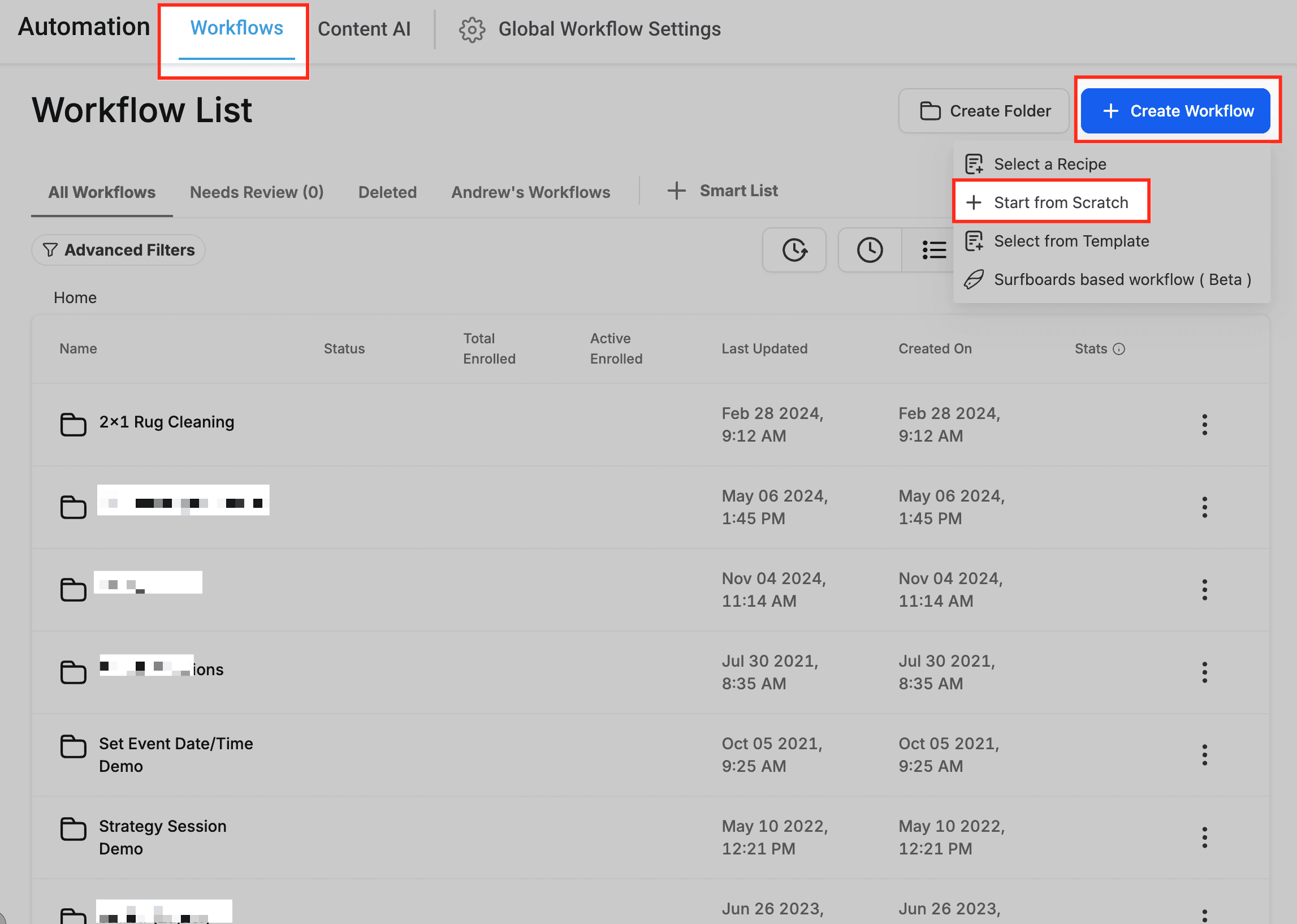
- Trascina e rilascia l'azione "Invia SMS" nel Workflow dopo il Trigger o la condizione desiderata.
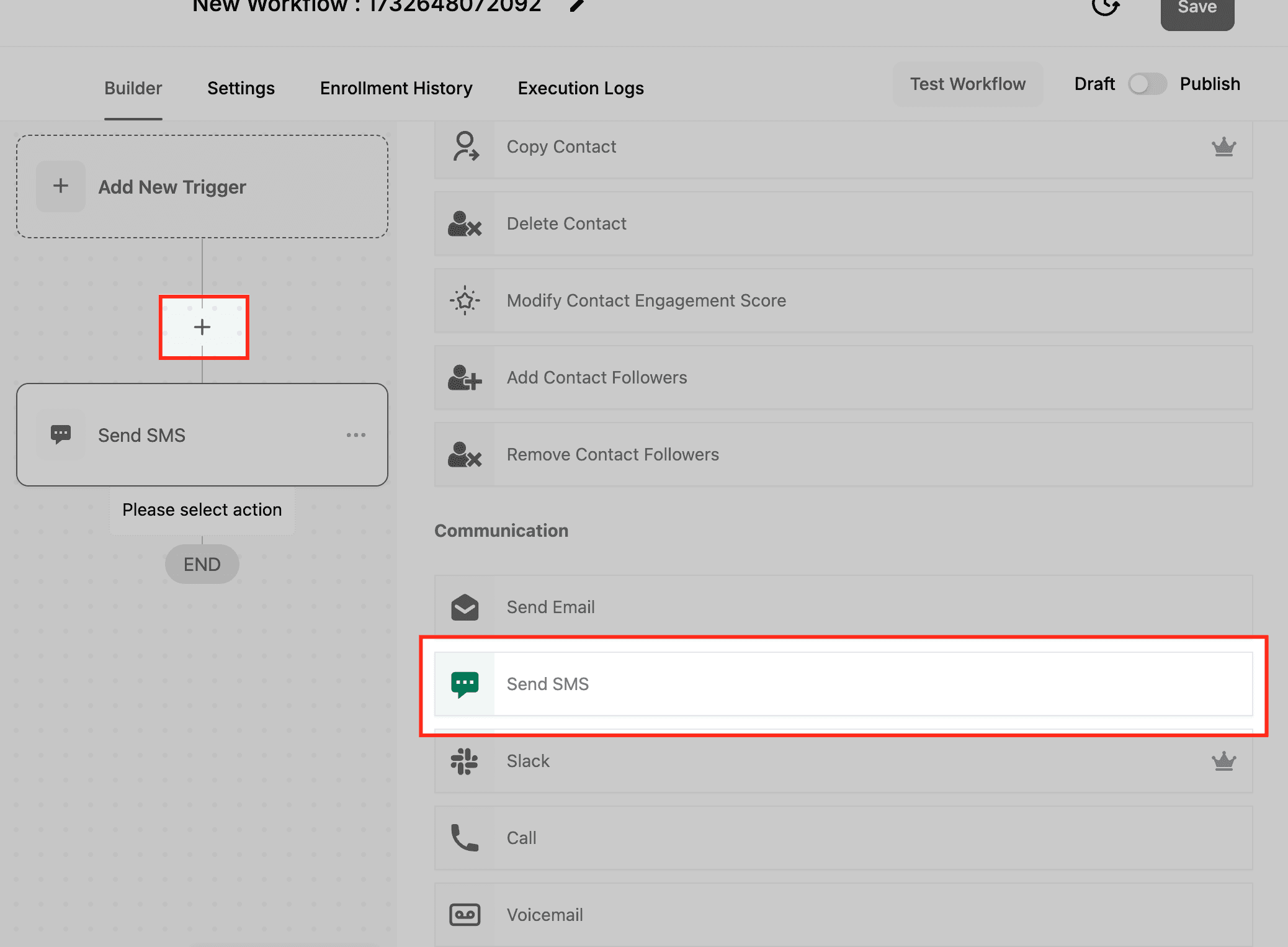
Passo 2: Assegna un nome all'azione
• Assegna un nome descrittivo, come "SMS Promemoria Appuntamento", per identificarla facilmente nel Workflow.

Passo 3: Componi il messaggio
• Message: Scrivi il contenuto del tuo SMS. Usa i campi dinamici come {{contact.first_name}} per personalizzarlo.
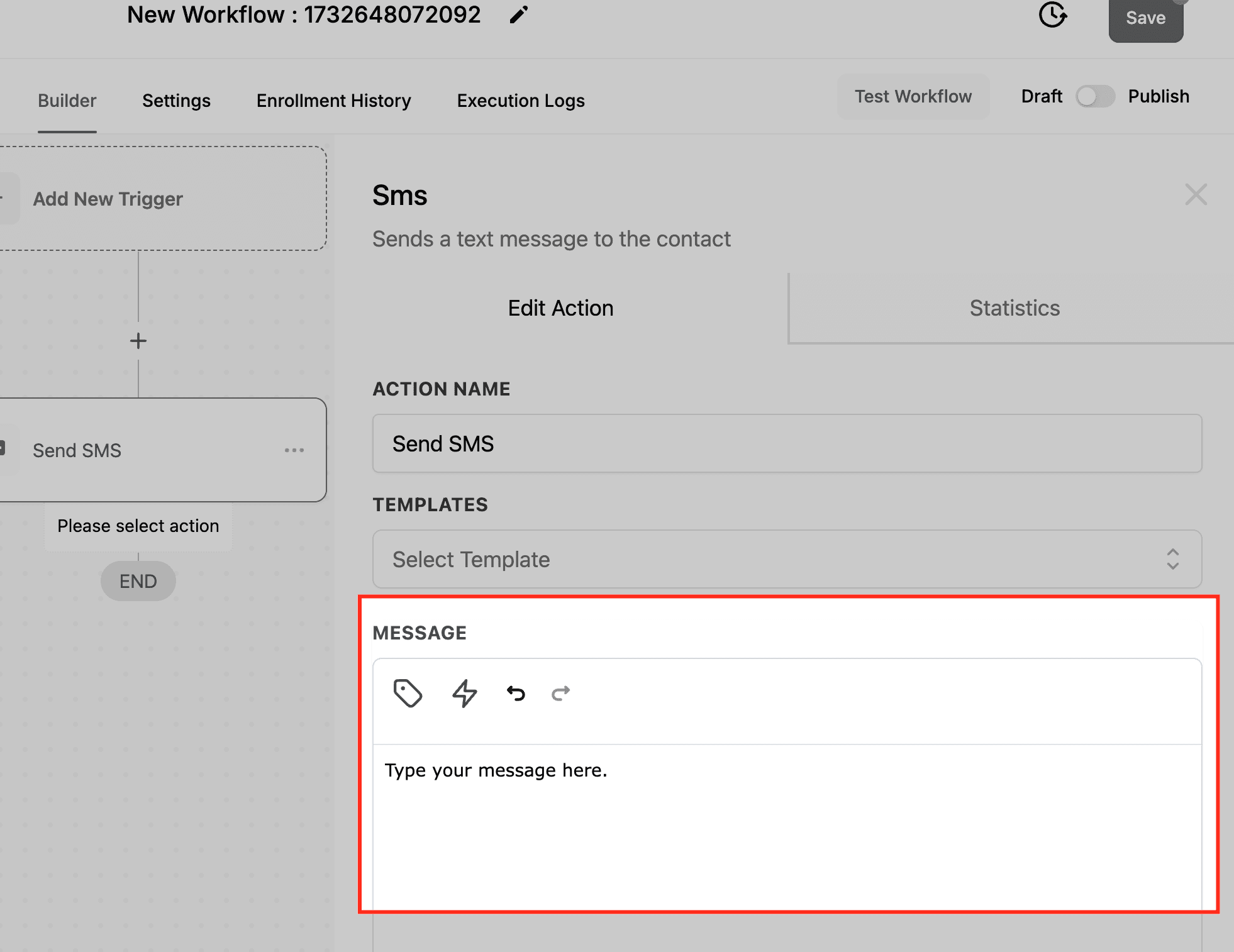
• Templates: Seleziona template predefiniti, se disponibili, per risparmiare tempo.

Passo 4: Aggiungi allegati (opzionale)
• Allega file o risorse tramite URL (ad es. mappe, biglietti o istruzioni).

Passo 5: Testa l'SMS
• Usa il campo "Test Phone Number" per visualizzare in anteprima e testare il messaggio.
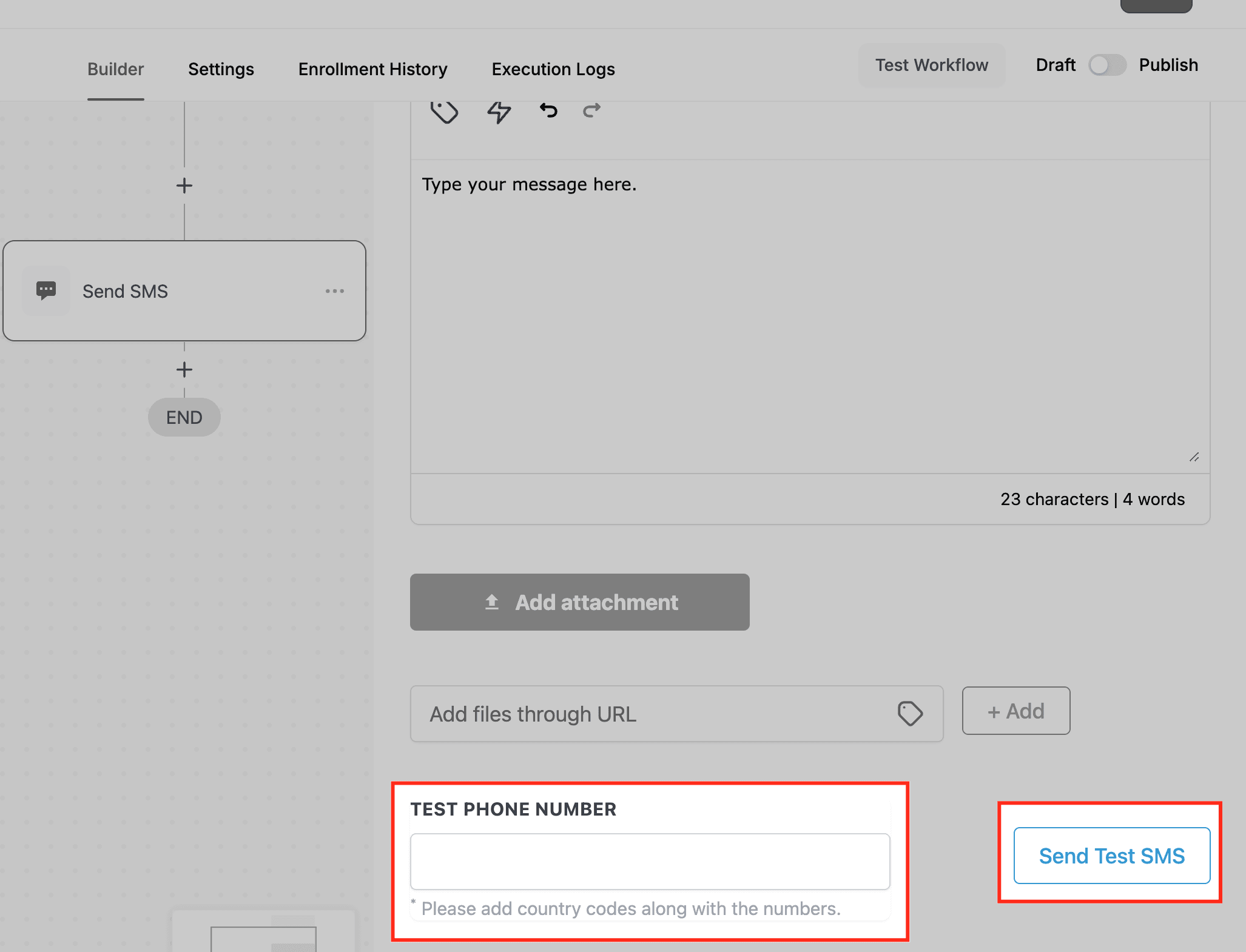
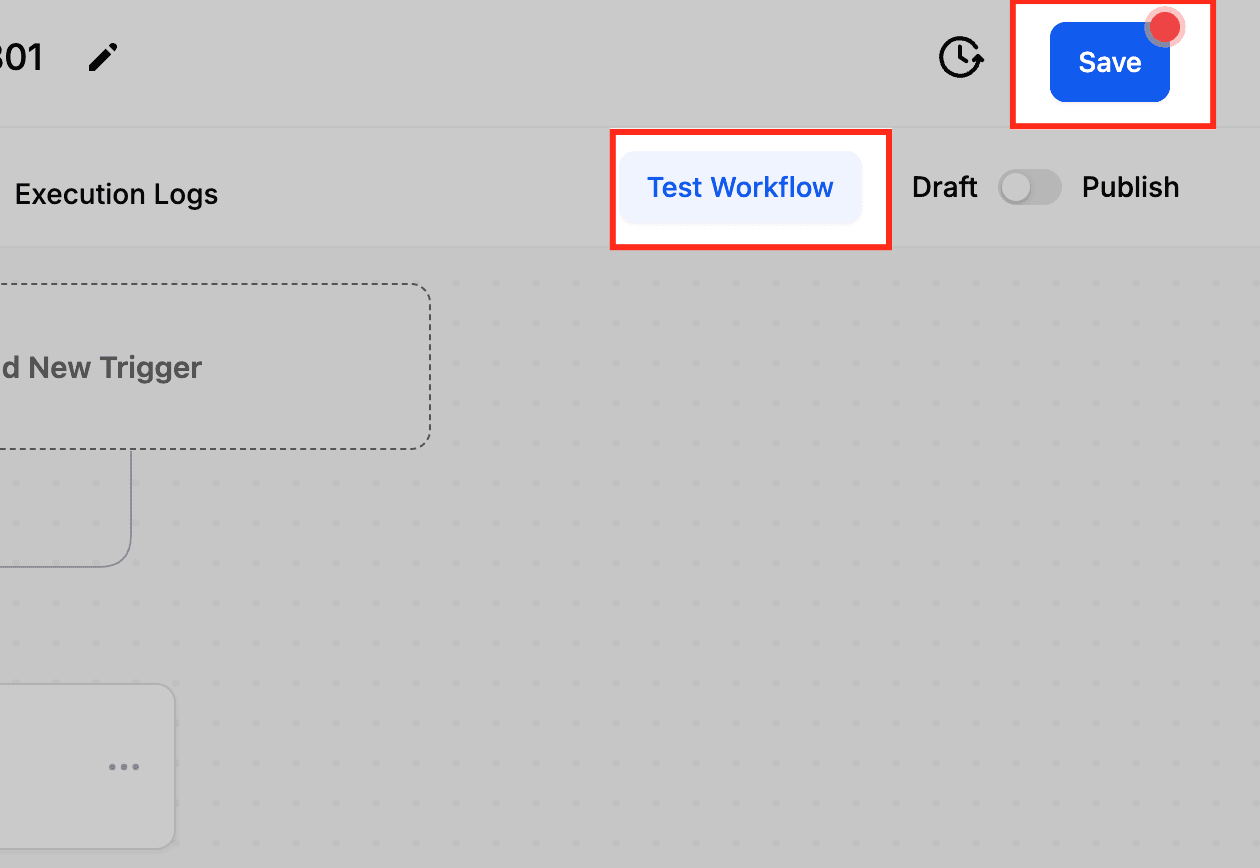
Passo 6: Salva e testa il Workflow
• Salva il Workflow e verifica che l'SMS venga attivato correttamente testando con dati di esempio.
Esempio pratico dell'azione "Invia SMS"
Promemoria appuntamento a più fasi
Scenario: Riduci le assenze agli appuntamenti con promemoria automatici.

Workflow:
- Trigger: Il cliente ha prenotato un appuntamento
- Azione 1: Attendi 24 ore prima dell'appuntamento.
- Azione 2: Invia un SMS di promemoria 24 ore prima.
- Message:
Ciao {{contact.first_name}}, ti ricordiamo il tuo appuntamento di domani alle {{appointment.start_time}}. Non vediamo l'ora di vederti!

- Azione 3: Attendi 1 ora prima dell'appuntamento.

- Azione 4: Invia un altro SMS di promemoria 1 ora prima dell'appuntamento.
- Message:
Ciao {{contact.first_name}}, il tuo appuntamento è tra un'ora alle {{appointment.start_time}}. A presto!
Domande frequenti
D: Posso personalizzare i messaggi SMS inviati tramite l'azione "Invia SMS"?
Sì. L'azione Invia SMS supporta campi dinamici che ti permettono di personalizzare i messaggi usando le informazioni del contatto e dell'appuntamento, come il nome del contatto, l'orario dell'appuntamento o campi personalizzati. Questo rende i messaggi più rilevanti e coinvolgenti.
D: È possibile includere link o allegati nei messaggi SMS?
Sì. Sebbene gli SMS non supportino allegati diretti, puoi includere URL che rimandano a file, documenti, mappe, biglietti o altre risorse online.
D: Posso testare un SMS prima di attivare il Workflow?
Sì. L'azione Invia SMS include un campo Test Phone Number che ti consente di visualizzare in anteprima e inviare un messaggio di test prima di abilitare il Workflow, verificando che il contenuto e la personalizzazione appaiano come previsto.
D: Quando viene inviato l'SMS nel Workflow?
L'SMS viene inviato quando il Workflow raggiunge l'azione Invia SMS, in base ai Trigger, alle condizioni e ai passi di attesa configurati in precedenza nel Workflow. Questo consente un controllo preciso sui tempi e sulla consegna dei messaggi.
Questo articolo è stato utile?