
Azione Workflow - Invia Email
In questo articolo imparerai come usare l'azione "Send Email" nel tuo Workflow per automatizzare e personalizzare la comunicazione via email con i tuoi Contatti. Troverai i principali vantaggi di questa azione, una guida passo-passo per configurarla e un esempio pratico per iniziare subito. Al termine sarai in grado di migliorare la tua automazione email e aumentare il coinvolgimento dei clienti.
Cos'è l'azione Workflow "Send Email"?
L'azione "Send Email" nel tuo Workflow di automazione ti permette di inviare email personalizzate e automatiche ai tuoi Contatti al momento giusto. È un componente fondamentale per i processi di marketing, assistenza clienti e follow-up, garantendo una comunicazione tempestiva, efficace e personalizzata. Che tu stia confermando prenotazioni, inviando offerte promozionali o notificando aggiornamenti ai clienti, l'azione "Send Email" semplifica tutta la tua comunicazione.
Vantaggi principali dell'azione "Send Email"
-
Comunicazione tempestiva: Automatizza l'invio delle email, assicurando che i tuoi Contatti ricevano i messaggi nei momenti più opportuni senza intervento manuale.
-
Personalizzazione: Puoi personalizzare il contenuto dell'email usando campi dinamici, come il nome del destinatario, i dettagli dell'appuntamento o la cronologia degli acquisti, per rendere ogni messaggio più coinvolgente.
-
Migliore esperienza cliente: Inviando automaticamente email di conferma, promemoria o follow-up, migliori la soddisfazione del cliente e riduci il rischio di incomprensioni.
-
Risparmio di tempo: Configurando template email e Workflow automatici, riduci la necessità di inviare email manualmente, risparmiando tempo e garantendo coerenza.
-
Flessibilità: Puoi allegare file, usare template personalizzati e modificare il contenuto dell'email in base alle tue esigenze aziendali.
Guida passo-passo per usare l'azione Workflow "Send Email"
1. Aggiungi l'azione "Send Email" al tuo Workflow
Apri l'editor del Workflow e trascina l'azione "Send Email" nel punto appropriato del flusso (ad esempio, dopo un Trigger come una prenotazione o l'invio di un Form).

2. Configura il nome dell'azione
Assegna un nome chiaro e descrittivo all'azione (ad esempio, "Email di conferma prenotazione"). Questo ti aiuta a identificarla facilmente nel Workflow.

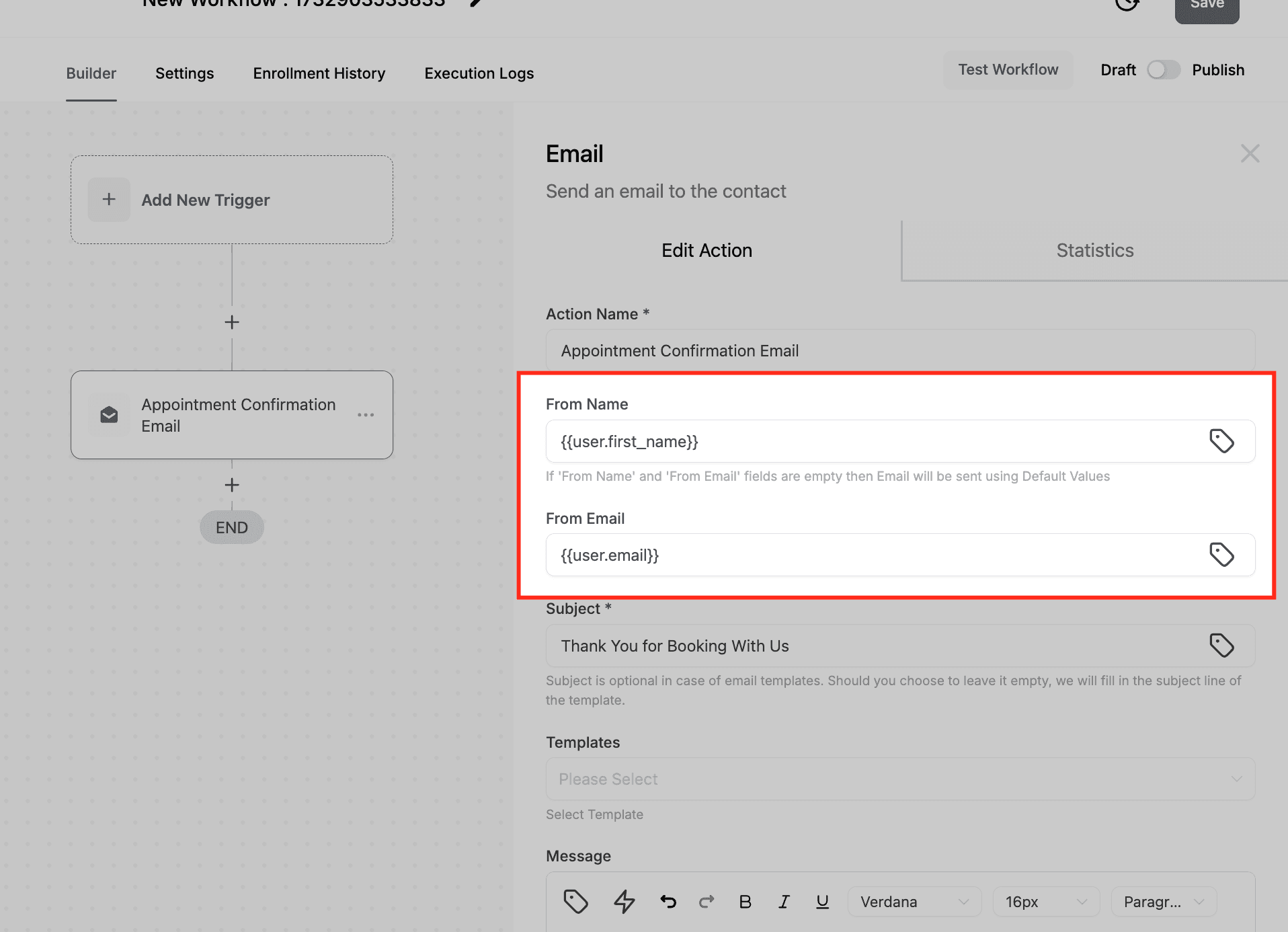
3. Inserisci i dati del mittente
- From Name: inserisci il nome che apparirà come mittente (ad esempio, "La Mia Azienda").
- From Email: inserisci l'indirizzo email da cui verrà inviata l'email (ad esempio, "lamiazienda@email.com").
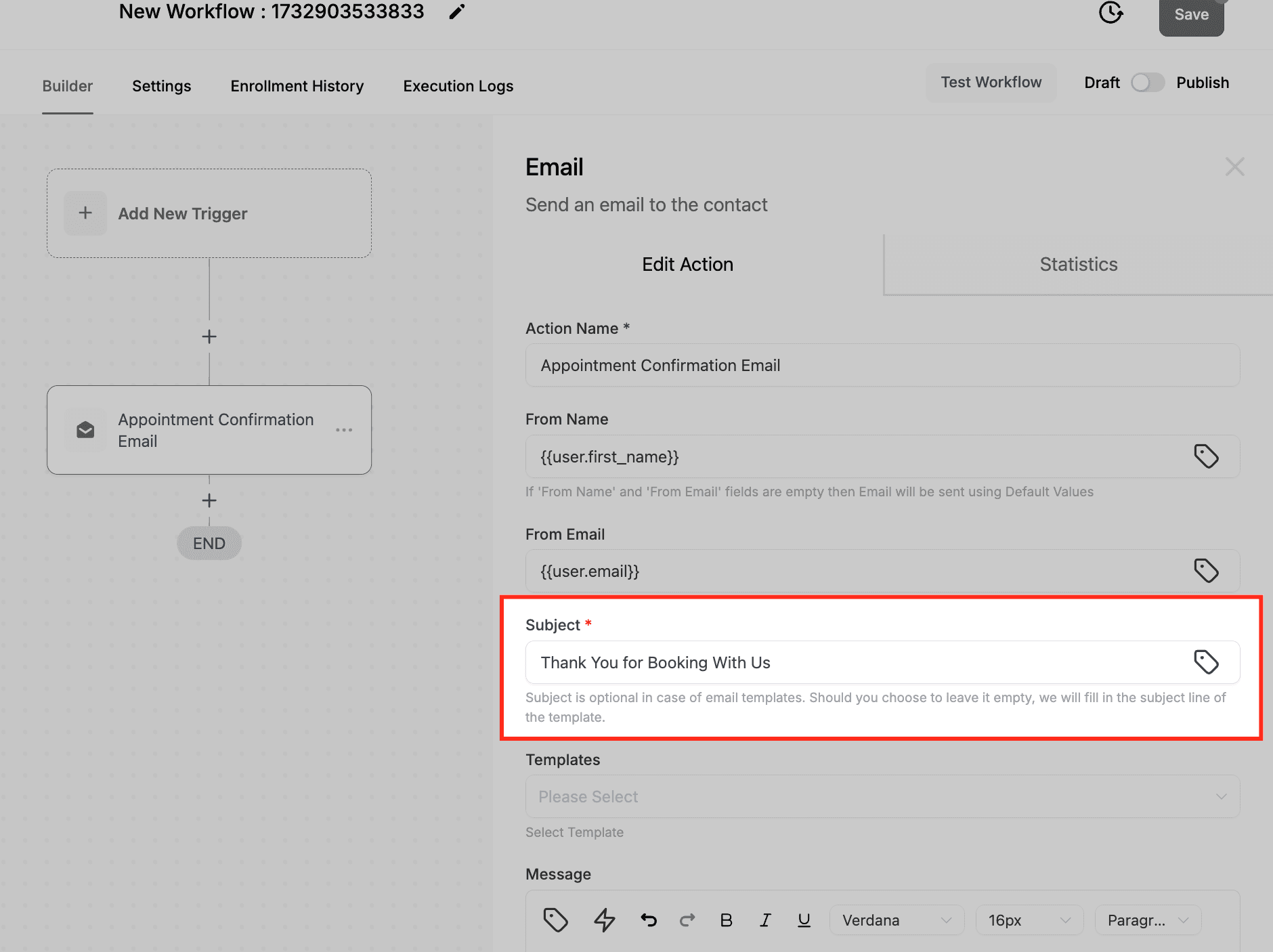
4. Crea l'oggetto dell'email
- Inserisci un oggetto pertinente che dia al destinatario un'idea del contenuto dell'email (ad esempio, "Grazie per la tua prenotazione!").
5. Scegli o crea il corpo dell'email
- Templates: Seleziona un template email dal menu a tendina (opzionale). Se non è disponibile nessun template, puoi scrivere un messaggio personalizzato nel campo Email Body.
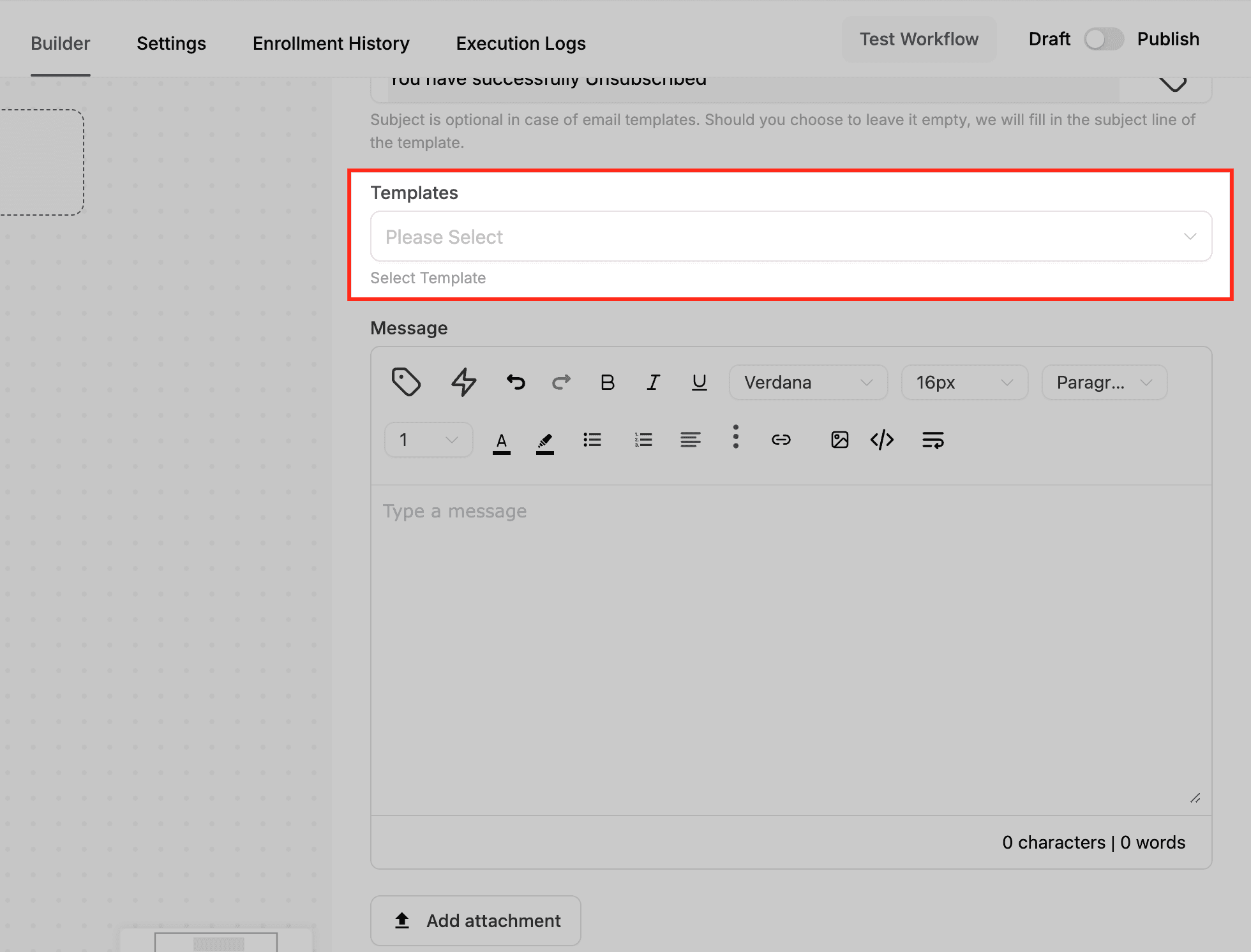
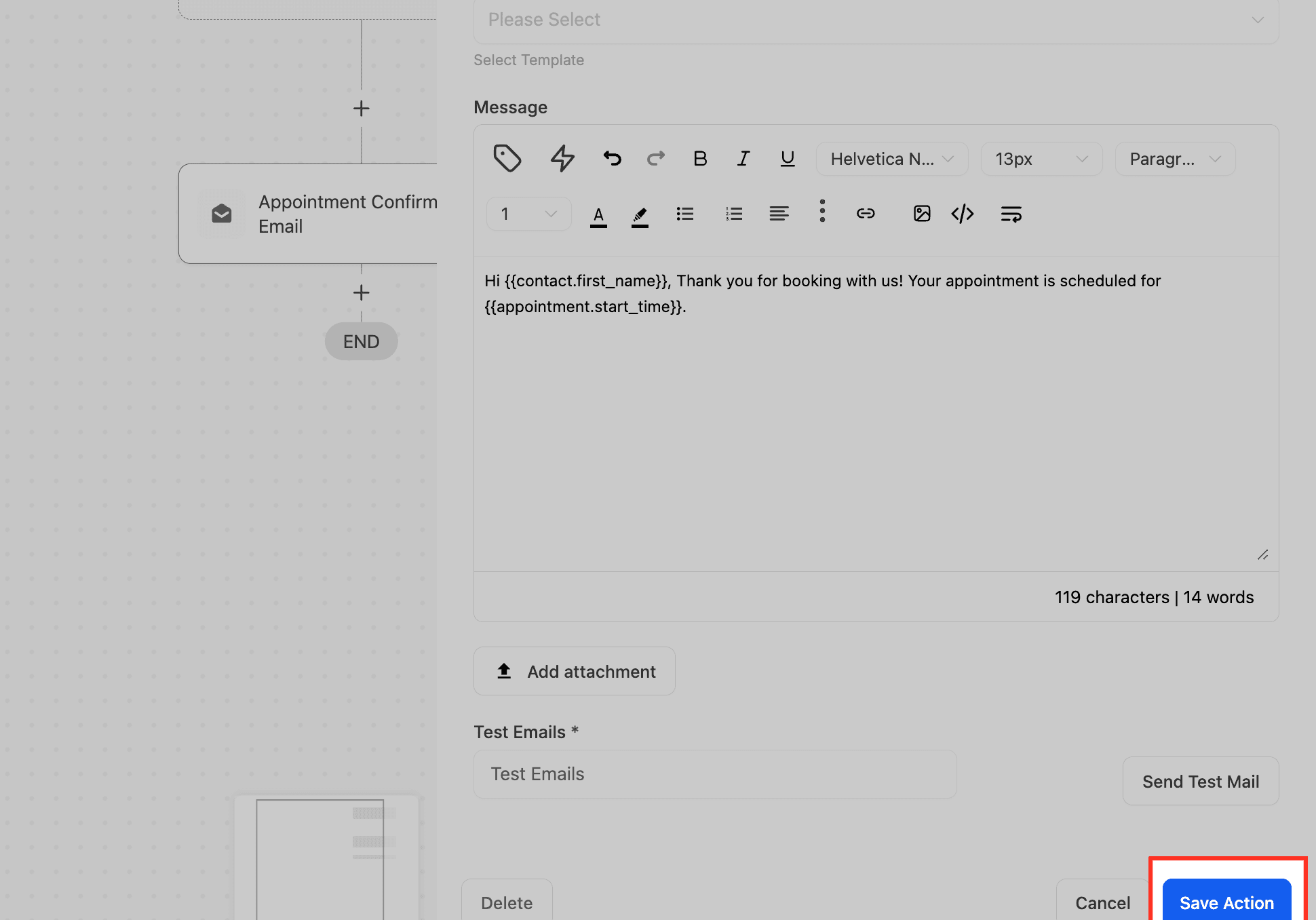
Email Body: Scrivi qui il corpo dell'email. Usa i valori personalizzati per rendere il messaggio più rilevante. Ad esempio:
Ciao {{contact.first_name}}, grazie per la tua prenotazione! Il tuo appuntamento è fissato per {{appointment.start_time}}.
Se selezioni un template esistente, potresti vedere la casella Sync Edits to Template. Quando la sincronizzazione è attiva (ON), le modifiche nel Workflow e nel template originale si aggiornano a vicenda. Quando è disattiva (OFF), rimangono indipendenti.

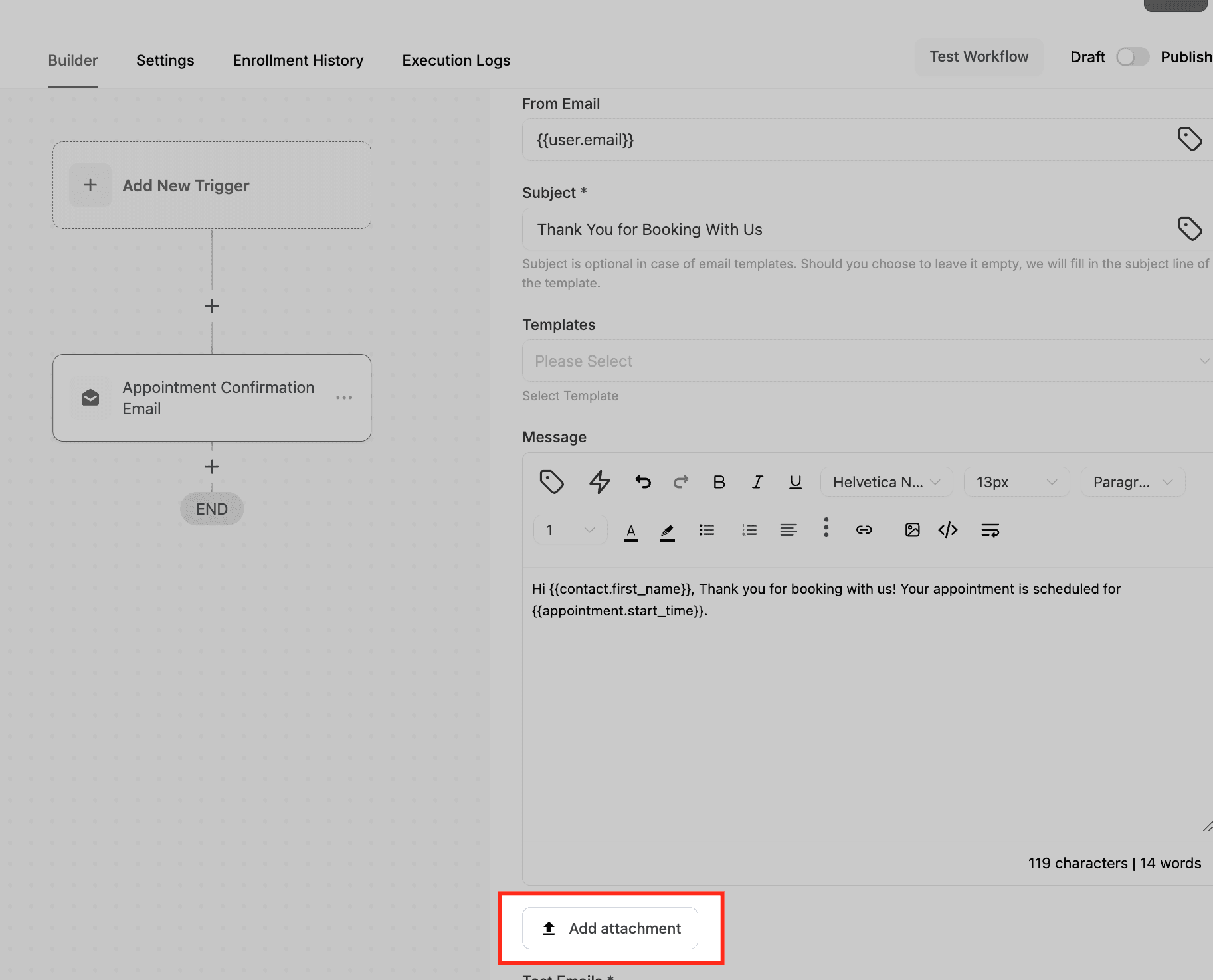
6. Aggiungi allegati (opzionale)
Se necessario, puoi allegare file all'email, come conferme di prenotazione, dettagli del prodotto o fatture.
7. Testa l'email
Prima di finalizzare, è buona norma inviare un'email di test. Inserisci un indirizzo email nel campo Test Emails e clicca su Send Test Mail per verificare che contenuto e formattazione siano corretti.

8. Salva e attiva l'azione
Quando sei soddisfatto della configurazione, clicca su Save Action. L'email verrà ora inviata automaticamente quando il Workflow raggiungerà questo passaggio.
9. Cc/Bcc nell'azione email
- Aggiungi i campi cc/bcc nell'azione email cliccando sui pulsanti cc/bcc.
- Quando clicchi sul pulsante, i rispettivi campi vengono visualizzati.


Esempio: email di conferma prenotazione
Obiettivo: Inviare un'email quando un Contatto prenota un appuntamento.
Configurazione del Workflow
-
Trigger: Appuntamento prenotato
-
Azione: Send Email
- Action Name: Email di conferma prenotazione
- From Name: La Mia Azienda
- From Email: lamiazienda@email.com
- Subject: Grazie per la tua prenotazione!
- Body:
Ciao {{contact.first_name}},

Grazie per la tua prenotazione! Il tuo appuntamento è fissato per {{appointment.start_time}} il {{appointment.only_start_date}}.

Non vediamo l'ora di vederti!
- (Opzionale) Aggiungi un URL di allegato per un PDF con i dettagli dell'appuntamento.
- Invia un'email di test.
- Salva l'azione.
Risoluzione dei problemi
- L'email non è stata inviata: Verifica che il Contatto abbia un indirizzo email valido e che l'email/dominio del mittente siano configurati correttamente.
- I campi di unione risultano vuoti: Assicurati che il Contatto o il Trigger forniscano quei valori (ad esempio, i campi appuntamento richiedono un Trigger correlato agli appuntamenti).
- La formattazione è errata: Usa un'email di test per verificare spaziatura, link e template su diversi client email.
Consigli e buone pratiche
- Tieni gli oggetti brevi e specifici.
- Usa i template per garantire coerenza tra i membri del team.
- Personalizza con i campi di unione, ma evita di fare affidamento su campi che potrebbero non esistere per ogni Trigger.
- Se aggiungi più email in CC/BCC, verifica che siano separate da virgola.
Azioni correlate
- Send SMS
- Internal Notification
- AI Powered Email Generation in Workflow Action
FAQ
Posso usare i template con questa azione? Sì. Puoi selezionare un template email esistente oppure scrivere un'email personalizzata direttamente nell'editor.
Posso personalizzare l'email?
Sì. Usa i valori personalizzati (campi di unione) come {{contact.first_name}} per personalizzare l'oggetto e il corpo.
I destinatari CC/BCC appaiono nelle statistiche email del Workflow? No. I destinatari CC/BCC non compaiono nelle statistiche email. Il successo o il fallimento dell'invio nel Workflow è determinato dall'email principale del Contatto.
"Send Test Mail" verifica la consegna ai CC/BCC? No. Le email di test servono per validare formattazione e contenuto; non confermano la consegna ai destinatari CC/BCC.
Cosa succede se un indirizzo CC/BCC non è valido? Gli indirizzi CC/BCC non validi vengono ignorati. I destinatari CC/BCC validi (e il Contatto principale) ricevono comunque l'email.
Posso aggiungere allegati? Sì. Nell'azione Send Email puoi allegare file selezionando un file esistente dalla Media Library o caricandone uno nuovo dal tuo dispositivo.
Perché i campi di unione risultano vuoti nell'email di test o in quella inviata? I campi di unione possono essere vuoti se il contesto del Trigger/azione nel Workflow non fornisce quei dati (ad esempio, i campi appuntamento richiedono un Trigger correlato agli appuntamenti) o se nel profilo del Contatto mancano i valori corrispondenti.
Perché la mia email è finita nello spam o non è stata recapitata? La deliverability dipende dalla corretta configurazione del mittente e del dominio. Verifica la tua configurazione di invio e testa con diversi provider di posta in arrivo.
Articoli correlati
- Azione Workflow: Internal Notification
- AI Powered Email Generation in Workflow Action
Questo articolo è stato utile?