
Azione Workflow - Messaggio Slack
Panoramica
L'azione "Slack Message" ti permette di inviare notifiche direttamente su Slack, che si tratti di un utente specifico, un canale privato o un canale pubblico. Questa azione consente una gestione fluida delle comunicazioni e delle notifiche, assicurando che i membri del team vengano informati tempestivamente sulle attività o gli aggiornamenti rilevanti. Trattandosi di un'azione premium, comporta costi aggiuntivi per ogni esecuzione.
Nome dell'azione
Slack Message
Descrizione dell'azione
L'azione "Slack Message" invia un messaggio personalizzato a un account Slack designato. Puoi scegliere se inviare un messaggio diretto a un utente specifico, pubblicare in un canale privato o trasmettere in un canale pubblico. Questa integrazione aiuta a semplificare la comunicazione automatizzando le notifiche per vari eventi, come il completamento di attività, aggiornamenti dei Contatti o l'assegnazione di nuovi lead.
Dettagli dell'azione
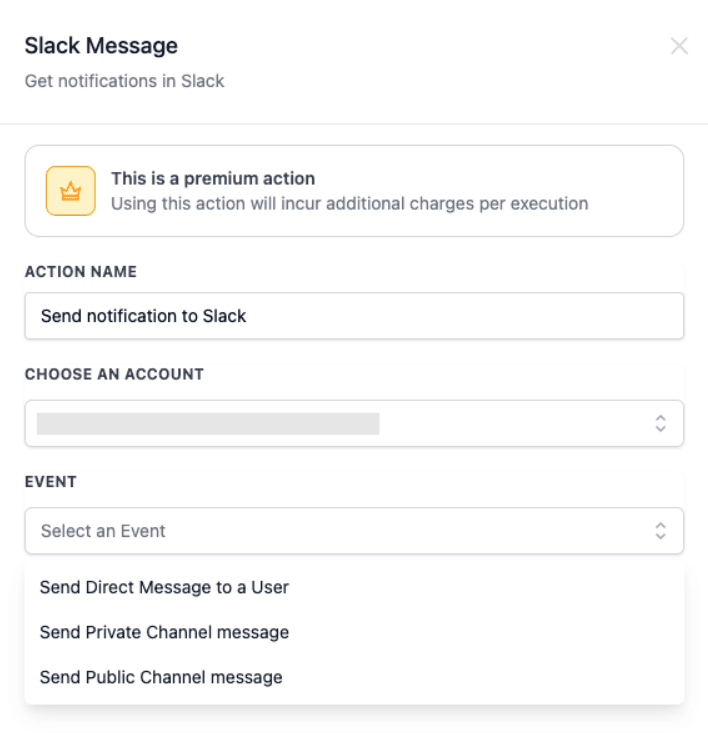
| Campo | Descrizione | Obbligatorio |
|---|---|---|
| Choose an Account | Seleziona l'account Slack a cui vuoi inviare le notifiche. | Sì |
| Event | Scegli il tipo di messaggio da inviare: messaggio diretto a un utente, canale privato o canale pubblico. | Sì |
Come configurare:
- Choose an Account: Seleziona l'account Slack dall'elenco a discesa a cui vuoi inviare il messaggio. Questo campo è obbligatorio per garantire che il messaggio venga recapitato al workspace corretto.
- Event: Seleziona il tipo di evento che vuoi usare per inviare il messaggio. Le opzioni disponibili sono:
- Send Direct Message to a User: Scegli questa opzione per inviare un messaggio privato a un utente Slack specifico.
- Send Private Channel Message: Seleziona questa opzione per inviare una notifica a un canale privato designato.
- Send Public Channel Message: Usa questa opzione per inviare una notifica a un canale pubblico, visibile a tutti i membri del workspace.
Trigger consigliati da combinare con questa azione:
- Task Added: Notifica un canale Slack quando viene assegnato un nuovo task a un utente.
- Opportunity Status Changed: Invia un messaggio a un canale vendite quando lo stato di un'Opportunità cambia.
- Form Submitted: Invia una notifica a un canale specifico quando un cliente compila un Form.
Esempio
Supponiamo che tu voglia inviare una notifica Slack al canale "Marketing Team" ogni volta che viene aggiunto un nuovo lead al sistema con il Tag "High Priority".
Esempio di configurazione Workflow:
- Trigger:
Contact Added- Filtri: Tag =
High Priority
- Filtri: Tag =
- Azione:
Send notification to Slack- Choose an Account:
Il tuo account - Event:
Send Private Channel message - Channel:
#Marketing Team - Message:
A new high-priority lead has been added. Please check the details.
- Choose an Account:
Questo articolo è stato utile?