
Azione Workflow - Notifica Interna
Le Notifiche Interne nei Workflow permettono ai team di ricevere aggiornamenti istantanei sugli eventi importanti. Che si tratti di un nuovo lead, un acquisto di alto valore o un aggiornamento interno, questa azione consente di avvisare le persone giuste via email, notifica in-app, SMS o WhatsApp. A seconda del tipo di notifica e della configurazione, le Notifiche Interne possono funzionare anche in scenari senza contatto, dove non è richiesto nessun record di contatto. Questo articolo spiega come configurare e usare le Notifiche Interne nei workflow.
Cos'è una Notifica Interna?
Le Notifiche Interne sono avvisi automatici inviati a utenti, ruoli o team selezionati all'interno del tuo account HITLEAD. Queste notifiche vengono attivate da condizioni specifiche del Workflow e garantiscono che i membri del team ricevano aggiornamenti tempestivi direttamente nel canale di comunicazione preferito.
Le notifiche interne sono utili per i team di vendita, supporto e operazioni che hanno bisogno di visibilità immediata su eventi critici, come nuovi lead, Form completati o aggiornamenti della Pipeline.
Vantaggi principali delle Notifiche Interne
Le Notifiche Interne semplificano la comunicazione del team e garantiscono che nessun aggiornamento importante venga perso.
- Aggiornamenti in tempo reale: avvisa istantaneamente i membri del team sugli eventi importanti del Workflow.
- Supporto multicanale: invia via email, notifica in-app, SMS o WhatsApp.
- Targeting per ruolo: invia notifiche a singoli utenti, ruoli (es. tutti gli amministratori) o team specifici.
- Responsabilità migliorata: assicurati che le persone giuste siano informate quando vengono assegnati lead o task.
- Contenuto personalizzabile: personalizza le notifiche con template, trigger link e campi dinamici.
Come configurare le Notifiche Interne
Configurare le Notifiche Interne nei Workflow è semplice. Segui questi passi:
Accedi al Workflow Builder
Vai alla scheda Automation nel menu a sinistra per iniziare a creare o modificare un Workflow. Qui gestisci tutte le azioni del Workflow, incluse le Notifiche Interne.
Clicca sul pulsante + Create Workflow in alto a destra e scegli se partire da zero, usare un template o selezionare una ricetta.

Seleziona l'azione Internal Notification
All'interno del Workflow builder, clicca sul pulsante "+" per aprire l'elenco delle azioni disponibili. Scorri verso il basso e seleziona Send Internal Notification.

Assegna un nome all'azione
Inserisci un Action Name chiaro e descrittivo. Usare nomi specifici (es. "Notify Sales Team – Email") aiuta a tenere i Workflow organizzati.

Seleziona il tipo di notifica
Scegli il Type of Notification dal menu a tendina: Email, In-App Notification, SMS o WhatsApp. Seleziona il canale più adatto al tuo scenario.
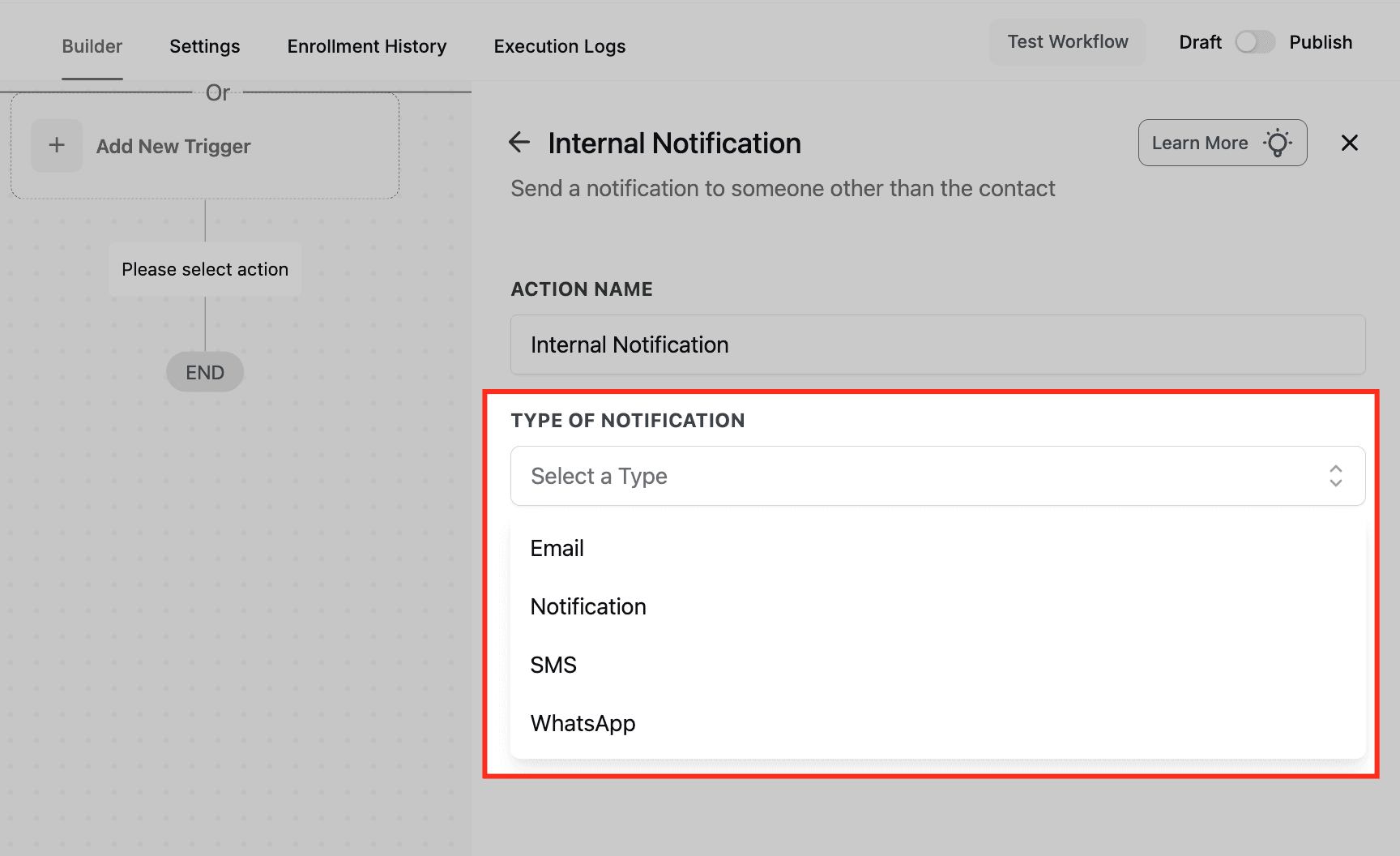
1. Tipo di notifica - Email
Quando configuri le Email Notifications, definisci i campi che determinano come il messaggio viene consegnato e visualizzato.
- From Name: Nome del mittente visualizzato nella casella del destinatario. Usa l'icona tag per valori dinamici.
- From Email: Indirizzo email mittente. Se lasciato vuoto si applicano i valori predefiniti. Supporta valori personalizzati.
- To User Type: Tipo di utenti interni destinatari (es. amministratori, utenti assegnati, ruoli specifici).
- CC/BCC: Destinatari aggiuntivi. Ogni voce conta come email separata e aumenta l'utilizzo/fatturazione.
- Subject: Oggetto dell'email. Può essere lasciato vuoto se il template lo include già. Supporta valori personalizzati.

Configurazione del contenuto email
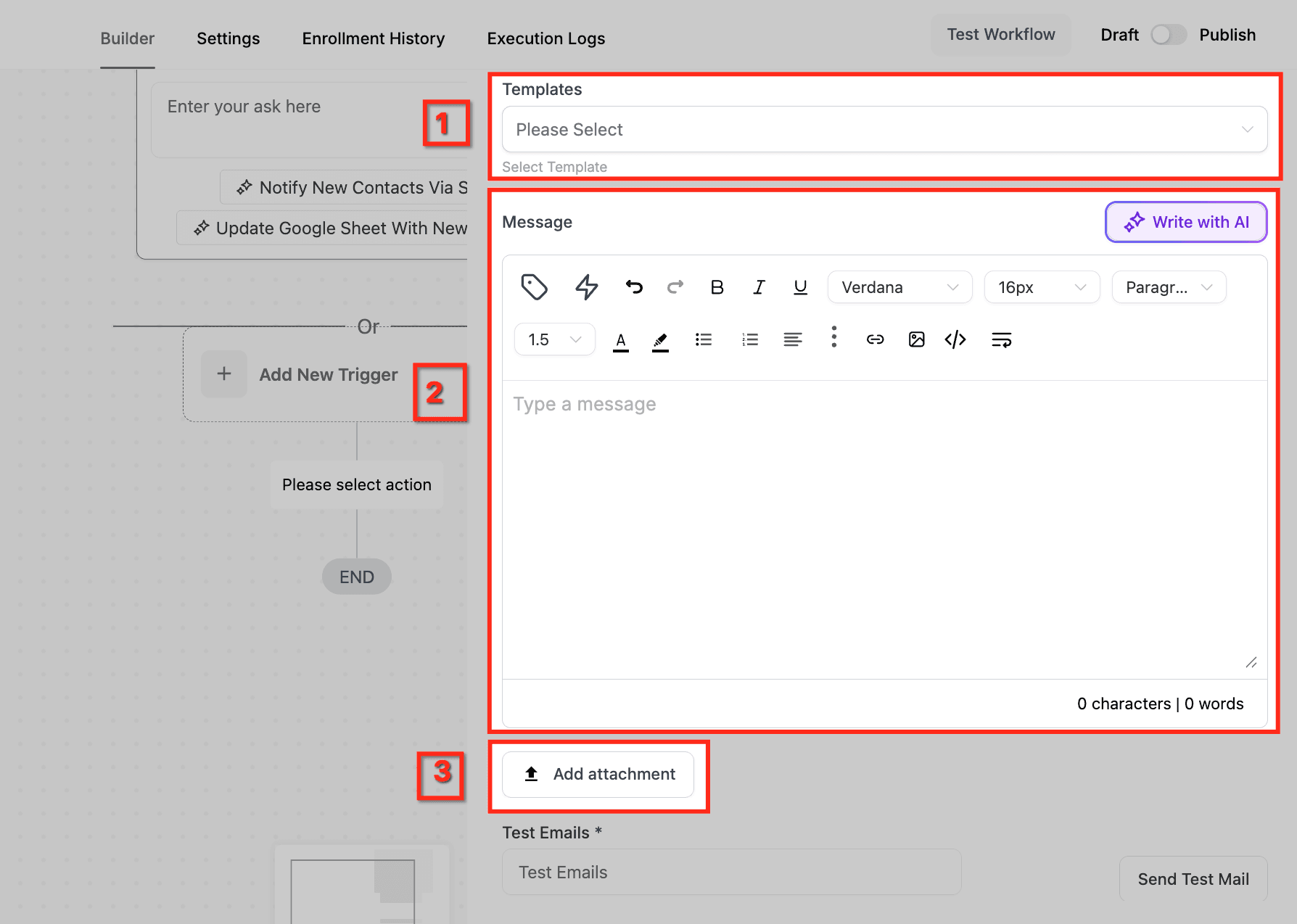
1. Templates: Seleziona un template email pre-costruito per risparmiare tempo. Puoi comunque personalizzarlo.
2. Message: Scrivi o modifica il tuo messaggio personalizzato. Usa la barra degli strumenti e l'icona tag per valori dinamici.
Write with AI: Clicca su Write with AI per generare contenuto suggerito, modificabile secondo le tue esigenze.
3. Add Attachment: Clicca su Add Attachment per allegare file (documenti, contratti, risorse).
2. Tipo di notifica – Notification
Selezionando Notification, l'avviso viene consegnato direttamente in HITLEAD sotto l'icona campanella. Ideale per aggiornamenti rapidi che non richiedono email o SMS.
1. Type of Notification: Scegli Notification per un avviso in-app visibile in tempo reale nella piattaforma.
2. Title: Titolo conciso della notifica. Supporta l'icona tag per valori dinamici.
3. Message: Contenuto principale della notifica. Mantienilo breve e operativo.

Redirect e destinatari della notifica
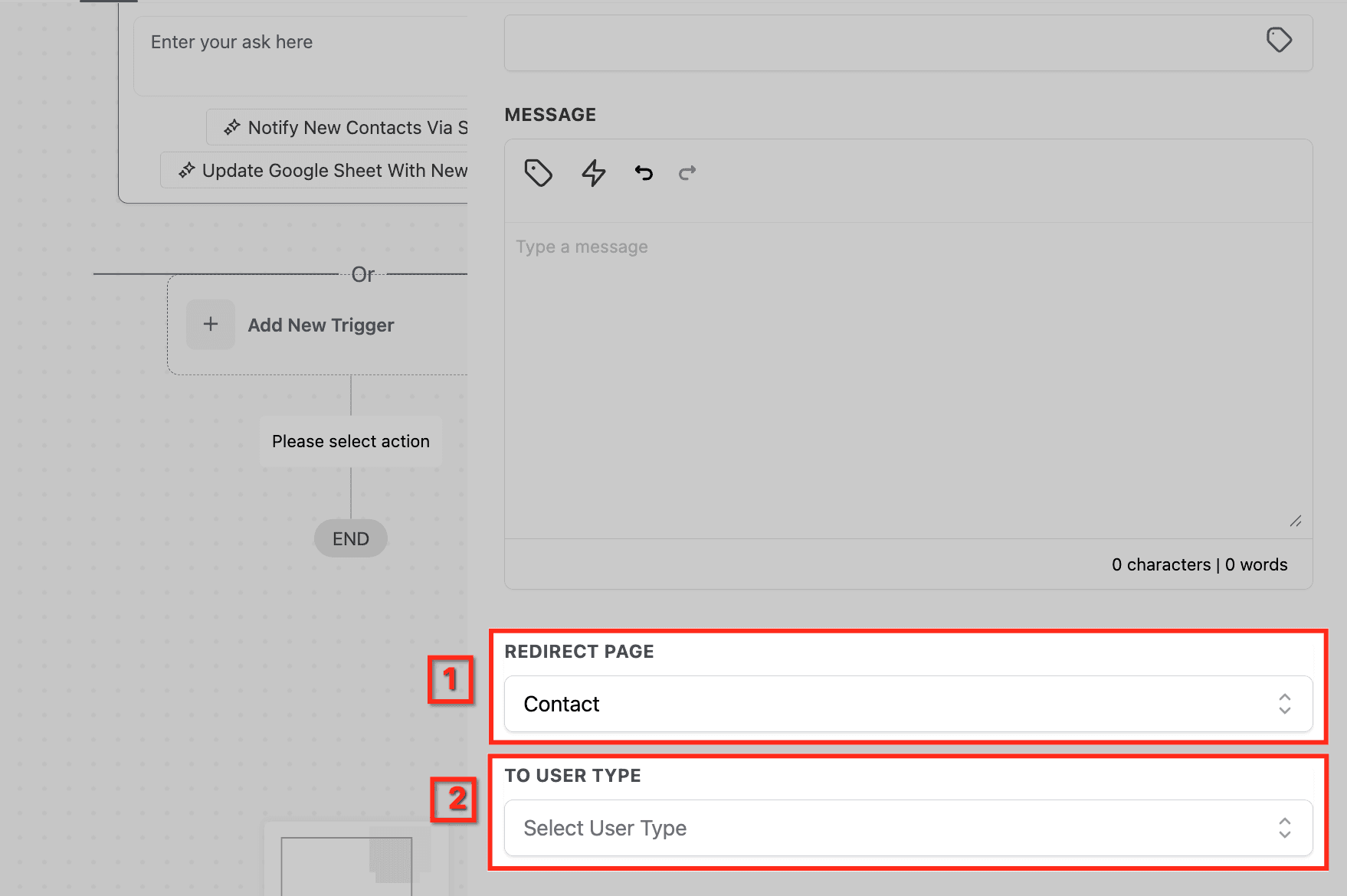
1. Redirect Page: Pagina su cui l'utente atterrerà cliccando la notifica (es. record contatto o Opportunità).
2. To User Type: Tipo di utente destinatario: ruoli specifici, utenti assegnati o team.
3. Tipo di notifica – SMS
Selezionando SMS invii avvisi via testo al numero di telefono registrato dell'utente. Ideale per comunicazioni urgenti.
1. Type of Notification: Scegli SMS per consegnare notifiche via messaggio di testo.
2. To User Type: Tipo di utente destinatario dell'SMS.
3. Templates: Template SMS pre-costruiti per una configurazione rapida, oppure lascia vuoto per un messaggio personalizzato.
4. Message: Contenuto dell'SMS. Mantienilo breve. Usa l'icona tag e Write with AI per la personalizzazione.

Allegati SMS e test
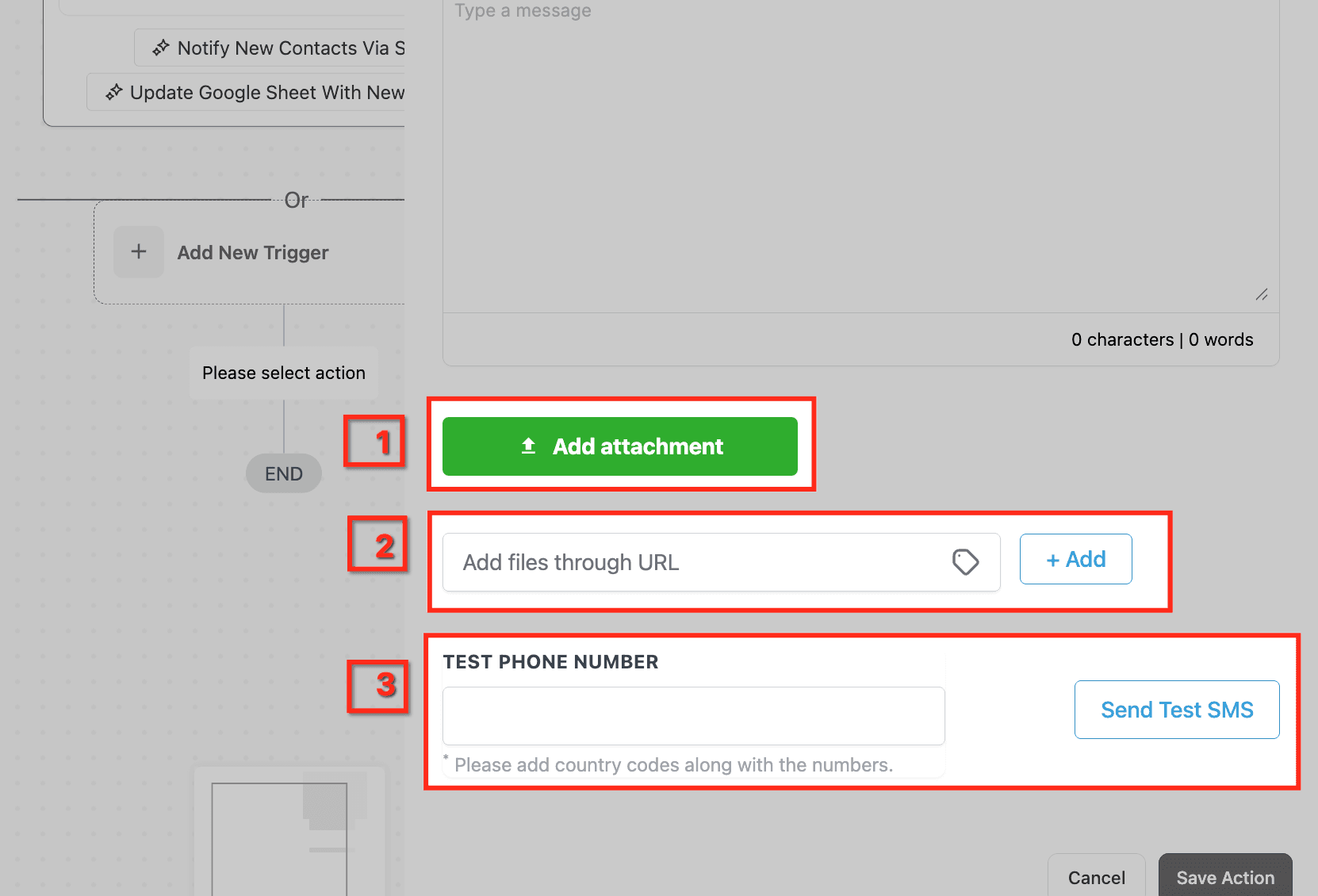
1. Add Attachment: Allega file alla notifica SMS per condividere documenti o risorse.
2. Add Files via URL: Incolla un URL e clicca + Add per allegare file direttamente all'SMS.
3. Test Phone Number: Inserisci un numero valido (con prefisso internazionale) e clicca Send Test SMS per verificare la notifica prima dell'invio.
4. Tipo di notifica – WhatsApp
Selezionando WhatsApp invii messaggi istantanei ai membri del team tramite i loro numeri WhatsApp registrati. Ideale per aggiornamenti conversazionali in tempo reale.
1. Type of Notification: Scegli WhatsApp per inviare notifiche tramite WhatsApp.
2. To User Type: Tipo di utente destinatario del messaggio WhatsApp.
3. Templates: Scegli un template WhatsApp approvato per soddisfare i requisiti di messaggistica della piattaforma.
4. Message: Messaggio WhatsApp personalizzato. Usa l'icona tag per valori dinamici.

Note tecniche e limitazioni
- Rate limiting: Ogni utente può ricevere fino a 500 notifiche (email, SMS o in-app) ogni 5 minuti.
- Prerequisiti: Assicurati che numeri di telefono, indirizzi email e integrazione WhatsApp siano configurati correttamente.
- Utenti esterni: Le notifiche interne sono riservate ai membri del team in HITLEAD, non ai contatti o ai clienti.
- Limitazioni CC/BCC: Disponibili solo per le notifiche Email. Ogni destinatario CC e BCC aumenta l'utilizzo/fatturazione.
Notifiche Interne senza contatto
Le Notifiche Interne possono funzionare in scenari senza contatto, a seconda del tipo di notifica e della selezione dei destinatari. L'azione non richiede sempre un record di contatto per essere eseguita.
- Notifiche in-app interne: Possono funzionare con o senza un contatto.
- Messaggi semplici senza contatto: Se la notifica non dipende da campi del contatto o campi personalizzati, viene eseguita correttamente senza richiedere un contatto.
- Dati dinamici/relativi al contatto: Se il contenuto dipende da informazioni specifiche del contatto (utente assegnato, campi contatto, campi personalizzati), quei valori potrebbero non popolarsi in un flusso senza contatto.
Comportamento con voci senza contatto
Quando una Notifica Interna viene attivata senza un contatto, gli utenti potrebbero non vedere i normali dettagli del contatto. La notifica potrebbe apparire con identificatori alfanumerici invece di una vista profilo standard. Questo è il comportamento previsto.

Gestione dei destinatari Email/SMS
| Opzione destinatario | Comportamento |
|---|---|
| All Users | Invia agli indirizzi email o numeri di telefono configurati degli utenti. |
| Particular Users | Invia agli utenti selezionati. |
| Assigned User | Invia solo quando esiste un contatto con utente assegnato e numero di telefono valido per SMS. Se mancano, il passaggio viene saltato e il Workflow continua. |
Domande frequenti
D: Perché il Workflow mostra la Notifica Interna come eseguita, ma l'utente non l'ha ricevuta o non riesce a vederla nella conversazione/profilo?
Una causa comune è che il profilo era contrassegnato come DND (Do Not Disturb). Per risolvere:
- Vai a Contacts. Apri il contatto/profilo interessato.
- Nel pannello sinistro, trova DND e disattivalo e riattivalo per aggiornare lo stato del profilo.
- Testa di nuovo il Workflow.
D: Come gestisce HITLEAD la consegna se un utente è elencato in più categorie di destinatari (es. utente assegnato, CC e team)?
HITLEAD deduplica automaticamente i destinatari tra le categorie. Se lo stesso utente è aggiunto in più campi (es. CC e User Role), riceverà una sola notifica.
D: Cosa succede se il tipo di notifica selezionato (SMS, Email, WhatsApp) non è configurato correttamente per il destinatario?
Se il canale non è configurato — ad esempio nessun numero di telefono valido per SMS o integrazione WhatsApp non connessa — la notifica per quel canale fallirà. Tuttavia il Workflow continua all'azione successiva.
D: Gli allegati nelle Notifiche Interne contano verso lo storage o i limiti dei messaggi?
Sì. Gli allegati contano verso lo storage del tuo account e, a seconda del canale, contribuiscono ai limiti di dimensione dei messaggi (i carrier SMS applicano restrizioni). I file troppo grandi possono impedire la consegna: mantieni gli allegati piccoli e ottimizzati.
D: In che modo le Notifiche Interne vengono influenzate se un Workflow viene eseguito in blocco (es. migliaia di contatti contemporaneamente)?
Le notifiche sono soggette al rate limiting di 500 ogni 5 minuti per utente. I messaggi oltre questa soglia vengono messi in coda e consegnati al reset del limite, oppure eliminati se le condizioni del Workflow scadono.
Questo articolo è stato utile?