
Come usare le opzioni di incorporamento per i Form: Trigger, Layout e impostazioni di disattivazione
INDICE DEI CONTENUTI
Introduzione
Le opzioni di incorporamento per i Form ti danno un controllo avanzato su come e quando i form appaiono sul tuo sito web o nei tuoi Funnel. Questa funzionalità offre flessibilità per gestire il comportamento dei form in modo dinamico, incluse opzioni avanzate per l'attivazione tramite Trigger e la disattivazione in base a condizioni specifiche. I codici di incorporamento sono statici una volta inseriti su un sito web: qualsiasi modifica apportata al form — come layout, Trigger o impostazioni di disattivazione — richiede la generazione e la sostituzione del codice di incorporamento per applicare gli aggiornamenti. Queste opzioni ti permettono di allineare i form ai tuoi obiettivi, ad esempio migliorare l'esperienza utente, gestire Campaign a tempo limitato o ottimizzare la raccolta di lead.
Casi d'uso
- Campaign a tempo limitato — Disattiva i form dopo un numero specifico di visualizzazioni per creare urgenza o esclusività, ad esempio per offerte a tempo o promozioni stagionali.
- Gestione dei lead — Disattiva i form dopo un numero specifico di visualizzazioni per gestire in modo efficace la raccolta di Contatti.
Guida passo-passo
Passo 1: Accedi alle Impostazioni di integrazione
Vai alle Impostazioni di integrazione del Form — dopo aver creato un form, clicca sul pulsante "Integrate".
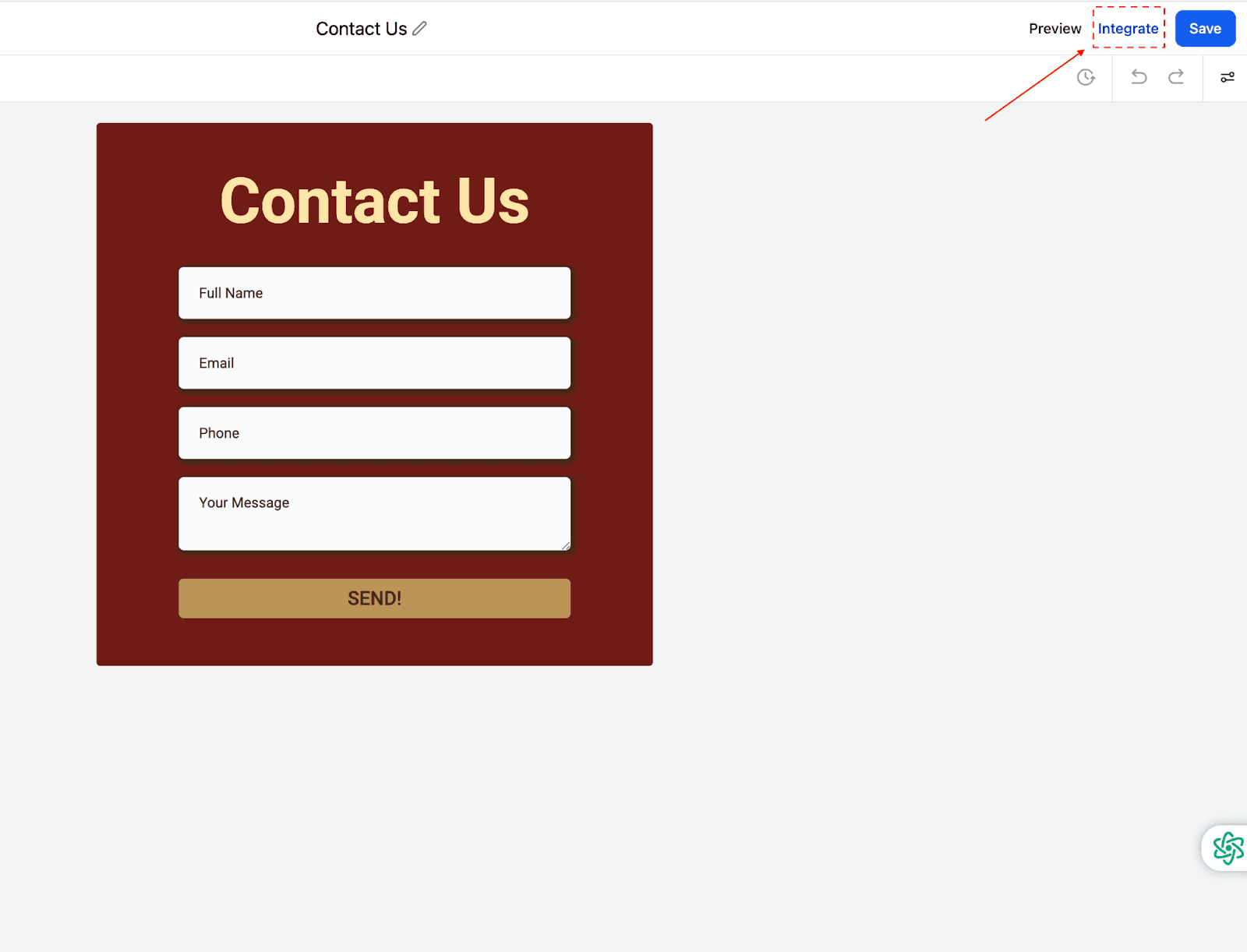
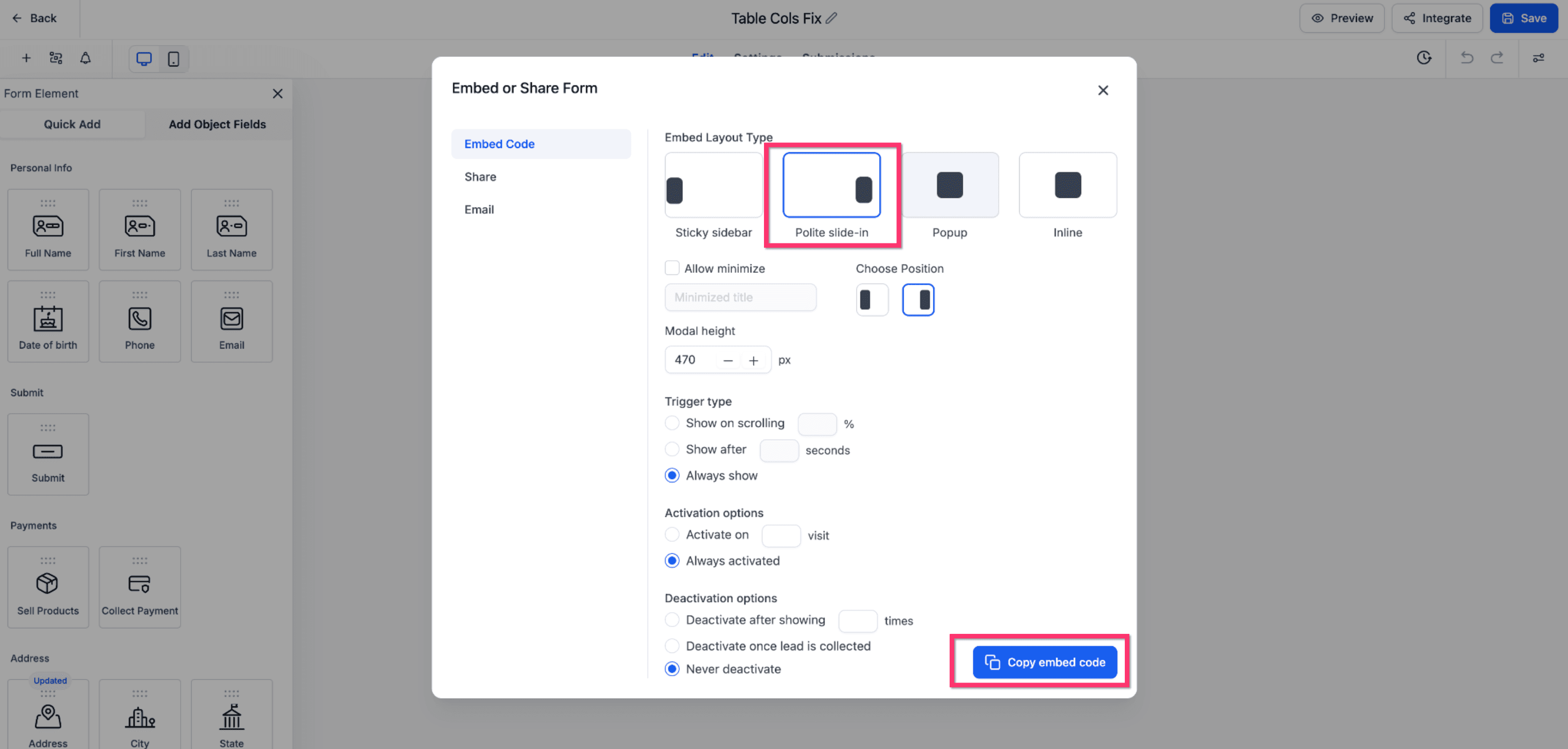
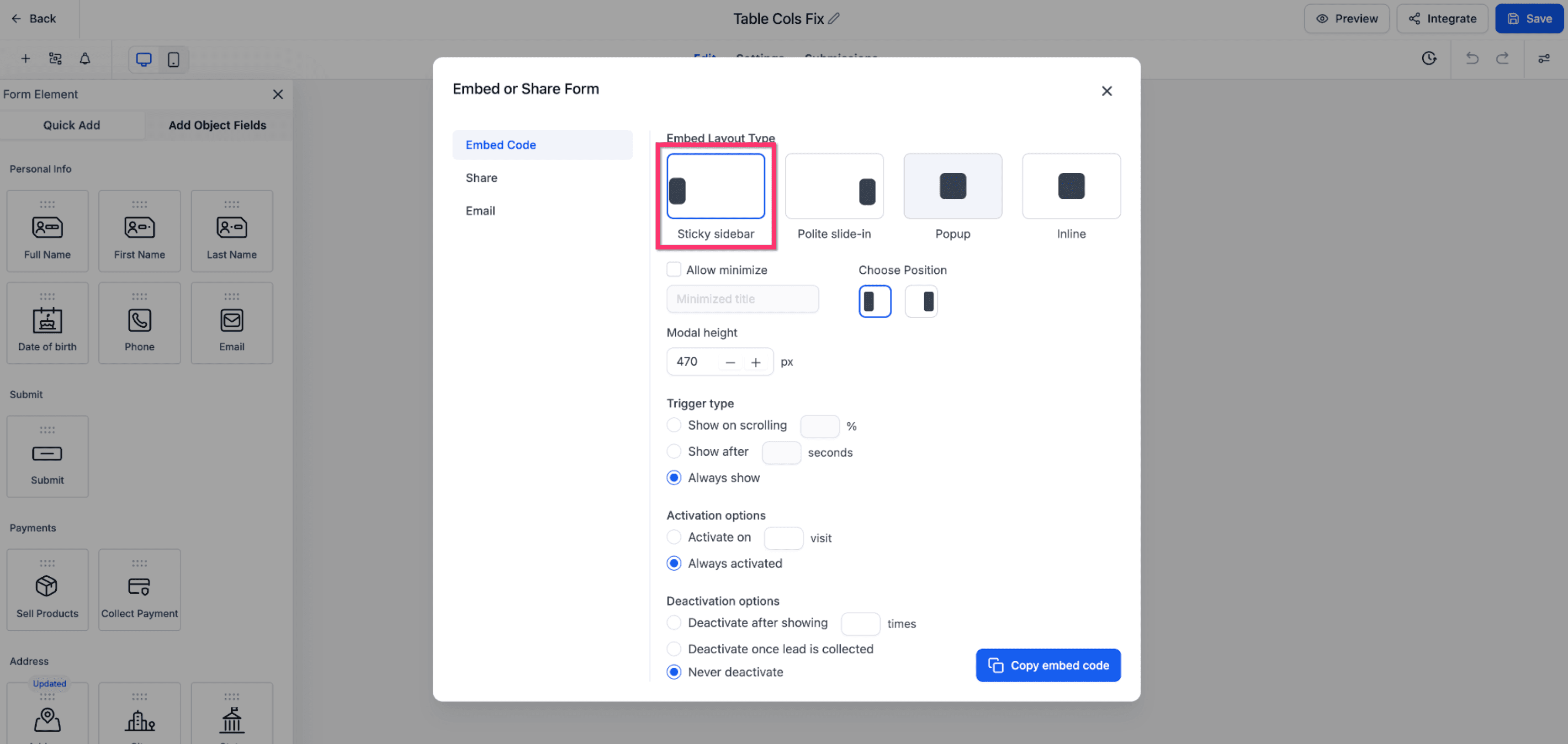
Appare la seguente schermata:
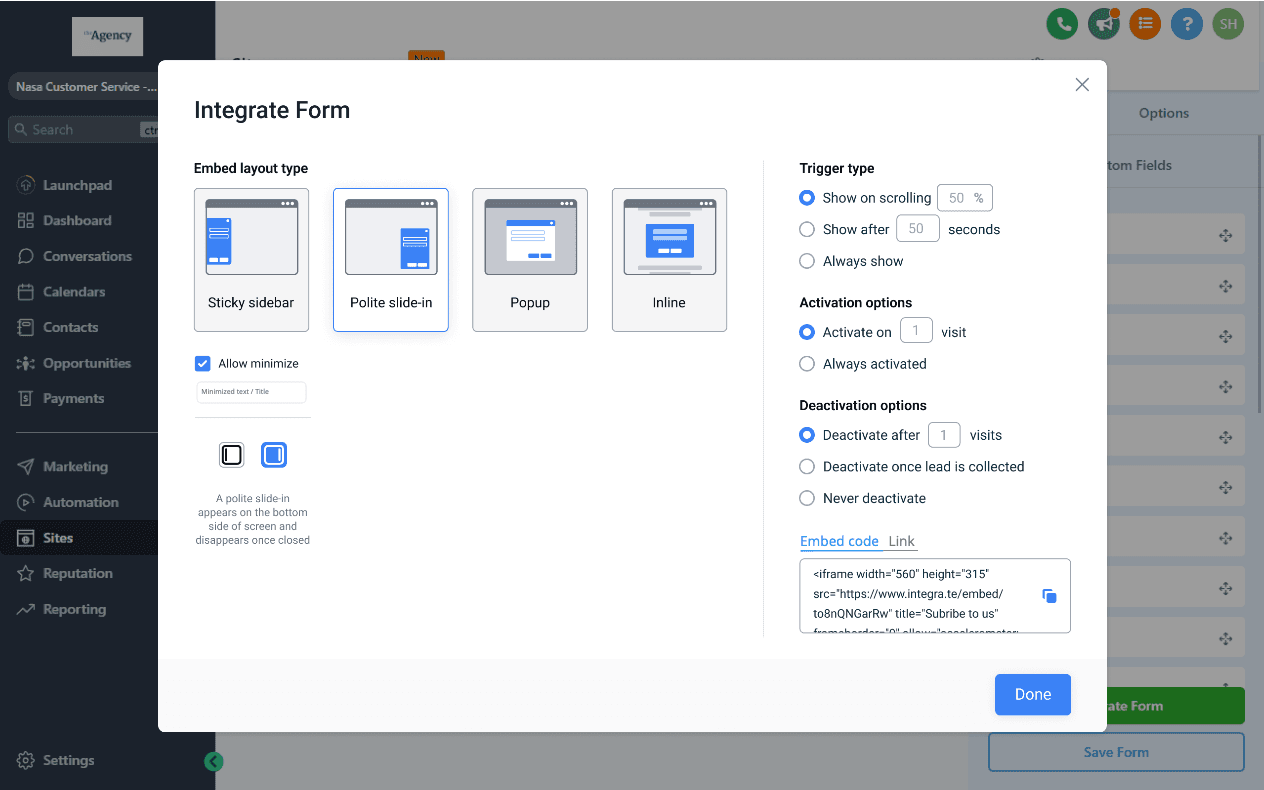
Di seguito trovi una guida completa su come utilizzare tutte le funzionalità mostrate nello screenshot, inclusi tutti i tipi di layout, le opzioni di attivazione e quelle di disattivazione.
Passo 2: Scegli un tipo di layout di incorporamento
Puoi selezionare come il form apparirà sul tuo sito web o Funnel. Le opzioni disponibili sono:
- Sticky Sidebar — Il form appare come elemento fisso sul lato sinistro o destro dello schermo, rimanendo visibile mentre l'utente scorre la pagina. Può essere ridotto a icona o espanso secondo necessità.
Espanso

Ridotto a icona

- Polite Slide-In — Il form scivola dal lato sinistro o destro dello schermo, catturando in modo discreto l'attenzione dell'utente. Può essere ridotto a icona per evitare interruzioni.
Espanso:

Ridotto a icona:

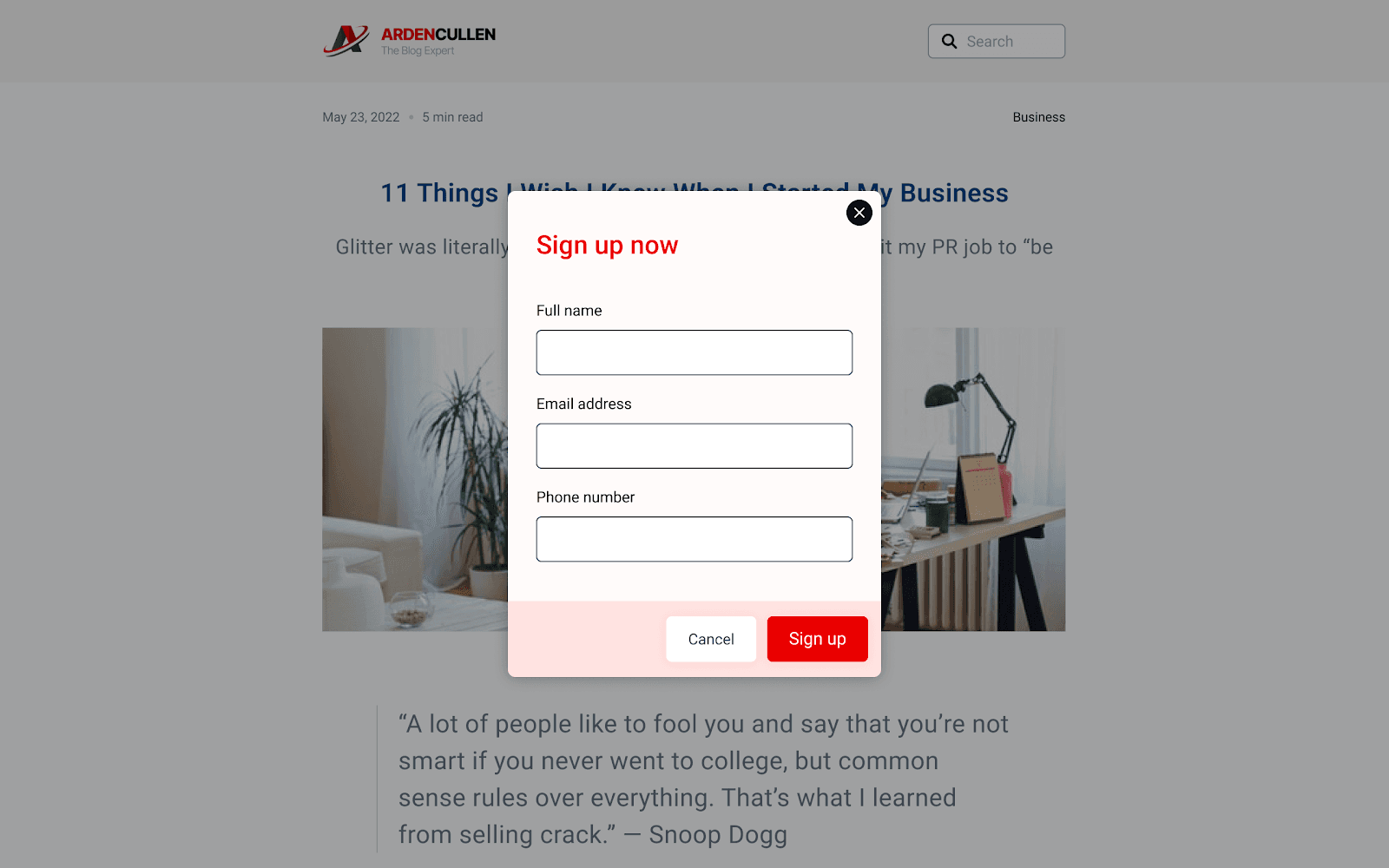
- Popup — Il form appare in una finestra modale sovrapposta al contenuto della pagina. Cattura immediatamente l'attenzione ma richiede di essere chiuso per visualizzare il contenuto sottostante.
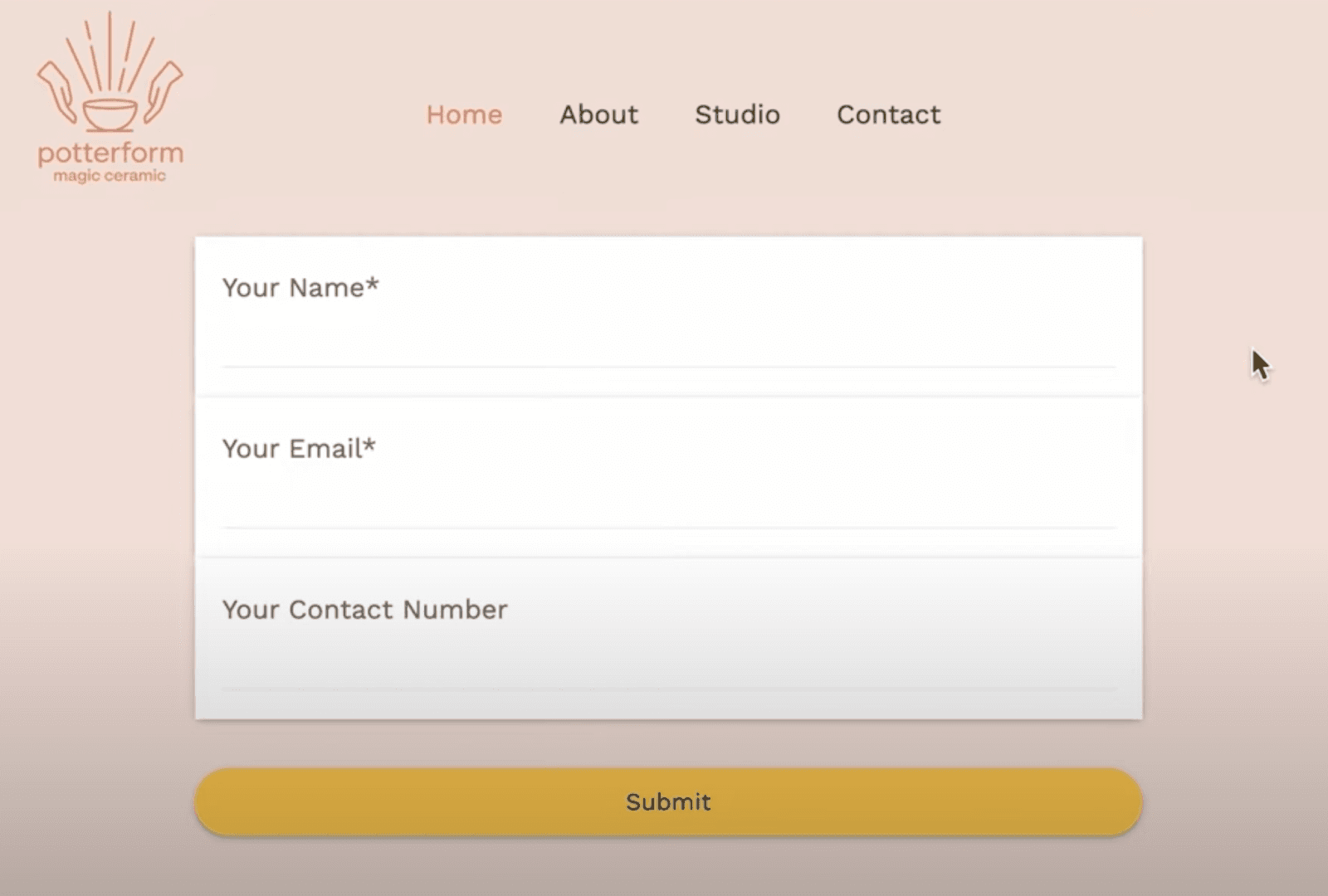
- Inline — Il form è incorporato direttamente nel contenuto della pagina come elemento nativo. Non interrompe l'esperienza utente.
Imposta un'altezza modale personalizzata
L'altezza modale personalizzata ti offre un maggiore controllo su come i form incorporati appaiono sulle pagine esterne. Questo evita che gli embed non-inline risultino sovradimensionati o fuori dalla pagina host, mantenendo invariato il comportamento degli embed esistenti.
Puoi impostare un Modal height per questi tipi di layout:
- Popup
- Polite Slide-in
- Sticky Sidebar
Il layout Inline non mostra questa opzione.
Come configurare l'altezza modale
- Apri il tuo form e clicca Integrate dopo che il form ha finito di caricarsi.
- Seleziona Embed Code.
- Scegli uno di questi layout:
- Popup
- Polite Slide-in
- Sticky Sidebar
- Inserisci l'altezza desiderata nel campo Modal height.
- Clicca Copy embed code e incollalo sul tuo sito web.
Dettagli importanti
- L'altezza modale predefinita è 500 px
- Il campo accetta qualsiasi numero intero pari a 1 o superiore
- Gli embed esistenti senza questa impostazione continuano a funzionare come prima
- Il campo è nascosto per i layout Inline

Passo 3: Configura le opzioni Trigger
Le opzioni Trigger controllano quando il form appare. Seleziona una delle seguenti:
- Show on Scrolling [X]% — Il form appare dopo che l'utente ha scorso una certa percentuale della pagina (es. 50%).
- Show After [X] Seconds — Il form appare dopo un ritardo (es. 5 secondi).
- Always Show — Il form è sempre visibile e non dipende dall'interazione dell'utente.
Passo 4: Imposta le opzioni di attivazione
Definisci quando il form deve diventare attivo:
- Activate on [X] Visit — Il form viene mostrato solo dopo che l'utente ha visitato la pagina un numero impostato di volte (es. alla terza visita).
- Always Activated — Il form rimane attivo in qualsiasi momento.
Passo 5: Imposta le opzioni di disattivazione
Decidi quando il form deve smettere di essere visualizzato:
- Deactivate After Showing [X] Times — Interrompe la visualizzazione del form dopo che è stato mostrato un numero specifico di volte (es. 3 volte).
- Deactivate Once Lead Is Collected — Il form si disattiva automaticamente una volta che l'utente ha inviato le proprie informazioni.
- Never Deactivate — Il form rimane attivo e visibile a tempo indeterminato.
Passo 6: Copia e incorpora il Form
- Clicca "Copy Embed Code" per ottenere il codice HTML da incorporare nel tuo sito web.
- Incolla questo codice nell'HTML del tuo sito nel punto in cui desideri che il form appaia.
- In alternativa, clicca "Copy Form Link" per ottenere un URL diretto al form.
- Usa questo link in email, sui social media o su altre piattaforme dove vuoi che gli utenti accedano al form.
FAQ
1. Come funzionano insieme i Trigger e le opzioni di disattivazione?
I Trigger determinano quando il form appare (es. dopo un ritardo o dopo lo scorrimento della pagina). Le opzioni di disattivazione controllano quando il form smette di apparire (es. dopo un numero specifico di visualizzazioni o dopo la raccolta di un lead). Entrambi possono funzionare contemporaneamente per creare un'esperienza utente dinamica.
2. È necessario aggiornare i codici di incorporamento esistenti per far funzionare le nuove funzionalità?
Sì, per utilizzare le nuove opzioni di incorporamento (es. Trigger, disattivazione), devi aggiornare l'integrazione generando un nuovo codice di incorporamento dalla sezione "Integrate Form" e sostituendo il vecchio codice sul tuo sito.
3. I form incorporati funzionano in modo dinamico se cambio le opzioni?
I codici di incorporamento sono statici una volta inseriti su un sito web. Ciò significa che qualsiasi modifica apportata al form richiede la generazione e la sostituzione del codice di incorporamento con la versione aggiornata affinché le modifiche abbiano effetto.
Questo articolo è stato utile?