
Risoluzione problemi Facebook Multi-Page
INDICE DEI CONTENUTI
Configurare l'integrazione Facebook
Per configurare l'integrazione FB, segui questo documento: Integrazione Facebook Lead Ads
Risoluzione problemi
Perché i miei Lead Ads non arrivano nel Sub-Account?
-
Hai il controllo completo della pagina Facebook? - Aggiungi persone a un portfolio aziendale e assegna asset aziendali
-
Nel tuo Sub-Account, controlla in Impostazioni > integrazioni > Facebook form fields mapping se il modulo selezionato in Ads Manager è abilitato nella colonna status
-
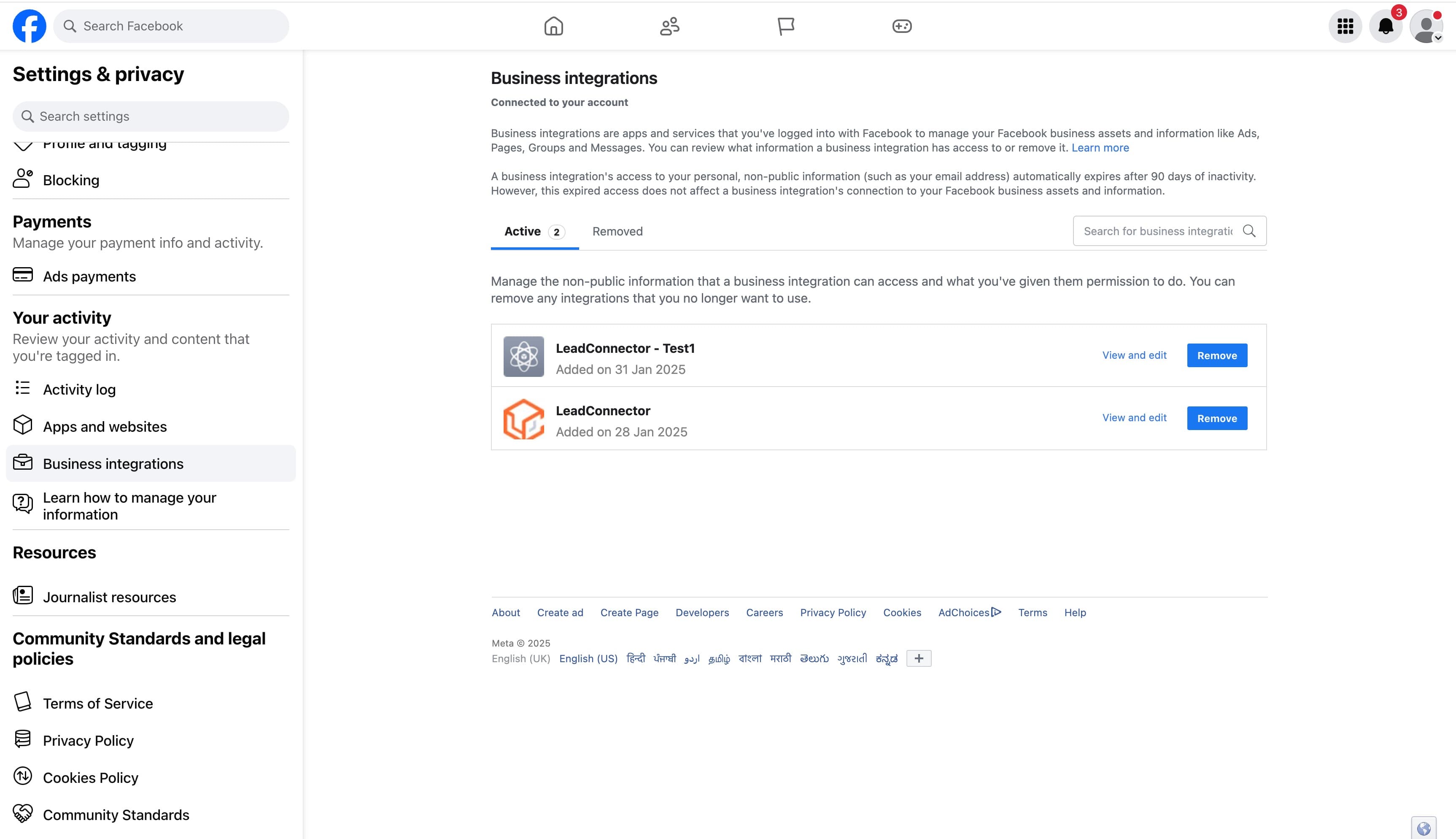
Prova a verificare che HITLEAD sia accessibile e abbia accesso alla tua pagina: https://www.facebook.com/settings?tab=business_tools&ref=settings
- Controlla che HITLEAD sia connesso all'account FB

- Verifica che HITLEAD disponga di tutti i permessi relativi all'accesso alla pagina e all'accesso ai lead
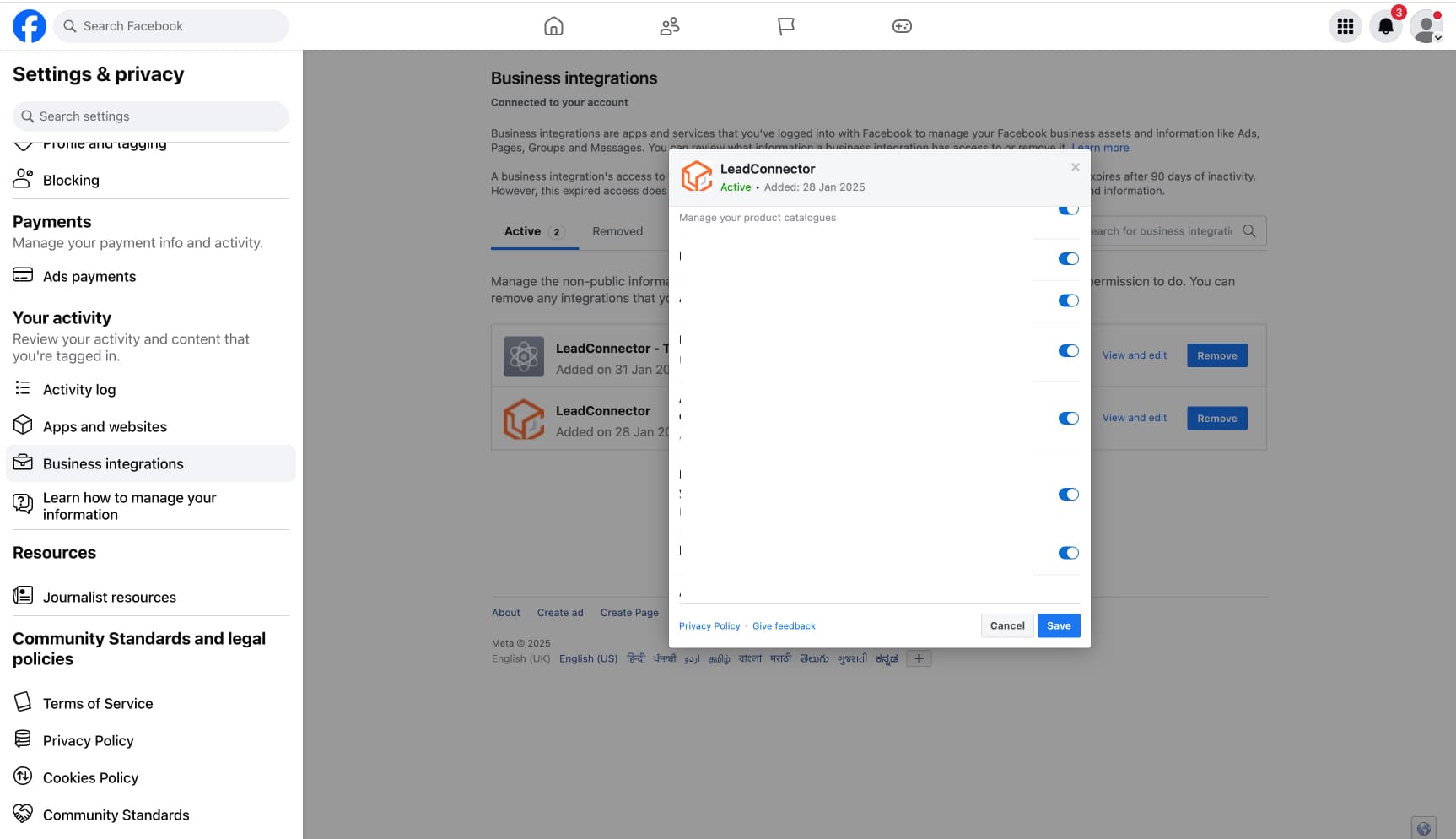
-
Una volta completati i passaggi precedenti, usa il Facebook leads ads testing tool per verificare se i lead vengono ora aggiunti al tuo Sub-Account.
- Seleziona la Pagina da cui deve essere recuperato il lead
- Seleziona il modulo da testare.
- Verifica che l'App ID: 390181264778064 sia presente; se non lo è, vai al punto 6.

-
Se vedi che l'accesso di HITLEAD alla tua pagina è stato revocato oppure l'App ID non compare, dovrai assegnare manualmente i permessi di accesso ai lead a HITLEAD su Facebook:
i. Vai a Business Suite.
ii. Se non hai accesso a Business Suite, vai a Business Settings, seleziona la tua azienda e passa al punto (v).
iii. Fai clic sul menu a discesa in alto a sinistra e scegli il tuo account aziendale.
iv. Fai clic su Settings in basso a sinistra.
v. Fai clic su More Business Settings.
vi. Fai clic su Integrations nel menu a sinistra, poi su Leads Access.
vii. Fai clic su Assign CRMs. Vedrai un elenco dei sistemi CRM integrati con la tua Pagina Facebook.
viii. Spunta il cerchio accanto a HITLEAD, poi fai clic su Assign.
Come integro i Lead Facebook con un servizio di terze parti come Pabbly Connect o Zapier?
Puoi usare uno strumento di integrazione di terze parti come Zapier o Pabbly Connect. Ecco ulteriori informazioni.
Un token Facebook è scaduto in un Sub-Account: perché succede e come risolverlo?
Se hai ricevuto un'email con oggetto "Important: Facebook connection has expired.", significa che l'integrazione Facebook per uno dei tuoi Sub-account si è disconnessa.
Perché si è interrotta la connessione?
Ci sono diversi motivi che possono causare l'interruzione dell'integrazione. I più comuni sono:
- Un utente cambia la propria password
- Il token Facebook scade naturalmente dopo un certo periodo
- Un utente de-autorizza la tua app
- Un utente effettua il logout da Facebook
- Un utente modifica i permessi della pagina o aggiunge/rimuove un utente
- Un assistente virtuale in un altro paese accede senza utilizzare una VPN
Per riconnettersi:
- Seleziona l'account indicato nell'email ricevuta dal menu a discesa "Switch To An Account"
- Nella barra laterale sinistra, fai clic su "Settings."
- Dalla barra laterale, fai clic su "Integrations."
- Fai clic sul pulsante "Connected" per disconnettere l'integrazione non funzionante sotto l'icona di Facebook. Fai clic su Connect per riconnetterti.
- Nella finestra che compare, continua come te stesso, seleziona la Pagina Facebook che vuoi connettere, poi fai clic sul pulsante "Connect Page".
Errori comuni
Problema di permessi
Per trovare i permessi mancanti:
- Vai a Sub-account >> Impostazioni >> Integration >> Troubleshoot nella scheda FB >> Missing permission
- Verranno visualizzati tutti i permessi mancanti insieme alle funzionalità interessate.
Per abilitare i permessi mancanti:
- Vai al seguente link.
- Abilita i permessi mancanti.
Connessione/messaggi Instagram
Step 1: Verifica che l'account Instagram sia connesso alla Pagina FB: https://business.facebook.com/latest/settings
Se l'account Instagram non è connesso, collegalo e procedi al Step 2.
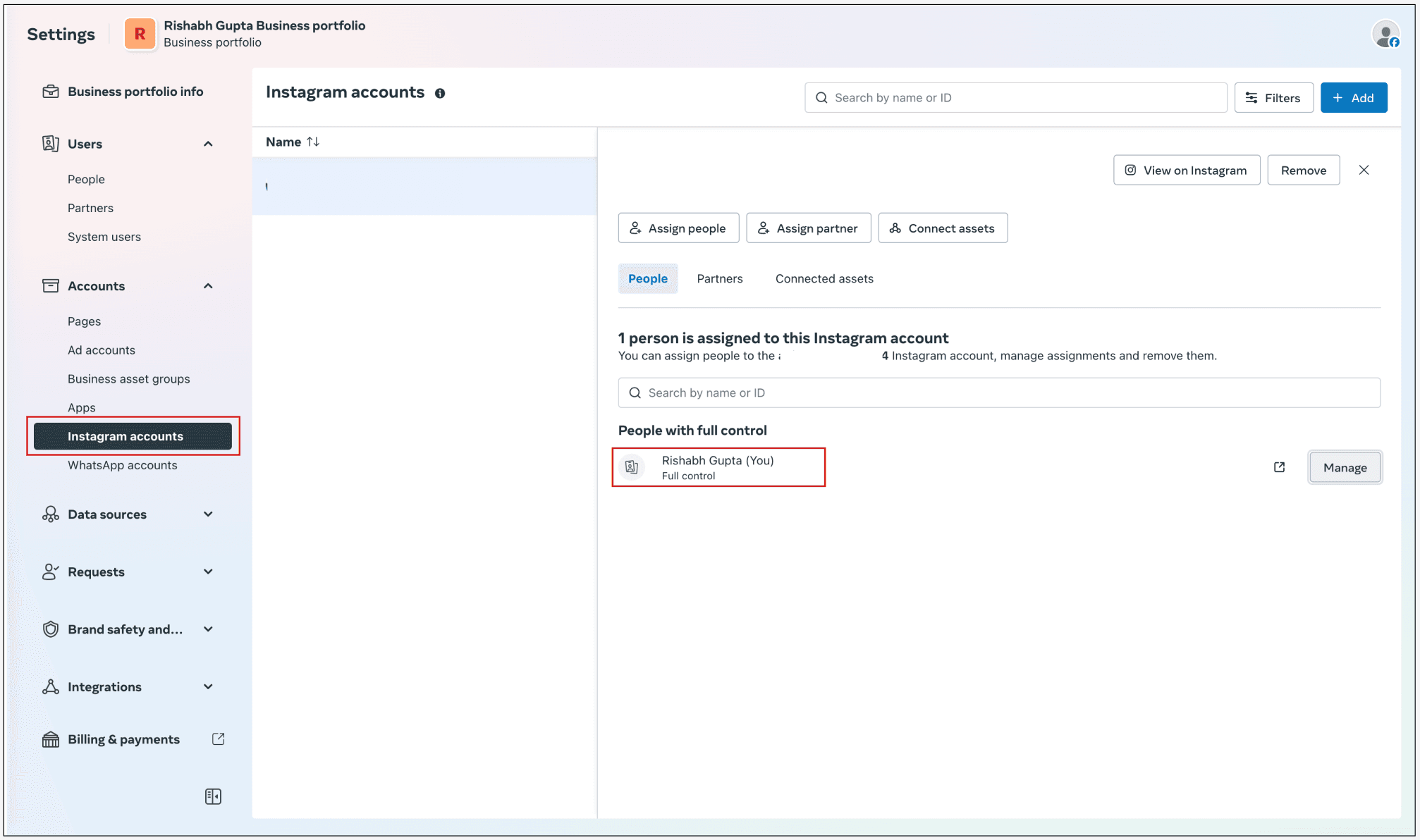
Step 2: Verifica che l'accesso ai messaggi sia abilitato: l'utente deve essere aggiunto con accesso completo (full control).
Step 3: Nelle pagine, sotto gli asset connessi, l'account Instagram deve essere presente.

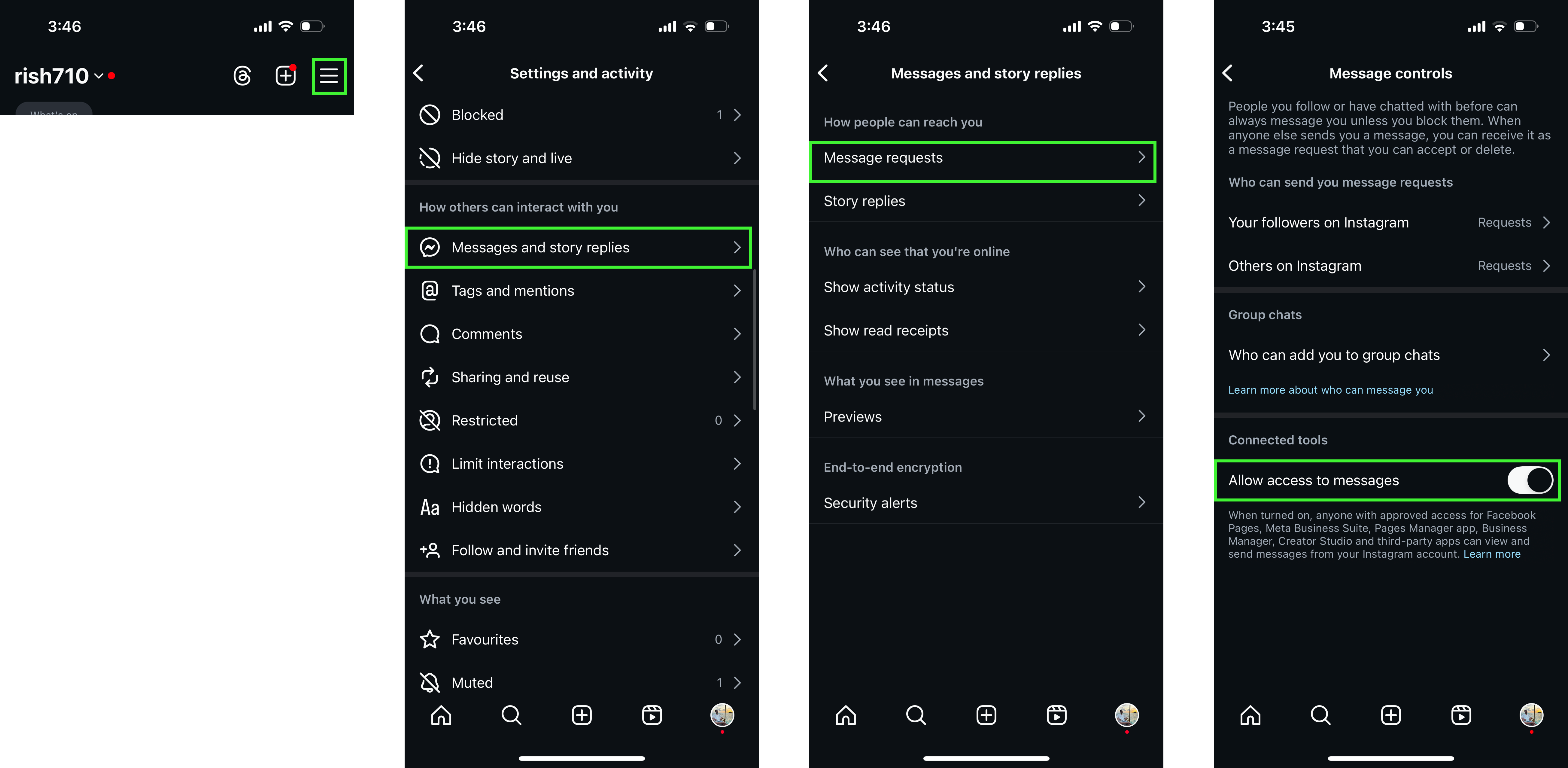
Step 4: Verifica che gli strumenti connessi abbiano accesso ai messaggi Instagram. Le seguenti impostazioni devono essere verificate nell'app Instagram:
- Accedi all'app Instagram
- Vai a Impostazioni e attività.
- Sotto Messaggi e risposta alle storie, vai a Richieste di messaggi.
- Consenti l'accesso agli strumenti connessi
Step 5: Nel Sub-account >> Impostazioni >> Integration >> impostazioni nella scheda FB, assicurati che i messaggi Instagram e FB siano abilitati.
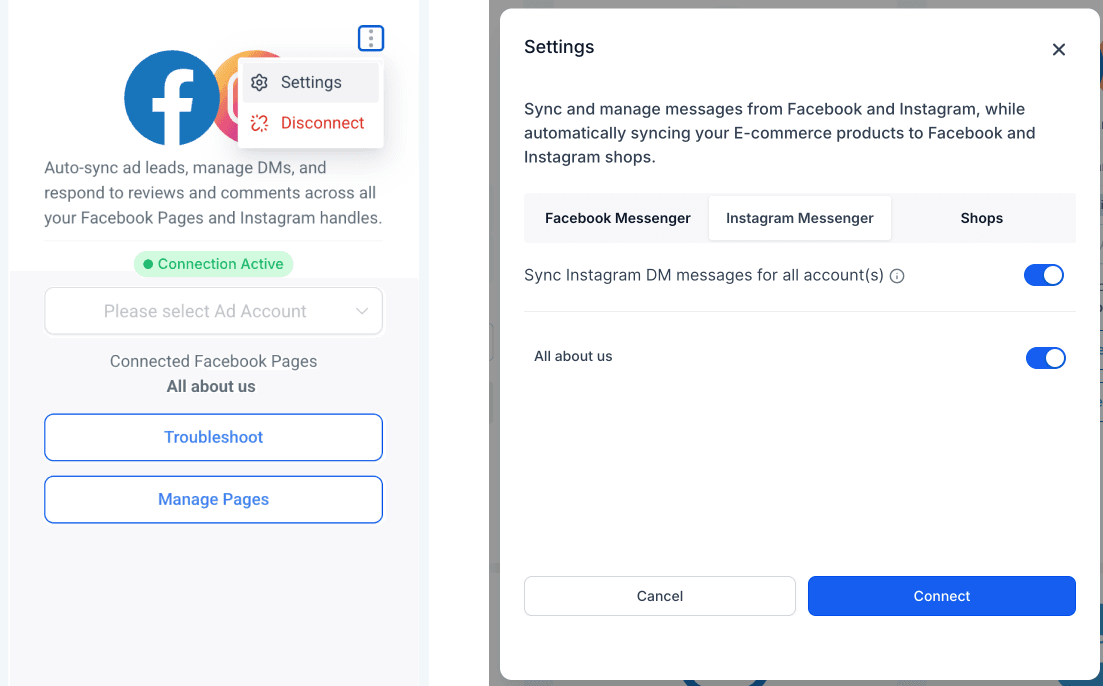
I lead non si sincronizzano
Per verificare che tutte le impostazioni siano abilitate, accedi al link: https://business.facebook.com/latest/settings
Step 1: Sotto Users >> people, l'utente deve essere aggiunto e avere il controllo completo nell'accesso al portfolio aziendale.
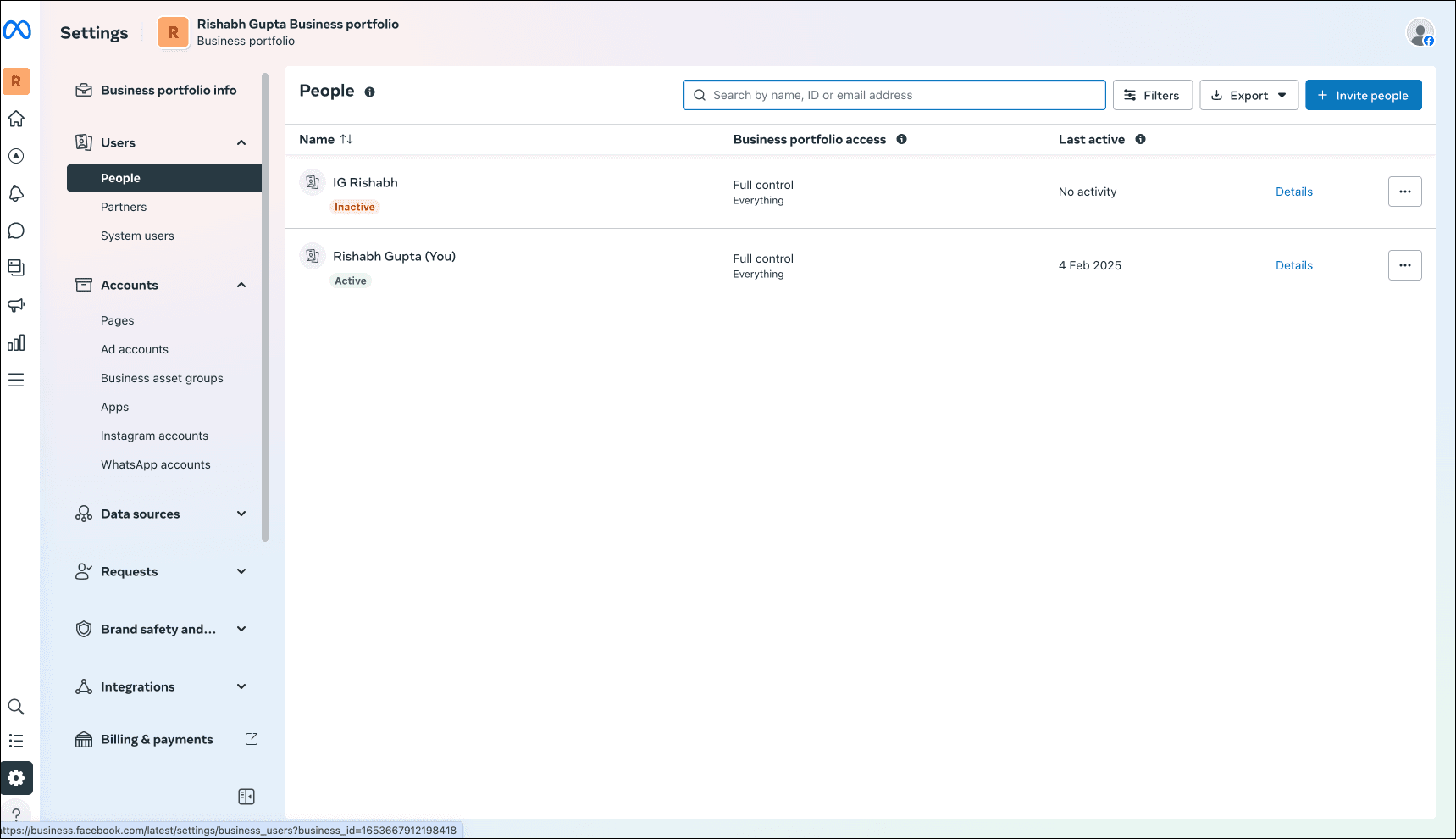
Step 2: Seleziona Accounts >> sezione pages nella navigazione laterale. Verifica che l'utente sia aggiunto in people e abbia accesso con controllo completo.

Step 3: Vai a integrations >> Lead access dalla navigazione laterale. Verifica che HITLEAD sia connesso sotto CRM.

Questo articolo è stato utile?