
Guida all'Integrazione e alla Risoluzione dei Problemi con i Facebook Lead Ads
L'integrazione con i Facebook Lead Ads ti permette di raccogliere lead direttamente dalle inserzioni Facebook e sincronizzarli automaticamente con il tuo CRM. Con questa integrazione, puoi acquisire i dati di contatto dei potenziali clienti interessati ai tuoi prodotti o servizi su Facebook e seguirli rapidamente tramite il CRM. Automatizzando il processo di acquisizione lead, risparmi tempo e migliori l'efficienza delle tue attività di vendita e marketing.
Cos'è l'integrazione con i Facebook Lead Ads?
L'integrazione dei Facebook Lead Ads con un CRM consente alle aziende di acquisire e importare automaticamente i lead generati tramite Facebook Ads nel proprio sistema CRM. Questa integrazione permette di semplificare il processo di acquisizione lead, eliminare errori di inserimento manuale e seguire i lead in modo più efficiente.
A chi è utile questa integrazione?
È utile per qualsiasi azienda o organizzazione che utilizza Facebook Ads per generare lead e vuole semplificare il processo di acquisizione. È particolarmente vantaggiosa per le piccole imprese o le startup che non dispongono di un team numeroso per raccogliere e gestire i lead manualmente. Automatizzando l'acquisizione dei lead, puoi risparmiare tempo e risorse. Inoltre, l'integrazione incorpora i dati dei lead Facebook nei Workflow e processi di follow-up esistenti.
Quali sono i vantaggi di questa integrazione?
Acquisizione automatica dei lead: Le aziende possono acquisire automaticamente i lead da Facebook Ads e importarli nel CRM, eliminando l'inserimento manuale.
Miglioramento della qualità dei lead: Monitorando e gestendo i lead tramite il CRM, puoi comprendere meglio il tuo pubblico, personalizzare le attività di marketing e migliorare la qualità complessiva dei lead.
Gestione avanzata dei lead: Il CRM consente di monitorare e gestire i lead in un unico posto, offrendo una visione a 360° delle interazioni con prospect e clienti.
Follow-up efficiente: Con i dati dei lead importati automaticamente nel CRM, puoi seguire rapidamente i lead e dare priorità alle attività di vendita in base alla qualità e al comportamento dei lead.
Aumento delle conversioni: Automatizzando l'acquisizione dei lead e migliorandone la gestione, puoi aumentare le conversioni e il ROI dalle Facebook Ads.
Prerequisiti per i Facebook Lead Ads
- Accesso: Devi avere accesso alla pagina Facebook per cui stai creando le inserzioni lead. Consulta questo articolo di Facebook su come assegnare un ruolo sulla tua Pagina.
- Proprietà: Assicurati che lo stesso utente sia proprietario sia della pagina che dell'account pubblicitario. Per le integrazioni a livello business, il proprietario della pagina e dell'account pubblicitario deve essere lo stesso — maggiori dettagli sui ruoli dell'account pubblicitario.
- Permessi: Verifica di avere i permessi sulla pagina e sull'account pubblicitario. Idealmente dovresti avere permessi di amministratore o di gestione. Consulta i ruoli delle Facebook Pages e i permessi Ads. L'utente che intende integrare la pagina Facebook nel CRM deve essere amministratore della pagina Facebook Business e avere il permesso di accesso ai Lead per accedere ai dati dei lead (requisito imposto da Facebook).
- Verifica account pubblicitario: Conferma che la tua pagina sia collegata all'account pubblicitario corretto. Maggiori dettagli su come navigare nelle impostazioni dell'account pubblicitario.
- Visibilità: Solo le persone con i permessi pertinenti possono vedere i proprietari degli account pubblicitari. Consulta la guida Facebook sui permessi utente per gli account pubblicitari.
- Accesso ai Lead: Verifica di avere l'accesso ai lead. Se il HITLEAD non viene visualizzato, potrebbe essere necessario cercarlo manualmente o abilitarlo. Per problemi di sincronizzazione, consulta la guida alla risoluzione dei problemi di Facebook per le inserzioni lead.
- HITLEAD deve avere accesso al Facebook Business Manager e alla pagina Facebook da cui esegui il Facebook Lead Ad.
- Se hai spostato la tua pagina nella New Pages Experience, puoi consentire a persone di fiducia di gestire alcune delle tue pagine Facebook business. Puoi fornire a certe persone l'accesso a parti specifiche della tua pagina Facebook senza concedere loro l'accesso completo.
- Apri Business Manager > Navigazione sinistra > Users > People. Se hai già aggiunto la persona che integrerà la pagina FB nel CRM, comparirà al centro della pagina.
Clicca sul nome per vedere ulteriori dettagli, come il ruolo. Il ruolo deve avere accesso Admin o Employee.

Se non le hai ancora aggiunte, segui i passaggi per aggiungere prima persone/utenti.
Come aggiungere utenti al tuo business?
Ricorda che il ruolo nel Business Manager è diverso dal Ruolo sulla Pagina; il Ruolo sulla Pagina deve comunque essere Admin.
Nota bene:
La nuova esperienza Pages non è ancora disponibile per tutte le pagine. Alcune pagine che gestisci potrebbero ancora utilizzare la classica esperienza Pages.
- Quando crei i campi personalizzati per il Lead Ad nel CRM, assicurati di usare i campi personalizzati supportati elencati di seguito:
Campi personalizzati supportati con i Facebook Lead Ads:
- TEXT
- LARGE_TEXT
- NUMERICAL
- PHONE
- MONETARY
- SINGLE_OPTIONS
- DATE
- DROPDOWN
- RADIO OPTIONS
- CHECKBOX

Come integrare direttamente i Facebook Lead Ads con un Sub-Account
Nota bene:
Solo l'utente che ha integrato la pagina FB potrà vedere quella pagina nel menu a discesa delle pagine. Deve essere l'amministratore di quella pagina FB per vederla nel menu a discesa e non vedrà più le pagine FB degli altri account nell'elenco.
Il mapping dei Form di Facebook è stato spostato in Impostazioni posizione > integrations > Facebook Form Field Mapping.

Risoluzione dei problemi
Perché i miei Lead Ads non arrivano nel mio Sub-Account?
-
Sei amministratore della pagina Facebook? — Come aggiungere un amministratore al mio Business Manager
-
Puoi confermare che il form del FB Lead Ad corretto sia selezionato nel tuo Facebook Ads Manager e corrisponda a quello nel tuo Sub-Account? — https://web.facebook.com/business/tools/ads-manager
-
Nel tuo Sub-Account, controlla in Settings > integrations > Facebook form fields mapping se c'è un segno di spunta blu accanto al form selezionato in Ads Manager.
-
Se sei effettivamente l'amministratore FB, prova a seguire questi passaggi per verificare se HITLEAD è accessibile e può consentire l'accesso alla tua pagina:
** È richiesta l'autorizzazione ADMIN della pagina FB per integrarsi con HITLEAD **

** È richiesta l'autorizzazione ADMIN della pagina FB per integrarsi con HITLEAD **
Link menzionato nel video — https://www.facebook.com/settings?tab=business_tools&ref=settings
- Una volta completati i passaggi nel video sopra, usa lo strumento di test per i Facebook Lead Ads per verificare se i lead vengono ora aggiunti al tuo Sub-Account.
Strumento di test Lead Ad: https://developers.facebook.com/tools/lead-ads-testing
Selezione pagina Facebook: https://app.hitlead.it/location/YOUR_LOCATION_ID/facebook_page_select
Nota bene:
Durante il test riesci a trovare l'App ID 39018126477806? (Menzionato nel video sopra @2:49 secondi)

Se l'App ID non compare, LeadConnector non ha accesso. In tal caso, procedi con il passaggio 7 di seguito.

Se i Facebook Lead Ads non arrivano nel CRM, prova a usare informazioni di contatto univoche come spiegato nel video seguente:
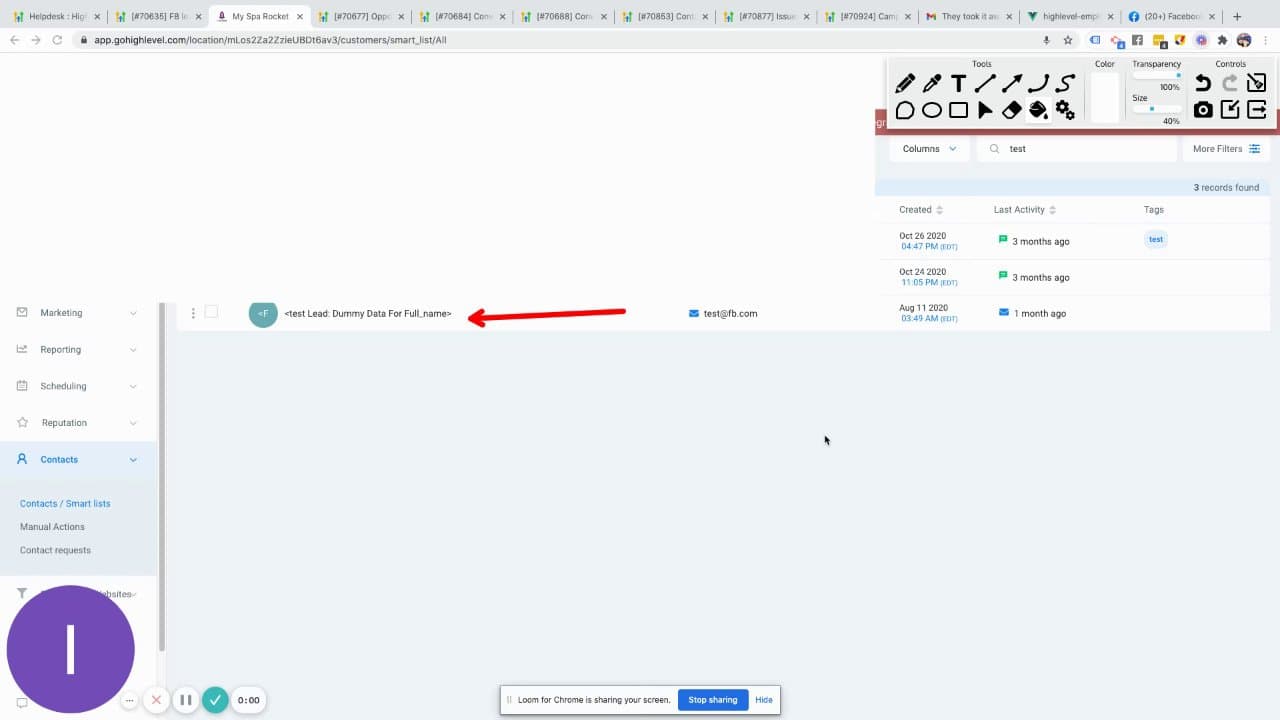
- Se vedi che l'accesso di HITLEAD alla tua pagina è stato revocato o l'App ID non compare, dovrai assegnare manualmente le autorizzazioni di accesso ai lead a HITLEAD su Facebook:
i. Vai su Business Suite.
ii. Se non hai accesso a Business Suite, vai su Business Settings e seleziona il tuo business, poi salta al passaggio (v).
iii. Clicca sul menu a discesa nell'angolo in alto a sinistra e scegli il tuo account business.
iv. Clicca su Settings nell'angolo in basso a sinistra.
v. Clicca su More Business Settings.
vi. Clicca su Integrations nel menu a sinistra, poi clicca su Leads Access.
vii. Clicca su Assign CRMs. Vedrai un elenco di sistemi CRM integrati con la tua pagina Facebook.
viii. Seleziona il cerchio accanto a HITLEAD, poi clicca su Assign.
Nota bene:
L'amministratore della pagina che ha concesso le autorizzazioni a LeadConnector deve continuare ad avere il permesso di accesso, altrimenti LeadConnector non riuscirà a recuperare i dati.
Come integrare i Facebook Lead usando un servizio di terze parti come Pabbly Connect o Zapier?
Puoi usare uno strumento di integrazione di terze parti come Zapier o Pabbly Connect. Ecco ulteriori informazioni.
Un token Facebook è scaduto in un Sub-Account: perché succede e come risolvere?
Se hai ricevuto un'email con oggetto "Important: Facebook connection has expired.", significa che l'integrazione Facebook per uno dei tuoi Sub-account si è disconnessa.
Perché si è interrotta questa connessione?
Diversi motivi possono causare l'interruzione dell'integrazione. I più comuni sono:
- Un utente ha cambiato la propria password
- Il token Facebook scade naturalmente dopo un certo periodo
- Un utente de-autorizza la tua app
- Un utente si disconnette da Facebook
- Un utente modifica i permessi della pagina o aggiunge/rimuove un utente
- Un assistente virtuale in un altro paese effettua l'accesso senza utilizzare una VPN
Per riconnettersi:
- Seleziona l'account indicato nell'email ricevuta dal menu a discesa "Switch To An Account"
- Nella barra laterale sinistra, clicca su "Settings"
- Dalla barra laterale, clicca su "Integrations"
- Clicca sul pulsante "Connected" per disconnettere l'integrazione non funzionante sotto l'icona Facebook. Clicca su Connect di nuovo per riconnetterti
- Nella finestra che si apre, continua come te stesso, seleziona la pagina Facebook che vuoi connettere, poi clicca sul pulsante "Connect Page"
Errori comuni
Problema di qualità della Pagina:
Se il tuo cliente sta affrontando questo problema, deve aprire un ticket di supporto con Facebook Support.
Passaggi per risolvere:
- L'utente deve passare alla pagina Facebook su Facebook, andare a questo link e aprire un ticket di supporto con Facebook se c'è un problema.
- Documentazione di supporto FB
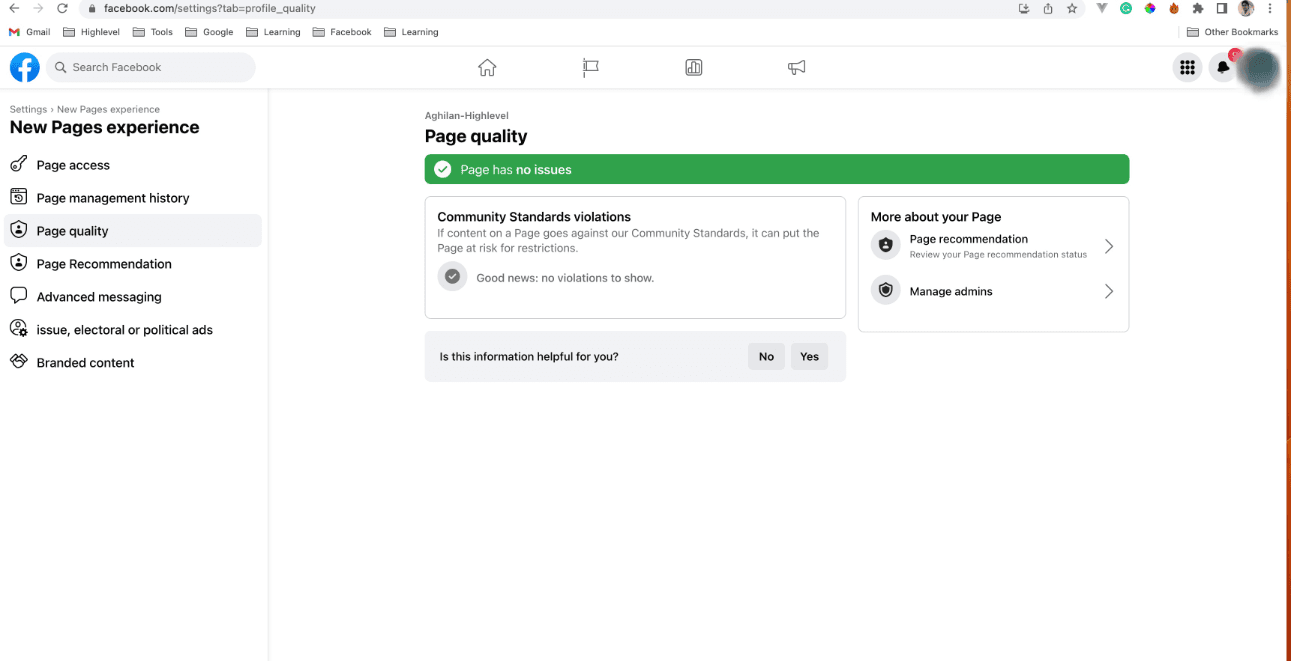
Problema di permessi:
Il modo più semplice per trovare i problemi è provare a recuperare l'ultimo messaggio FB/Instagram e l'ultimo lead. Questo è il metodo usato da Zapier e aiuta a identificare facilmente il permesso mancante. L'API di Facebook presenterà un errore se un permesso manca o per altri motivi. I passaggi di risoluzione sono i seguenti:
- Vai a questo link.
- E poi a questo link
- Verifica che tutti i permessi siano abilitati per tutte le pagine.

Verifica connessione/messaggi Instagram:
Verifica che la pagina Instagram sia collegata alla pagina FB
- Passa all'utente connesso alla pagina FB desiderata e vai a questo link.
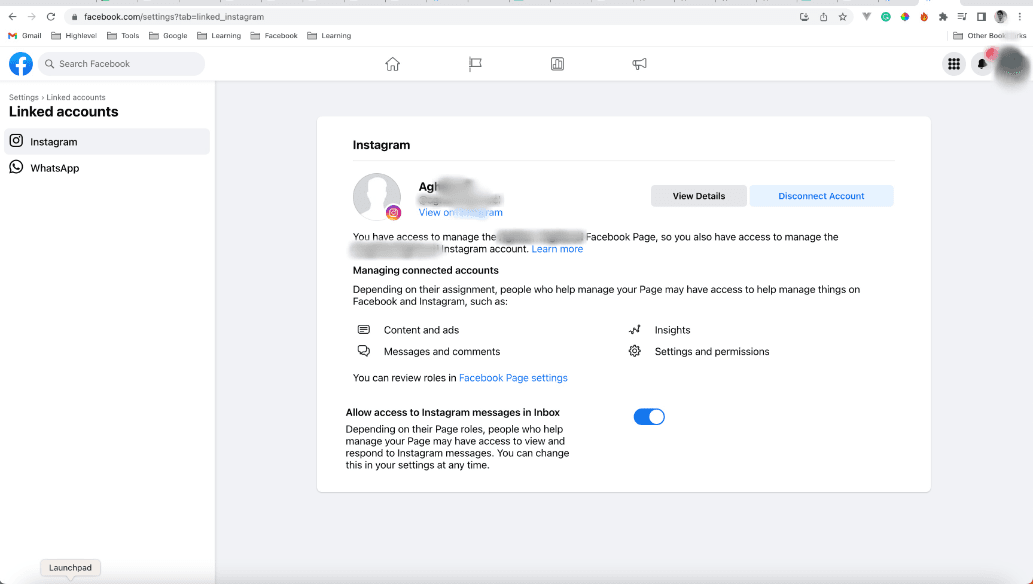
- Verifica che la messaggistica sia abilitata.

- Se la pagina è collegata ma la tua pagina IG non è ancora visibile come opzione nel tuo CRM, esegui un hard reset e prova a connetterti di nuovo.
Messenger/Instagram non sincronizza tutti i messaggi:
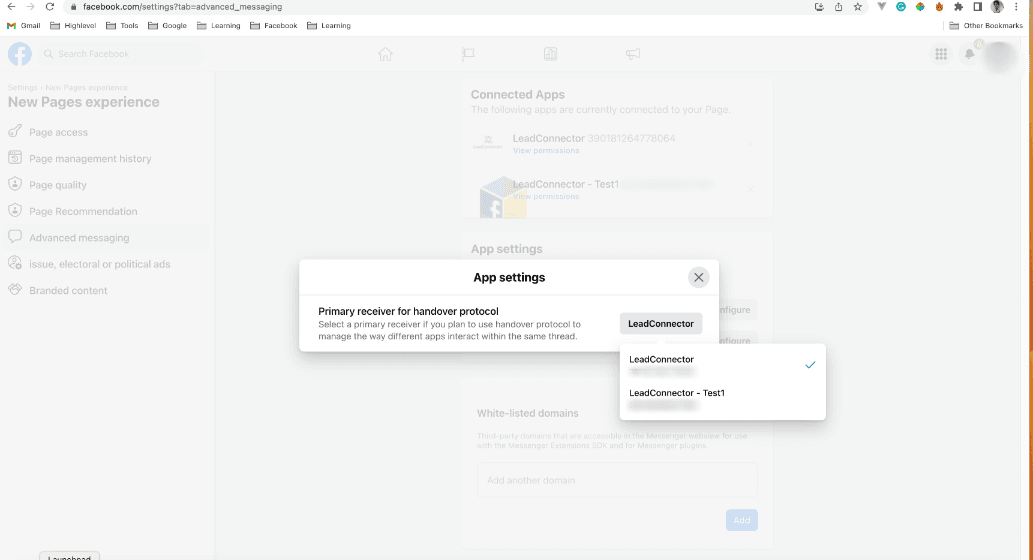
A volte il motivo di questo problema è che la nostra app HITLEAD non è impostata come ricevitore principale quando si hanno più integrazioni CRM.
Passaggi per risolvere:
- Passa alla pagina FB desiderata e vai a questo link
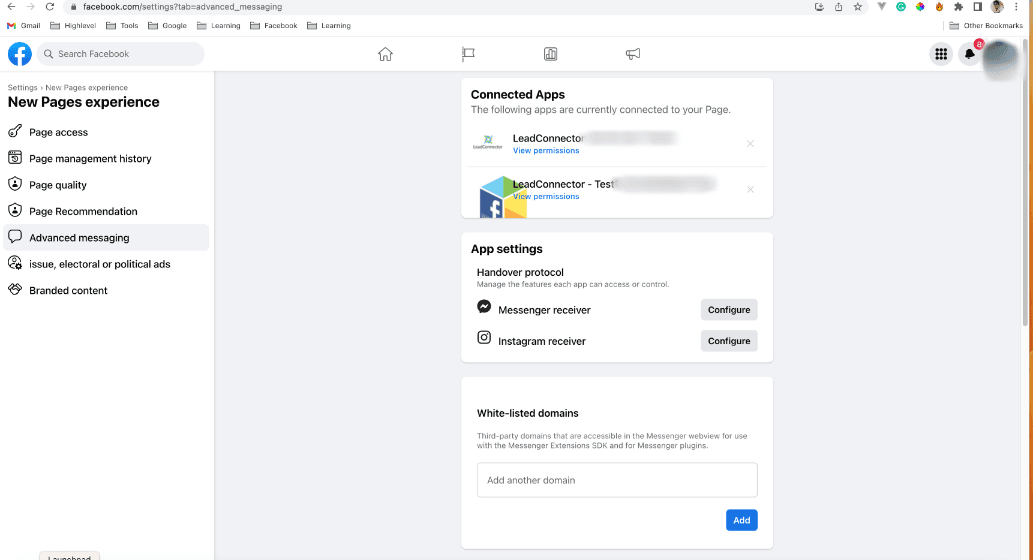
Problema di mancata sincronizzazione dei lead:
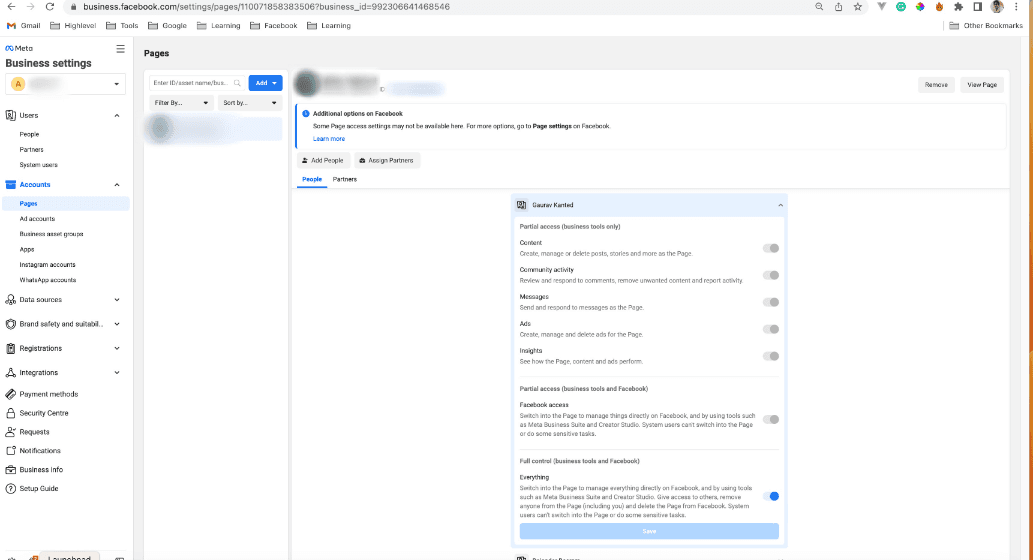
Devi verificare lato business i punti seguenti.
- Utente aggiunto al business (EMPLOYEE O ADMIN)

- Amministratore pagina FB:
- Verifica account pubblicitario:
- Il proprietario della pagina deve corrispondere al proprietario dell'account pubblicitario

- Verifica accesso ai lead dell'integrazione:

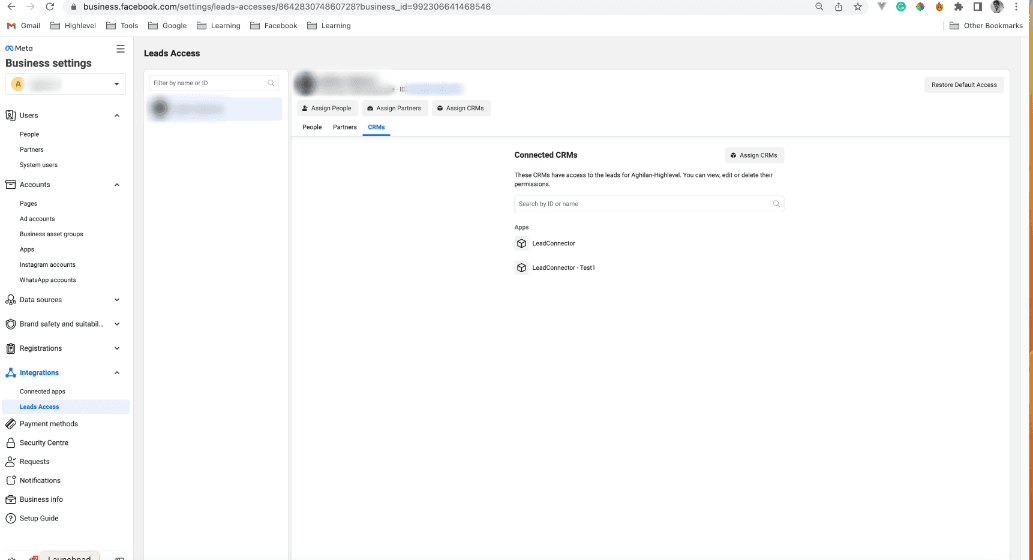
- Se non stai ancora ricevendo i lead, clicca su
Restore Default Accesse verifica di nuovo.
Come collegare un account Instagram alla pagina FB o verificare il collegamento:
Un account Instagram può essere collegato a una sola pagina FB.
Passaggi per collegare la pagina Instagram o verificare che sia collegata alla pagina FB corretta:
Accedi a Facebook e clicca su Pages nel menu a sinistra.

- Seleziona la tua pagina Facebook (passa alla pagina FB), poi clicca su Settings
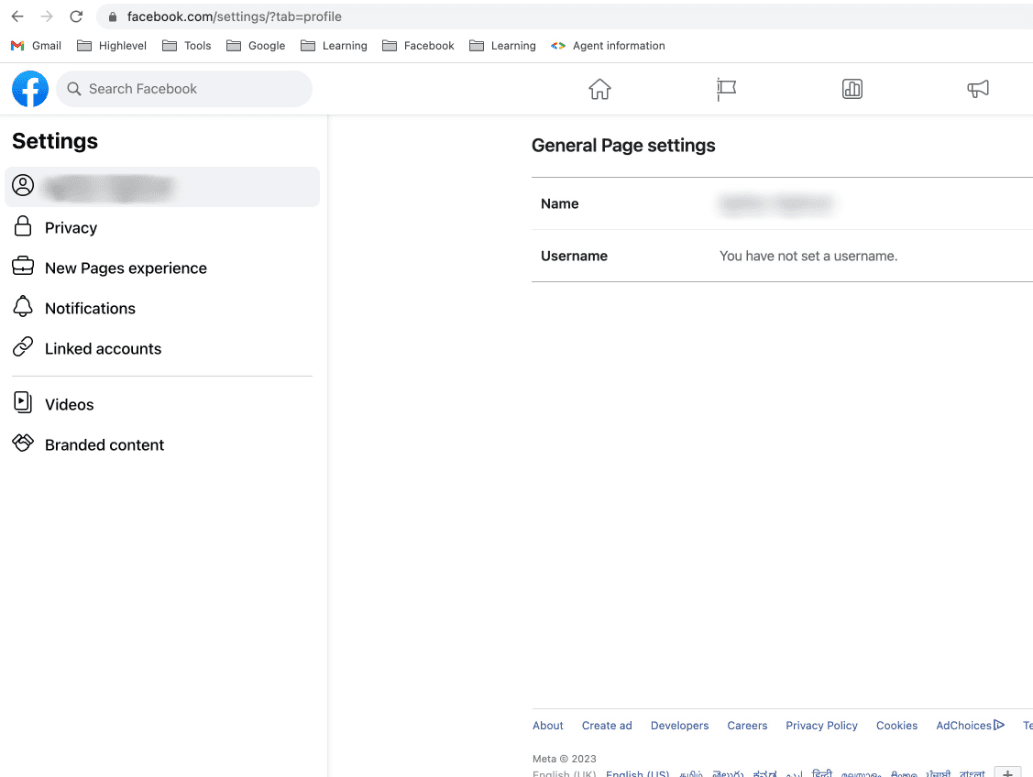
Seleziona Linked Accounts nella colonna di sinistra.
Seleziona Instagram, poi connetti il tuo account.
Se è già collegato, puoi verificarlo qui.

Se non è collegato, apparirà come di seguito:

Pagine mancanti
Se un amministratore di una pagina ha anche il suo account business associato alla stessa pagina, non potrà vedere la pagina durante l'integrazione con HITLEAD. La soluzione migliore è aggiungere un secondo amministratore a quella pagina Facebook e fare in modo che sia lui a effettuare l'integrazione. Passaggi per aggiungere un amministratore alla pagina:
- Accedi a Facebook e clicca sulla tua foto profilo nell'angolo in alto a destra.
- Seleziona "See all profiles" e scegli la pagina a cui vuoi concedere l'accesso.
- Clicca sulla foto profilo della tua pagina in alto a destra per navigare alla tua pagina.
- Clicca su "Manage", poi seleziona "Page access" a sinistra sotto "Your tools".
- Accanto a "People with Facebook access", clicca su "Add New".
- Clicca su "Next", poi inserisci il nome o l'indirizzo email della persona a cui vuoi concedere l'accesso Facebook. Infine, clicca sul suo nome.
- Ora puoi scegliere di concedere controllo parziale o completo sulla pagina:
- Per il controllo parziale, scorri verso il basso e clicca su "Give Access".
- Per il controllo completo, scorri verso il basso, clicca per concedere il controllo completo, poi clicca su "Give Access".
- Digita la tua password Facebook per confermare l'azione, poi clicca su "Confirm".
- La persona a cui hai concesso l'accesso riceverà un'email di invito per accettare l'accesso alla pagina.
Seguendo questi passaggi, concederai con successo l'accesso amministratore all'utente che collegherà l'account Facebook da HITLEAD. Questo gli permetterà di gestire la pagina nella nuova esperienza Pages. Dopo aver concesso l'accesso amministratore, l'utente potrà aggiungere correttamente la pagina Facebook a HITLEAD.
Questa è una soluzione temporanea; stiamo lavorando con Meta per risolvere il problema, segnalato qui: https://developers.facebook.com/community/threads/712197940934624/
Questo articolo è stato utile?