
Guida passo per passo all'integrazione di Facebook in HITLEAD
L'integrazione di Facebook in HITLEAD ti permette di sincronizzare direttamente i dati dei lead da Facebook Lead Ads nel tuo CRM. Una volta connessa, i nuovi lead possono attivare automaticamente Workflow, popolare Pipeline e avviare campagne di nurturing senza importazioni manuali.
Panoramica dell'integrazione Facebook
L'integrazione Facebook ti permette di collegare la tua Facebook Business Page e sincronizzare i lead direttamente in un sub-account HITLEAD. Questa connessione supporta i Lead Ads creati tramite i Moduli Istantanei di Facebook e abilita potenti automazioni tramite i Workflow di HITLEAD. Una volta connesso, puoi anche abilitare l'accesso al tuo account Instagram Business se è collegato alla tua pagina Facebook.
Principali vantaggi dell'integrazione Facebook
L'integrazione Facebook consente agli utenti HITLEAD di automatizzare la raccolta dei lead da Facebook.
- Automazione dei lead: sincronizza automaticamente i nuovi lead Facebook nel tuo CRM
- Mappatura dei campi del Form: allinea le risposte del Form Facebook ai campi CRM
- Opzioni di sincronizzazione: scegli se importare i lead precedenti o solo quelli nuovi da quel momento in poi
- Attivazione di Workflow: usa l'invio dei Form di lead per avviare sequenze automatizzate
Come collegare Facebook a un sub-account
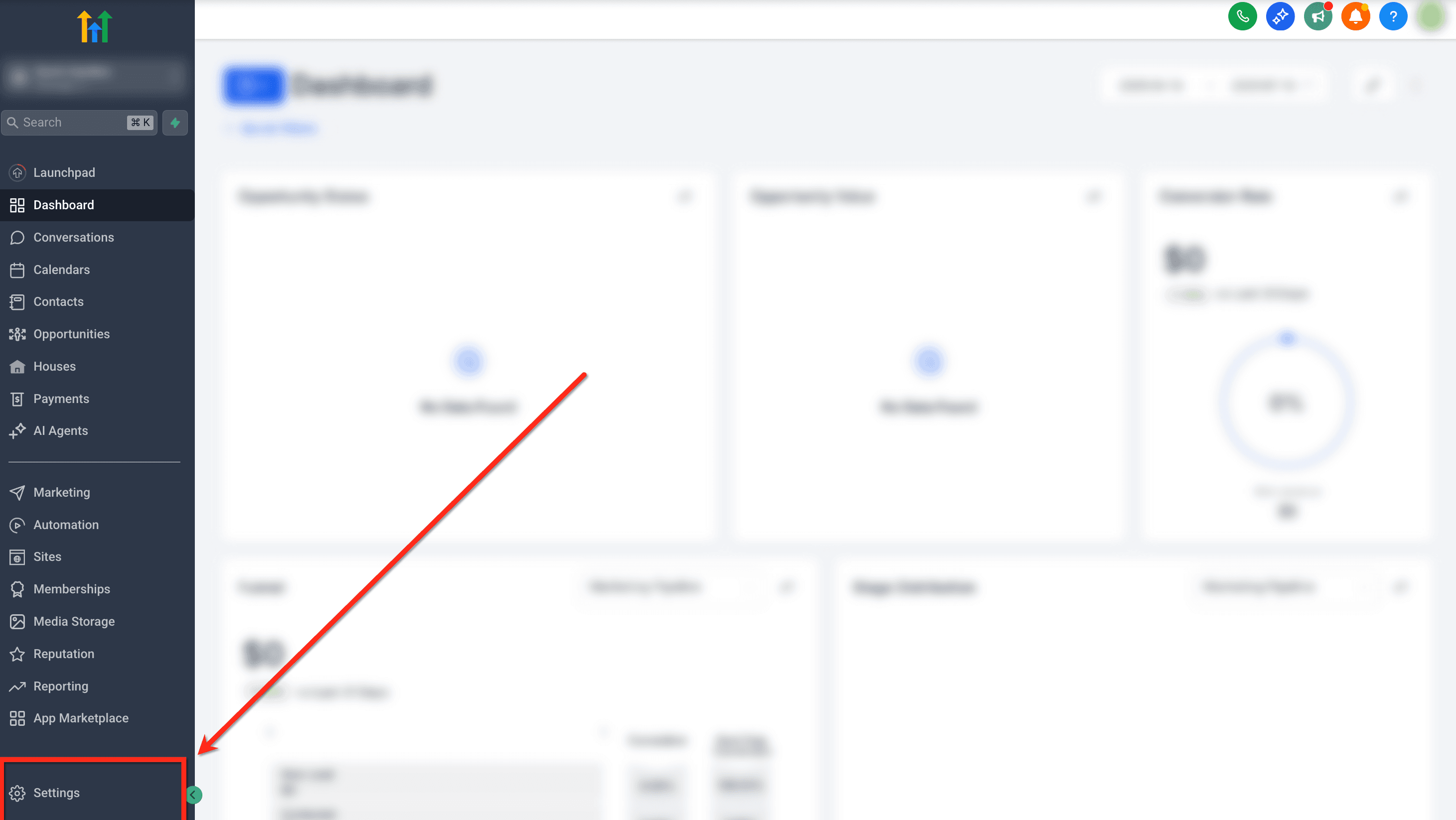
Step 1: Vai alle Impostazioni del sub-account
Naviga su Settings nell'angolo in basso a sinistra dello schermo.
Step 2: Apri Integrations
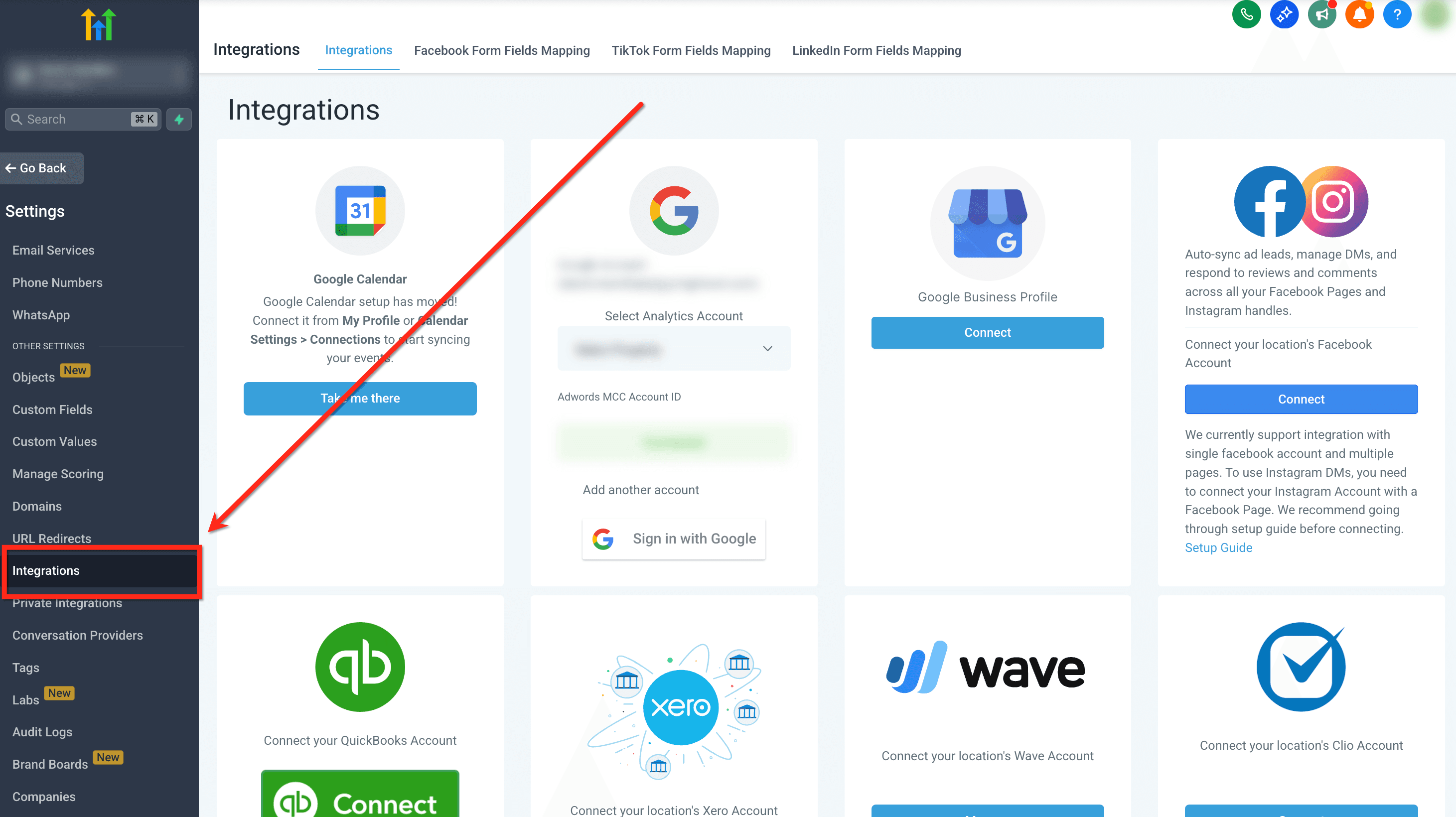
Nella navigazione a sinistra all'interno di Settings, scorri verso il basso e clicca su Integrations.
Step 3: Clicca sulla card Facebook–Instagram
Trova la card Facebook–Instagram nella sezione in alto a destra della schermata Integrations e clicca su Connect.

Step 4: Completa il login Facebook e le autorizzazioni
Una finestra pop-up ti chiederà di accedere al tuo account Facebook. Assicurati di:
- Accedere con l'account Facebook corretto
- Approvare tutte le autorizzazioni richieste (in particolare l'accesso ai lead e ai dati della pagina)
- Selezionare la Facebook Page corretta da sincronizzare
Nota: devi avere accesso come Admin sia alla Facebook Page che al Business Manager a cui è collegata.

Step 5: Scegli la pagina e le opzioni di sincronizzazione
Dopo il login, seleziona:
- La Facebook Page che vuoi integrare
- La preferenza di sincronizzazione:
- All Leads: importa i lead storici e tutti i nuovi lead da quel momento in poi
- New Leads Only: sincronizza solo i lead inviati dopo questa integrazione
Suggerimento: puoi cercare le Facebook Page (e gli Ad Account, quando disponibili) per nome per trovare più rapidamente la selezione giusta. La ricerca appare dopo che le tue pagine hanno finito di caricarsi, perché Meta non fornisce una ricerca nativa per questo passaggio. Gli account con molte pagine potrebbero impiegare più tempo a caricarsi prima che la ricerca sia disponibile.

Step 6: Conferma l'integrazione
- Clicca su Connect and Continue per finalizzare l'integrazione. Vedrai un banner verde in alto a destra con il messaggio Integration successful.

Step 7: Mappa i campi del Form Facebook ai campi CRM
Mappa i campi del tuo Form Facebook ai campi CRM appropriati all'interno di HITLEAD. In questo modo i dati di ogni lead — come email, telefono e nome — vengono salvati nel posto giusto.

Domande frequenti
D: Quali autorizzazioni sono necessarie per collegare una Facebook Page?
Devi essere Admin della Facebook Page e del Business Manager associato. Se vedi "page not visible", controlla queste autorizzazioni e riprova.
D: Posso collegare più di una Facebook Page?
Sì. Puoi collegare più pagine a un sub-account. Per ulteriori informazioni, consulta l'articolo su come collegare più Facebook Page a un sub-account HITLEAD.
D: Cosa succede se il mio token scade?
Vedrai un prompt di riconnessione. Per risolvere il problema, segui i passaggi nell'articolo dedicato alla scadenza del token Facebook in HITLEAD.
D: Posso attivare un Workflow quando viene inviato un Form Facebook?
Assolutamente! Usa il Trigger "Facebook Lead Form Submitted" nel Workflow per avviare automazioni quando arrivano nuovi lead.
D: Come faccio a verificare se l'integrazione funziona?
Puoi usare il Lead Ads Testing Tool di Facebook o inviare un Form di test manualmente per verificare che il lead appaia nel tuo CRM.
D: Vengono integrati anche i lead di Instagram?
Sì, se il tuo account Instagram Business è collegato alla tua Facebook Page. Per le istruzioni di configurazione, consulta l'articolo su come collegare il tuo account Instagram Business.
Articoli correlati
- Guida all'integrazione e risoluzione dei problemi di Facebook Lead Ad
- Integrazione Facebook Lead Ads con più pagine
- Collega più Facebook Page
- Procedura guidata per le Conversion Leads di Facebook
- Token Facebook scaduto
Questo articolo è stato utile?