
Più Pagine Facebook - Troubleshooting CTA e Funzionalità Sync Lead
Questo articolo ti mostra come usare il nuovo Troubleshoot CTA e l'interfaccia aggiornata nell'integrazione Facebook! Con questi miglioramenti puoi risolvere rapidamente problemi di mappatura Form o di permessi, garantire una sincronizzazione fluida dei lead e ridurre i ticket di supporto — il tutto in un'interfaccia più pulita e intuitiva.
Cos'è il Troubleshoot CTA nell'integrazione Facebook?
Il Troubleshoot CTA è un nuovo strumento guidato che ti aiuta a identificare e risolvere rapidamente i problemi più comuni dell'integrazione Facebook, come permessi mancanti e Form non mappati. Include inoltre una funzionalità Sync Leads migliorata per elaborare i lead non processati in pochi clic, senza dover ricorrere a procedure di troubleshooting manuali.

Principali vantaggi del Troubleshoot CTA
I nuovi miglioramenti ti permettono di gestire l'integrazione Facebook in autonomia, senza dipendere dal supporto. Ecco perché sono utili:
- Semplifica il troubleshooting autonomo di permessi e problemi di mappatura Form.
- Riduce i lead persi assicurando che i Form siano mappati correttamente e i permessi aggiornati.
- Promuove l'uso corretto della sincronizzazione automatica dei lead invece di quella manuale.
- Interfaccia più pulita per una maggiore chiarezza e usabilità.
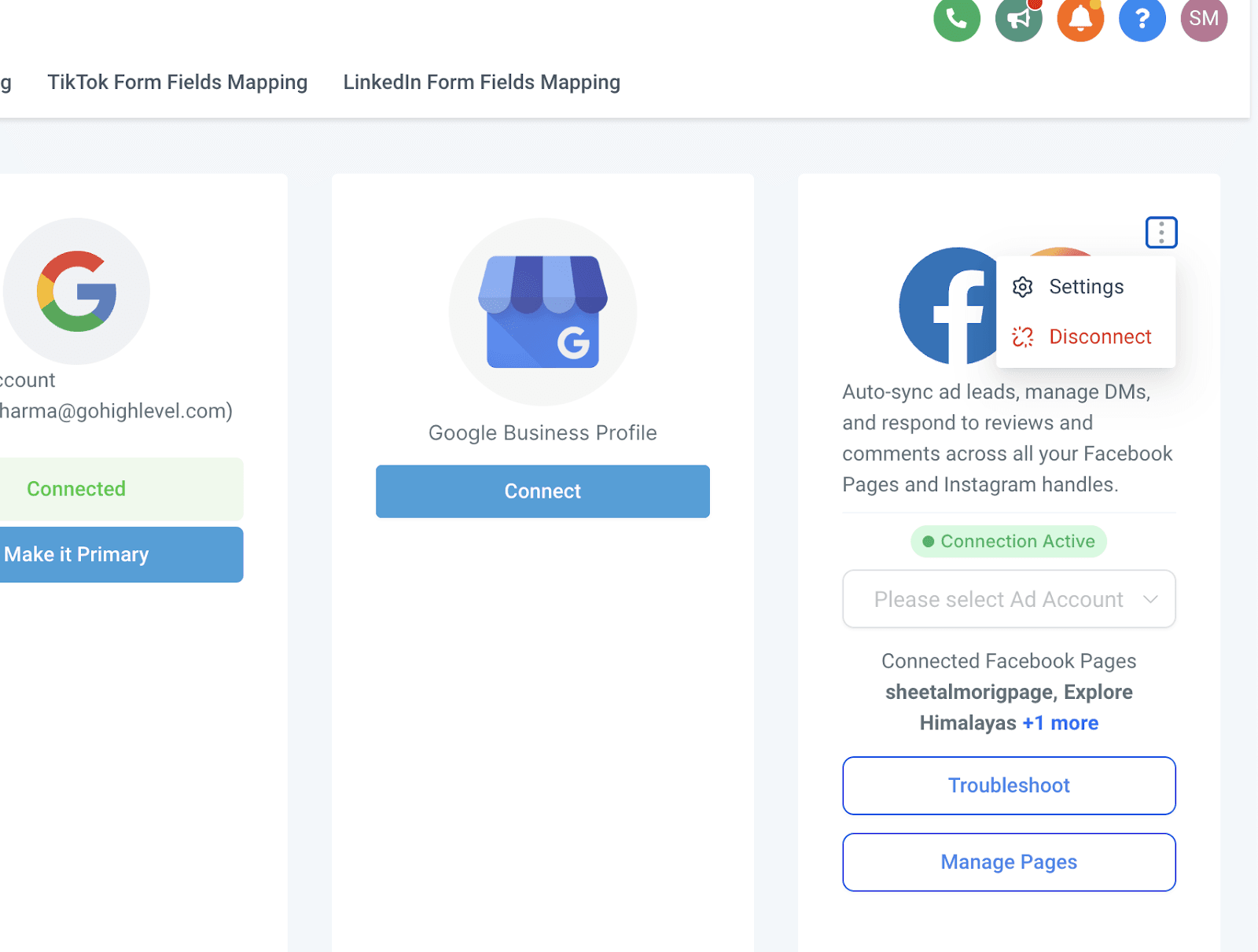
Come usare il Troubleshoot CTA nell'integrazione Facebook
Ecco una guida passo passo per risolvere i problemi dell'integrazione Facebook con il nuovo Troubleshoot CTA:
- Apri la scheda di integrazione Facebook nel tuo account.
- Nota il layout aggiornato — i pulsanti Settings e Disconnect sono stati spostati in un menu a tre punti per un'interfaccia più ordinata.
- Se ci sono problemi:
- Vedrai un'icona di avviso se i tuoi Form Facebook non sono mappati.
- Cliccandola verrai reindirizzato alla sezione Facebook Form Field Mapping per risolvere il problema.
- Vedrai un'icona di avviso diversa se mancano dei permessi.
- Cliccandola ti verrà proposto di avviare il Troubleshoot della connessione.
- Vedrai un'icona di avviso se i tuoi Form Facebook non sono mappati.
- Clicca su Troubleshoot per avviare il flusso guidato di risoluzione problemi.
- All'interno del flusso di Troubleshoot:
- Verifica eventuali problemi di permessi o avvisi di mappatura evidenziati.
- Usa l'opzione Sync Leads per elaborare i lead non processati, se necessario.
- Quando usi Sync Leads:
- Seleziona l'intervallo di tempo dal menu a tendina (es. ultimi 7 giorni, 30 giorni).
- Apparirà una finestra modale con un riepilogo di ciò che verrà sincronizzato, per la tua revisione.
- Conferma per avviare la sincronizzazione dei lead per tutti i Form mappati su tutte le Pagine Facebook collegate al tuo sub-account.
- Dopo la sincronizzazione, verifica che i lead Facebook compaiano correttamente nel tuo CRM.
Note importanti
- Sync Leads è stato spostato sotto Troubleshoot intenzionalmente, per evitare che venga usato come procedura manuale di routine. Utilizzalo solo quando i lead non si sincronizzano automaticamente.
- La funzionalità ora supporta la sincronizzazione di tutte le pagine e di tutti i Form mappati nel sub-account in una volta sola, invece della sincronizzazione pagina per pagina.
- Le icone di avviso ti guidano direttamente verso i problemi irrisolti, riducendo confusione e richieste di supporto.
- L'integrazione Facebook dipende dalla corretta mappatura dei Form e dai permessi: risolvere questi avvisi è fondamentale per garantire la sincronizzazione continua dei lead.
Domande frequenti
D: Perché Sync Leads è stato spostato sotto Troubleshoot? Molti utenti lo usavano come passo di sincronizzazione manuale invece di risolvere il problema alla radice. Spostarlo sotto Troubleshoot ne rafforza la natura di azione correttiva.
D: I miei lead si sincronizzeranno automaticamente senza usare Sync Leads? Sì! Finché la mappatura dei Form e i permessi sono corretti, i lead si sincronizzeranno automaticamente.
D: Posso ancora sincronizzare i lead per una singola pagina? No. Il nuovo design sincronizza intenzionalmente tutti i Form mappati su tutte le pagine, per assicurare che nessun lead vada perso.
D: Cosa succede se i Form non sono mappati? Vedrai un'icona di avviso. Cliccandola verrai indirizzato direttamente alla mappatura dei campi del Form Facebook.
Prossimi passi
- Controlla la scheda di integrazione Facebook per eventuali avvisi.
- Usa il Troubleshoot CTA per risolvere problemi di permessi e mappatura.
- Sincronizza i lead non processati solo quando la sincronizzazione automatica non funziona.
- Rimani aggiornato per ulteriori miglioramenti all'interfaccia in arrivo, pensati per migliorare ulteriormente la tua esperienza.
Questo articolo è stato utile?