
Integrazione Facebook Multi-Pagina Lead Ads
L'integrazione con Facebook Lead Ads ti permette di raccogliere lead direttamente dagli annunci Facebook e sincronizzarli automaticamente con il CRM. Con questa integrazione puoi acquisire i dati di contatto dei potenziali clienti interessati ai tuoi prodotti o servizi su Facebook e fare follow-up rapidamente attraverso il CRM. Automatizzando il processo di acquisizione dei lead, risparmi tempo e aumenti l'efficienza delle tue attività di vendita e marketing.
INDICE DEI CONTENUTI
- Cos'è l'integrazione con Facebook Lead Ads?
- Prerequisiti per Facebook Lead Ads
- Come integrare o gestire Facebook Lead Ads con un Sub-Account
- Risoluzione dei problemi
Cos'è l'integrazione con Facebook Lead Ads?
Integrare Facebook Lead Ads con HITLEAD consente alle aziende di acquisire automaticamente i lead e gestirli in un'unica piattaforma. Questo semplifica la gestione dei lead, elimina gli errori manuali, migliora la qualità dei lead, aumenta le conversioni e favorisce la crescita del business.
A chi è utile questa integrazione?
Integrare Facebook Lead Ads con HITLEAD è ideale per le aziende che usano Facebook Ads per generare lead e ottimizzare la gestione degli stessi. È particolarmente vantaggioso per le piccole imprese o le startup con team di vendita ridotti, poiché automatizza l'acquisizione dei lead, risparmiando tempo e risorse e migliorando l'accuratezza dei dati. Per chi usa già HITLEAD, questa integrazione garantisce l'importazione fluida dei lead nei Workflow esistenti, migliorando i follow-up e massimizzando l'efficienza.
Quali sono i vantaggi di questa integrazione?
I vantaggi dell'integrazione di Facebook Lead Ads con il CRM includono:
Acquisizione automatica dei lead: Con questa integrazione, le aziende possono acquisire automaticamente i lead generati attraverso Facebook Ads e importarli nel CRM, eliminando la necessità di inserimento manuale dei dati.
Migliore qualità dei lead: Tracciando e gestendo i lead attraverso il CRM, le aziende possono comprendere meglio il proprio pubblico, personalizzare le attività di marketing e migliorare la qualità complessiva dei lead.
Gestione avanzata dei lead: Il CRM consente alle aziende di tracciare e gestire i lead in un unico posto, offrendo una visione a 360 gradi delle interazioni con prospect e clienti. Questo aiuta a ottimizzare le attività di vendita e marketing e a migliorare la fidelizzazione dei clienti.
Follow-up efficiente: Con i dati dei lead acquisiti e importati automaticamente nel CRM, le aziende possono fare follow-up rapidamente e dare priorità alle attività di vendita in base alla qualità e al comportamento dei lead.
Aumento delle conversioni: Automatizzando l'acquisizione dei lead e migliorando la gestione degli stessi, le aziende possono aumentare le conversioni e il ROI dagli annunci Facebook.
Prerequisiti per Facebook Lead Ads
- Accesso: Devi avere accesso alla pagina Facebook per cui stai creando gli annunci lead. Consulta questo articolo di supporto Facebook su come assegnare un ruolo sulla tua Pagina.
- Proprietà: Assicurati che lo stesso utente sia proprietario sia della pagina sia dell'account pubblicitario. Per le integrazioni a livello aziendale, il proprietario della pagina e dell'account pubblicitario deve essere lo stesso — ulteriori dettagli nella sezione di supporto Facebook sui ruoli dell'account pubblicitario.
- Permessi: Verifica di avere i permessi sulla pagina e sull'account pubblicitario. Dovresti avere idealmente permessi di amministratore o di gestione. Per comprendere i diversi livelli di permessi, consulta i ruoli delle Pagine Facebook e i permessi Ads. L'utente che tenta di integrare la Pagina Facebook nel CRM deve essere amministratore della pagina Facebook Business e avere il permesso di accesso ai Lead per accedere ai dati dei lead (requisito impostato da Facebook).
- Verifica account pubblicitario: Conferma che la tua pagina sia collegata all'account pubblicitario appropriato. Per farlo, vai alle impostazioni dell'account pubblicitario e verifica la pagina collegata — maggiori dettagli su come navigare nelle impostazioni del tuo account pubblicitario.
- Visibilità: Solo gli utenti con le autorizzazioni pertinenti possono vedere i proprietari degli account pubblicitari. Per i dettagli, consulta la guida di Facebook sui permessi utente per gli account pubblicitari.
- Accesso ai lead: Verifica di avere accesso ai lead. Se il connettore lead non appare, potrebbe essere necessario cercarlo manualmente o abilitarlo. Per problemi relativi alla mancata sincronizzazione dei lead, consulta la guida alla risoluzione dei problemi per i Lead Ads di Facebook.
- HITLEAD avrà bisogno di accedere al Facebook Business Manager e alla pagina Business da cui esegui il Facebook Lead Ad.
- Puoi consentire a persone di fiducia di gestire alcune delle tue pagine Facebook Business. Puoi dare ad alcune persone l'accesso a determinate parti della tua pagina Facebook senza dare loro accesso completo.
- Apri il Business Manager > Navigazione sinistra > Users > People. Se hai già aggiunto la persona che integrerà la pagina FB nel CRM, apparirà al centro della pagina.
Come aggiungere utenti al tuo business?
- Per conoscere i tipi di pagine e profili disponibili su Facebook, consulta il seguente link
Per creare campi personalizzati:
-
Campi personalizzati supportati con Facebook Lead Ads:
- TEXT
- LARGE_TEXT
- NUMERICAL
- PHONE
- MONETARY
- SINGLE_OPTIONS
- DATE
- DROPDOWN (single)

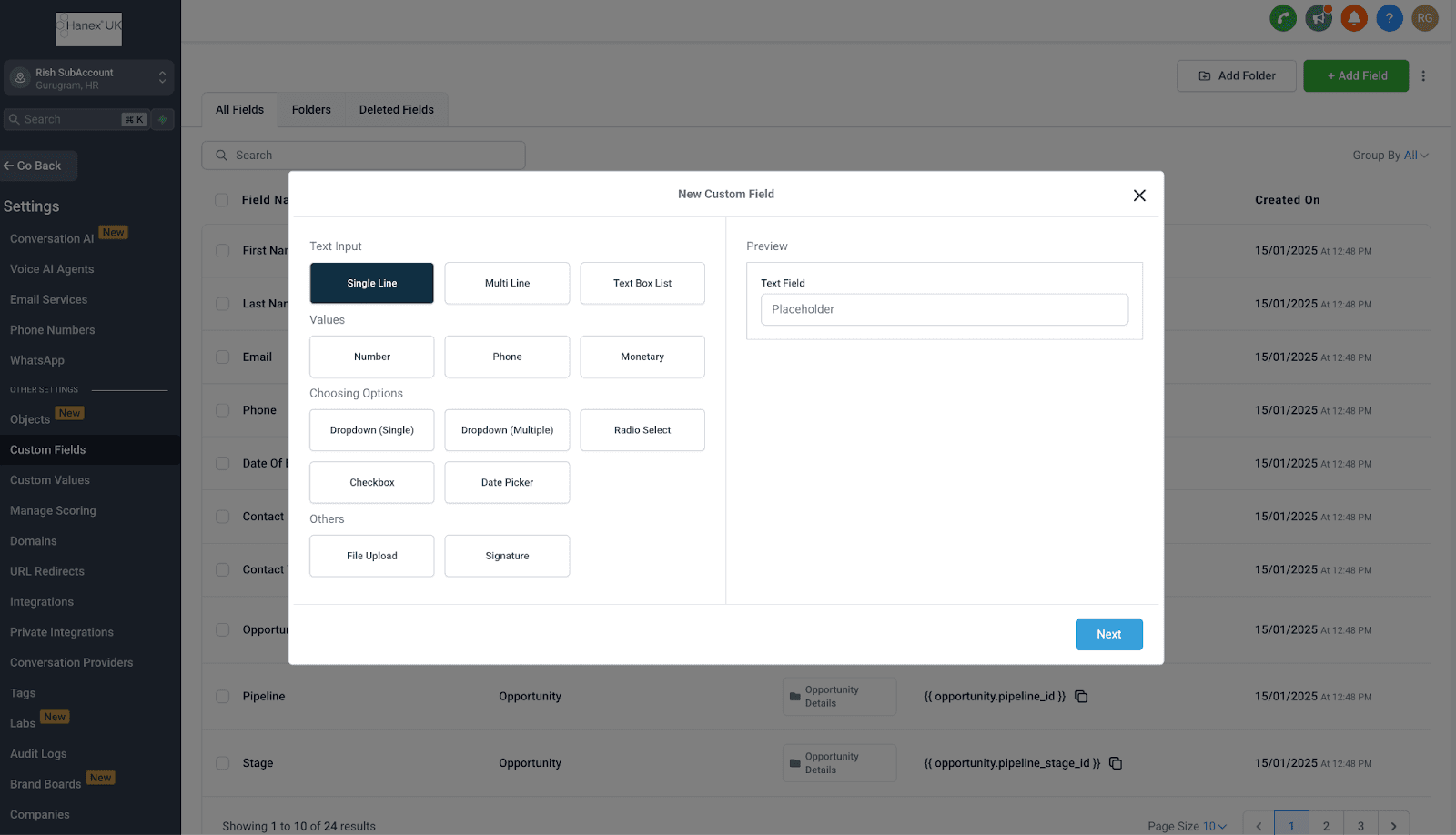

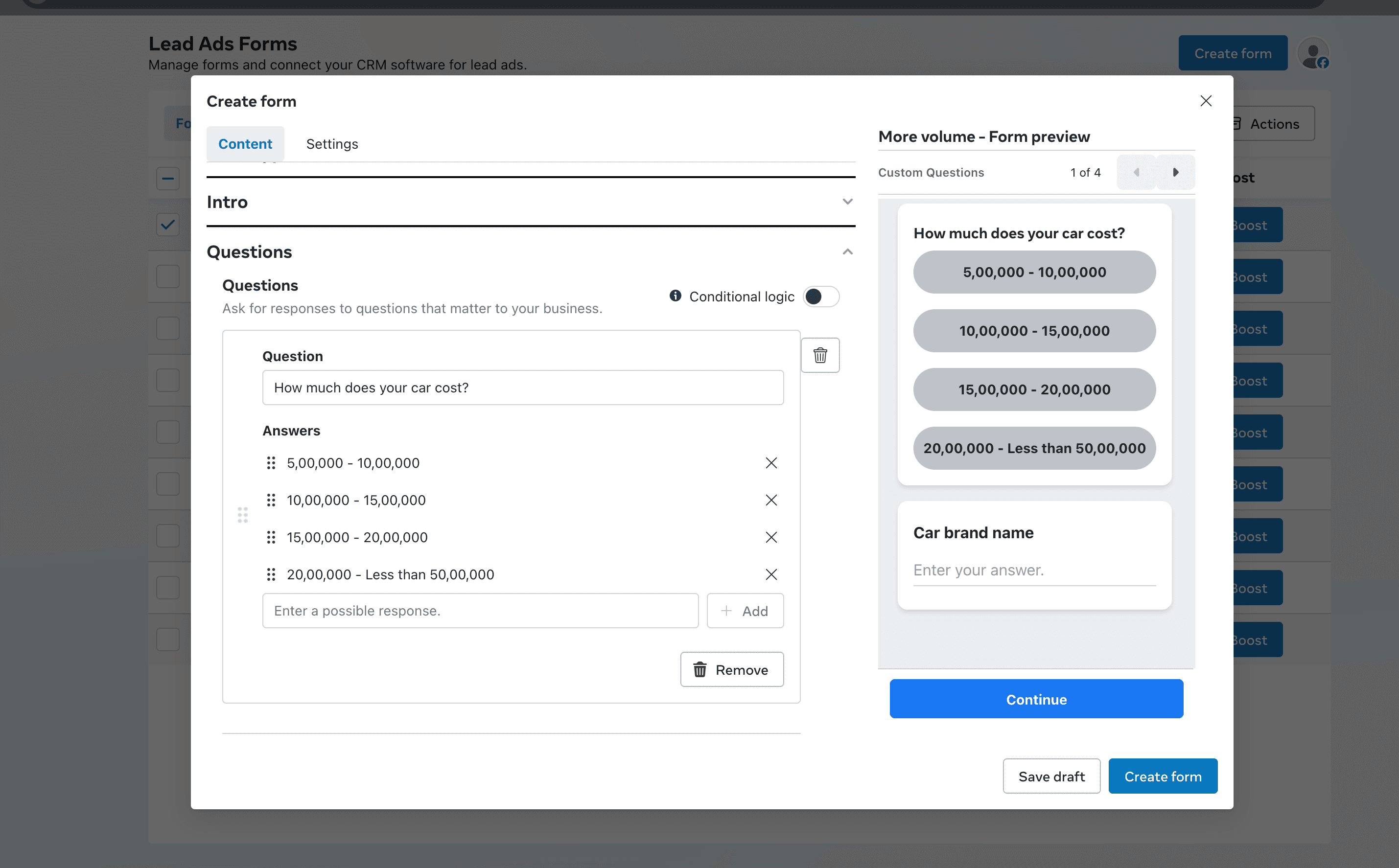
Si consiglia di non aggiornare i nomi dei campi nei form di Facebook nelle impostazioni durante la creazione del form FB, poiché potrebbero influire sulla mappatura lato HITLEAD.
Come integrare o gestire Facebook Lead Ads con un Sub-Account
Nota:
Solo l'utente che ha integrato la pagina FB potrà selezionare le pagine da collegare. Deve avere accesso completo alla pagina su Facebook.
Per configurare l'integrazione FB:
-
Vai alle integrazioni nel sub-account:
Subaccount >> Settings >> integration

-
Clicca su "Connect" sotto Facebook.
-
Concedi le autorizzazioni necessarie.

-
Seleziona le pagine dell'account che vuoi collegare a HITLEAD.
Suggerimento: Puoi cercare le pagine (e gli account pubblicitari, se disponibili) per nome per velocizzare la selezione. La ricerca diventa disponibile dopo il caricamento di tutte le pagine, quindi il tempo di caricamento iniziale potrebbe aumentare per account con molte pagine.

-
Una volta collegate le pagine, il passaggio successivo è configurare il Form, mappare i campi richiesti con i campi di HITLEAD e sei pronto:

Per disconnettere l'integrazione Facebook:
-
Vai alle integrazioni nel sub-account:
Subaccount >> Settings >> integration
-
Vai su Facebook e clicca sui 3 punti sulla scheda.
-
Clicca su "Disconnect".
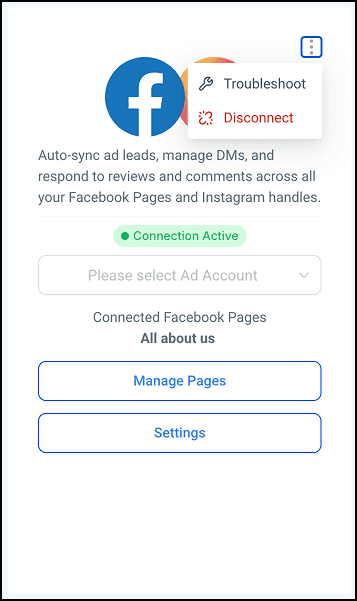
Per gestire le pagine Facebook:
-
Vai alle integrazioni nel sub-account:
Subaccount >> Settings >> integration
-
Vai su Facebook e clicca su "Manage pages".
-
Seleziona le pagine che vuoi collegare e clicca su "Update".
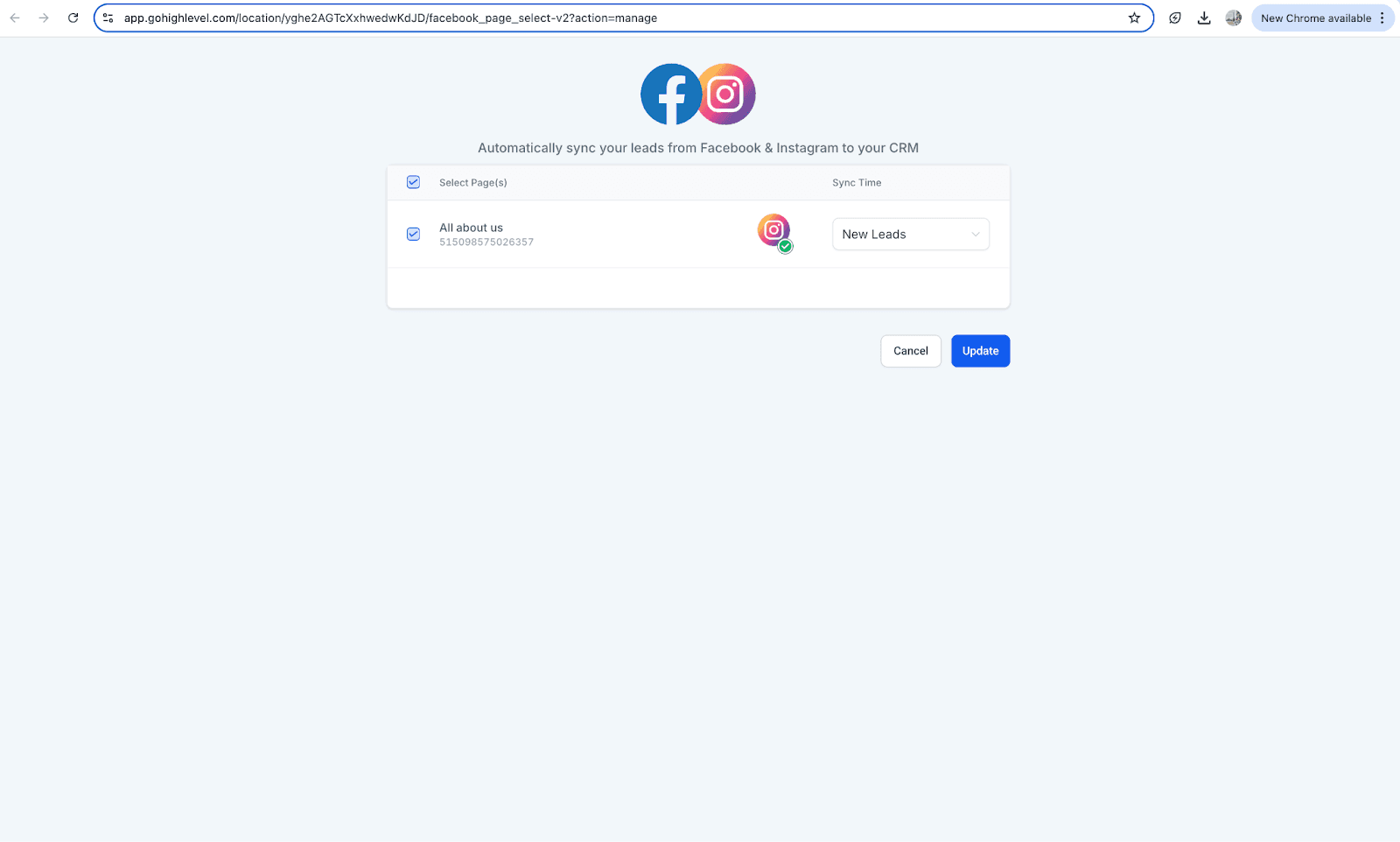
Per eseguire la risoluzione dei problemi o sincronizzare i lead manualmente:
-
Vai alle integrazioni nel sub-account:
Subaccount >> Settings >> integration
-
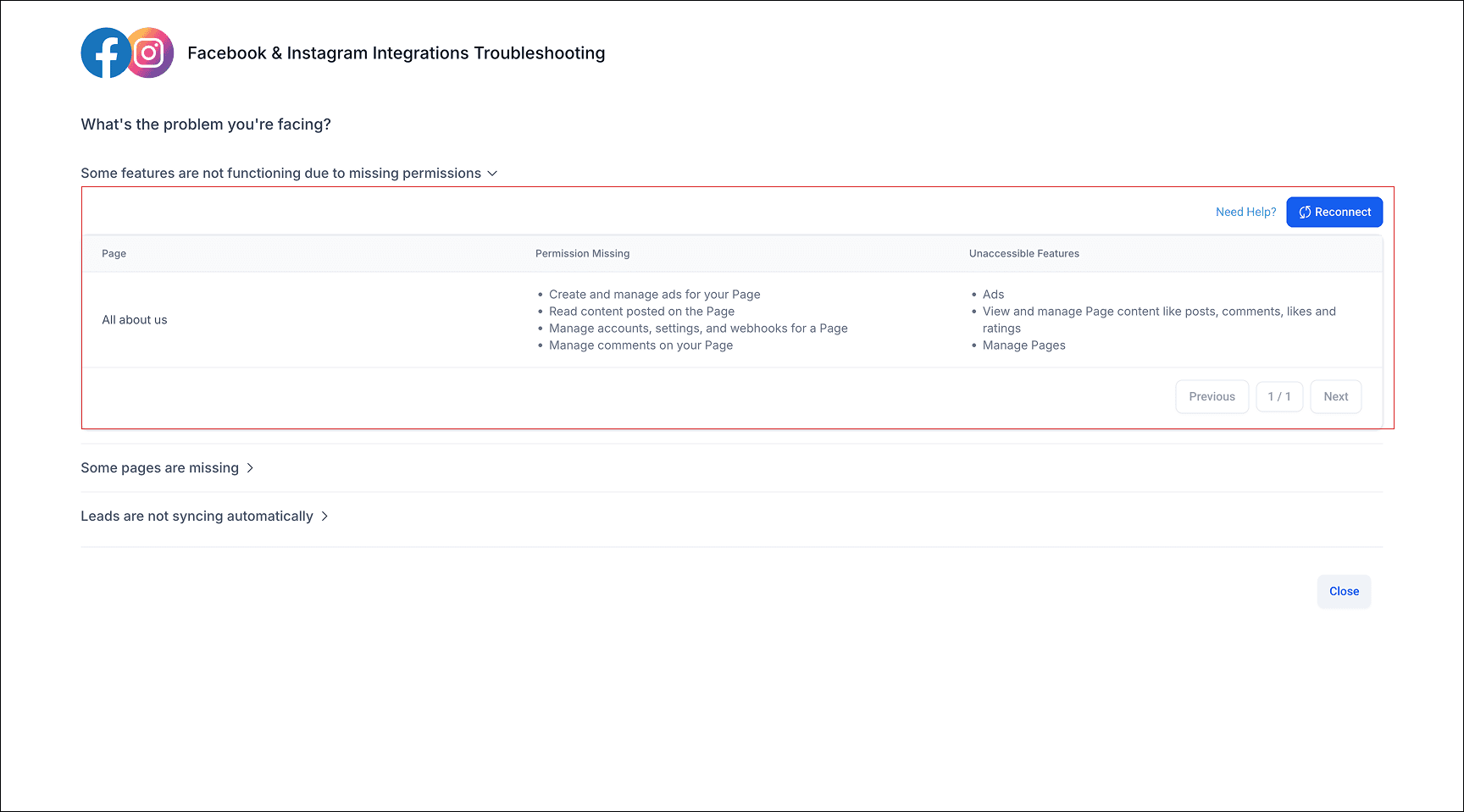
Vai su Facebook e clicca su "Troubleshoot".
-
Nella schermata successiva puoi vedere le autorizzazioni mancanti e sincronizzare manualmente i lead.
Per abilitare o disabilitare i messaggi Facebook/Instagram:
-
Vai alle integrazioni nel sub-account:
Subaccount >> Settings >> integration
-
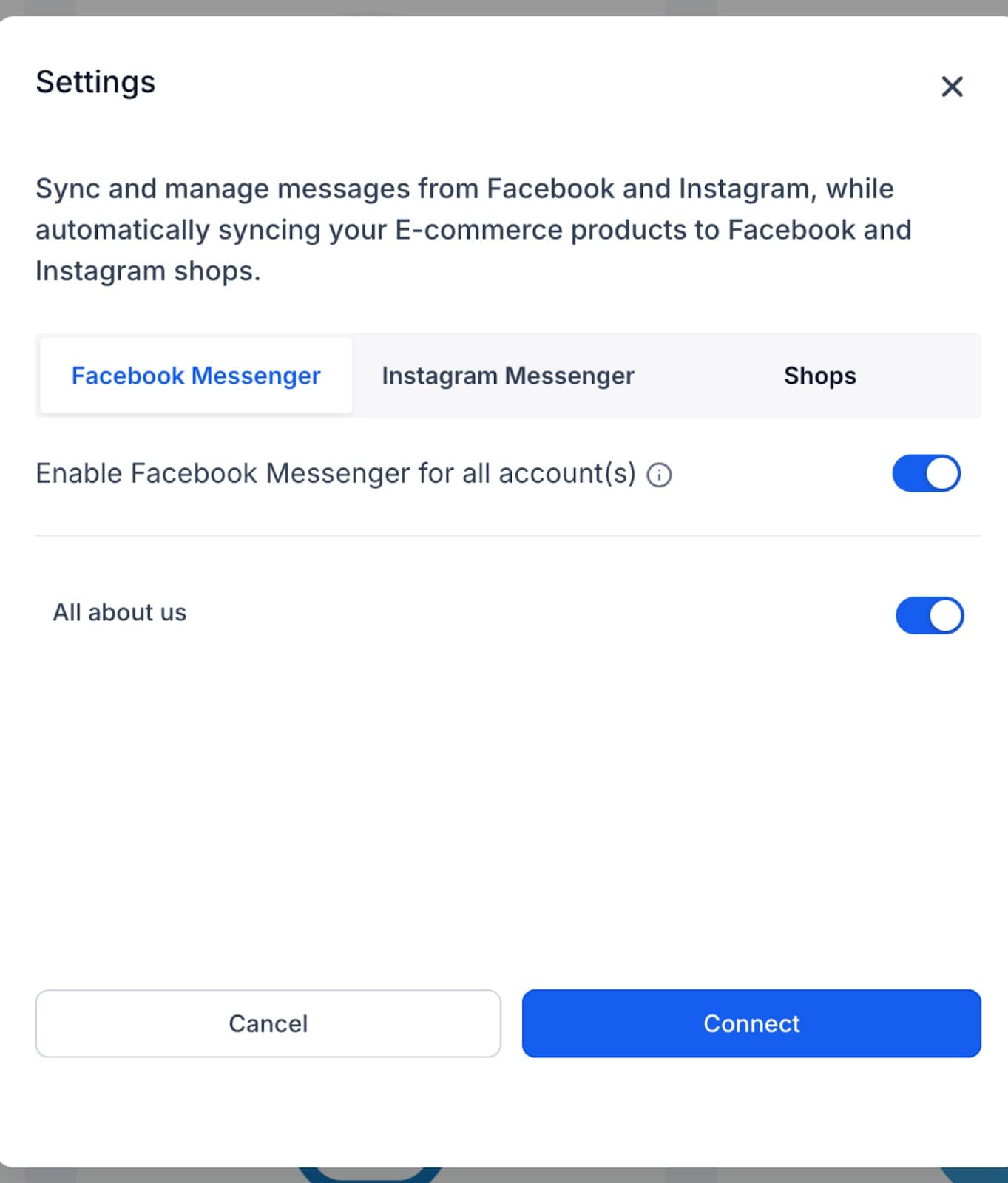
Vai su Facebook e clicca su "Settings" dal menu hamburger.
-
Nella schermata successiva, abilita il messenger FB e IG per la pagina collegata.
Per gestire i form:
-
Vai alle integrazioni nel sub-account:
Subaccount >> Settings >> integration
-
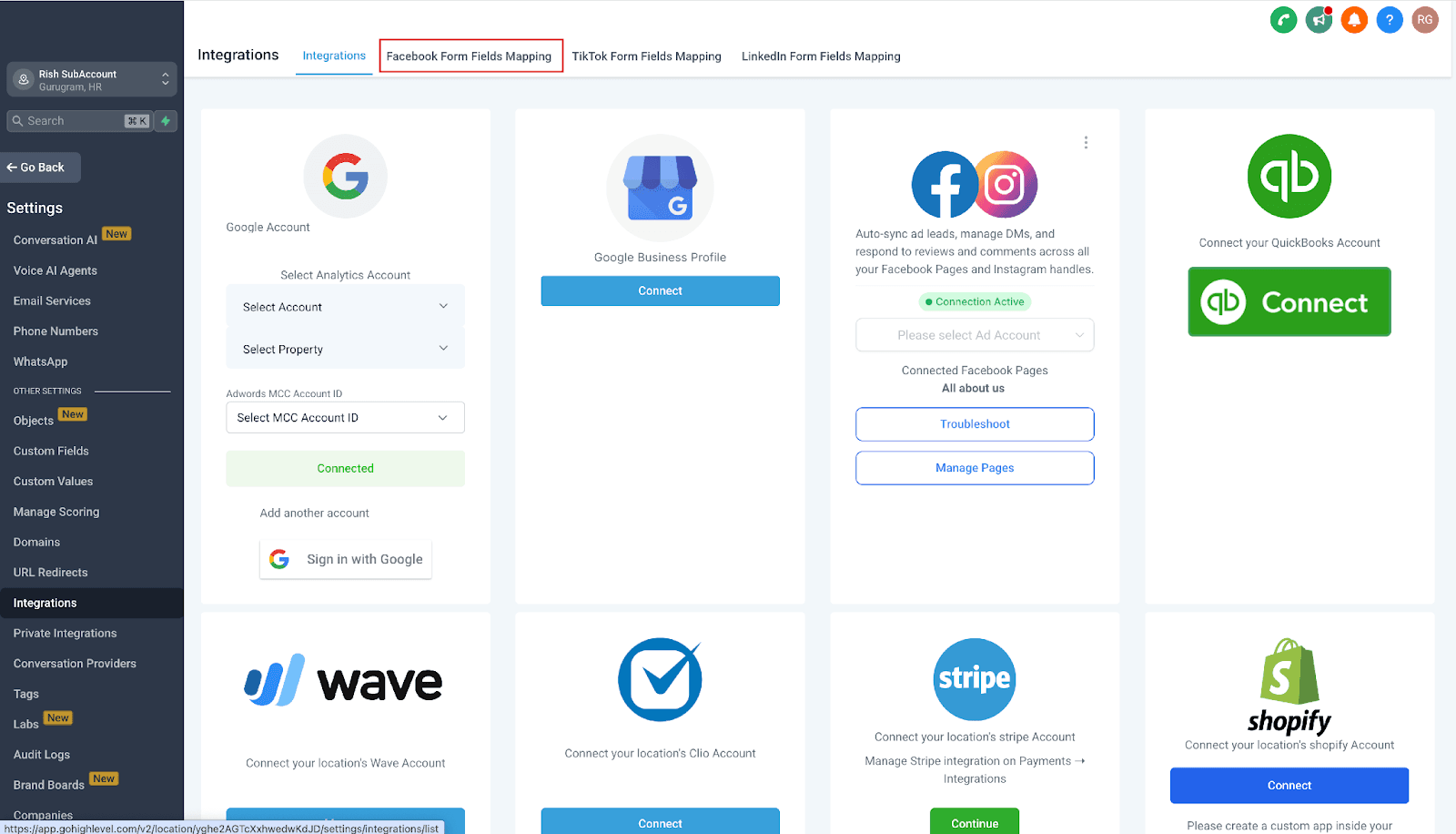
Vai alla mappatura dei campi del Form Facebook in cima alla schermata.
-
Trova il Form che vuoi modificare, aggiorna la mappatura o disattivalo.


Risoluzione dei problemi
In caso di problemi, consulta il documento di risoluzione dei problemi per Facebook.
Questo articolo è stato utile?