
Form e Survey: Opzione "Altro"
L'opzione "Altro" per i pulsanti radio nei Form e Survey di HITLEAD permette al tuo pubblico di inviare risposte personalizzate, senza essere limitato alle scelte predefinite. Abilitare questa opzione cattura insights più ricchi e preserva l'intento del rispondente, convogliando ogni risposta unica direttamente nella dashboard delle submission per una revisione semplice.
Cos'è l'Opzione "Altro" nei Form e Survey?
L'opzione "Altro" aggiunge un campo di testo libero sotto qualsiasi domanda con pulsante radio, permettendo ai rispondenti di condividere una risposta non presente nell'elenco. Quando abilitata, il testo personalizzato viene salvato insieme alle scelte standard nella submission del Form o Survey. Questa funzionalità aumenta la flessibilità, garantendo la raccolta di dati più personalizzati e significativi.

Vantaggi Principali dell'Opzione "Altro"
Aggiungere la scelta "Altro" non è solo un'opzione in più: migliora direttamente la qualità del feedback che raccogli.
- Maggiore flessibilità: Raccogli risposte più ricche e personalizzate che vanno oltre le scelte standard
- Migliori insight sui dati: Cattura prospettive e feedback unici che le opzioni predefinite potrebbero non cogliere
- Tracciamento semplice: Le risposte personalizzate vengono salvate nei report delle submission per un accesso e una revisione facili
- Esperienza utente: Un campo di testo visibile segnala che valorizzi ogni voce, anche le idee più originali
Dove Vengono Salvate le Risposte Personalizzate
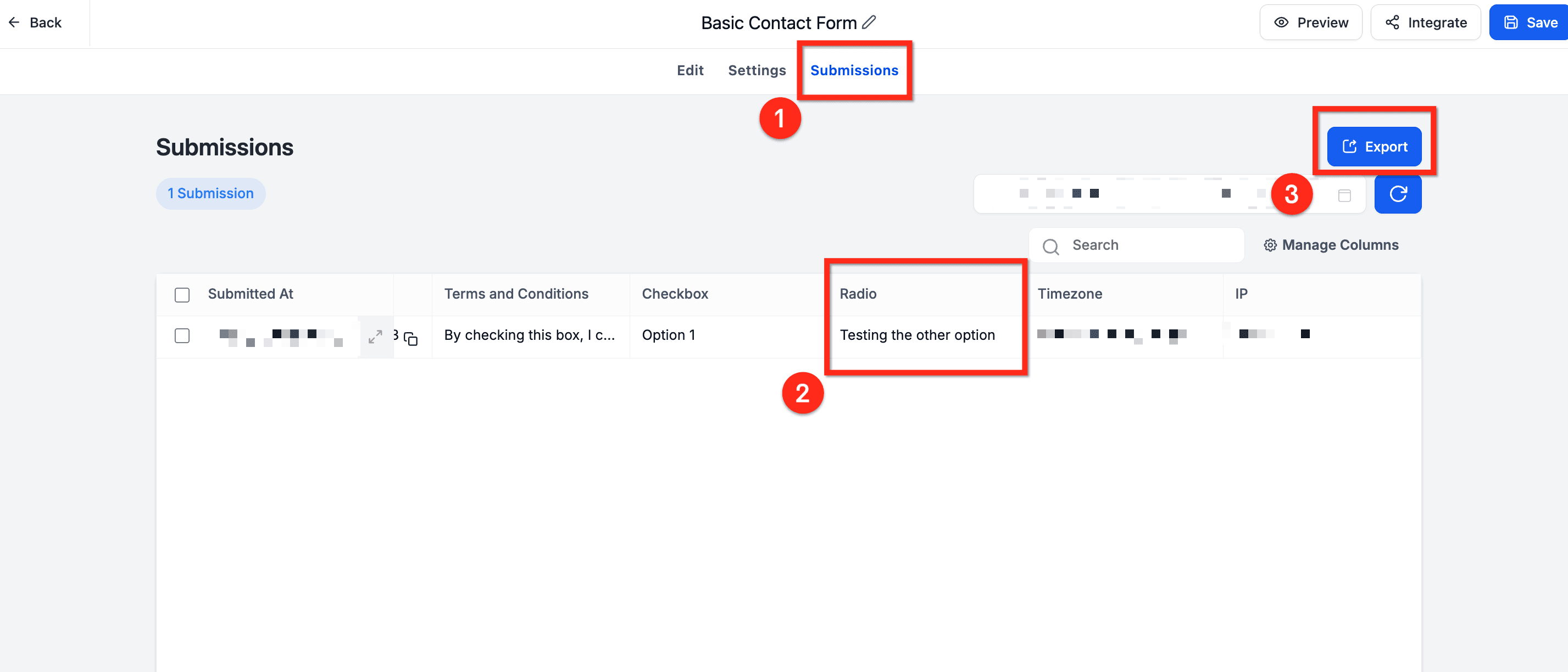
- Vai su Forms › Submissions (o Surveys › Submissions) per l'asset che hai modificato
- La risposta scritta manualmente appare nella stessa colonna che hai nominato per il campo radio
- L'esportazione delle submission in CSV includerà il testo personalizzato
Come Usare l'Opzione "Altro" nei Form e Survey
Attivare la funzionalità è un'operazione a singolo toggle, integrata direttamente nel builder del Form. Segui questi passaggi per aggiungere la funzionalità ai tuoi Survey e Form:
Passaggio 1: Naviga al Form o Survey
- Dalla barra di navigazione laterale sinistra, seleziona Sites
- Clicca su Forms o Surveys nel ribbon di navigazione superiore
- Accanto al Form o Survey desiderato, clicca sull'icona dei 3 punti e seleziona Edit

Passaggio 2: Aggiungi un Pulsante Radio
- Apri il pannello Element cliccando sull'icona più (+) nell'angolo in alto a destra
- Scorri fino all'elemento Radio
- Trascina l'elemento Radio nel tuo Form o Survey

Passaggio 3: Apri le Opzioni
- Clicca sull'elemento Radio e il pannello delle impostazioni si aprirà sul lato destro dello schermo
- Seleziona la scheda Options posizionata in cima a questo pannello

Passaggio 4: Abilita l'Opzione Altro
- Attiva il toggle Allow Other Options per abilitare l'opzione di risposta "Altro"
- L'opzione "Altro" non viene mostrata nel builder ma apparirà nell'anteprima

Domande Frequenti
D: Posso abilitare l'opzione "Altro" per i campi dropdown o checkbox?
Attualmente, l'opzione "Altro" è disponibile solo per gli elementi con pulsante radio.
D: Posso disabilitare l'opzione "Altro" dopo averla abilitata?
Sì, puoi rimuovere l'opzione "Altro" deselezionandola nell'editor del Form.
D: C'è un limite di caratteri per le risposte personalizzate?
No, non è previsto alcun limite di caratteri per le risposte personalizzate.
D: Funziona all'interno di Funnel o Siti web?
Sì, i Form incorporati in Funnel, Siti web o esternamente tramite codice embed possono utilizzare l'opzione "Altro".
Articoli Correlati
- Personalizzare i Form all'interno dei Funnel con il Form Builder
- Come Creare un Survey con Stile
- Come Aggiungere e Modificare Rapidamente i Campi Personalizzati in Form e Survey
- Dove Appaiono le Risposte dei Form?
- Opzione Spread to Column in Form e Survey
Questo articolo è stato utile?